Prijava v IAMenu – prijava z Googlom ali e-pošto
2 min
Dostop do IAMenu je hiter in varen. Prijavite se lahko z računom Google z enim klikom ali uporabite svoj e-poštni naslov in geslo. V tem vodniku po korakih boste spoznali oba načina dostopa, izvedeli, kako obnoviti geslo, če ga pozabite, ter prejeli nasvete za zaščito računa. Ne glede na to, ali upravljate restavracijo, hotel ali verigo lokalov, je postopek enak. Predviden čas: 3 minute.
Kaj boste izvedeli v tem razdelku
- Dostop do prijavne strani IAMenu
- Prijava z Googlom (najhitrejši način)
- Prijava z e-poštnim naslovom in geslom
- Obnovitev pozabljenega gesla
- Varnostni nasveti za vaš račun
1. korak: Dostop do prijavne strani
Za začetek odprite brskalnik in obiščite iamenu.ai. Če nimate aktivne seje, boste samodejno preusmerjeni na prijavni zaslon. Do njega lahko dostopate tudi neposredno tako, da v naslovno vrstico vnesete iamenu.ai/login.
Na namiznem računalniku boste videli elegantni zaslon z logotipom IAMenu, gumbom »Nadaljuj z Googlom« na vrhu ter obrazcem za e-poštni naslov in geslo spodaj.
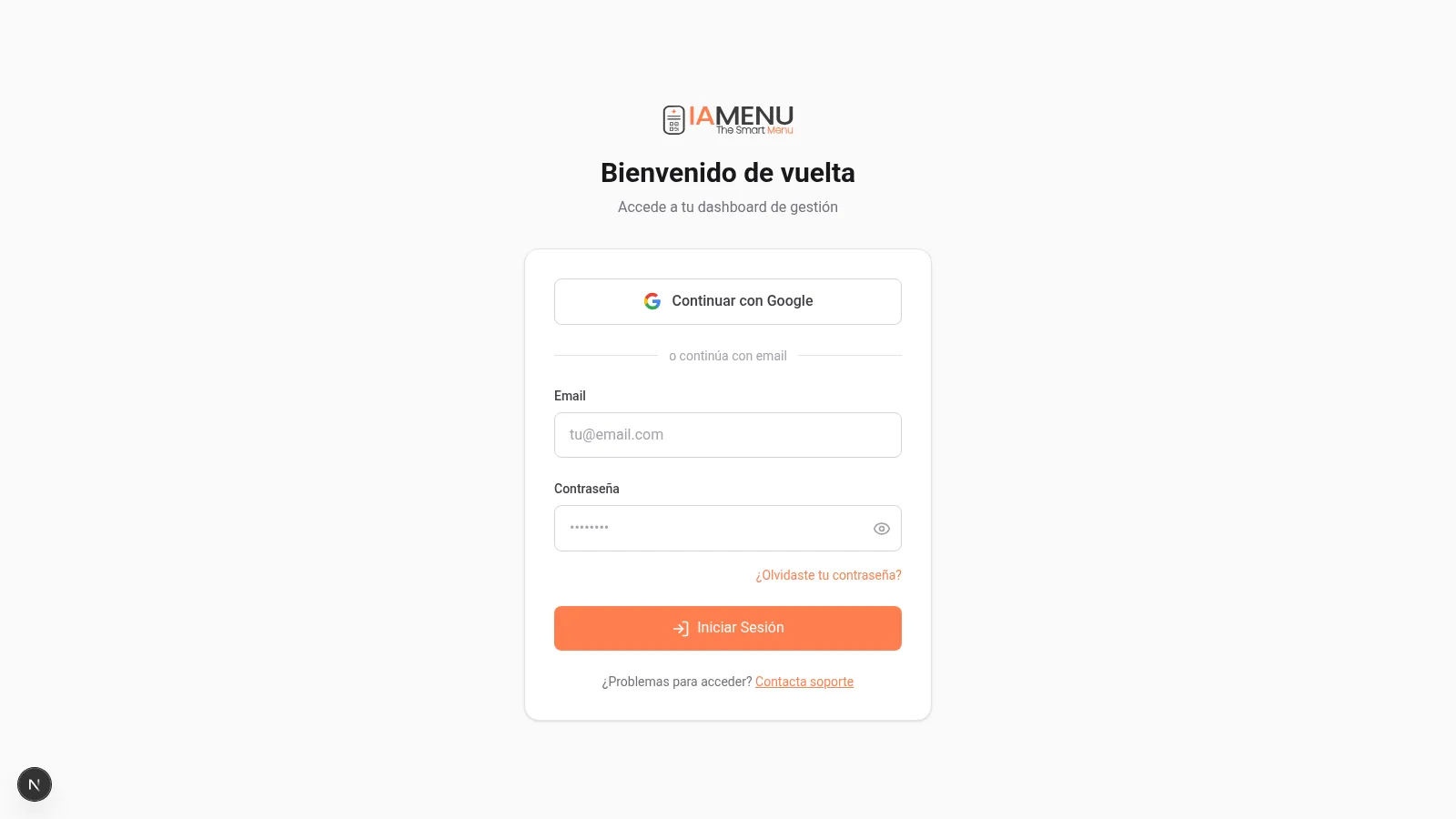
Prijavni vmesnik prikazuje:
- Gumb Google na vrhu (hiter dostop)
- Ločilo »ali nadaljuj z e-poštnim naslovom«
- Polji za e-poštni naslov in geslo
- Gumb »Prijava«
Na mobilnih napravah se prijavni zaslon samodejno prilagodi vaši velikosti zaslona. Vsi elementi so dostopni z eno roko.
Funkcionalnost mobilne različice je enaka: gumb Google na vrhu in obrazec za e-poštni naslov spodaj.
Tip
Če že imate aktivno sejo, vas bo IAMenu neposredno preusmeril na nadzorno ploščo, ne da bi se morali znova prijaviti.
2. korak: Prijava z Googlom (priporočeno)
Najhitrejši način dostopa do IAMenu je z računom Google. Potrebujete le en klik in ni si vam treba zapomniti dodatnega gesla. Ta način uporablja Googlov protokol OAuth, kar pomeni, da IAMenu vašega Googlovega gesla nikoli ne vidi ali shrani.
- Na vrhu obrazca kliknite gumb »Nadaljuj z Googlom«
- Odprlo se bo pojavno okno Google, kjer izberete svoj račun Gmail
- Google odobri dostop in samodejno se vrnete v IAMenu
- Preusmerjeni boste na nadzorno ploščo svoje restavracije
Celoten postopek traja manj kot 5 sekund. Ni si vam treba zapomniti nobenega gesla.
- Tapnite gumb »Nadaljuj z Googlom«
- Mobilna naprava bo prikazala izbiro računov Google
- Izberite račun, povezan z IAMenu
- Samodejno se boste vrnili na nadzorno ploščo
Če je račun Google v vaši napravi že aktiven, je postopek na mobilnih napravah skoraj takojšen.
Tip
Če ste račun IAMenu ustvarili z e-poštnim naslovom in želite za prijavo začeti uporabljati Google, uporabite isti e-poštni naslov v obeh primerih. IAMenu bo računa samodejno povezal na podlagi e-poštnega naslova.
3. korak: Prijava z e-poštnim naslovom in geslom
Če Googla ne želite uporabljati, lahko dostopate z e-poštnim naslovom in geslom, ki ste ju uporabili pri registraciji v IAMenu. Ta način je idealen, če ima vaše podjetje pravila, ki omejujejo uporabo osebnih računov Google, ali če želite svoje poverilnice preprosto upravljati ločeno.
- V polje »E-poštni naslov« vnesite svoj e-poštni naslov
- V polje »Geslo« vnesite svoje geslo
- Po želji označite polje »Zapomni si me«, da ohranite aktivno sejo
- Kliknite gumb »Prijava«
Z ikono očesa na desni strani polja za geslo lahko prikažete ali skrijete vneseno besedilo. To je uporabno za preverjanje, ali ni prišlo do tipkarskih napak.
- Tapnite polje »E-poštni naslov« in vnesite svoj e-poštni naslov
- Tapnite polje »Geslo« in vnesite svoje geslo
- Tapnite »Prijava«
Na mobilnih napravah se tipkovnica samodejno prilagodi vrsti polja: e-poštna tipkovnica za e-poštni naslov in besedilna tipkovnica za geslo.
Importante
Če vnesete napačen e-poštni naslov ali geslo, bo IAMenu nad obrazcem prikazal rdeče sporočilo o napaki. Preverite, ali je vaš e-poštni naslov pravilno zapisan in ali je geslo pravilno (pri geslu se razlikujejo velike in male črke).
4. korak: Obnovitev gesla
Če ste pozabili geslo, brez skrbi. IAMenu vam omogoča preprosto obnovitev prek povezave za ponastavitev, poslane na vaš e-poštni naslov. Postopek je hiter in varen, saj je povezava namenjena enkratni uporabi in je časovno omejena.
- Na prijavnem zaslonu kliknite povezavo »Ste pozabili geslo?« pod poljem za geslo
- Odprla se bo nova stran, kjer morate vnesti svoj e-poštni naslov
- Kliknite »Pošlji povezavo za obnovitev«
- Preverite prejeto pošto (in mapo z neželeno pošto)
- Kliknite povezavo v e-poštnem sporočilu, da ustvarite novo geslo
Ko ustvarite novo geslo, se boste lahko z njim običajno prijavili.
- Na prijavnem zaslonu tapnite »Ste pozabili geslo?«
- Na strani za obnovitev vnesite svoj e-poštni naslov
- Tapnite »Pošlji povezavo za obnovitev«
- Odprite e-poštno sporočilo na mobilni napravi in tapnite povezavo
- Ustvarite novo geslo
Povezava za obnovitev poteče po nekaj urah, zato jo uporabite čim prej.
Tip
Če v nekaj minutah ne prejmete e-poštnega sporočila za obnovitev, preverite mapo z neželeno pošto ali vsiljeno pošto. Če uporabljate Gmail, preverite tudi zavihek Promocije.
5. korak: Varnostni nasveti za vaš račun
Zaščita računa IAMenu je ključnega pomena, še posebej če upravljate digitalni meni svoje restavracije, hotela ali verige lokalov. Vaš račun vsebuje občutljive podatke o cenah, izdelkih in nastavitvah vašega podjetja.
Dobre varnostne prakse:
- Za prijavo vedno uporabljajte Google, kadar je to mogoče. To je varneje, saj izkorišča Googlovo preverjanje pristnosti, vključno z dvostopenjskim preverjanjem, če ga imate vklopljenega v računu Google
- Izberite močno geslo, če uporabljate e-poštni naslov: najmanj 8 znakov, ki vključujejo velike in male črke, številke ter posebne simbole
- Poverilnic ne delite z drugimi zaposlenimi. IAMenu vključuje sistem ekip in dovoljenj, ki vam omogoča, da osebje povabite z določenimi vlogami in dovoljenji (Owner, Manager, Chef, Staff)
- Odjavite se, ko uporabljate skupni ali javni računalnik, tako da kliknete svoj avatar in izberete »Odjava«
- Redno preverjajte dostope v nastavitvah svojega podjetja in se prepričajte, da imajo dostop samo pooblaščene osebe
Importante
Gesla nikoli ne delite z drugimi zaposlenimi. Če mora do sistema dostopati še kdo, ga povabite kot uporabnika z ustrezno vlogo (Chef, Manager, Staff) v nastavitvah svojega podjetja. Vsaka vloga ima drugačna dovoljenja, s katerimi lahko nadzorujete, kaj lahko posamezna oseba vidi in spreminja. Za informacije o upravljanju ekipe si oglejte razdelek o ekipi in dovoljenjih v nastavitvah svojega podjetja.
Nasveti in dobre prakse
Upoštevajte ta priporočila za varno in učinkovito upravljanje računa:
- Kadar lahko, uporabljajte Google. Je hitrejši in varnejši. Če je v vašem računu Google vklopljeno dvostopenjsko preverjanje, vaš račun IAMenu podeduje to zaščito.
- Uporabite edinstveno geslo. Gesla IAMenu ne uporabljajte na drugih spletnih mestih. Izberite vsaj 8 znakov, ki vključujejo črke, številke in simbole.
- Ekipo povabite z vlogami. Ne delite svojih poverilnic. IAMenu omogoča povabilo zaposlenih z določenimi dovoljenji (Owner, Manager, Chef, Staff). Vsaka oseba ima svoj dostop.
- Odjavite se iz skupnih naprav. Če uporabljate javni ali skupni računalnik, se po koncu odjavite. Kliknite svoj avatar in izberite »Odjava«.
- Redno preverjajte dostope. V nastavitvah svojega podjetja lahko preverite, kdo ima dostop, in odstranite uporabnike, ki ne delajo več z vami.
- Označite polje »Zapomni si me«. Na osebni napravi omogočite to možnost, da vam poverilnic ne bo treba vnašati vsakič.
Odpravljanje pogostih težav
Ne morem dostopati do svojega računa
Preverite, ali je e-poštni naslov pravilen in ali se pri geslu razlikujejo velike in male črke. Če uporabljate Google, izberite pravilen račun Gmail.
Ne prejmem e-poštnega sporočila za obnovitev gesla
Preverite mapo z neželeno ali vsiljeno pošto. V Gmailu preverite tudi zavihek Promocije. Če sporočilo ne prispe v 5 minutah, znova zahtevajte povezavo.
Gumb Google ne deluje
Preverite, ali nimate aktivnega blokiranja pojavnih oken. Prijava z Googlom odpre pojavno okno, ki ga nekateri brskalniki blokirajo. Za iamenu.ai dodajte izjemo.
Prikaže se obvestilo, da je moj e-poštni naslov že registriran
Morda ste s tem e-poštnim naslovom že ustvarili račun. Poskusite se prijaviti z geslom ali uporabite možnost obnovitve. Če ste prvič uporabili Google, kliknite »Nadaljuj z Googlom«.
Moja seja nenehno poteče
Preverite, ali vaš brskalnik ne blokira piškotkov za iamenu.ai. Piškotki so potrebni za ohranjanje aktivne seje. Ob prijavi lahko označite tudi možnost »Zapomni si me«.
Pogosta vprašanja
Ali se lahko prijavim z Googlom?
Da. To je najhitrejši in najvarnejši način. Potrebujete le en klik, IAMenu pa vašega Googlovega gesla nikoli ne vidi.
Kaj naj storim, če sem pozabil geslo?
Na prijavnem zaslonu kliknite »Ste pozabili geslo?«. Vnesite svoj e-poštni naslov in prejeli boste povezavo za ustvarjanje novega gesla. Povezava poteče po nekaj urah.
Ali lahko svoj e-poštni račun povežem z Googlom?
Da. Če v obeh primerih uporabite isti e-poštni naslov, bo IAMenu računa samodejno povezal. Dostopate lahko s katerim koli od obeh načinov.
Ali je prijava v IAMenu varna?
Da. IAMenu uporablja šifriranje HTTPS in varno preverjanje pristnosti. Gesla so shranjena kot zgoščene vrednosti, nikoli kot golo besedilo. Če uporabljate Google, lahko izkoristite dvostopenjsko preverjanje.
Ali lahko IAMenu uporabljam v več napravah?
Da. Seja deluje v računalniku, mobilni napravi in tabličnem računalniku hkrati. Spremembe, ki jih izvedete v eni napravi, se takoj prikažejo tudi v drugih.
Povezani vodniki
Nadaljujte z nastavitvijo digitalnega menija s temi vodniki:
- Uvod za nastavitev prve restavracije po korakih
- Nadzorna plošča za spoznavanje nadzornega središča vašega digitalnega menija
- Ustvarjanje kategorij za organizacijo razdelkov vaše ponudbe
- Ustvarjanje izdelkov za dodajanje jedi s cenami in slikami AI
- Gaston – vaš pomočnik AI za avtomatizacijo upravljanja menija z umetno inteligenco
Ste pripravljeni ustvariti svoj digitalni meni z umetno inteligenco?
Ustvarite svoj račun in si oglejte trenutne pakete in pogoje.
Več informacij: