QR-naročila za mizo, mize in način natakarja: sistem naročanja za restavracije IAMenu
10 min
Prehod od »QR-menija« do »sistema naročanja« je tisti, ki v strežbi prihrani največ časa: gost skenira QR-kodo svoje mize, naroči prek mobilnega telefona, naročilo pa se z zvočnim opozorilom prikaže na tvojem kuhinjskem kanbanu. Brez aplikacij, brez provizij za naročila in brez menjave POS-sistema — iaMenu je dodatek, ki prevzame naročilo, ne pa zamenjava tvoje blagajne.
Kaj se boš naučil v tem razdelku
- Aktivirati digitalna naročila in izbrati način delovanja
- Ustvariti svoje mize (z vrstami: jedilnica, bar, terasa ...) in njihove QR-kode
- Kako gost naroči z mize
- Upravljati naročila v kanbanu: prejeti, pripraviti, postreči
- Način natakarja: sprejemanje naročil prek natakarjevega mobilnega telefona
- Natakarji s kodo PIN (brez e-pošte)
- Naročila za s seboj in naročila brez mize
1. korak: Aktiviraj naročila in izberi način
V stranskem meniju odpri Naročila → Nastavitve. Aktiviraj »Digitalna naročila v tvojem javnem meniju« in izberi, kako želiš delovati:
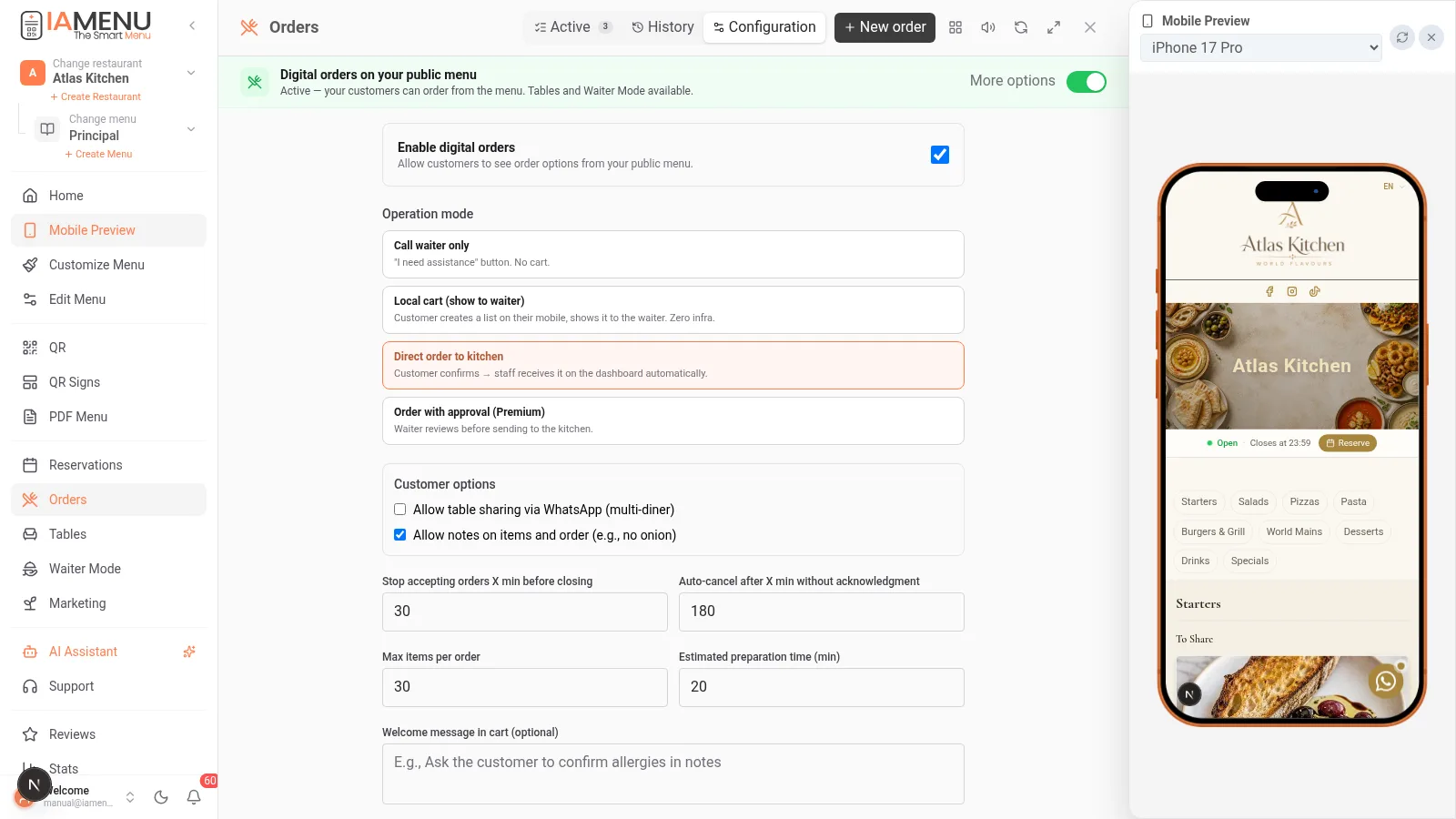
| Način | Kaj omogoča | Idealno za |
|---|---|---|
| Samo pokliči natakarja | Gost pritisne gumb in obvesti strežbo; košarice ni | Klasična strežba z digitalno pomočjo |
| Lokalna košarica (pokaži natakarju) | Gost sestavi seznam in ga pokaže natakarju | Postopen prehod na digitalno naročanje |
| Neposredno naročilo v kuhinjo | Naročilo se neposredno vnese v kanban (priporočeno) | Terase, velik promet, malo osebja |
| Naročilo z odobritvijo | Osebje sprejme vsako naročilo, preden vstopi v kuhinjo | Popoln nadzor, Premium |
Poleg tega nastaviš: koliko minut pred zaprtjem še sprejemaš naročila, ali lahko gost doda opombe k posamezni jedi (»brez čebule«), predvideni čas priprave in pozdravno sporočilo v košarici.
Paketi: Profesionalni paket vključuje 200 naročil/mesec; Premium neomejeno število naročil in vse 4 načine. Starter ne vključuje naročil.
2. korak: Ustvari svoje mize in njihove QR-kode
V stranskem meniju odpri Mize:
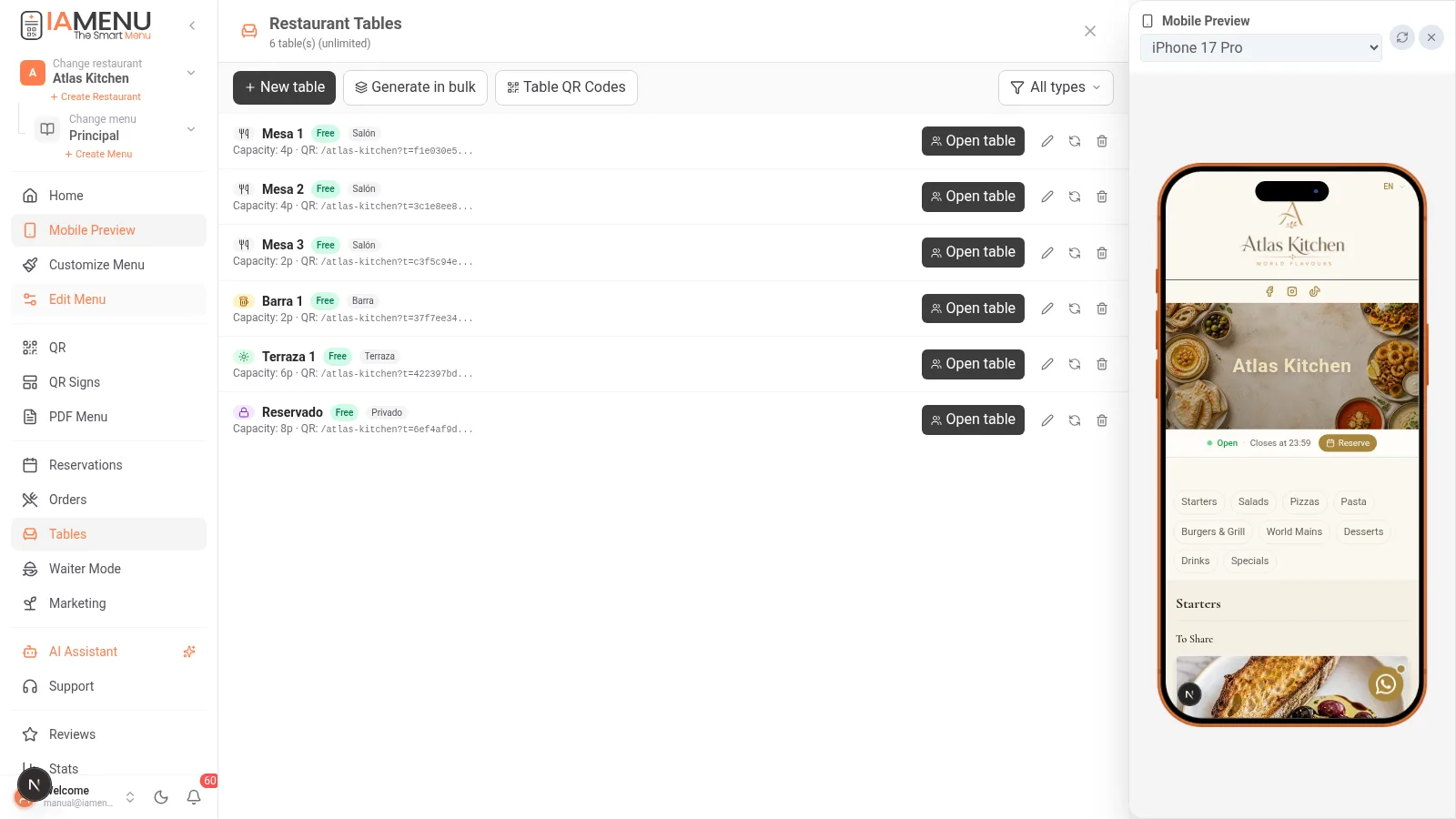
- Ustvari mize posamično ali v skupini (»ustvari 12 miz« z enim klikom)
- Vsaka miza ima vrsto (🍽️ miza, 🍻 bar, 🍸 koktajl, 🔒 rezervirano, ☀️ terasa), zmogljivost in lokacijo
- Vsaka miza prejme edinstveno in nespremenljivo QR-kodo: če spremeniš meni, QR-koda še naprej velja (nikoli je ni treba ponovno natisniti)
- Odpri/zapri mizo: ko skupina sede, odpreš mizo; vsi njihovi krogi naročil so združeni s skupnim zneskom
Za lep tisk QR-kod miz uporabi QR-plakati → QR-kode miz: ustvari PDF z več stranmi in isto elegantno predlogo za vse tvoje mize, skupaj s številko vsake mize. Več informacij najdeš v razdelku o QR-kodah.
3. korak: Tako naroči tvoj gost
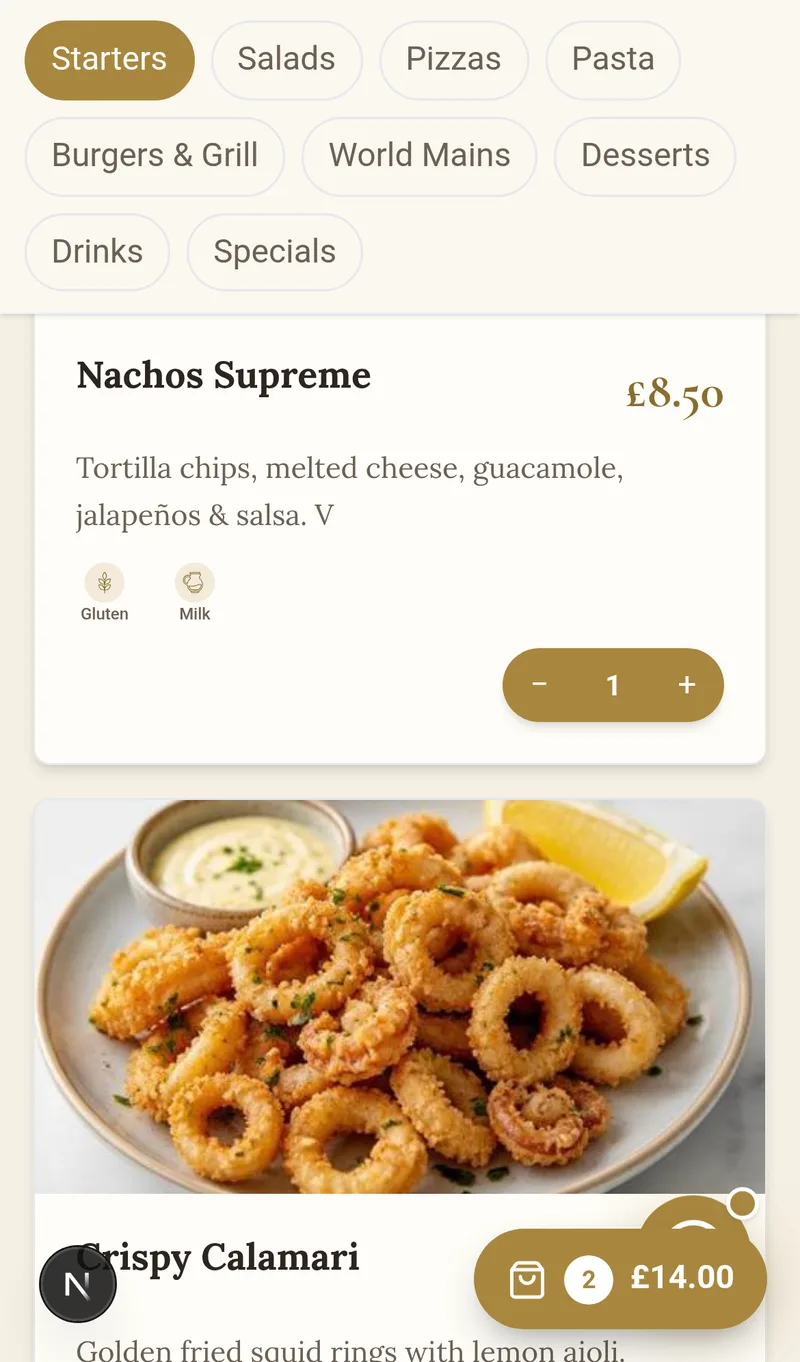
- Gost skenira QR-kodo svoje mize → odpre se tvoj meni z obvestilom »Miza 4«
- Pri jedeh, ki jih želi, pritisne »+ Dodaj« (s fotografijami, alergeni in opisom v svojem jeziku)
- Plavajoči gumb košarice ves čas prikazuje skupni znesek
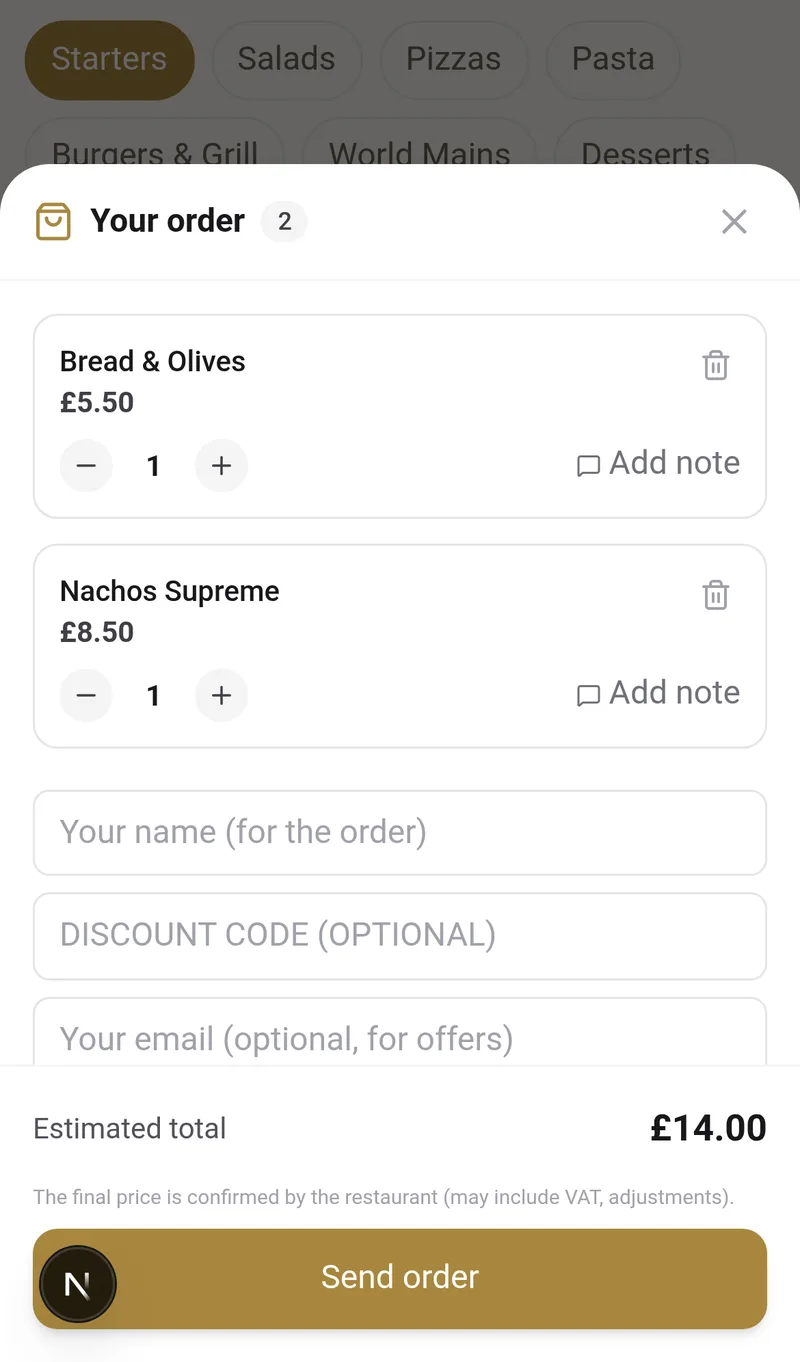
- V košarici lahko prilagodi količine, doda opombe k posamezni jedi, vnese kodo za popust (iz tvojih promocij) in pusti svoj e-poštni naslov za ponudbe (privolitev, ki polni tvoj CRM)
- Pritisne »Pošlji naročilo« → prejme povezavo za spremljanje naročila in naročilo računa, brez registracije
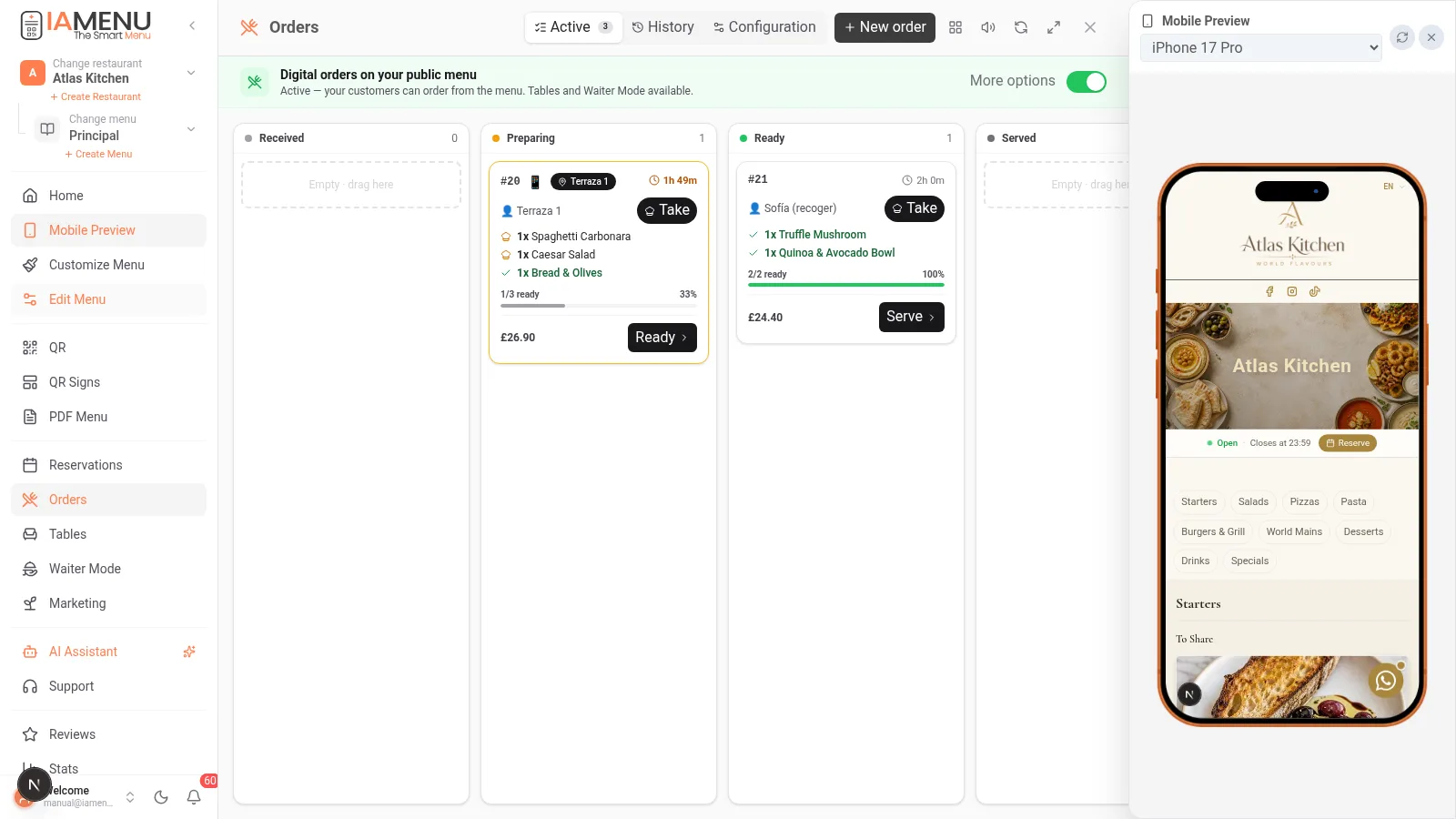
Medtem ko gost naroča prek svojega mobilnega telefona, v nadzorni plošči Naročila v realnem času vidiš prihajajoče naročilo z zvočnim opozorilom. Vsaka kartica prikazuje mizo, jedi, opombe in pretečeni čas.
Importante
Cena, ki jo gost vidi ob naročilu, ostane v naročilu ZAMRZNJENA (posnetek stanja). Če pozneje spremeniš ceno, to ne vpliva na že poslana naročila. Končni račun še naprej zaračuna tvoj običajni POS-sistem: iaMenu ne obdeluje plačil gostov.
4. korak: Kuhinjski kanban
Nadzorna plošča Naročila je tabla v slogu Trella s celotnim potekom:
Prejeta → V pripravi → Pripravljena → Postrežena → Dokončana
- Povleci kartice med stolpci ali uporabi gumbe (Prevzemi → Pripravljeno → Postrezi)
- Označi posamezne jedi kot pripravljene: kartica prikazuje napredek »2/3 pripravljenih«
- Več kuharjev: vsak kuhar lahko prevzame naročila in filtrira samo svoja
- Kuhinjski celozaslonski način za kuhinjski tablični računalnik (KDS)
- Zgodovina + izvoz CSV: vsa pretekla naročila, ki jih lahko filtriraš po datumu, mizi ali kuharju
- Statistika: povprečna vrednost računa, časi priprave, konice in najbolj priljubljeni izdelki v Statistiki
5. korak: Način natakarja
Za strežno osebje je na voljo poseben pogled, zasnovan za natakarjev mobilni telefon:
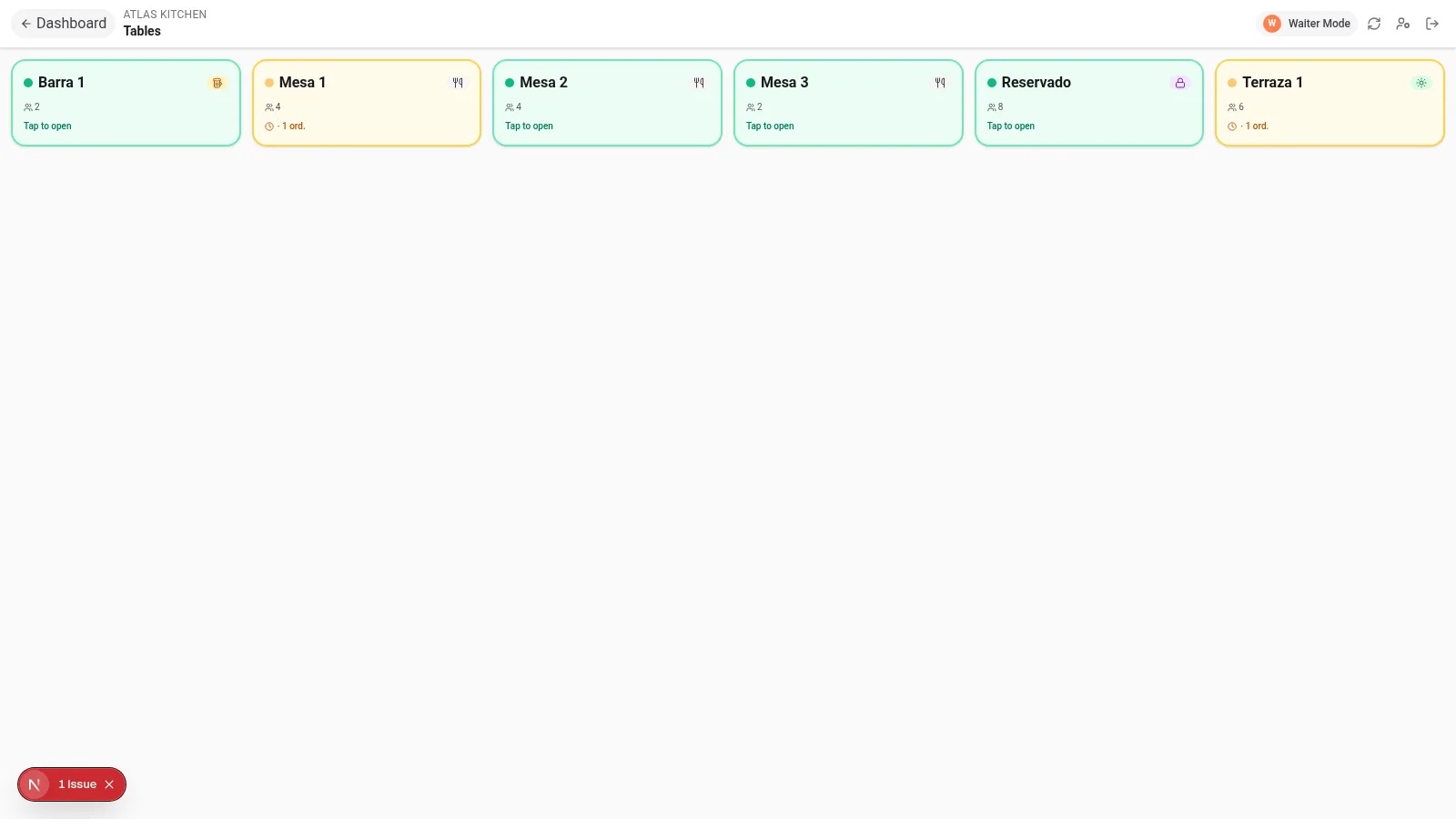
- V stranskem meniju pritisni Način natakarja (prikaže se, ko so naročila aktivirana)
- Natakar vidi mrežo miz z njihovim stanjem: prosta, odprta, z čakajočimi naročili
- Dotakne se mize → naročilo sprejme z uporabo istega vizualnega menija kot gost (fotografije, alergeni, vse)
- Naročilo vstopi v kanban kot vsa druga naročila, z zabeleženim imenom natakarja
Registrira lahko tudi ročna naročila, prejeta po telefonu ali WhatsAppu, z gumbom »+ Novo naročilo« na plošči, pri čemer navede vir naročila.
6. korak: Natakarji s kodo PIN (brez e-pošte)
Tvoji natakarji ne potrebujejo službenega e-poštnega naslova. Tako kot pri profesionalnih POS-sistemih:
- V Moja ekipa ustvari »Natakar (samo PIN)«: ime + 4-mestna koda PIN
- Natakar se prijavi prek mobilnega telefona tako, da izbere svojo kartico in vnese kodo PIN
- Seja traja 12 ur in vidi samo, kar potrebuje: Naročila, Rezervacije, Mize in Meni
- Sprememba kode PIN razveljavi prejšnje seje (ko zaposleni odide, je dovolj en klik)
7. korak: Naročila za s seboj, food trucki in obrati brez miz
Mize so neobvezne. Če gost skenira tvojo splošno QR-kodo (brez mize):
- Naročilo zahteva njegovo ime (»Naročilo za Sofijo«) in se v kuhinjo vnese na enak način
- Popolno za naročila za s seboj, food trucke in pulti
- Naročila brez mize so v kanbanu označena z 🥡
Tip
Tudi urniki so neobvezni: če urnik ni nastavljen, se naročila vedno sprejemajo. Če nastaviš urnik, gost zunaj delovnega časa vidi »Odprli bomo ob 12.00« s tvojo telefonsko številko za klic.
Česa iaMenu NE počne (namerno)
- Gostu ne zaračuna: račun zaračuna tvoj POS-sistem. iaMenu prevzame naročilo.
- Ne izdaja davčnih računov: za to že poskrbi tvoj POS-sistem.
- Ne dostavlja na dom: za dostavo poveži svoj meni z zunanjimi kanali.
Filozofija: orodje, ki pomaga, ne pa zapleta. iaMenu je najboljši dodatek tvojemu POS-sistemu, ne njegova zamenjava.
Rešitve pogostih težav
Gost ne vidi gumba za naročilo
Preveri, ali so »Digitalna naročila« aktivirana v Naročila → Nastavitve, ali jih tvoj paket vključuje (Profesionalni/Premium ali trial) in ali si znotraj urnika za naročila.
Naročilo v kuhinji ne zazveni
Zvok zahteva, da je zavihek nadzorne plošče odprt. Aktiviraj ikono zvočnika v glavi plošče Naročila in povečaj glasnost kuhinjske naprave.
Naročilo je prispelo na napačno mizo
Odpri naročilo → »Premakni z mize« → izberi pravilno mizo. Premakneš lahko posamezno naročilo ali vse kroge naročil v seji.
Povezani vodiči
- QR-kode in plakati za tisk QR-kod svojih miz
- Rezervacije, da lahko gostje poleg naročanja tudi rezervirajo mizo
- Marketing za zbiranje e-poštnega naslova gosta ob naročilu in njegovo ponovno aktivacijo
- Pogled gosta za izpopolnitev menija, ki ga vidi gost
Si pripravljen, da tvoje mize naročajo same?
Ustvari svoj račun in preveri trenutne pakete in pogoje.