Googlova mnenja za restavracije: pridobite več zvezdic na zakonit način
6 min
Ocene pomagajo številnim gostom pri odločitvi, kje rezervirati. IAMenu zmanjšuje trenje z javno stranjo in QR-kodo za ocene, pri čemer sta povezava do Googla in možnost pošiljanja zasebnih povratnih informacij vedno vidni, ne glede na izbrano oceno.
Kaj boste izvedeli v tem razdelku
- Aktiviranje ocen in povezovanje profila Google
- Kako deluje javna stran z ocenami
- Tiskanje QR-kode za ocene za mize in račune
- Prejemanje obvestil po e-pošti in Telegramu
- Več platform: TripAdvisor in Yelp (Pro+)
1. korak: Aktiviranje in povezovanje Googla
V stranskem meniju odprite Ocene:
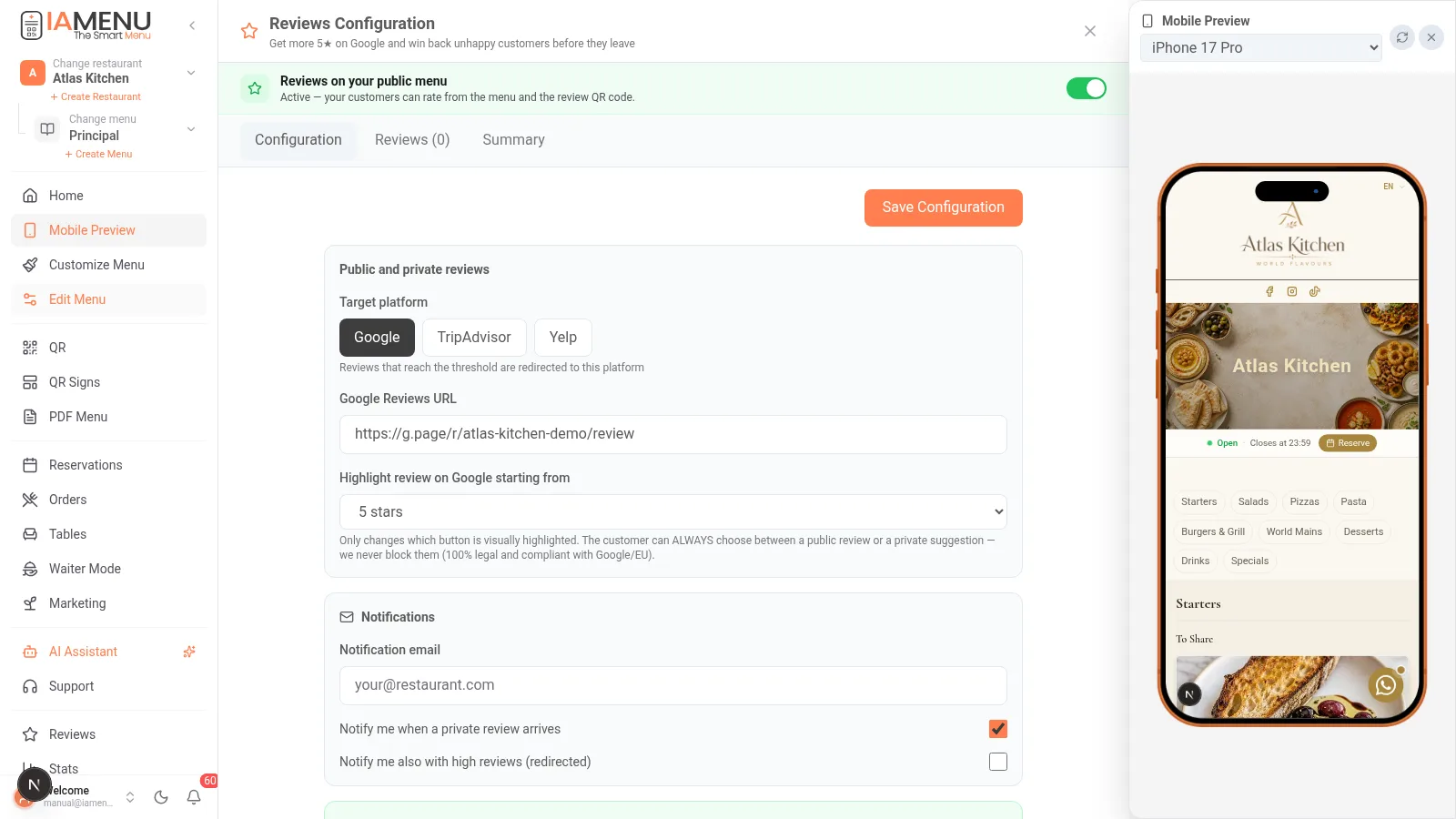
- Aktivirajte stikalo »Ocene v vašem javnem meniju«
- Prilepite URL za ocene Google (neposredno povezavo »napiši oceno« v vašem profilu; IAMenu vam pokaže, kje jo najdete)
- Izberite oceno, od katere naprej goste še posebej spodbujate k objavi ocene v Googlu (na primer 4–5 zvezdic)
- Nastavite e-poštni naslov za obvestila, da boste obveščeni o vsaki zasebni povratni informaciji
Na voljo v vseh paketih (osnovno zbiranje v paketu Starter; več platform in Telegram v paketu Profesional+).
2. korak: Javna stran z ocenami
Vaša stran je na naslovu iamenu.ai/review/vaša-restavracija in je dostopna tudi iz digitalnega menija:
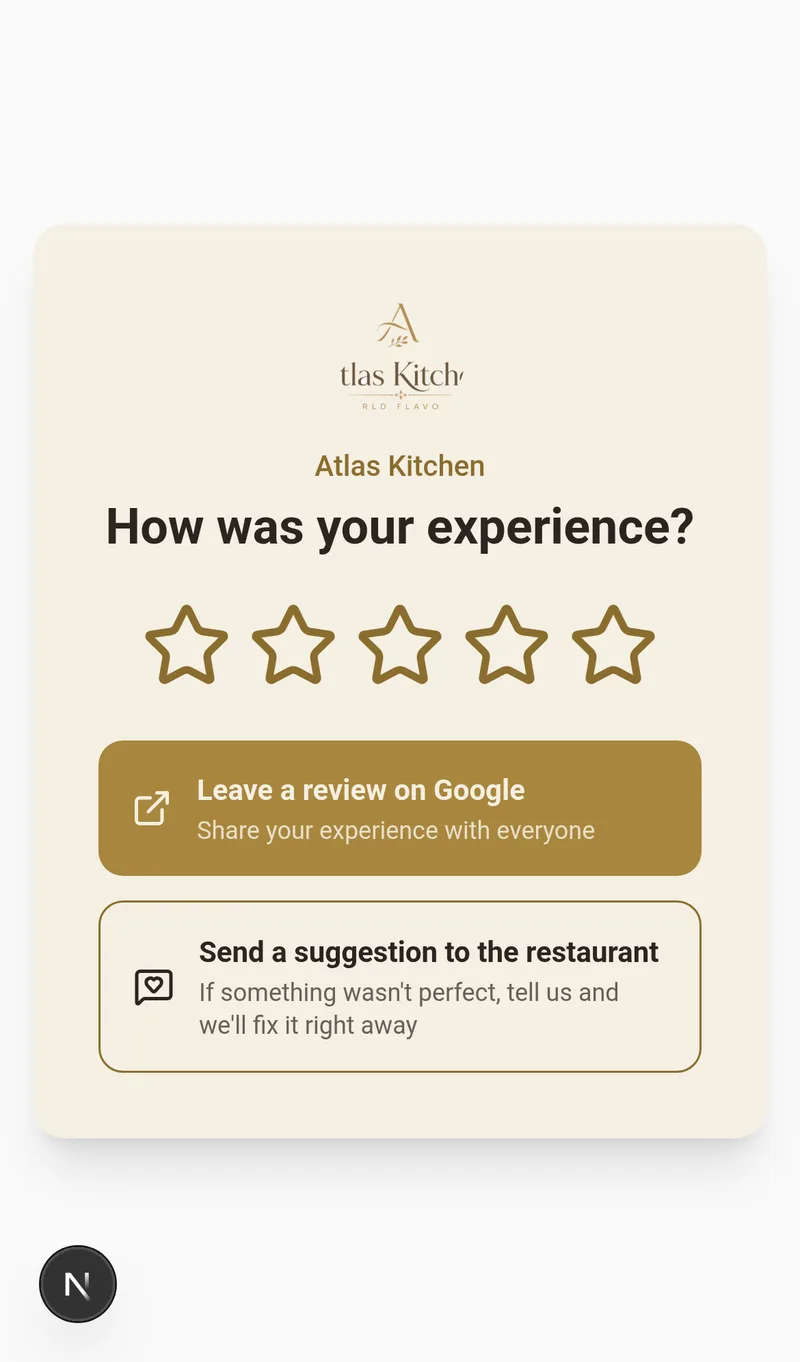
Gost oceni izkušnjo z zvezdicami in vedno vidi dve možnosti:
- ⭐ »Pusti oceno v Googlu« — vidno za VSE ocene
- 💬 »Pošlji predlog restavraciji« — zasebna povratna informacija, ki jo vidite samo vi
Zakaj IAMenu ne skriva Googlovega gumba
Omejevanje dostopa do Googla glede na predhodno oceno lahko krši Googlove pravilnike in pravila o zavajajočih praksah. IAMenu ne blokira nobene od obeh možnosti: povezava do Googla in zasebni komentar ostaneta vedno vidna; ocena vpliva le na vizualni poudarek.
Importante
Bodite previdni pri orodjih, ki obljubljajo »samo ocene s 5 zvezdicami«: omejevanje ocen lahko povzroči izgubo profila Google Business. Z IAMenu lahko mirno spite.
3. korak: Natisnjena QR-koda za ocene
Najboljši trenutek za prošnjo za oceno je takoj po plačilu. Gostom to čim bolj olajšajte:
- Odprite QR-plakati in izberite namen »Ocene«
- Izberite predlogo: pripravljene predloge za Google in TripAdvisor, v svetli ali temni različici, z zvezdicami
- Plakat uporablja vaš logotip in slog vaše blagovne znamke — lahko pa izberete tudi lasten slog
- Prenesite PDF in ga natisnite: za mize, na šank, poleg POS-terminala ali na račun
QR-koda bo vedno vodila na vašo stran z ocenami: tudi če spremenite nastavitve, je nikoli ni treba ponovno natisniti.
4. korak: Bodite obveščeni takoj
| Obvestilo | Starter | Profesional+ |
|---|---|---|
| E-pošta ob prejemu zasebnega predloga | ✅ | ✅ |
| Obvestilo tudi o javnih ocenah z visokimi ocenami | ✅ | ✅ |
| Takojšnje obvestilo v Telegramu | — | ✅ |
Zasebni predlogi so na zavihku Ocene v nadzorni plošči, skupaj z oceno, komentarjem in kontaktnimi podatki, če jih je gost pustil — odgovorite mu in pridobite stranko nazaj.
5. korak: Več platform (Pro+)
Če delujete na turističnih trgih, je TripAdvisor enako pomemben kot Google:
- Nastavite Google + TripAdvisor + Yelp in izberite privzeto platformo
- Povzetek v nadzorni plošči prikazuje razvoj ocen ter razmerje med javnimi in zasebnimi odzivi
Dobre prakse, ki delujejo
- Za oceno prosite v trenutku zadovoljstva: QR-kodo dodajte na račun ali jo ponudite ob postrežbi sladice, ne šele čez nekaj dni
- Odgovorite na vse Googlove ocene, dobre in slabe: Google to nagrajuje, prihodnji gostje pa to berejo
- Zaključite krog zasebnih povratnih informacij: odgovorite na predlog in po rešitvi težave osebo povabite k ponovnemu obisku (kupon iz razdelka Trženje je lahko v pomoč)
- Postavite si cilj: 2–3 nove ocene na teden lahko v nekaj mesecih izboljšajo vaš položaj v Google Zemljevidih
Rešitve pogostih težav
Na moji strani z ocenami piše »trenutno ni na voljo«
Stikalo »Ocene v vašem javnem meniju« je izklopljeno. Aktivirajte ga v nadzorni plošči v razdelku Ocene.
Ne najdem URL-ja za ocene Google
V profilu Google Business izberite »Zahtevaj ocene« ali »Deli svoj profil«. Kratka povezava (g.page/r/...) je idealna. Prilepite jo v nastavitve natančno tako, kot je.
Ali so zasebni predlogi objavljeni kje?
Ne. Vidite jih samo vi v nadzorni plošči. To niso javne ocene, temveč neposredne povratne informacije za izboljšanje.
Povezani vodiči
- QR-koda in plakati — podroben pregled urejevalnika plakatov
- Trženje — pridobite stranke nazaj s kuponi po rešeni pritožbi
- Pogled stranke — kje se v vašem meniju prikaže dostop do ocen
Spremenite zadovoljne goste v Googlove zvezdice
Ustvarite svoj račun in preverite trenutne pakete in pogoje.