Upravljanje digitalnega menija: preurejanje, podvajanje in več menijev
5 min
Naučite se organizirati, preurejati in upravljati svoj digitalni meni kot profesionalec v manj kot 8 minutah. Odkrijte, kako posodobiti cene, premikati izdelke in ustvariti menije za različne termine, vse brez ponovnega tiskanja kode QR.
Kaj se boste naučili v tem razdelku
- Preurejati kategorije, podkategorije in izdelke s funkcijo povleci in spusti
- Premikati izdelke med kategorijami in podkategorijami
- Ustvariti več menijev (kosilo, večerja, posebni dogodki)
- Posodobiti meni brez ponovnega tiskanja kode QR
- Spoznati 7 resničnih težav papirnatega menija in kako jih rešiti z digitalnim menijem
1. korak: Preurejanje elementov s funkcijo povleci in spusti
Vrstni red, v katerem se kategorije in izdelki prikazujejo na nadzorni plošči, je popolnoma enak vrstnemu redu, kot ga vidijo vaše stranke. Izpostavite glavne jedi in najbolj priljubljene kategorije tako, da jih postavite na prva mesta, ter tako povečajte njihovo vidnost.
V namizni različici pritisnite in zadržite kateri koli element (kategorijo, podkategorijo ali izdelek) ter ga povlecite na želeno mesto. Sistem bo nov vrstni red samodejno shranil.
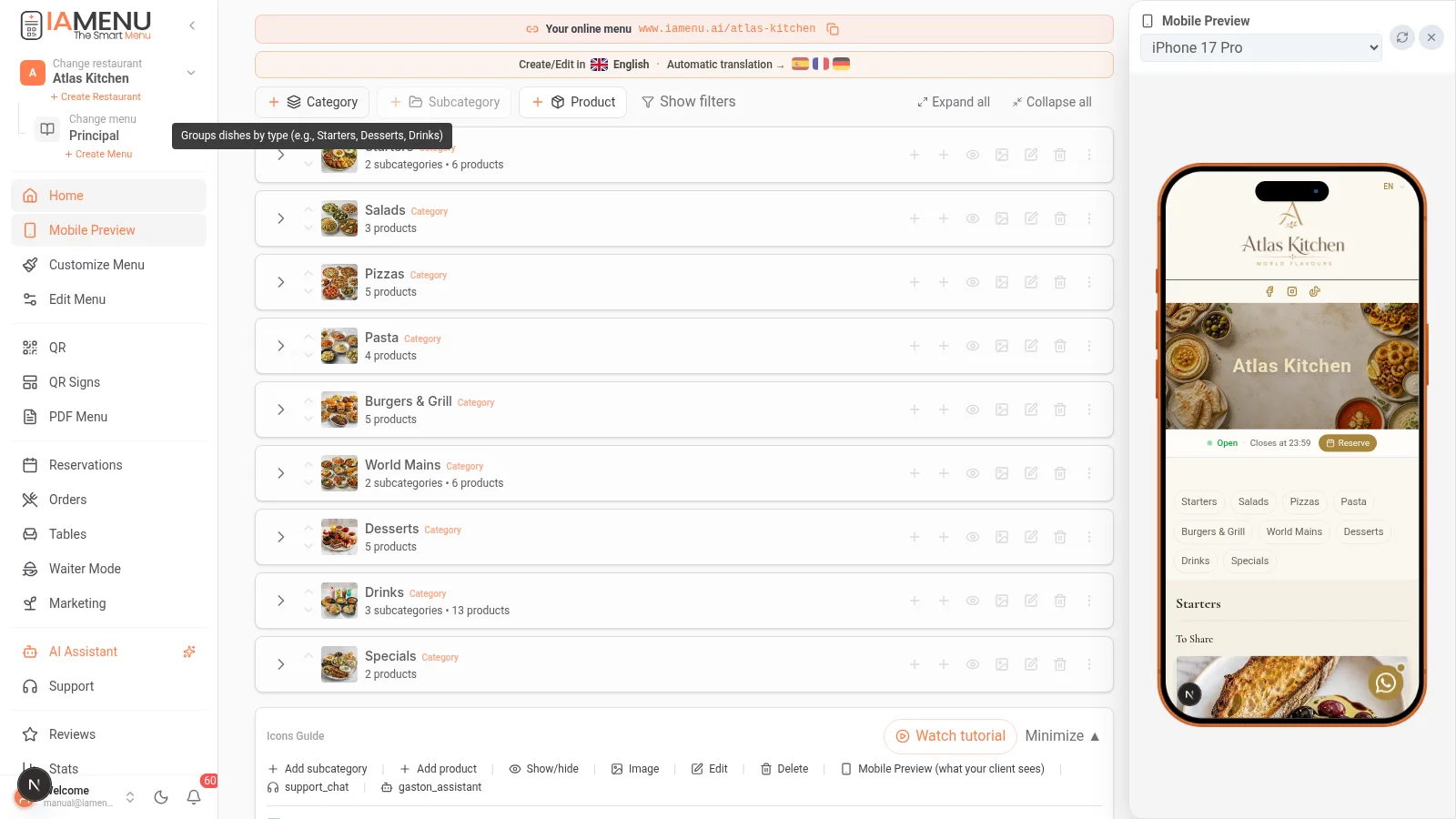
Preurejate lahko:
- Kategorije med seboj (na primer premaknete sladice pred pijače)
- Podkategorije znotraj kategorije
- Izdelke znotraj njihove podkategorije ali kategorije
V mobilni različici funkcijo povleci in spusti nadomestijo puščice za razvrščanje. Pritisnite ikono puščic gor/dol ob posameznem elementu, da spremenite njegov položaj.
Koraki v mobilni različici:
- Odprite kategorijo ali podkategorijo, ki jo želite preurediti
- Uporabite puščice gor/dol ob posameznem elementu
- Sprememba se samodejno shrani
Pro Tip
Profesionalni nasvet: Najbolj donosne in priljubljene izdelke postavite na prva mesta v vsaki kategoriji. Raziskave kažejo, da stranke največ pozornosti namenijo prvim in zadnjim elementom na seznamu.
2. korak: Premikanje izdelkov med kategorijami
Pri preurejanju menija boste morda morali izdelek premakniti iz ene kategorije v drugo. Na primer premakniti »Tiramisu« iz kategorije »Specialitete« v kategorijo »Sladice« ali običajen izdelek spremeniti v samostojen izdelek.
Če želite izdelek v namizni različici premakniti med kategorijami:
- Odprite meni z možnostmi izdelka (tri pike)
- Izberite »Premakni v ...«
- Izberite ciljno kategorijo in podkategorijo
- Izdelek se premakne, pri tem pa ohrani vse svoje podatke, slike, prevode in alergene
Izdelek lahko tudi neposredno povlečete na drugo kategorijo, da ga premaknete.
V mobilni različici je postopek podoben:
- Pritisnite možnosti izdelka
- Izberite »Premakni v ...«
- Poiščite in izberite ciljno kategorijo
Tip
Pomembno: Ko premaknete izdelek, se vsi njegovi prevodi, slike, alergeni in oznake ohranijo nespremenjeni. Ničesar vam ni treba znova nastavljati.
3. korak: Več menijev za različne termine
Številne restavracije potrebujejo različne menije glede na del dneva: zajtrkovni meni, meni za kosilo, meni za večerjo ali menije za posebne dogodke. Z iaMenu lahko ustvarite več menijev in določite, kdaj naj se vsak od njih samodejno prikaže.
Če želite ustvariti nov meni:
- V glavi nadzorne plošče pritisnite izbirnik menija (ob imenu trenutno aktivnega menija)
- Kliknite »+ Ustvari meni«
- Dodelite ime: »Meni za kosilo«, »Meni za večerjo«, »Meni za božični dogodek«
- Nastavite dneve in ure aktivacije
- Dodajte kategorije in izdelke, namenjene temu meniju
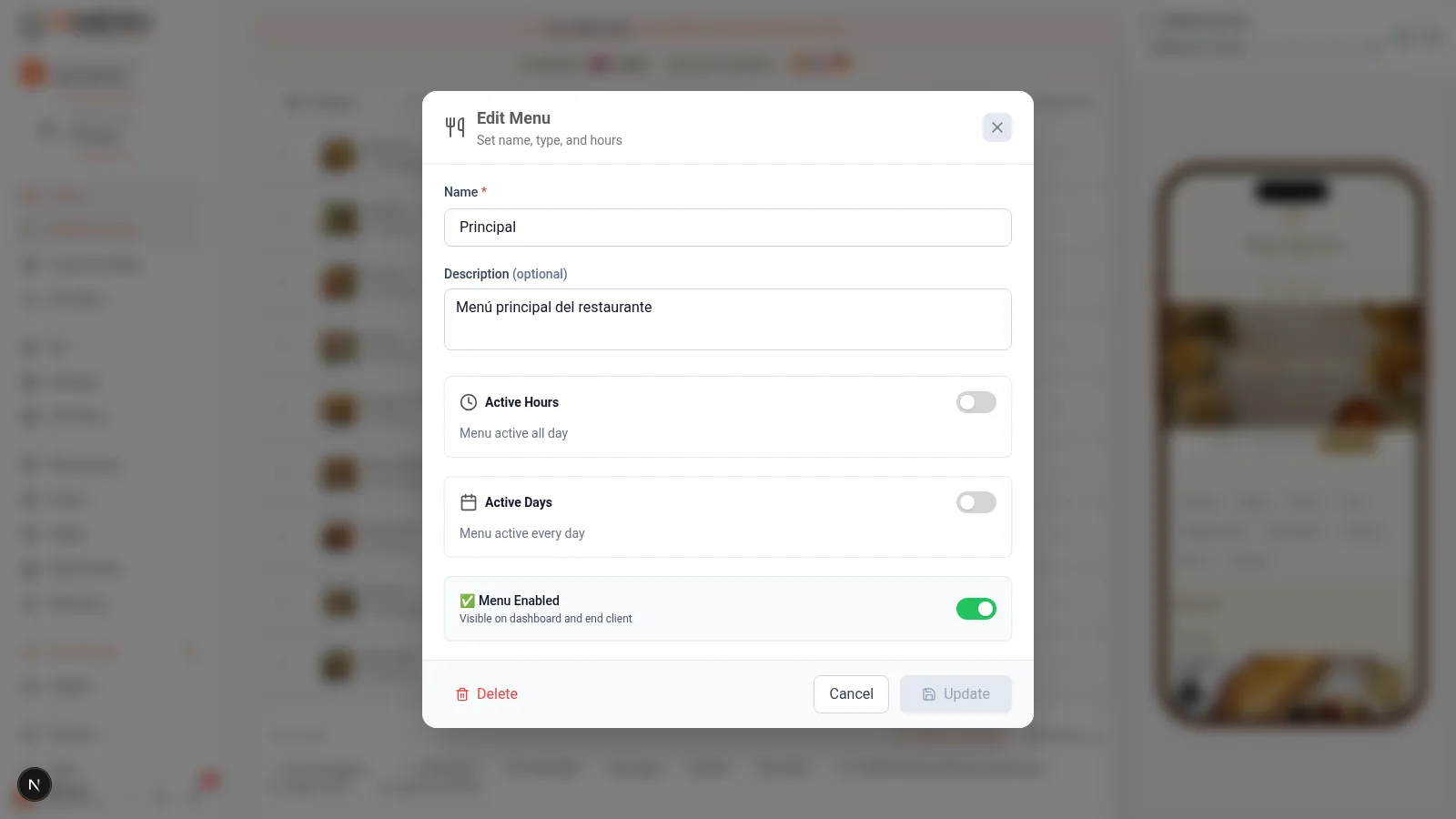
Resničen primer: Restavracija ima dnevni meni od 12.00 do 16.00 in celoten meni od 20.00 do 23.30. Vsak meni se samodejno aktivira glede na uro.
V mobilni različici:
- Pritisnite ime trenutnega menija na vrhu
- Izberite »+ Ustvari meni«
- Nastavite ime, urnik in aktivne dni
- Dodajte vsebino novega menija
Kategorije, ki so v skupni rabi med meniji
Ključna funkcija: določene kategorije lahko prikažete v vseh menijih. Kategorija »Pijače« je lahko na primer na voljo tako v meniju za kosilo kot v meniju za večerjo.
- Kategorije v skupni rabi (brez dodeljenega menija): Prikažejo se v vseh menijih
- Ekskluzivne kategorije (z dodeljenim menijem): Prikažejo se samo v tem meniju
Pro Tip
Profesionalni nasvet: Za restavracije z dnevnim menijem ustvarite ločen meni s kategorijami »Prva jed«, »Druga jed« in »Sladica«. Vsak dan ga lahko v manj kot 2 minutah posodobite prek mobilnega telefona. Stranke bodo ob skeniranju kode QR vedno videle posodobljen meni.
4. korak: Posodobitev menija brez ponovnega tiskanja kode QR
To je ena največjih prednosti iaMenu in razlog, zakaj na tisoče restavracij prehaja s papirnatih menijev na digitalni meni s kodo QR.
Koda QR je dinamična: vodi na URL, ne na PDF
Ko ustvarite kodo QR z iaMenu, ta vodi na spletni naslov vaše restavracije (na primer iamenu.ai/moja-restavracija). Koda QR se nikoli ne spremeni, vsebina, ki jo prikazuje, pa se posodablja v realnem času.
To pomeni, da lahko:
- Takoj spremenite cene (brez ponovnega tiskanja)
- Vsak dan dodate ali odstranite izdelke, če želite
- Zjutraj aktivirate dnevni meni, zvečer pa celoten meni
- Takoj popravite napake v imenih ali opisih
- Dodate nove jezike za turistično sezono
- Posodobite alergene, ko spremenite recept
Kako deluje:
- Natisnjena koda QR vodi na
iamenu.ai/vaša-restavracija - Na nadzorni plošči izvedete katero koli spremembo (cena, izdelek, jezik ...)
- Stranke skenirajo isto kodo QR in vidijo posodobljeno različico
- Kode QR vam nikoli ni treba ponovno natisniti
Posodabljanje v mobilni različici je prav tako preprosto:
- Odprite iaMenu v telefonu
- Izvedite želene spremembe (cene, izdelki, urniki)
- Shranite in končano: stranke bodo novo različico videle takoj
Importante
Pozor: Edini razlog za ponovno tiskanje kode QR bi bila sprememba URL-ja vaše restavracije (slug). Če spremenite samo vsebino, cene ali jezike, bo obstoječa koda QR še naprej brezhibno delovala.
Pogosti primeri uporabe
| Situacija | Rešitev z iaMenu | Ali morate ponovno natisniti kodo QR? |
|---|---|---|
| 5-odstotno zvišanje cen | Posodobite cene na nadzorni plošči | Ne |
| Nova sezonska jed | Ustvarite izdelek in ga aktivirajte | Ne |
| Vsak dan drugačen dnevni meni | Uredite kategorije dnevnega menija | Ne |
| Poseben meni za valentinovo | Ustvarite meni za dogodek z datumom | Ne |
| Meni v 3 jezikih za poletje | Aktivirajte dodatne jezike | Ne |
| Odstranitev razprodanega izdelka | Začasno deaktivirajte izdelek | Ne |
| Sprememba fotografije jedi | Naložite novo sliko ali jo ustvarite z UI | Ne |
Trajnost: vpliv digitalnega menija na okolje
Korist, o kateri številne restavracije ne razmišljajo: z uporabo digitalnega menija s kodo QR namesto tiskanih menijev znatno zmanjšate porabo papirja.
- Povprečna restavracija na leto natisne med 50 in 200 menijev (zaradi menjav sezon, poškodb in posodobitev cen)
- Gostinski sektor je vsako leto odgovoren za več tisoč ton zavrženega papirja iz menijev
- Z iaMenu en sam natis kode QR nadomesti vsa ta ponovna tiskanja
Tip
Podatek: Po raziskavah v panogi lahko digitalizacija menijev zmanjša porabo papirja v restavracijah za do 42 %. Koda QR, natisnjena enkrat, traja tako dolgo kot nalepka ali nosilec, na katerega jo namestite.
7 resničnih težav pri upravljanju papirnatega menija (in kako jih rešuje digitalni meni)
Če še vedno uporabljate tiskane menije, so vam te težave verjetno znane. To so najpogostejše težave v gostinstvu, ki izginejo, ko preidete na digitalni meni s kodo QR.
1. Spreminjanje cen zahteva ponovno tiskanje celotnega menija
Pri papirnatem meniju zvišanje cene jedi pomeni ponovno tiskanje vseh izvodov. Če imate 40 miz z dvema menijema na mizo, to pomeni 80 novih menijev. Z digitalnim menijem spremenite ceno na nadzorni plošči in vse stranke bodo posodobitev videle takoj.
Resnični strošek: Povprečna restavracija za ponovno tiskanje menijev na leto porabi med 500 in 2.000 EUR. Z iaMenu se ta strošek že od prvega dne zmanjša na nič.
2. Razprodani izdelki, ki so še vedno v meniju
Stranka naroči jed, ki je že tri dni ne morete postreči, ker je zmanjkalo glavne sestavine. Pri tiskanem meniju ne morete storiti ničesar, razen da to razloži natakar. Z digitalnim menijem izdelek deaktivirate v 2 sekundah in samodejno izgine iz menija. Ko je znova na voljo, ga z enim dotikom ponovno aktivirate.
3. Dnevni meni, ki se spreminja vsak dan
Restavracije z dnevnim menijem morajo svoj meni posodobiti vsako jutro. Pri papirju to pomeni ročno napisane table, vsakodnevno fotokopiranje ali ustno sporočanje ponudbe. Z iaMenu dnevni meni uredite prek mobilnega telefona v 2 minutah pred odprtjem. Stranke skenirajo kodo QR in samodejno vidijo posodobljen dnevni meni.
4. Turistična sezona brez menija v drugih jezikih
Prihaja poletje in vaša restavracija sprejema nemške, francoske in angleške turiste. Vaš meni je samo v španščini. Najem profesionalnih prevajalcev stane med 200 in 500 EUR na jezik. Z iaMenu z enim klikom aktivirate do 54 jezikov in umetna inteligenca v nekaj minutah prevede celoten meni z gastronomskim kontekstom. Preberite več o samodejnih prevodih.
5. Obvezni alergeni, ki jih nihče ne posodablja
Uredba EU 1169/2011 zahteva obveščanje o 14 alergenih v vsaki jedi. Pri tiskanem meniju je posodabljanje alergenov ob spremembi recepta zamuden postopek, ki ga številne restavracije pozabijo. Z iaMenu Super Chef AI samodejno zazna alergene vsakič, ko ustvarite ali uredite izdelek. Oglejte si razdelek o skladnosti, kjer so pojasnjene kazni do 6.000 EUR za neupoštevanje predpisov.
6. Zastarele ali neobstoječe fotografije jedi
Papirnati meni brez fotografij po raziskavah v panogi zmanjša konverzijo za do 30 %. Profesionalno fotografiranje pa stane med 500 in 1.500 EUR. Z iaMenu lahko ustvarite profesionalne slike z GPT Image neposredno na nadzorni plošči ali prosite GASTON, naj jih ustvari v serijah. Brez fotografa, brez fotografiranja, brez čakanja.
7. Ne veste, katere jedi so uspešne in katere ne
Pri tiskanem meniju nimate podatkov. Ne veste, katere izdelke si stranke ogledujejo, katere prezrejo in kateri imajo največ konverzij. Z iaMenu imate vgrajeno analitiko: lestvico najbolj ogledanih izdelkov, seje glede na čas in podatke o interakcijah, ki vam pomagajo sprejemati premišljene odločitve o meniju.
Pro Tip
Profesionalni nasvet: Vsaka od teh težav ima skriti strošek: čas zaposlenih, zamujene priložnosti, morebitne kazni in nezadovoljne stranke. Izračunajte, koliko trenutno porabite za ponovno tiskanje, ročne prevode in fotografiranja. Verjetno znesek presega 3.000 EUR na leto, kar je natančno toliko, kolikor z iaMenu prihranite že s paketom Starter.
GASTON: upravljanje z glasom
Ne pozabite, da lahko GASTON, pomočnika z umetno inteligenco, uporabljate za upravljanje menija z naravnim jezikom:
- »Premakni paello v kategorijo Riževe jedi«
- »Podvoji ameriško kavo in spremeni ceno na 3 evre«
- »Razvrsti sladice po ceni od najnižje do najvišje«
- »Ustvari meni z imenom Dnevni meni s kategorijami Prva jed, Druga jed in Sladica«
Nasveti in dobre prakse
Upoštevajte ta priporočila za učinkovito upravljanje digitalnega menija:
- Glavne jedi postavite na prva mesta. Raziskave kažejo, da stranke največ pozornosti namenijo prvim in zadnjim elementom na seznamu. S funkcijo povleci in spusti na vrh postavite najbolj donosne jedi.
- Za pijače uporabite kategorije v skupni rabi. Če imate meni za kosilo in meni za večerjo, naj bo kategorija Pijače v skupni rabi, da bo prikazana v obeh menijih brez podvajanja izdelkov.
- Dnevni meni posodobite prek mobilnega telefona. Vsako jutro pred odprtjem v manj kot 2 minutah uredite dnevne jedi v telefonu. Stranke bodo ob skeniranju kode QR videle posodobljen meni.
- Izdelke deaktivirajte, namesto da jih izbrišete. Če jed začasno ni na voljo, jo deaktivirajte. Ko bo znova na voljo, jo z enim dotikom ponovno aktivirajte. Tako ne boste izgubili nastavljenih prevodov, slik in alergenov.
- Za množične spremembe uporabite GASTON. Namesto urejanja vsakega izdelka posebej narekujte GASTONU: »Povečaj vse cene v kategoriji Glavne jedi za 5 %.« To je veliko hitreje.
- Meni preverite v pogledu stranke. Po izvedbi sprememb skenirajte svojo kodo QR in preverite, ali je vse pravilno prikazano z vidika stranke.
Odpravljanje pogostih težav
Funkcija povleci in spusti na nadzorni plošči ne deluje
Funkcija povleci in spusti deluje samo v namizni različici. V mobilni različici uporabite gumbe s puščicami gor/dol za preurejanje. Če ste v namizni različici in funkcija ne deluje, poskusite znova naložiti stran.
Premaknil sem izdelek, vendar je izgubil sliko
To se ne bi smelo zgoditi. Ko premaknete izdelek, se vse njegove slike, prevodi, alergeni in oznake ohranijo nespremenjeni. Če se slika ne prikaže, znova naložite stran nadzorne plošče.
Več menijev se ne preklaplja samodejno glede na uro
Preverite, ali ste pravilno nastavili dneve in ure aktivacije za vsak meni. Preverite tudi, ali je časovni pas poslovanja pravilen v splošnih nastavitvah.
Ne vidim gumba za ustvarjanje novega menija
Sistem več menijev je na voljo v paketih Profesionalni in Premium. Paket Starter omogoča samo en meni. Če potrebujete menije za različne termine, razmislite o nadgradnji paketa.
Stranke vidijo prejšnjo različico menija
Spremembe se prikažejo takoj, ko stranka znova naloži stran. Če ima nekdo stran odprto med vašim urejanjem, bo novo različico videl ob naslednji osvežitvi strani ali ponovnem skeniranju kode QR.
Pogosta vprašanja
Ali moram ponovno natisniti kodo QR, ko spremenim meni?
Ne. Koda QR vodi na vaš URL, ne na PDF. Spremembe se prikažejo takoj. Ponovno jo morate natisniti samo, če spremenite URL restavracije.
Ali lahko imam več menijev za različne termine?
Da. Ustvarite ločene menije s samodejnim urnikom aktivacije. Kategorije so lahko v skupni rabi ali ekskluzivne za posamezen meni.
Kako izdelek premaknem v drugo kategorijo?
Odprite meni z možnostmi izdelka in izberite »Premakni v ...«. Izdelek ohrani vse svoje slike, prevode in alergene.
Kako preuredim izdelke?
V namizni različici jih povlecite in spustite. V mobilni različici uporabite puščice. Sprememba se samodejno shrani.
Koliko prihranim, če opustim papirnati meni?
Povprečna restavracija za ponovno tiskanje menijev na leto porabi med 500 in 2.000 EUR. Z iaMenu se ta strošek že od prvega dne zmanjša na nič.
Povezani vodiči
Nadaljujte z nastavitvijo digitalnega menija s temi vodiči:
- Ustvarjanje kategorij za organiziranje razdelkov vašega menija
- Ustvarjanje izdelkov za dodajanje jedi s cenami, slikami in opisi z umetno inteligenco
- Koda QR za ustvarjanje profesionalnih kod QR s statistiko skeniranj
- Meni PDF za izvoz menija v 10 profesionalnih predlogah
- GASTON – vaš pomočnik z umetno inteligenco za upravljanje menija z glasovnimi ukazi
Ste pripravljeni na neomejeno upravljanje digitalnega menija?
Ustvarite svoj račun in si oglejte trenutne pakete in pogoje.
Več informacij: