Ako prispôsobiť digitálne QR menu pre reštauráciu (kompletný návod)
10 min
Prispôsobenie vášho digitálneho QR menu pomáha udržiavať jednotnú vizuálnu identitu a uľahčuje navigáciu. Pomocou náhľadu skontrolujte, či farby, texty a obrázky správne reprezentujú vašu reštauráciu.
V tejto príručke sa krok za krokom naučíte, ako nastaviť informácie o reštaurácii, aktivovať WhatsApp, upraviť otváracie hodiny a navrhnúť vizuálny štýl vášho online menu. Celý proces trvá menej ako 10 minút.
Čo je Zobrazenie pre zákazníka v QR menu?
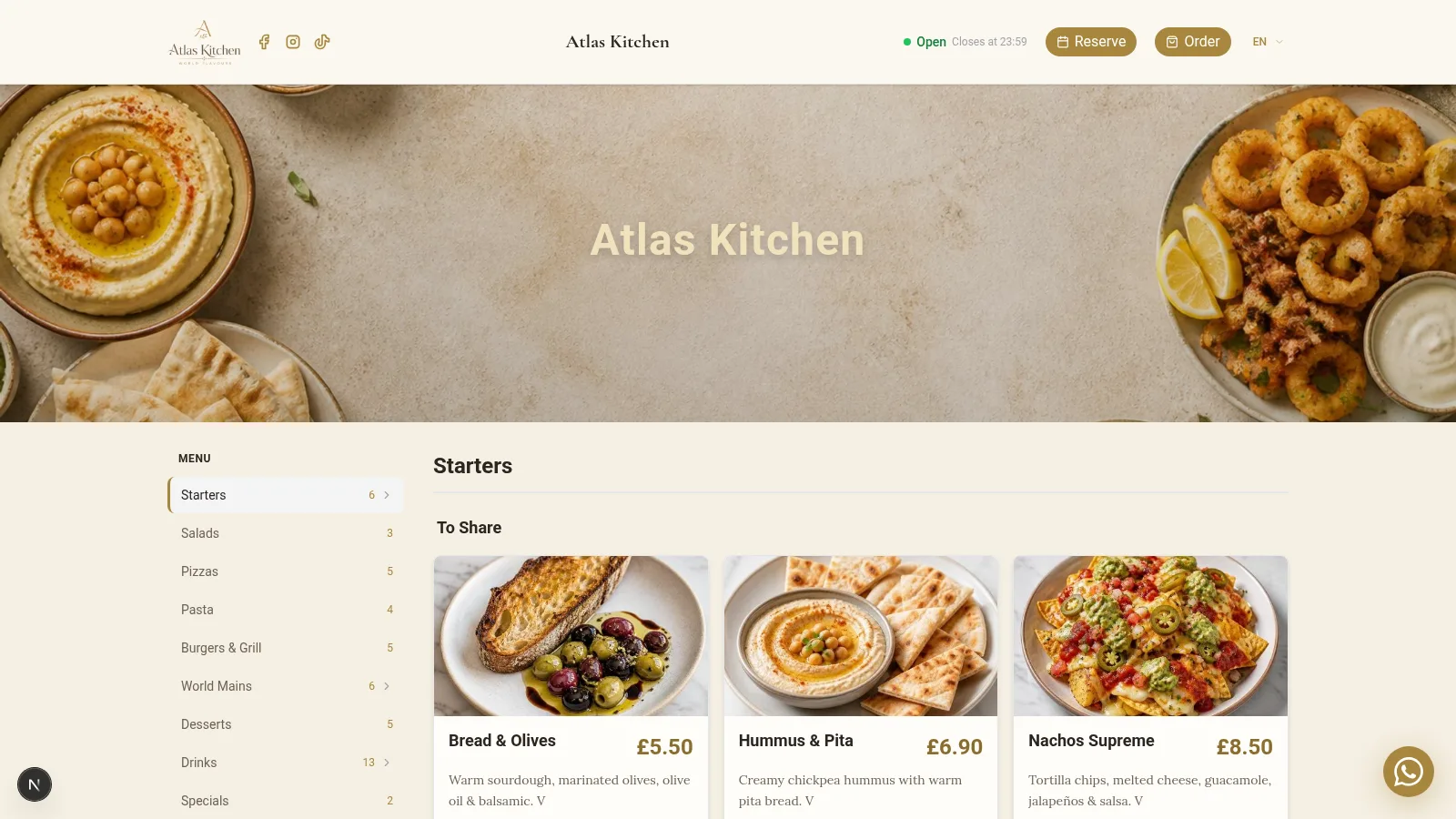
Zobrazenie pre zákazníka je verejná verzia vášho digitálneho jedálneho lístka. Je to to, čo používateľ uvidí po naskenovaní QR kódu zo svojho mobilu alebo po otvorení odkazu na menu.
Toto zobrazenie obsahuje všetky viditeľné prvky:
- Logo reštaurácie s nastaviteľnou pozíciou
- Hlavný obrázok prispôsobený pre hlavičku
- Kategórie a produkty usporiadané podľa sekcií
- Ceny a popisy v jazyku zákazníka
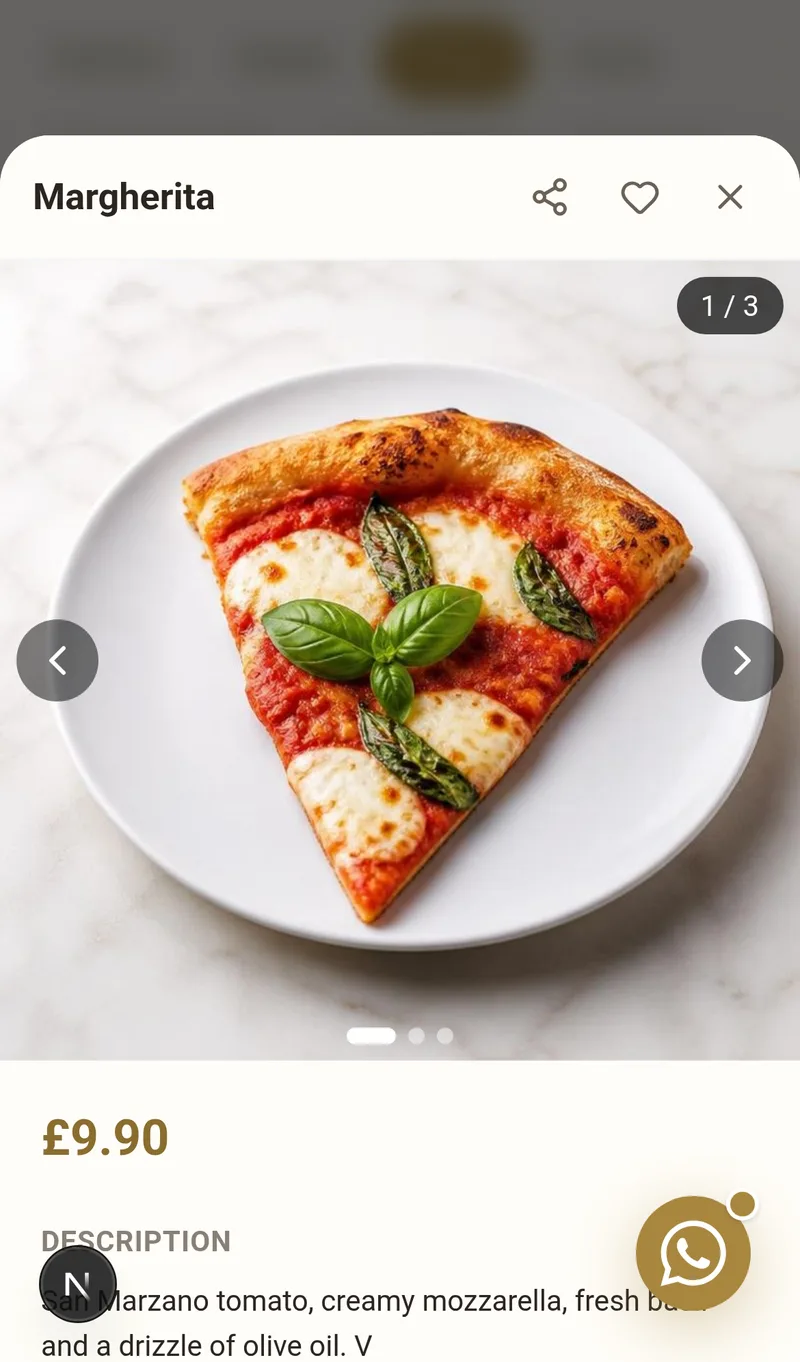
- Indikátory alergénov s automatickými ikonami
- Sociálne siete prepojené s vašimi profilmi
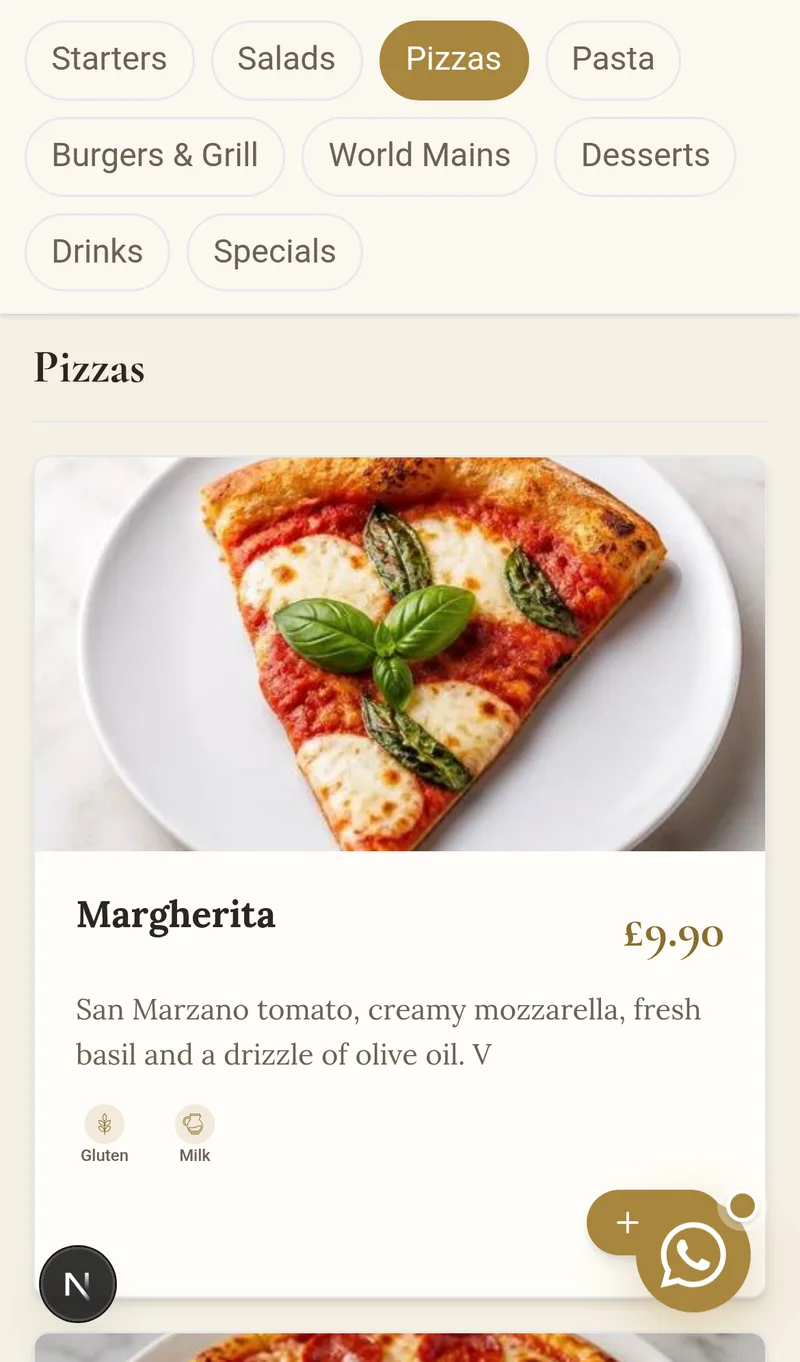
- Tlačidlo WhatsApp na priamy kontakt
- Kompletné kontaktné informácie v pätičke
Prispôsobenie tohto zobrazenia umožňuje prispôsobiť QR menu vašej vizuálnej identite. Zákazník vníma profesionálny dojem už od prvého momentu.
Prečo je dôležité prispôsobiť digitálny jedálny lístok
Generické QR menu znižuje vizuálny dojem a odlíšenie od konkurencie. Prispôsobené digitálne menu naopak ponúka jasné výhody:
- Posilňuje vašu značku pomocou vlastných farieb a loga
- Zlepšuje čitateľnosť vďaka prispôsobeným písmam a veľkostiam
- Zvyšuje dôveru zákazníka vďaka profesionálnemu dizajnu
- Uľahčuje priamy kontakt cez WhatsApp a sociálne siete
- Vyjadruje profesionalitu už pri prvom naskenovaní QR kódu
- Odlišuje vašu prevádzku od reštaurácií s generickými menu
Reštaurácie, ktoré si prispôsobia svoje QR menu, uvádzajú výrazné zlepšenie zákazníckej skúsenosti a času stráveného v jedálnom lístku.
Ako pristúpiť k nastaveniam Zobrazenia pre zákazníka
- Prihláste sa do svojho ovládacieho panela dashboardu.
- Kliknite na tlačidlo Upraviť zobrazenie pre zákazníka v hornej lište.
- Otvorí sa modul Nastaviť reštauráciu so všetkými možnosťami.
- Prihláste sa do svojho ovládacieho panela dashboardu.
- V ponuke kliknite na Upraviť zobrazenie pre zákazníka.
- Otvorí sa modul Nastaviť reštauráciu so všetkými možnosťami.
Odtiaľto môžete upraviť všetky aspekty dizajnu a nastavení. Zmeny sa automaticky ukladajú po kliknutí na tlačidlo uloženia.
Krok 1 – Nastavenie všeobecných informácií
Pridajte základné údaje o svojej reštaurácii. Tieto informácie sa zobrazujú v pätičke digitálneho menu a pomáhajú zákazníkom kontaktovať vás.
Dostupné polia:
- E-mail reštaurácie
- Telefón s medzinárodnou predvoľbou
- Webová stránka alebo odkaz na rezervácie
- Adresa prevádzky v úplnom znení
- Mesto, v ktorom sa reštaurácia nachádza
- PSČ na presnú lokalizáciu
- Krajina prevádzky
Tip
Vyplňte všetky polia. Zákazníci oceňujú, keď môžu nájsť telefón, adresu a e-mail priamo v menu. Kompletná pätička vzbudzuje dôveru.
Krok 2 – Aktivácia WhatsAppu v QR menu
Môžete povoliť tlačidlo na priamy kontakt cez WhatsApp. Toto tlačidlo sa zobrazí v zobrazení pre zákazníka, aby vám mohol okamžite napísať.
Postup nastavenia:
- Aktivujte možnosť WhatsApp v paneli
- Zadajte svoje číslo s kódom krajiny (príklad: +34 612345678)
- Nastavte automatickú správu (voliteľné, napríklad: „Dobrý deň, chcem si rezervovať stôl“)
Tlačidlo sa v zobrazení pre zákazníka zobrazí ako plávajúce. V mobile otvorí priamo aplikáciu WhatsApp. Na počítači otvorí WhatsApp Web. Predvolená správa uľahčuje zákazníkovi kontakt, pretože nemusí začínať písať od nuly.
Krok 3 – Nastavenie otváracích hodín reštaurácie
Nastavte otváracie hodiny pre každý deň v týždni. Systém automaticky zobrazuje, či je reštaurácia v danom čase otvorená alebo zatvorená.
Možnosti pre každý deň:
- Aktivovať alebo označiť deň ako zatvorený
- Čas otvorenia reštaurácie
- Čas zatvorenia prevádzky
- Samostatné hodiny kuchyne (voliteľné)
Tip
Ak kuchyňa zatvára skôr ako reštaurácia, použite pole s hodinami kuchyne. Zákazníci tak budú vedieť, dokedy si môžu objednať teplé jedlo.
Krok 4 – Pridanie sociálnych sietí
Svoje sociálne siete môžete zobraziť priamo v QR menu. Ikony sa zobrazia v pätičke s priamymi odkazmi na vaše profily.
Dostupné sociálne siete:
- Instagram na zobrazovanie fotografií jedál
- TikTok na videá reštaurácie
- YouTube na dlhší obsah
- X (Twitter) na novinky z prevádzky
- Ďalšie siete, napríklad Facebook alebo Google Maps
Stačí pridať úplnú URL adresu každého profilu a aktivovať jeho viditeľnosť.
Sociálne siete pomáhajú získavať sledovateľov priamo z menu. Spokojný zákazník vás môže začať sledovať na Instagrame jediným klepnutím.
Krok 5 – Prispôsobenie brandingu digitálneho menu
Tu definujete vizuálny dizajn svojho digitálneho jedálneho lístka. Ide o najdôležitejšiu sekciu pre identitu značky.
Názov menu
Prispôsobte text, ktorý sa zobrazí nad hlavným obrázkom. Môžete použiť názov reštaurácie alebo uvítaciu správu.
Pozícia názvu
Vyberte, kde sa text zobrazí na obrázku:
- Vľavo hore
- V strede hore
- V strede (väčší vizuálny dojem)
- Vľavo dole
- V strede dole
Štýl menu
Vyberte, ako sa budú produkty zobrazovať:
- Mriežka s kartami a veľkým obrázkom (ideálne pre jedlá s fotografiou)
- Zoznam s malým obrázkom na strane (vhodnejšie pre rozsiahle menu)
- Minimal iba text (ideálne pre vínne lístky alebo jednoduché menu)
Logo
Nahrajte svoje logo vo formáte PNG alebo JPG. Odporúčaná veľkosť: 256 × 256 pixelov. Logo sa zobrazí v hornom rohu menu.
Hlavný obrázok
Pridajte výrazný obrázok do hlavičky menu. Odporúčaná veľkosť: 1200 × 400 pixelov. Použite fotografiu svojej prevádzky alebo svojho najlepšieho jedla.
Krok 6 – Zmena farieb a štýlov QR menu
Každý vizuálny prvok menu môžete upraviť tak, aby zodpovedal vašej firemnej identite:
Prvky s nastaviteľnou farbou:
- Hlavička a pätička
- Názvy kategórií
- Popisy produktov
- Ceny a mena
- Navigačné ikony
- Farby alergénov
Ďalšie nastavenia:
- Veľkosť textov (názvy, popisy, ceny)
- Intenzita stmavenia hlavného obrázka
- Priehľadnosť kariet produktov
To umožňuje úplne prispôsobiť dizajn digitálneho menu vašej firemnej identite. Každú farbu môžete upraviť pomocou intuitívneho vizuálneho výberu.
Štýly menu: 12 dizajnov + generátor s AI
V časti Prispôsobiť menu → Štýly si jediným kliknutím vyberiete kompletnú vizuálnu identitu svojho jedálneho lístka:
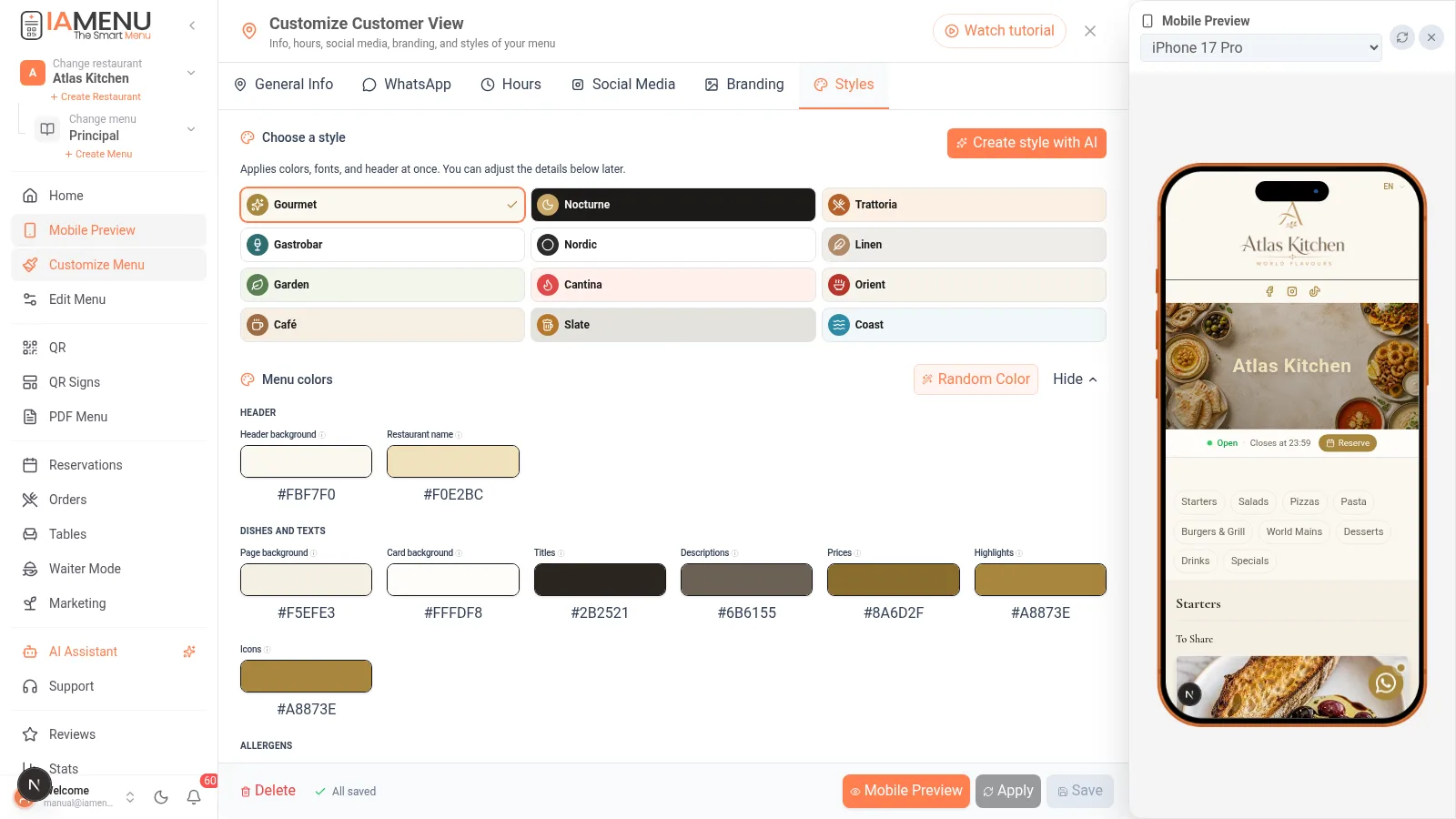
- 12 profesionálnych štýlov (Gourmet, Nočný, Trattoria, Gastrobar, Nordický, Ľan, Záhrada, Cantina, Orient, Kaviareň, Tabuľa, Pobrežie): každý naraz použije farby, typografiu a hlavičku
- Jemné doladenie: následne môžete upraviť každú farbu samostatne (pozadie, karty, názvy, ceny, alergény...)
- ✨ Vytvoriť štýl pomocou AI: opíšte svoju prevádzku („stredomorská terasa pri západe slnka“) a AI navrhne upraviteľnú paletu; pred použitím vždy skontrolujte kontrast a čitateľnosť
- Rovnaký štýl použijete v online menu, v PDF aj na svojich QR plagátoch — jednotná identita na všetkých miestach
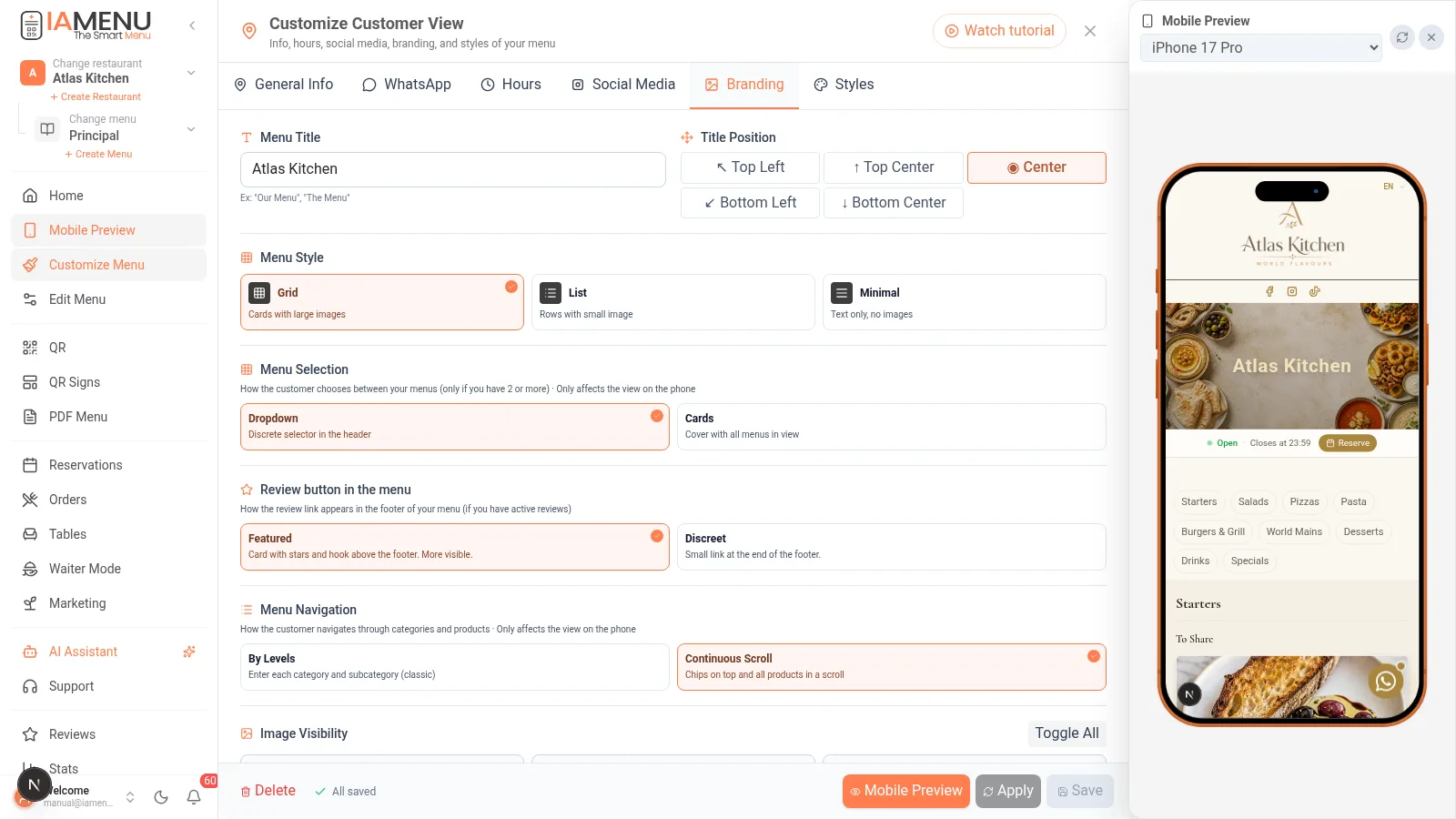
Dva spôsoby navigácie v jedálnom lístku (vyberte v časti Branding)
- Výber jedálneho lístka: klasický rozbaľovací zoznam alebo titulná strana s kartami (ak máte viac jedálnych lístkov, hosť uvidí elegantnú titulnú stranu a otvorí si požadovaný lístok)
- Navigácia v menu: po úrovniach (kategórie → produkty) alebo nepretržité posúvanie s pevnými štítkami kategórií navrchu, podobne ako v doručovacích aplikáciách
Možnosti môžete kedykoľvek zmeniť: ide o dva prepínače v časti Prispôsobiť menu → Branding.
Konečný výsledok – Ako zákazník uvidí váš digitálny jedálny lístok
Po uložení zmien zákazník uvidí profesionálne a prispôsobené QR menu:
- Vaše logo v hornom rohu
- Prispôsobený obrázok ako vizuálna hlavička
- Usporiadané kategórie vo vašej farebnej palete
- Produkty s cenou a popisom v jazyku zákazníka
- Indikátory alergénov s jasnými ikonami
- Sociálne siete v pätičke s priamymi odkazmi
- Plávajúce tlačidlo WhatsAppu na okamžitý kontakt
- Stav otvorenia v reálnom čase (otvorené/zatvorené)
Pomocou náhľadu skontrolujte výsledok pred zverejnením. Úpravy môžete vykonať kedykoľvek bez toho, aby ste ovplyvnili produkty v menu.
Tipy a osvedčené postupy
Dodržiavajte tieto odporúčania, aby ste so svojím prispôsobeným QR menu dosiahli najlepší výsledok:
- Používajte kvalitné fotografie pre hlavičku. Dobrý obrázok vzbudí väčšiu dôveru než generický dizajn.
- Zachovajte vizuálnu jednotnosť medzi farbami menu a dekoráciou reštaurácie. Ak má vaša reštaurácia teplé tóny, použite zodpovedajúcu paletu.
- Vždy nastavte WhatsApp. Priamy kontakt zvyšuje počet rezervácií a znižuje prekážky pri komunikácii.
- Pred zverejnením otestujte menu v mobile. Až 85 % skenovaní QR kódov prebieha zo smartfónu.
- Hlavný obrázok aktualizujte každú sezónu. Zobrazte svoje najlepšie zimné alebo letné jedlo.
- Vyplňte všetky otváracie hodiny. Reštaurácia bez viditeľných hodín stráca dôveryhodnosť.
- Vyberte štýl Grid, ak majú vaše jedlá fotografie vytvorené pomocou AI. Vizuálny dojem je výrazne lepší.
Importante
Vyhnite sa používaniu svetlých farieb textu na svetlom pozadí. Vždy skontrolujte, či je kontrast dostatočný na pohodlné čítanie cien a popisov.
Riešenie bežných problémov
Zmeny sa vo verejnom menu nezobrazujú
Po každej zmene nezabudnite kliknúť na tlačidlo Uložiť. Zmeny sa nepoužijú, kým ich nepotvrdíte. Ak problém pretrváva, obnovte stránku verejného menu.
Logo je rozmazané alebo pixelizované
Nahrajte obrázok s minimálnym rozlíšením 256 × 256 pixelov vo formáte PNG. Príliš malé obrázky sa roztiahnu a stratia kvalitu.
Tlačidlo WhatsAppu sa nezobrazuje
Skontrolujte, či je táto možnosť aktivovaná a či číslo obsahuje kód krajiny. Správny príklad: +34612345678. Bez medzier a pomlčiek.
Hlavný obrázok je príliš tmavý
Upravte intenzitu stmavenia v kroku 6. Ak je hodnota príliš vysoká, obrázok bude takmer čierny. Znížte priehľadnosť, kým nebude text čitateľný a fotografia zostane jasná.
Otváracie hodiny sa nezobrazujú správne
Skontrolujte, či má každý deň nastavený čas otvorenia a zatvorenia. Ak je deň označený ako zatvorený, jeho otváracie hodiny sa nezobrazia.
Často kladené otázky o prispôsobení QR menu
Môžem zmeniť dizajn bez ovplyvnenia produktov?
Áno. Dizajn je úplne nezávislý od správy produktov. Môžete zmeniť farby, logo a obrázok bez úprav kategórií alebo jedál.
Aktualizujú sa zmeny automaticky?
Áno. Po kliknutí na uloženie sa zmeny prejavia v reálnom čase. Zákazníci uvidia novú verziu po opätovnom načítaní QR menu.
Môžem používať rôzne štýly pre rôzne menu?
Áno. Ak máte aktívnych viacero menu (obed, večera, podujatia), každé môže mať vlastný prispôsobený vizuálny dizajn.
Aký formát obrázka je najvhodnejší pre logo?
Najlepšou možnosťou je PNG s priehľadným pozadím. Ideálna veľkosť je 256 × 256 pixelov. Funguje aj JPG, nepodporuje však priehľadnosť.
Môžem sa vrátiť k predchádzajúcemu dizajnu, ak sa mi zmena nepáči?
Áno. Kedykoľvek môžete načítať jednu zo 4 preddefinovaných tém (Klasická, Moderná, Teplá, Elegantná) a obnoviť základný dizajn.
Súvisiace návody
Dokončite nastavenie pomocou týchto príručiek:
- Pokročilé prispôsobenie farieb a tém pre podrobnejšie úpravy dizajnu
- Generovanie profesionálneho QR kódu na vytvorenie QR kódu odkazujúceho na vaše prispôsobené menu
- Export menu do PDF na vytlačenie jedálneho lístka s rovnakým dizajnom
- Správa menu na usporiadanie kategórií a produktov pred prispôsobením
- Vytváranie produktov s AI obrázkami na naplnenie menu profesionálnymi fotografiami
Záver
Prispôsobenie QR menu nezlepšuje iba jeho vzhľad. Optimalizuje zákaznícku skúsenosť a posilňuje digitálny imidž vašej reštaurácie. Desať minút venovaných nastaveniu Zobrazenia pre zákazníka môže výrazne ovplyvniť vnímanie aj konverzie. Reštaurácie s prispôsobenými QR menu pôsobia profesionálne už od prvého naskenovania.
Ďalšie informácie: