Prihlásenie do IAMenu – Google alebo e-mail
2 min
Prístup do iaMenu je rýchly a bezpečný. Môžete sa prihlásiť pomocou svojho účtu Google jediným kliknutím alebo použiť e-mail a heslo. V tomto sprievodcovi krok za krokom sa naučíte oba spôsoby prístupu, ako obnoviť heslo, ak ho zabudnete, a získate tipy na zabezpečenie účtu. Či už spravujete reštauráciu, hotel alebo sieť prevádzok, postup je rovnaký. Odhadovaný čas: 3 minúty.
Čo sa dozviete v tejto časti
- Ako sa dostať na prihlasovaciu stránku iaMenu
- Ako sa prihlásiť pomocou Google (najrýchlejší spôsob)
- Ako sa prihlásiť pomocou e-mailu a hesla
- Ako obnoviť zabudnuté heslo
- Bezpečnostné tipy pre váš účet
Krok 1: Prechod na prihlasovaciu stránku
Na začiatok otvorte prehliadač a prejdite na iamenu.ai. Ak nemáte aktívne prihlásenie, automaticky budete presmerovaní na prihlasovaciu obrazovku. Môžete tiež prejsť priamo na stránku zadaním adresy iamenu.ai/login do panela s adresou.
Na počítači uvidíte elegantnú obrazovku s logom iaMenu, tlačidlom „Pokračovať pomocou Google“ v hornej časti a pod ním formulár na zadanie e-mailu a hesla.
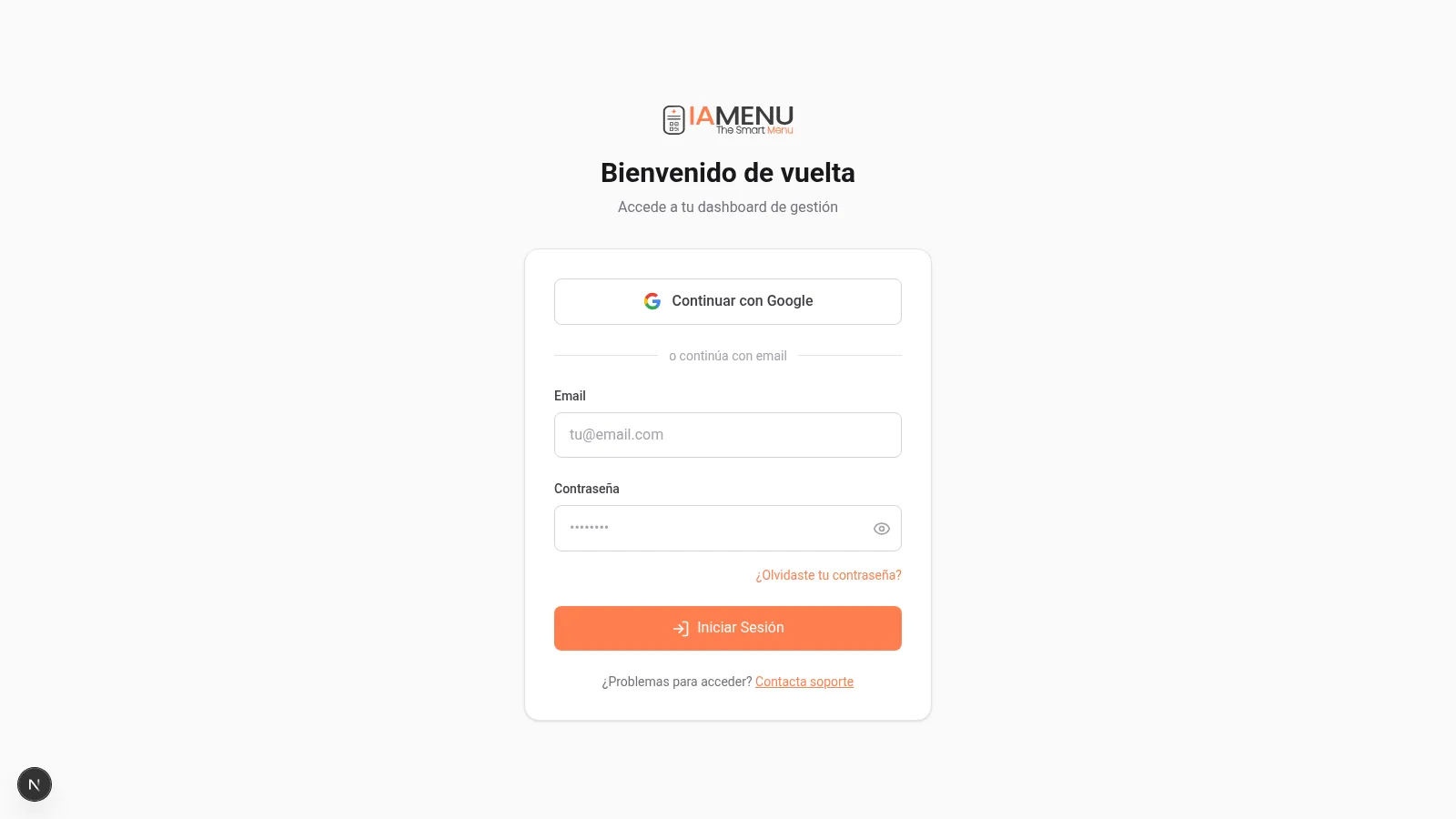
Prihlasovacie rozhranie obsahuje:
- Tlačidlo Google v hornej časti (rýchly prístup)
- Oddeľovač „alebo pokračujte pomocou e-mailu“
- Polia na zadanie e-mailu a hesla
- Tlačidlo „Prihlásiť sa“
Na mobile sa prihlasovacia obrazovka automaticky prispôsobí vašej obrazovke. Všetky prvky sú dostupné jednou rukou.
Mobilný dizajn má rovnaké funkcie: tlačidlo Google v hornej časti a formulár na zadanie e-mailu pod ním.
Tip
Ak už máte aktívne prihlásenie, iaMenu vás presmeruje priamo na nástenku bez potreby opätovného prihlásenia.
Krok 2: Prihlásenie pomocou Google (odporúčané)
Najrýchlejší spôsob prístupu do iaMenu je pomocou účtu Google. Potrebujete iba jedno kliknutie a nemusíte si pamätať žiadne ďalšie heslo. Táto metóda používa protokol OAuth spoločnosti Google, čo znamená, že iaMenu nikdy neuvidí ani neukladá vaše heslo Google.
- Kliknite na tlačidlo „Pokračovať pomocou Google“ v hornej časti formulára
- Otvorí sa vyskakovacie okno Google, v ktorom vyberiete svoj účet Gmail
- Google autorizuje prístup a vy sa automaticky vrátite do iaMenu
- Budete presmerovaní na nástenku svojej reštaurácie
Celý proces trvá menej ako 5 sekúnd. Nemusíte si pamätať žiadne heslo.
- Ťuknite na tlačidlo „Pokračovať pomocou Google“
- Mobilné zariadenie zobrazí výber účtov Google
- Vyberte účet prepojený s iaMenu
- Automaticky sa vrátite na nástenku
Ak už máte účet Google aktívny vo svojom zariadení, proces je na mobile prakticky okamžitý.
Tip
Ak ste si účet iaMenu vytvorili pomocou e-mailu a chcete začať používať Google na prihlasovanie, uistite sa, že v oboch prípadoch používate rovnaký e-mail. iaMenu prepojí účty automaticky podľa e-mailu.
Krok 3: Prihlásenie pomocou e-mailu a hesla
Ak nechcete používať Google, môžete sa prihlásiť pomocou e-mailu a hesla, ktoré ste použili pri registrácii v iaMenu. Táto metóda je ideálna, ak má vaša spoločnosť pravidlá obmedzujúce používanie osobných účtov Google alebo ak jednoducho uprednostňujete oddelenú správu prihlasovacích údajov.
- Do poľa „E-mail“ zadajte svoju e-mailovú adresu
- Do poľa „Heslo“ zadajte svoje heslo
- Voliteľne začiarknite políčko „Zapamätať si ma“, aby ste zostali prihlásení
- Kliknite na tlačidlo „Prihlásiť sa“
Pomocou ikony oka napravo od poľa s heslom môžete zobraziť alebo skryť zadané heslo. Je to užitočné na overenie, že ste neurobili preklep.
- Ťuknite na pole „E-mail“ a zadajte svoju e-mailovú adresu
- Ťuknite na pole „Heslo“ a zadajte svoje heslo
- Ťuknite na „Prihlásiť sa“
Na mobile sa klávesnica automaticky prispôsobí typu poľa: pre e-mail sa zobrazí e-mailová klávesnica a pre heslo textová klávesnica.
Importante
Ak zadáte nesprávny e-mail alebo heslo, iaMenu zobrazí červenú chybovú správu nad formulárom. Skontrolujte, či je váš e-mail napísaný správne a či je heslo správne (rozlišujú sa veľké a malé písmená).
Krok 4: Obnovenie hesla
Ak ste zabudli heslo, nemusíte sa obávať. iaMenu vám umožňuje jednoducho ho obnoviť pomocou odkazu na obnovenie odoslaného na váš e-mail. Proces je rýchly a bezpečný, pretože odkaz možno použiť iba raz a jeho platnosť je časovo obmedzená.
- Na prihlasovacej obrazovke kliknite na odkaz „Zabudli ste heslo?“ pod poľom s heslom
- Otvorí sa nová stránka, na ktorej musíte zadať svoj e-mail
- Kliknite na „Odoslať odkaz na obnovenie“
- Skontrolujte doručenú poštu (aj priečinok so spamom)
- Kliknite na odkaz v e-maile a vytvorte nové heslo
Po vytvorení nového hesla sa s ním budete môcť bežne prihlásiť.
- Na prihlasovacej obrazovke ťuknite na „Zabudli ste heslo?“
- Na stránke obnovenia zadajte svoj e-mail
- Ťuknite na „Odoslať odkaz na obnovenie“
- Otvorte e-mail v mobile a ťuknite na odkaz
- Vytvorte si nové heslo
Odkaz na obnovenie vyprší po niekoľkých hodinách, preto ho použite čo najskôr.
Tip
Ak e-mail na obnovenie nedostanete do niekoľkých minút, skontrolujte priečinok spam alebo nevyžiadaná pošta. Ak používate Gmail, skontrolujte aj kartu Propagácie.
Krok 5: Bezpečnostné tipy pre váš účet
Zabezpečenie účtu iaMenu je veľmi dôležité, najmä ak spravujete digitálne menu svojej reštaurácie, hotela alebo siete prevádzok. Váš účet obsahuje citlivé informácie o cenách, produktoch a nastavení vašej firmy.
Osvedčené bezpečnostné postupy:
- Ak je to možné, prihlasujte sa pomocou Google. Je to bezpečnejšie, pretože využíva autentifikáciu Google vrátane dvojstupňového overenia, ak ho máte vo svojom účte Google aktivované
- Ak používate e-mail, zvoľte si silné heslo. Malo by mať minimálne 8 znakov a kombinovať veľké a malé písmená, číslice a špeciálne symboly
- Nezdieľajte svoje prihlasovacie údaje s ostatnými zamestnancami. iaMenu obsahuje systém tímov a oprávnení, ktorý vám umožňuje pozvať personál s konkrétnymi rolami a oprávneniami (Owner, Manager, Chef, Staff)
- Odhláste sa, keď používate zdieľaný alebo verejný počítač. Kliknite na svoj avatar a vyberte možnosť „Odhlásiť sa“
- Pravidelne kontrolujte prístupy v nastaveniach firmy, aby ste sa uistili, že prístup majú iba oprávnené osoby
Importante
Nikdy nezdieľajte svoje heslo s ostatnými zamestnancami. Ak potrebuje k systému prístup niekto ďalší, pozvite ho ako používateľa s príslušnou rolou (Chef, Manager, Staff) v nastaveniach firmy. Každá rola má iné oprávnenia, ktoré určujú, čo môže daná osoba zobrazovať a upravovať. Ak sa chcete dozvedieť, ako spravovať svoj tím, pozrite si časť o tíme a oprávneniach v nastaveniach firmy.
Tipy a osvedčené postupy
Dodržiavajte tieto odporúčania, aby ste svoj účet spravovali bezpečne a efektívne:
- Vždy, keď môžete, používajte Google. Je to rýchlejšie a bezpečnejšie. Ak má váš účet Google aktivované dvojstupňové overenie, váš účet iaMenu preberá túto ochranu.
- Používajte jedinečné heslo. Heslo pre iaMenu nepoužívajte na iných webových stránkach. Zvoľte si heslo s minimálne 8 znakmi, ktoré obsahuje písmená, číslice a symboly.
- Pozývajte svoj tím s pridelenými rolami. Nezdieľajte prihlasovacie údaje. iaMenu umožňuje pozvať zamestnancov s konkrétnymi oprávneniami (Owner, Manager, Chef, Staff). Každá osoba má vlastný prístup.
- Odhlasujte sa zo zdieľaných zariadení. Ak používate verejný alebo zdieľaný počítač, po skončení práce sa odhláste. Kliknite na svoj avatar a vyberte možnosť „Odhlásiť sa“.
- Pravidelne kontrolujte prístupy. V nastaveniach firmy môžete vidieť, kto má prístup, a odstrániť používateľov, ktorí už vo vašej firme nepracujú.
- Začiarknite políčko Zapamätať si ma. Na svojom osobnom zariadení túto možnosť aktivujte, aby ste nemuseli pri každom prihlásení zadávať prihlasovacie údaje.
Bežné riešenia problémov
Nemôžem sa dostať do svojho účtu
Skontrolujte, či je e-mail správny a či heslo rozlišuje veľké a malé písmená. Ak používate Google, uistite sa, že ste vybrali správny účet Gmail.
Nedostávam e-mail na obnovenie hesla
Skontrolujte priečinok so spamom alebo nevyžiadanou poštou. V službe Gmail skontrolujte aj kartu Propagácie. Ak e-mail nedorazí do 5 minút, požiadajte o odkaz znova.
Tlačidlo Google nefunguje
Skontrolujte, či nemáte aktívny blokovač vyskakovacích okien. Prihlásenie pomocou Google otvára vyskakovacie okno, ktoré niektoré prehliadače blokujú. Pridajte výnimku pre iamenu.ai.
Zobrazuje sa, že môj e-mail je už zaregistrovaný
Je možné, že ste si už predtým vytvorili účet s týmto e-mailom. Skúste sa prihlásiť pomocou hesla alebo použite možnosť obnovenia hesla. Ak ste prvýkrát použili Google, kliknite na „Pokračovať pomocou Google“.
Moje prihlásenie neustále vyprší
Skontrolujte, či váš prehliadač neblokuje súbory cookie zo stránky iamenu.ai. Súbory cookie sú potrebné na udržanie aktívneho prihlásenia. Pri prihlasovaní môžete tiež začiarknuť možnosť „Zapamätať si ma“.
Často kladené otázky
Môžem sa prihlásiť pomocou Google?
Áno. Je to najrýchlejšia a najbezpečnejšia metóda. Potrebujete iba jedno kliknutie a iaMenu nikdy neuvidí vaše heslo Google.
Čo mám robiť, ak som zabudol/-la heslo?
Na prihlasovacej obrazovke kliknite na „Zabudli ste heslo?“. Zadajte svoj e-mail a dostanete odkaz na vytvorenie nového hesla. Odkaz vyprší po niekoľkých hodinách.
Môžem prepojiť svoj e-mailový účet s Google?
Áno. Ak v oboch prípadoch používate rovnaký e-mail, iaMenu účty automaticky prepojí. Prihlásiť sa môžete ktoroukoľvek z týchto dvoch metód.
Je prihlásenie do iaMenu bezpečné?
Áno. iaMenu používa šifrovanie HTTPS a bezpečnú autentifikáciu. Heslá sa ukladajú vo forme hashov, nikdy nie ako obyčajný text. Ak používate Google, využívate aj dvojstupňové overenie.
Môžem používať iaMenu na viacerých zariadeniach?
Áno. Vaše prihlásenie funguje súčasne na počítači, mobile aj tablete. Zmeny vykonané na jednom zariadení sa okamžite prejavia na ostatných.
Súvisiace návody
Pokračujte v nastavovaní svojho digitálneho menu pomocou týchto návodov:
- Onboarding na nastavenie prvej reštaurácie krok za krokom
- Nástenka na objavenie riadiaceho centra vášho digitálneho menu
- Vytváranie kategórií na usporiadanie častí vášho jedálneho lístka
- Vytváranie produktov na pridávanie jedál s cenami a obrázkami vytvorenými pomocou umelej inteligencie
- Gaston – váš AI asistent na automatizáciu správy vášho menu pomocou umelej inteligencie
Ste pripravení vytvoriť svoje digitálne menu pomocou AI?
Vytvorte si účet a pozrite si aktuálne plány a podmienky.
Ďalšie informácie: