Nastavenie vášho digitálneho menu: Prvé kroky úvodného nastavenia
5 min
Keď si vytvoríte účet v IAMenu, sprievodca nastavením vás krok za krokom prevedie prípravou vašej reštaurácie. Po dokončení budete mať dashboard s ukážkovým menu, ktoré si môžete prezrieť a upravovať priamo, bez toho, aby ste začínali od nuly.
Čo sa v tejto časti naučíte
- Vytvoriť si účet pomocou e-mailu alebo Google
- Vybrať vhodný plán pre svoju reštauráciu
- Nastaviť názov, hlavný jazyk a ďalšie jazyky
- Vybrať si vopred preložené ukážkové menu (talianske, španielske alebo kaviareň)
- Získať prístup k dashboardu s obsahom pripraveným na prispôsobenie
Krok 1: Vytvorenie účtu
Prvým krokom pri nastavovaní digitálneho menu je registrácia. Máte dve možnosti: vytvoriť si účet pomocou e-mailu a hesla alebo sa prihlásiť cez Google a získať okamžitý prístup.
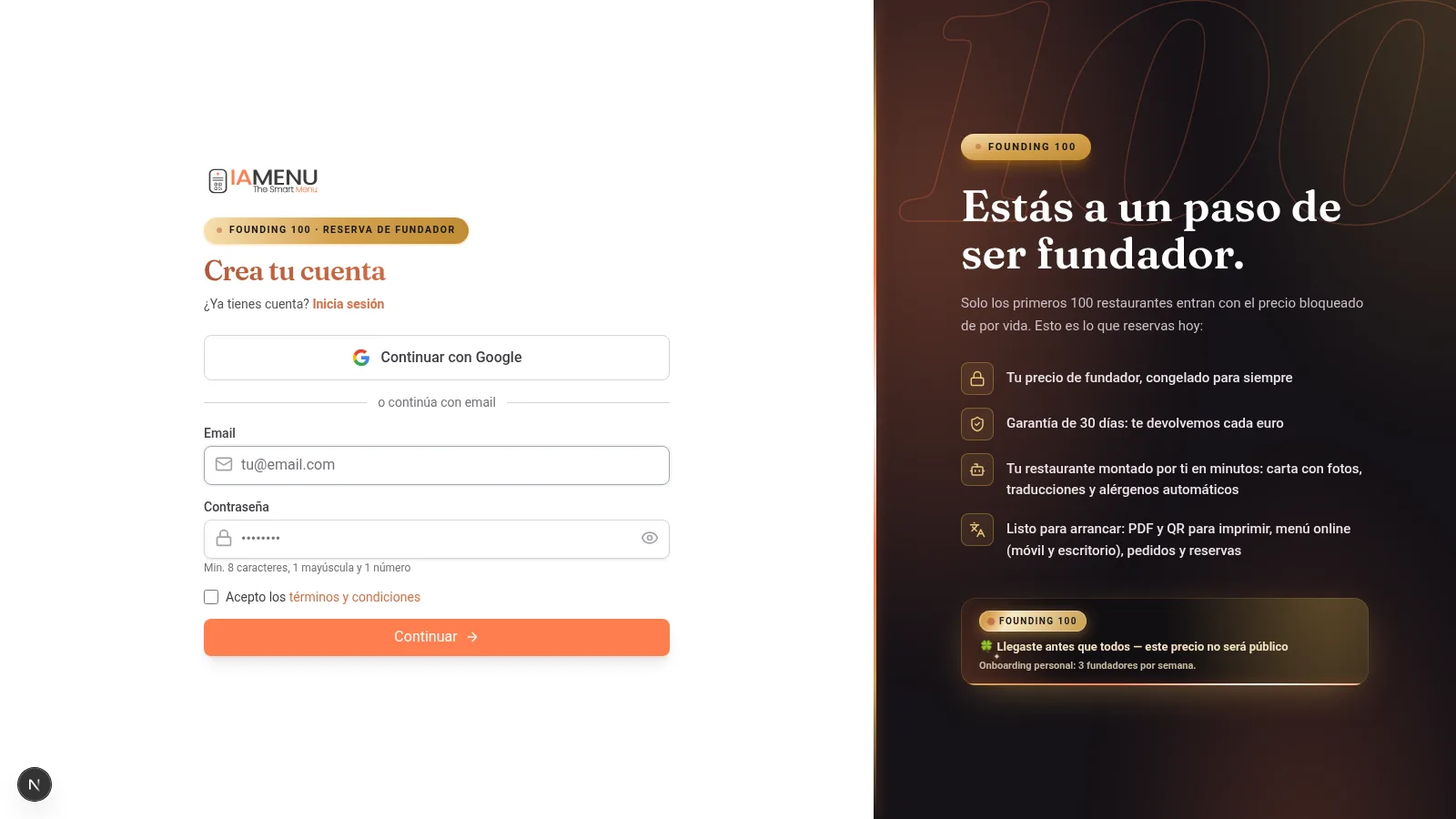
Na počítači uvidíte registračný formulár s dvoma možnosťami:
- E-mail + heslo -- Zadajte svoju e-mailovú adresu a vyberte si bezpečné heslo. Systém overí, či e-mail ešte nie je zaregistrovaný.
- Pokračovať cez Google -- Stačí jedno kliknutie. Váš účet Gmail sa automaticky prepojí a krok s prihlasovacími údajmi preskočíte.
V hornej časti formulára uvidíte indikátor priebehu s 5 krokmi sprievodcu, takže budete vždy vedieť, v ktorej fáze sa nachádzate.
V mobile je formulár rovnaký, ale optimalizovaný pre dotykovú obrazovku. Polia sú väčšie a tlačidlo Google zaberá celú šírku, aby sa naň ľahšie klepalo.
Indikátor krokov sa zobrazuje v kompaktnej podobe v hornej časti a ukazuje váš priebeh.
Tip
Tip: Ak si vyberiete Google, nemusíte si pamätať ďalšie heslo. Váš účet IAMenu zostane prepojený s Gmailom a v budúcnosti sa budete môcť prihlásiť jediným kliknutím.
Krok 2: Výber plánu
IAMenu ponúka tri možnosti, aby ste si mohli vybrať tú, ktorá najlepšie vyhovuje vašej reštaurácii. Na začiatok nepotrebujete kreditnú kartu.
Výber plánu vám predstaví tri jasné možnosti:
| Plán | Cena | Jazyky | AI | Najvhodnejší pre |
|---|---|---|---|---|
| Starter | Overiť | Podľa plánu | Podľa plánu | Základné potreby |
| Profesionálny | Overiť | Podľa plánu | Podľa plánu | Rozšírené operácie |
| Premium | Overiť | Podľa plánu | Podľa plánu | Väčšia kapacita a konfigurácia |
Každá karta zobrazuje aktuálnu cenu, jazyky, funkcie a limity AI. Pred výberom si skontrolujte nastavenia plánu a podmienky, ktoré sa zobrazia počas registrácie.
V mobile sa plány zobrazujú ako karty, medzi ktorými môžete porovnávať posúvaním. Každá karta uvádza cenu, zahrnuté funkcie a limity AI.
Klepnutím vyberte požadovaný plán a pokračujte na ďalší krok.
Pro Tip
Tip pre profesionálov: Ak prichádzate z landing page s predvoleným plánom (napríklad /register?plan=premium), sprievodca už bude mať tento plán označený. Ak chcete, môžete ho zmeniť.
Krok 3: Názov reštaurácie a jazyky
Toto je kľúčový krok úvodného nastavenia vášho digitálneho menu. Tu určíte, ako sa bude vaša reštaurácia volať v IAMenu a v ktorých jazykoch chcete ponúkať svoje menu.
Vyplňte tri polia:
-
Názov reštaurácie -- Názov, ktorý uvidia vaši zákazníci po naskenovaní QR kódu. Automaticky sa vytvorí URL slug (napríklad z „La Trattoria“ vznikne
la-trattoria). -
Hlavný jazyk -- Vyberte základný jazyk svojho menu z dostupných možností. Môžete pracovať aj s ďalšími podporovanými jazykmi, no pred zverejnením by ste mali skontrolovať koncepty prekladov.
-
Ďalšie jazyky -- Označte ďalšie jazyky, pre ktoré chcete pripraviť preklady pomocou AI. Dostupný počet závisí od aktuálneho plánu a konfigurácie. IAMenu podporuje až 54 jazykov.
IAMenu automaticky rozpozná vašu krajinu a priradí správnu menu. Ak ste na Slovensku, ceny vášho menu sa zobrazia v EUR. Mena sa dá neskôr zmeniť v nastaveniach.
V mobile je formulár usporiadaný vertikálne. Zadajte názov svojej reštaurácie, vyberte hlavný jazyk klepnutím na príslušnú vlajku a označte ďalšie jazyky posúvaním v zozname.
Vlajky v podobe emoji uľahčujú intuitívne rozpoznanie jednotlivých jazykov bez potreby čítať text.
Tip
Tip: Jazyky môžete pridávať alebo odstraňovať v nastaveniach prevádzky podľa aktuálnych limitov. Po aktivácii nového jazyka IAMenu pripraví čakajúce preklady na pozadí. Pred zverejnením skontrolujte priebeh aj obsah.
Vaše skutočné menu importované pomocou AI
Okrem ukážkového menu môžete počas registrácie nahrať svoje aktuálne menu a nechať AI, aby ho digitalizovala:
- Podporuje PDF alebo až 10 fotografií toho istého menu (v mobile môžete fotografie robiť postupne pomocou fotoaparátu)
- Gaston Vision rozpozná kategórie, produkty, ceny a popisy
- AI navrhne možné alergény a koncepty pre aktívne jazyky; pred zverejnením musíte skontrolovať oboje
- Ak aktivujete možnosť „✨ Generovať fotografie pomocou AI“, IAMenu vytvorí profesionálne uvítacie fotografie pre celé vaše menu (produkty, kategórie a hlavičku) bez čerpania vášho mesačného limitu
Krok 4: Výber ukážkového menu
Aby ste nezačínali s prázdnym dashboardom, IAMenu ponúka niekoľko typov ukážkových menu s kategóriami, podkategóriami, produktmi, cenami, obrázkami a upraviteľným obsahom.
Vyberte typ menu, ktorý sa najviac podobá vašej reštaurácii:
- Talianske -- Pizze, cestoviny, antipasti, dezerty. Ideálne pre trattorie, pizzerie a talianske reštaurácie.
- Španielske -- Tapas, hlavné jedlá, dezerty, nápoje. Ideálne pre bary, hostince a reštaurácie so španielskou kuchyňou.
- Kaviareň / bar -- Káva, čaje, pečivo, koktaily. Určené pre kaviarne, bary a podniky ponúkajúce brunch.
Ukážkové menu je kompletné: obsahuje usporiadané kategórie, produkty s názvom, popisom, cenou a obrázkom, ako aj vopred pripravené preklady do jazykov, ktoré ste vybrali. Všetko je 100 % upraviteľné: zmeňte názvy, ceny a obrázky alebo odstráňte to, čo nepotrebujete.
V mobile sa tri možnosti zobrazia ako karty s náhľadom toho, čo každá z nich obsahuje. Klepnite na preferovanú možnosť a pokračujte.
Nemusíte sa obávať, ak žiadna možnosť presne nezodpovedá vášmu typu kuchyne: ukážkový obsah je len východiskovým bodom, aby ste videli, ako IAMenu funguje. Neskôr môžete upraviť úplne všetko.
Ahorra Tiempo
Ušetrite čas: Ukážkové menu používa pripravený obsah, aby ste mohli vstúpiť do systému, skontrolovať štruktúru a prispôsobiť si ju bez vytvárania každého prvku od začiatku.
Krok 5: Načítanie a prístup k dashboardu
Po potvrdení výberu IAMenu pripraví na pozadí účet, prevádzku, predplatné, ukážkový obsah a vizuálnu tému. Pred pokračovaním počkajte, kým sa proces dokončí.
Importante
Dôležité: Počas obrazovky načítania nezatvárajte prehliadač. Predčasné zatvorenie by mohlo ponechať konfiguráciu nedokončenú. Ak sa to stane, znova sa prihláste a pred pokračovaním skontrolujte stav.
Tipy a osvedčené postupy
Dodržiavajte tieto odporúčania, aby ste z registračného procesu vyťažili maximum:
- Pripravte si názov reštaurácie ešte pred začiatkom. Systém automaticky vytvorí URL slug z názvu. Vyberte krátky a jasný názov. Neskôr ho môžete zmeniť.
- Aktivujte jazyky, ktoré potrebujete, hneď na začiatku. Ak jazyky aktivujete počas registrácie, ukážkové menu bude vopred preložené do všetkých z nich. Pridanie jazykov neskôr je tiež možné, no spustí doplnenie prekladov.
- Vyberte ukážkové menu, ktoré sa najviac podobá vašej prevádzke. Talianske, španielske alebo kaviarenské. Nezáleží na tom, aké je presné: ide o východiskový bod, ktorý môžete úplne upraviť.
- Na registráciu použite Google. Je to rýchlejšie a bezpečnejšie. Preskočíte zadávanie e-mailu a hesla a v budúcnosti sa budete môcť prihlásiť jediným kliknutím.
- Skontrolujte vybraný plán. Pred pokračovaním si prečítajte jeho funkcie, limity a aktuálne podmienky.
- Pred úpravami si prezrite ukážkové menu. Prejdite si kategórie a produkty, aby ste pochopili, ako funguje štruktúra IAMenu.
Riešenie bežných problémov
Obrazovka načítania sa neposúva ďalej
Počas aktívneho procesu nezatvárajte prehliadač. Ak sa proces neposúva ďalej, obnovte stránku a prihláste sa, aby ste skontrolovali, či konfigurácia stále čaká na dokončenie. Ak problém pretrváva, kontaktujte podporu.
V dashboarde nevidím ukážkové menu
Ak sa dashboard po registrácii zobrazí prázdny, obnovte stránku. Ukážkové menu sa generuje na pozadí a môže trvať niekoľko sekúnd, kým sa zobrazí. Ak problém pretrváva, kontaktujte podporu.
Chcem zmeniť typ ukážkového menu
Ukážkové menu môžete úplne odstrániť a vytvoriť nové od začiatku. Jednoducho vymažte kategórie a produkty, ktoré nepotrebujete, a pridajte svoje vlastné.
V zozname mien nevidím svoju krajinu
IAMenu automaticky rozpozná vašu krajinu podľa polohy. Ak ju nerozpozná správne, po registrácii môžete menu manuálne zmeniť v nastaveniach prevádzky. IAMenu podporuje 20 rôznych mien.
Zaregistroval/-a som sa e-mailom, ale chcem používať Google
Ak váš účet Google používa rovnaký e-mail, na prihlasovacej obrazovke jednoducho klepnite na „Pokračovať cez Google“. IAMenu účty automaticky prepojí.
Často kladené otázky
Ako dlho trvá úvodné nastavenie?
Čas závisí od údajov, jazykov a obsahu, ktorý nastavujete. Postupujte podľa krokov sprievodcu a pred zverejnením si skontrolujte ukážkový obsah.
Potrebujem na registráciu kreditnú kartu?
Pred pokračovaním si počas registrácie skontrolujte aktuálne podmienky, plán a požiadavky.
Môžem neskôr zmeniť názov reštaurácie?
Áno. Názov, URL slug, jazyky aj menu môžete kedykoľvek zmeniť v nastaveniach prevádzky.
Čo obsahuje ukážkové menu?
Kategórie, podkategórie a produkty s názvom, popisom, cenou a obrázkom. Obsah je upraviteľný a pred zverejnením by ste mali skontrolovať aktívne jazyky.
Môžem zaregistrovať viac ako jednu reštauráciu?
Áno. S plánmi Profesionálny a Premium môžete z jedného účtu vytvoriť viacero prevádzok s nezávislými menu, QR kódmi a nastaveniami.
Súvisiace návody
Pokračujte v nastavovaní svojho digitálneho menu pomocou týchto návodov:
- Prihlásenie na prístup k účtu cez Google alebo e-mail
- Dashboard na objavenie riadiaceho centra vášho digitálneho menu
- Vytváranie kategórií na usporiadanie sekcií vášho menu
- Vytváranie produktov na pridanie jedál s cenami a AI obrázkami
- Gaston – váš AI asistent na automatizáciu správy menu pomocou umelej inteligencie
Ste pripravení nastaviť svoje digitálne menu?
Skontrolujte aktuálny plán a podmienky. Ukážkový obsah bude k dispozícii na úpravu.
Ďalšie informácie: