Objednávky pomocou QR pri stole, stoly a režim čašníka: objednávkový systém pre reštaurácie od IAMenu
10 min
Prechod z „QR jedálneho lístka“ na „objednávkový systém“ je to, čo v obsluhe šetrí najviac času: zákazník naskenuje QR kód svojho stola, objedná si z mobilu a objednávka sa so zvukovým upozornením zobrazí v tvojom kuchynskom kanbane. Bez aplikácií, bez provízií z objednávok a bez zmeny tvojho POS systému — iaMenu je doplnok, ktorý prijíma objednávky, nie náhrada tvojej pokladnice.
Čo sa v tejto sekcii naučíš
- Aktivovať digitálne objednávky a vybrať prevádzkový režim
- Vytvoriť svoje stoly (typy: reštaurácia, bar, terasa...) a ich QR kódy
- Ako si zákazník objednáva zo stola
- Spravovať objednávky v kanbane: prijať, pripraviť, servírovať
- Režim Čašník: prijímať objednávky z mobilu čašníka
- Čašníci s PIN kódom (bez e-mailu)
- Objednávky so sebou a objednávky bez stola
Krok 1: Aktivácia objednávok a výber režimu
V bočnej ponuke otvor Objednávky → Nastavenia. Aktivuj „Digitálne objednávky vo verejnom menu“ a vyber, ako chceš systém používať:
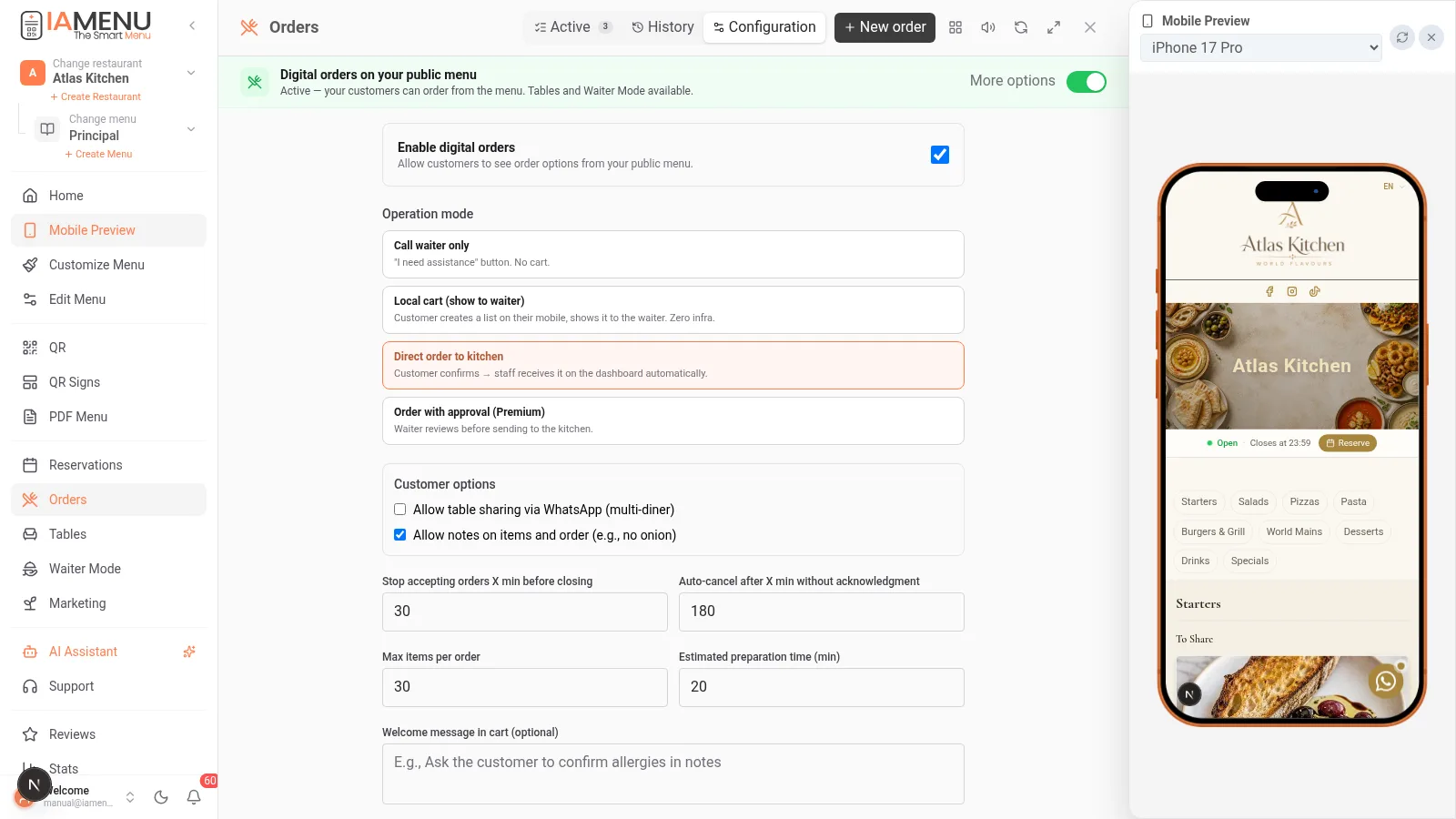
| Režim | Čo robí | Ideálne pre |
|---|---|---|
| Len zavolať čašníka | Zákazník stlačí tlačidlo a upozorní obsluhu; košík nie je k dispozícii | Klasická obsluha s digitálnou podporou |
| Lokálny košík (zobraziť čašníkovi) | Zákazník si zostaví zoznam a ukáže ho čašníkovi | Plynulý prechod na digitálne objednávky |
| Priama objednávka do kuchyne | Objednávka ide priamo do kanbanu (odporúčané) | Terasy, vysoká obrátka, málo personálu |
| Objednávka so schválením | Personál prijme každú objednávku pred jej odoslaním do kuchyne | Úplná kontrola, Premium |
Okrem toho nastavíš: koľko minút pred zatvorením ešte prijímaš objednávky, či môže zákazník pridávať k jedlám poznámky („bez cibule“), odhadovaný čas prípravy a uvítaciu správu v košíku.
Plány: Profesionálny zahŕňa 200 objednávok mesačne; Premium neobmedzený počet a všetky 4 režimy. Starter objednávky nezahŕňa.
Krok 2: Vytvorenie stolov a ich QR kódov
V bočnej ponuke otvor Stoly:
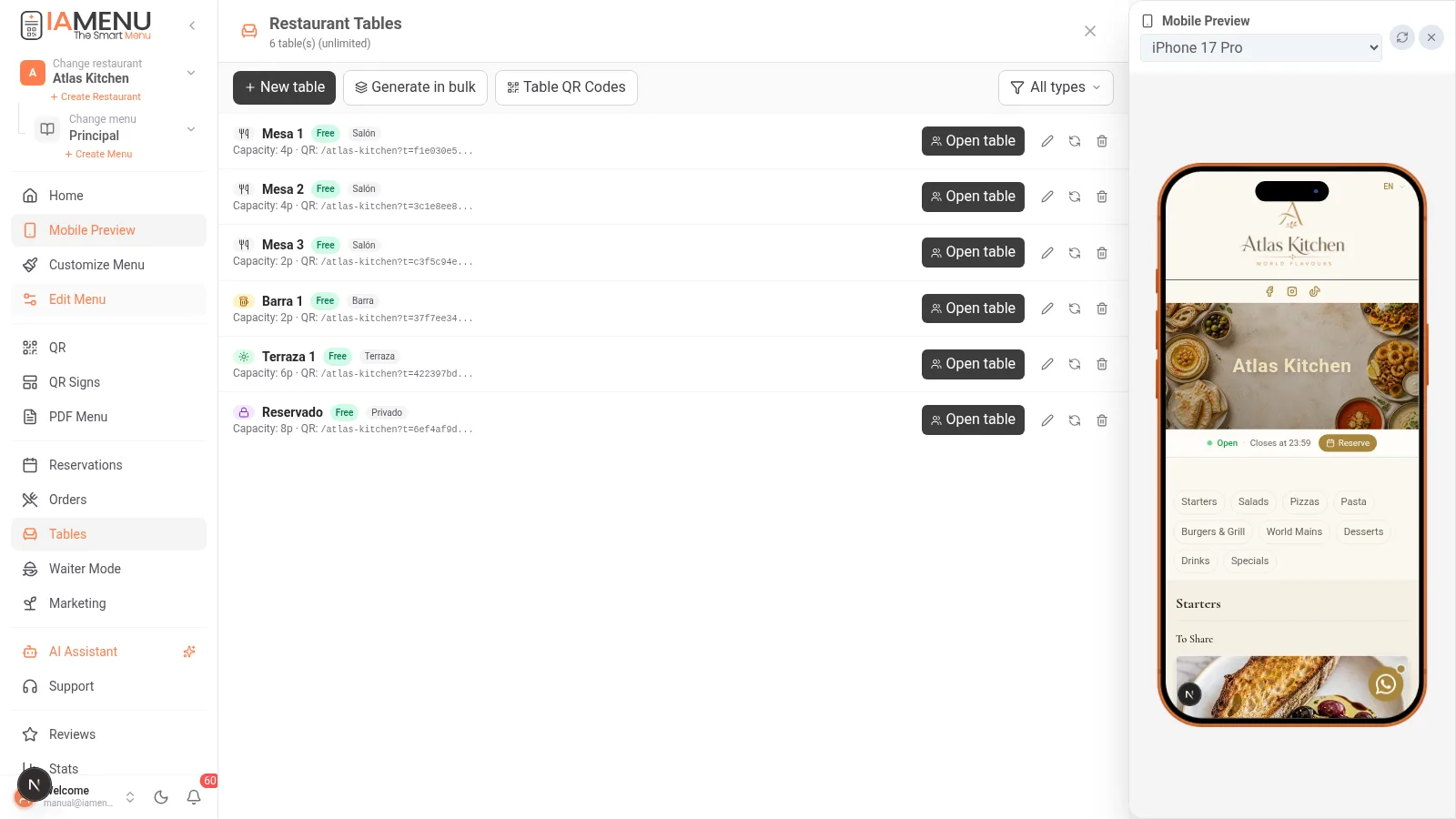
- Vytváraj stoly jednotlivo alebo hromadne („vytvoriť 12 stolov“ jedným kliknutím)
- Každý stôl má typ (🍽️ stôl, 🍻 bar, 🍸 koktail, 🔒 rezervovaný, ☀️ terasa), kapacitu a umiestnenie
- Každý stôl dostane jedinečný a nemenný QR kód: ak zmeníš menu, QR kód zostáva platný (už ho nikdy nemusíš znova tlačiť)
- Otvoriť/zatvoriť stôl: keď usadíš skupinu, otvoríš stôl; všetky kolá objednávok sa zoskupia spolu s priebežne narastajúcou celkovou sumou
Ak chceš vytlačiť pekné QR kódy na stoly, použi QR plagáty → QR stoly: vygeneruješ viacstranové PDF s rovnakou elegantnou šablónou pre všetky stoly a s číslom každého z nich. Viac v sekcii o QR kódoch.
Krok 3: Takto si objedná tvoj zákazník
- Zákazník naskenuje QR kód svojho stola → otvorí sa tvoje menu s upozornením „Stôl 4“
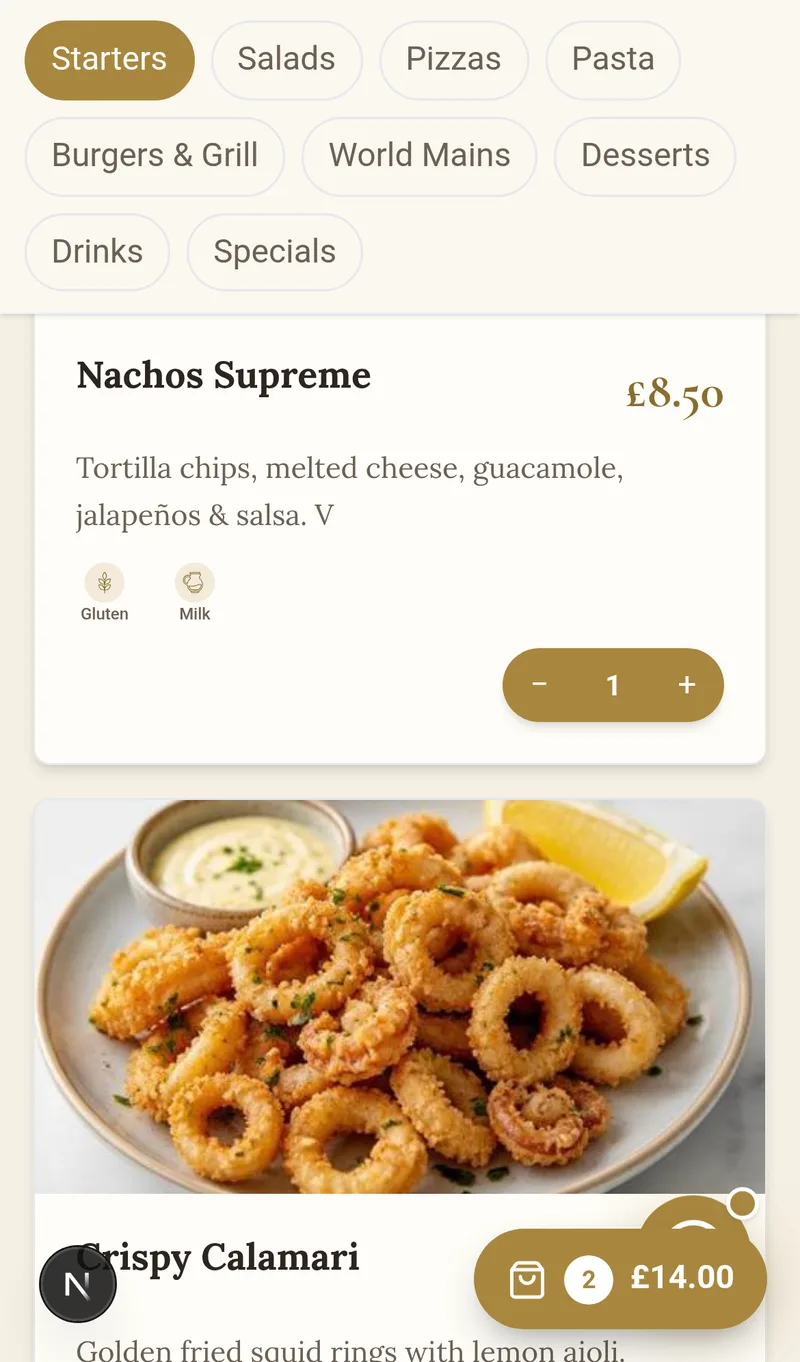
- Pri jedlách, ktoré chce, stlačí „+ Pridať“ (s fotografiami, alergénmi a popisom vo svojom jazyku)
- Plávajúce tlačidlo košíka neustále zobrazuje celkovú sumu
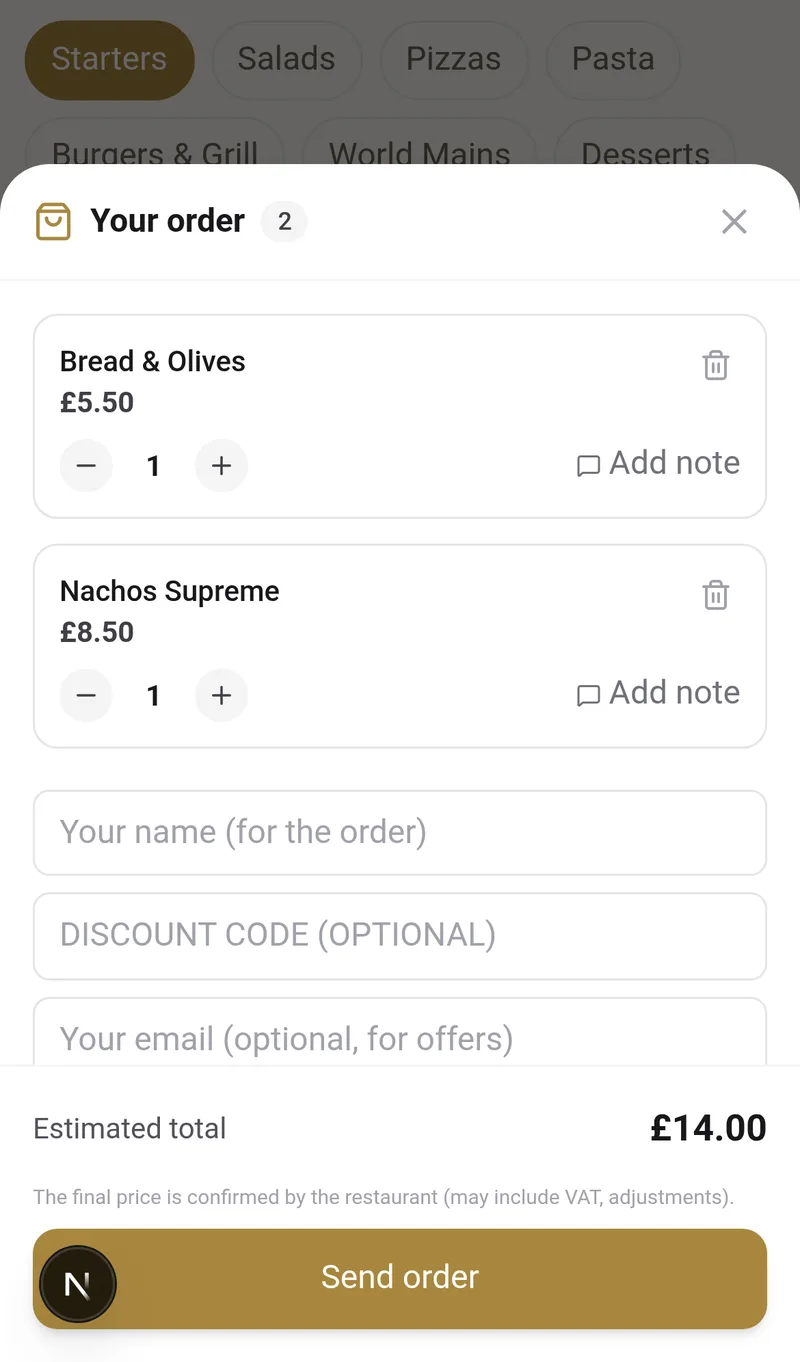
- V košíku môže upraviť množstvo, pridať poznámky k jedlám, zadať zľavový kód (z tvojich akcií) a zanechať e-mail pre ponuky (opt-in, ktorý napĺňa tvoje CRM)
- Stlačí „Odoslať objednávku“ → dostane odkaz na sledovanie objednávky a vyžiadanie účtu bez registrácie
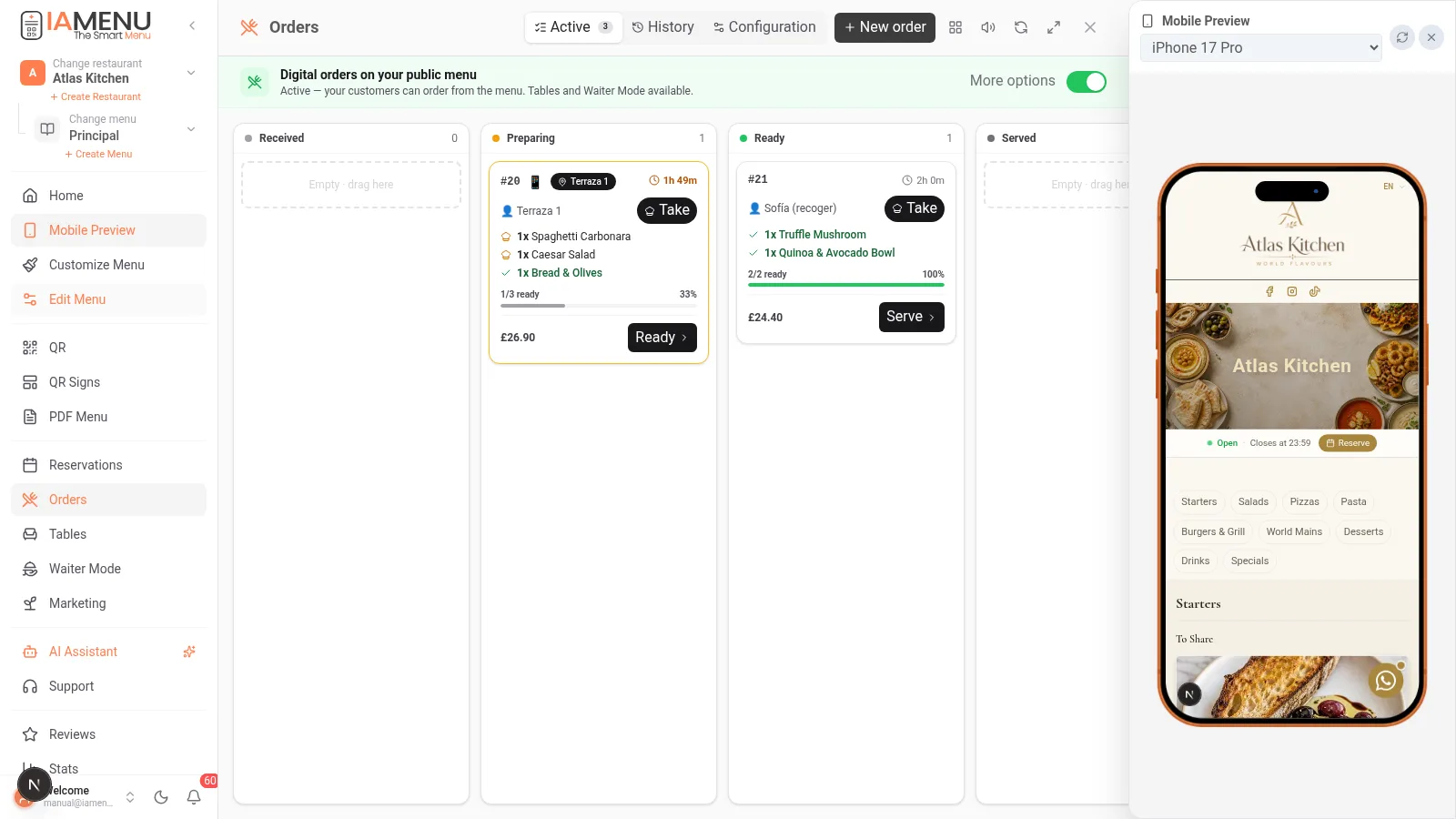
Keď si zákazník objednáva z mobilu, v paneli Objednávky vidíš objednávku v reálnom čase so zvukovým upozornením. Každá karta zobrazuje stôl, jedlá, poznámky a uplynutý čas.
Importante
Cena, ktorú zákazník vidí pri objednávaní, zostáva v objednávke ZAFIXOVANÁ (snapshot). Ak neskôr zmeníš cenu, už odoslané objednávky sa nezmenia. Konečný účet účtuje tvoj bežný POS systém: iaMenu nespracúva platby od hostí.
Krok 4: Kuchynský kanban
Panel Objednávky je nástenka v štýle Trella s kompletným cyklom:
Prijaté → Pripravuje sa → Pripravené → Servírované → Dokončené
- Presúvaj karty medzi stĺpcami alebo používaj tlačidlá (Prevziať → Hotové → Servírovať)
- Označuj jednotlivé jedlá ako hotové: karta zobrazuje priebeh „2/3 hotové“
- Viac kuchárov: každý kuchár môže „Prevziať“ objednávky a filtrovať iba svoje
- Kuchynský režim na celú obrazovku pre kuchynský tablet (KDS)
- História + export CSV: všetky minulé objednávky s filtrovaním podľa dátumu, stola alebo kuchára
- Štatistiky: priemerná hodnota účtu, časy prípravy, špičky a najpredávanejšie produkty v Štatistikách
Krok 5: Režim Čašník
Pre obsluhu je k dispozícii špeciálne zobrazenie navrhnuté pre mobil čašníka:
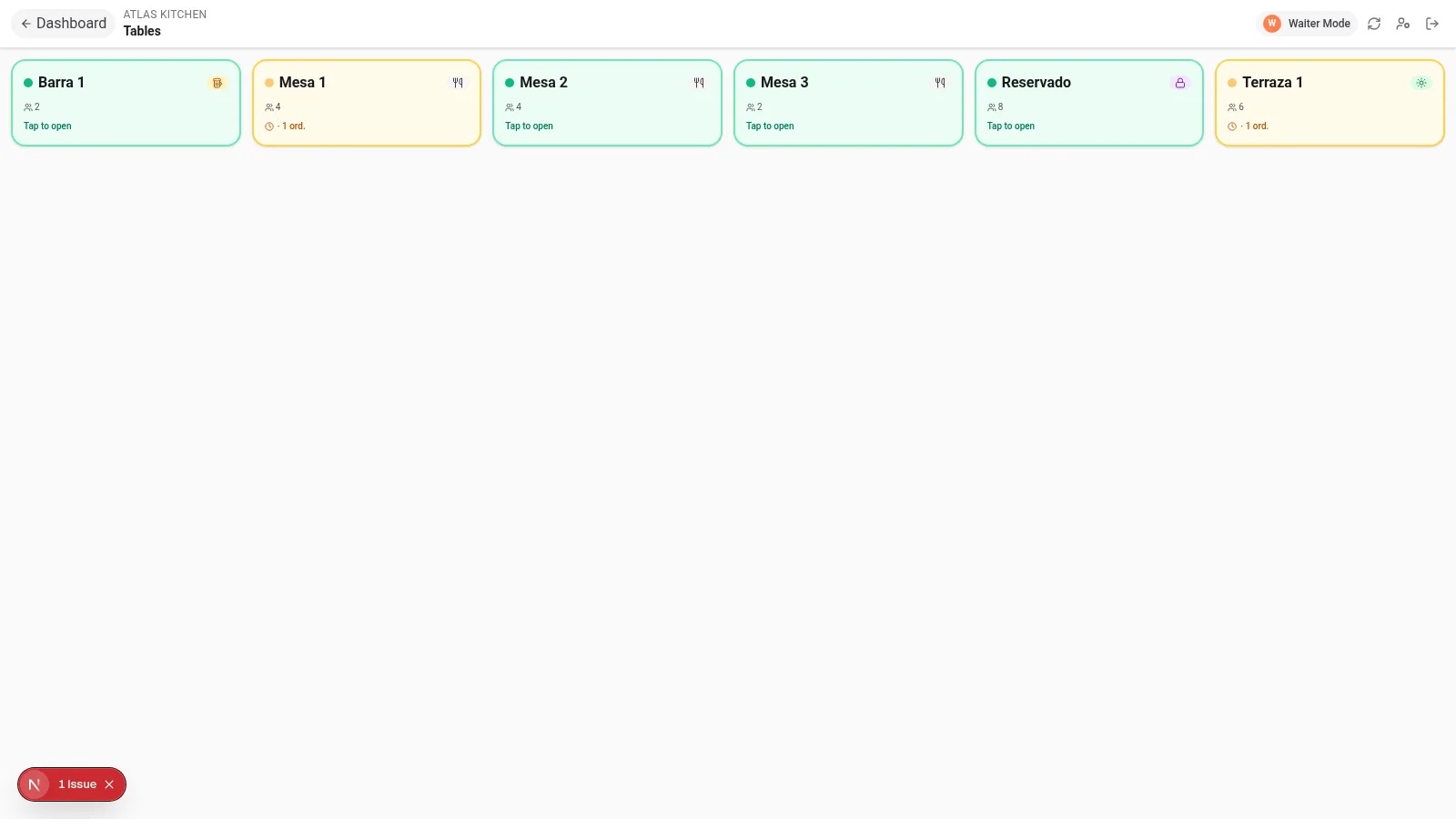
- V bočnej ponuke stlač Režim Čašník (zobrazí sa po aktivácii objednávok)
- Čašník vidí mriežku stolov s ich stavom: voľný, otvorený, s nevybavenými objednávkami
- Ťukne na stôl → prijme objednávku pomocou rovnakého vizuálneho menu ako zákazník (fotografie, alergény, všetko)
- Objednávka sa rovnako ako ostatné dostane do kanbanu a zaznamená sa meno čašníka
Môže tiež registrovať manuálne objednávky prijaté telefonicky alebo cez WhatsApp pomocou tlačidla „+ Nová objednávka“ v paneli a uviesť ich zdroj.
Krok 6: Čašníci s PIN kódom (bez e-mailu)
Tvoji čašníci nepotrebujú firemný e-mail. Rovnako ako v profesionálnych POS systémoch:
- V časti Môj tím vytvor „Čašník (iba PIN)“: meno + 4-ciferný PIN
- Čašník sa prihlási z mobilu výberom svojej karty a zadaním PIN kódu
- Jeho relácia trvá 12 hodín a vidí iba to, čo potrebuje: Objednávky, Rezervácie, Stoly a Menu
- Zmena PIN kódu zneplatní predchádzajúce relácie (odchádzajúci zamestnanec = jedno kliknutie)
Krok 7: Objednávky so sebou, food trucky a prevádzky bez stolov
Stoly sú voliteľné. Ak zákazník naskenuje tvoj všeobecný QR kód (bez stola):
- Objednávka si vyžiada jeho meno („Objednávka pre Sofiu“) a do kuchyne sa dostane rovnakým spôsobom
- Ideálne pre objednávky so sebou, food trucky a pultový predaj
- Objednávky bez stola sú v kanbane označené ikonou 🥡
Tip
Otváracie hodiny sú tiež voliteľné: ak nenastavíš žiadny rozvrh, objednávky sa prijímajú vždy. Ak nastavíš hodiny, mimo otváracích hodín zákazník uvidí „Otvárame o 12:00“ s tvojím telefónnym číslom na zavolanie.
Čo iaMenu NEROBÍ (zámerne)
- Neúčtuje hosťovi: účet účtuje tvoj POS systém. iaMenu prijíma objednávku.
- Nevystavuje daňové faktúry: o to sa už stará tvoj POS systém.
- Nerozváža objednávky: pri donáške pripoj svoje menu k externým kanálom.
Filozofia: nástroj, ktorý pomáha, nie komplikuje. iaMenu je najlepší doplnok k tvojmu POS systému, nie jeho náhrada.
Riešenie bežných problémov
Zákazník nevidí tlačidlo na objednanie
Skontroluj, či sú „Digitálne objednávky“ aktivované v časti Objednávky → Nastavenia, či ich tvoj plán zahŕňa (Profesionálny/Premium alebo skúšobná verzia) a či sa nachádzaš v rámci času prijímania objednávok.
Objednávka v kuchyni nezaznie
Zvuk vyžaduje, aby bola karta panela otvorená. Aktivuj ikonu reproduktora v hlavičke panela Objednávky a zvýš hlasitosť kuchynského zariadenia.
Objednávka prišla k nesprávnemu stolu
Otvor objednávku → „Presunúť zo stola“ → vyber správny stôl. Môžeš presunúť samotnú objednávku alebo všetky kolá v rámci relácie.
Súvisiace návody
- QR kódy a plagáty na vytlačenie QR kódov pre tvoje stoly
- Rezervácie, aby si hostia okrem objednávania mohli aj rezervovať stôl
- Marketing na získanie e-mailu hosťa pri objednávke a jeho návrat
- Zobrazenie pre zákazníka na vyladenie menu, ktoré hosť vidí
Sú tvoje stoly pripravené prijímať objednávky samostatne?
Vytvor si účet a pozri si aktuálne plány a podmienky.