Gaston: AI asistent pre reštaurácie, ktorý vytvára vaše menu hlasom
8 min
Gaston je asistent s umelou inteligenciou integrovaný v iaMenu, ktorý vám umožňuje spravovať celú reštauráciu pomocou prirodzeného jazyka. Namiesto prechádzania menu a formulárov povedzte Gastonovi, čo potrebujete: vytvoriť produkty, generovať profesionálne obrázky, preložiť menu do 54 jazykov, pridať rezerváciu, vytvoriť promo akciu alebo zmeniť farby jedálneho lístka. Je to ako mať digitálneho vedúceho dostupného 24 hodín denne, 7 dní v týždni, ktorý rozumie hlasovým aj textovým príkazom v akomkoľvek jazyku.
S viac ako 100 integrovanými funkciami je Gaston AI asistent pre reštaurácie, ktorý vykonáva skutočné zmeny — vo vašom menu, rezerváciách, stoloch aj marketingu — bez kopírovania a vkladania z externých nástrojov. A ak nechcete otvárať web, funguje aj cez WhatsApp.
Čo sa v tejto sekcii naučíte
- Otvoriť chat Gastona a zoznámiť sa s rozhraním
- Vytvárať kategórie, podkategórie a produkty pomocou hlasových alebo textových príkazov
- Generovať profesionálne obrázky po dávkach pomocou GPT Image
- Vytvárať pútavé popisy pomocou 4 štýlov a 4 dĺžok
- Automaticky preložiť celé menu do viacerých jazykov
- Importovať existujúce menu z PDF pomocou AI Vision
- Vykonávať hromadné operácie (duplikovať, presúvať, meniť poradie, spájať)
- Získavať inteligentné informácie a návrhy jedál
Krok 1: Otvorenie chatu Gastona
Gaston je vždy dostupný z ktorejkoľvek obrazovky dashboardu. Nemusíte nič inštalovať ani nastavovať špeciálne prístupy.
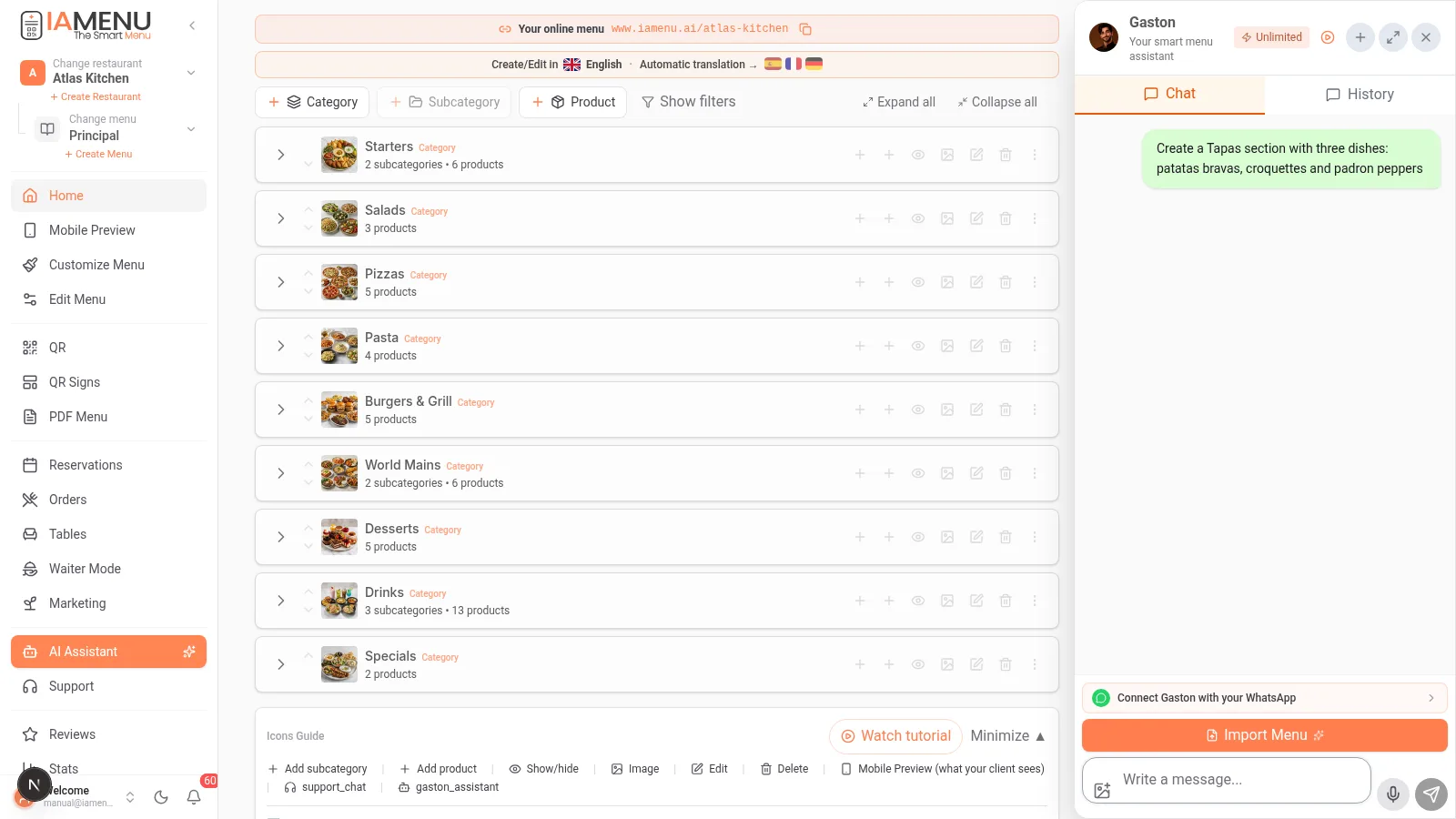
V pravom dolnom rohu dashboardu uvidíte ikonu Gastona v podobe plávajúceho chatového tlačidla. Kliknutím otvoríte konverzačné okno.
Chatové rozhranie sa otvorí ako bočný panel, do ktorého môžete písať správy alebo použiť mikrofón na diktovanie hlasových príkazov. Gaston natívne rozumie španielčine, angličtine, francúzštine, nemčine, taliančine, portugalčine a ďalším 15 jazykom. Vždy odpovedá v jazyku, ktorým s ním hovoríte.
Chat uchováva históriu konverzácií. Môžete vytvoriť viacero konverzácií a kedykoľvek pokračovať tam, kde ste skončili.
V mobile pláva ikona Gastona nad dashboardom v pravom dolnom rohu. Ťuknutím otvoríte chat na celej obrazovke.
Mobilné rozhranie je optimalizované na dotykové ovládanie: v spodnej časti sa nachádza textové pole s tlačidlom mikrofónu na hlasový vstup. Gastonovi môžete hovoriť, keď sa pohybujete po reštaurácii, ste v kuchyni alebo kedykoľvek inokedy.
Tip
Gaston si pamätá kontext vašej konverzácie. Ak ste mu povedali „Vytvor kategóriu Mäso“, neskôr môžete povedať „Pridaj tam Entrecôte za 22 eur“ a pochopí, že máte na mysli kategóriu Mäso bez toho, aby ste ju museli zopakovať.
Krok 2: Vytváranie produktov pomocou prirodzeného jazyka
Najsilnejšou funkciou Gastona je kompletné vytváranie menu pomocou prirodzených príkazov. Jedinou správou môžete vytvoriť kategórie, podkategórie a všetky 3 typy produktov.
Vytváranie kategórií a podkategórií
- „Vytvor kategóriu Pizze s podkategóriami Klasické a Gourmet“ — Gaston vytvorí kategóriu aj obe podkategórie v jednom kroku (2 interné kolá)
- „Pridaj podkategóriu Vegánske v rámci kategórie Pizze“ — Vytvorí ju v existujúcej kategórii
- „Spoj Červené a Biele vína do podkategórie Víno“ — Použije
merge_sectionsna ich spojenie
Vytváranie produktov (3 typy)
- „Pridaj Margheritu za 10 eur do kategórie Klasické pizze“ — Bežný produkt (v podkategórii)
- „Vytvor jedlo šéfkuchára Špeciálna paella za 18 eur v kategórii Ryža“ — Produkt v kategórii (priamo, bez podkategórie)
- „Vytvor samostatný produkt Denné menu za 12 eur“ — Samostatný produkt (viditeľný v celom menu)
Hromadné vytváranie
- „Vytvor 5 pív: Mahou 3 eurá, Estrella Galicia 3,50, Heineken 4, Paulaner 5 a Guinness 5,50 v kategórii Nápoje“ — Všetky produkty v jednej správe
- „Duplikuj kategóriu Pizze ako Letné pizze“ — Úplná kópia so všetkými produktmi
Gaston vám pred vykonaním zmien zobrazí potvrdenie. Po potvrdení sa dashboard automaticky aktualizuje.
V mobile môžete použiť tlačidlo mikrofónu na diktovanie hlasových príkazov:
- „Vytvor kategóriu Dezerty“ — Gaston ju vytvorí a zobrazí vám potvrdenie
- „Pridaj Tiramisu za 7 eur do Dezertov“ — Produkt sa automaticky zobrazí vo vašom menu
- „Vytvor samostatný produkt s názvom Denné menu za 12 eur“ — Viditeľný v celom menu
Po potvrdení uvidíte nový produkt priamo v zozname mobilného dashboardu bez potreby obnoviť stránku.
Tip
Buďte konkrétni, aby ste dosiahli lepšie výsledky. „Pridaj Latte za 2,50 eura do kategórie Horúce kávy“ funguje lepšie než „Pridaj kávu“. Vždy uveďte cenu a umiestnenie (kategóriu alebo podkategóriu), aby sa vás Gaston nemusel dopytovať.
Krok 3: Hromadné generovanie profesionálnych obrázkov
Gaston dokáže pomocou GPT Image generovať profesionálne fotografie vašich jedál s automatickým optimalizačným procesom. Najsilnejšia je hromadná generácia: môžete ho požiadať o vytvorenie obrázkov pre celú kategóriu.
Vyskúšajte tieto príkazy na generovanie obrázkov pomocou umelej inteligencie:
- „Vygeneruj obrázok pre Tiramisu“ — Vytvorí jednu profesionálnu fotografiu
- „Vygeneruj obrázky pre všetky produkty v kategórii Mäso“ — Hromadné generovanie
- „Vytvor fotografie dezertov z nadhľadu“ — S konkrétnym štýlom
Gaston sa vás pred generovaním opýta na štýl. K dispozícii sú 4 fotografické štýly:
| Štýl | Výsledok | Ideálne pre |
|---|---|---|
| Profesionálny | Rozostrené neutrálne pozadie, štúdiové osvetlenie | Elegantné reštaurácie |
| Minimalistický | Jednofarebné biele pozadie, čistá kompozícia | Moderné jedálne lístky, e-commerce |
| Pohľad zhora | Pohľad zhora (flat lay), drevený stôl | Sociálne siete, Instagram |
| Atmosférický | Prostredie reštaurácie, bokeh v pozadí | Webové stránky a marketing |
Hromadné generovanie funguje v skupinách po 5 produktoch. Gaston sa opýta: „Mám pokračovať s ďalšími 5? (zostáva 8)“, aby ste mali proces pod kontrolou. Medzi jednotlivými dávkami môžete zmeniť štýl: začať profesionálnym štýlom a v polovici prejsť na pohľad zhora.
Každý obrázok prechádza automatickým optimalizačným procesom: GPT Image vytvorí fotografiu a iaMenu ju automaticky optimalizuje do viacerých veľkostí WebP, aby sa u zákazníka načítala čo najrýchlejšie.
Pomocou enhance_image môžete tiež vylepšiť existujúce fotografie: nahrajte amatérsku fotografiu jedla a AI ju premení na profesionálnu fotografiu so štúdiovým osvetlením.
Aj z mobilu môžete generovať obrázky pomocou AI:
- „Odfoť pizzu Margherita“ — Vygeneruje samostatný obrázok
- „Vygeneruj fotografie všetkých jedál z kategórie Predjedlá“ — Hromadne
Proces môže pri každom obrázku trvať niekoľko sekúnd. Uvidíte priebeh s informáciou, koľko obrázkov už bolo vygenerovaných. Počas generovania môžete chat naďalej používať.
Importante
Obrázky generované AI spotrebúvajú kredity podľa vášho plánu: Starter 10/mesiac, Professional 30/mesiac, Premium 75/mesiac. Hromadné generovanie je najefektívnejší spôsob využitia kreditov. Ak produkt už obrázok má, Gaston ho automaticky preskočí (pokiaľ mu nepoviete „s nahradením“).
Krok 4: Tvorba pútavých popisov pomocou AI
Gaston dokáže písať profesionálne popisy jedál kombináciou 4 štýlov písania a 4 dĺžok, čím pre každý produkt vytvorí až 16 možných variácií. Dokáže tiež generovať popisy pre celé kategórie a podkategórie.
Príkazy na generovanie gastronomických marketingových popisov pomocou AI:
- „Vygeneruj popis pre sviečkovicu na whisky“ — Klasický štýl, stredná dĺžka (predvolené)
- „Opíš valencijskú paellu poetickým a dlhým štýlom“ — Konkrétny štýl a dĺžka
- „Vygeneruj popisy pre všetky produkty v kategórii Hlavné jedlá“ — Hromadne pomocou
bulk_generate_descriptions - „Vygeneruj popisy pre podkategórie vín“ — Popisy podkategórií pomocou
bulk_generate_section_descriptions - „Vygeneruj popisy pre všetky kategórie“ — Popisy kategórií pomocou
bulk_generate_category_descriptions
K dispozícii sú 4 štýly:
| Štýl | Ideálne pre | Príklad |
|---|---|---|
| Klasický | Tradičné reštaurácie | „Grilovaná hovädzia sviečkovica flambovaná škótskou whisky a podávaná s fondantovými zemiakmi.“ |
| Moderný | Bistrá a gastro bary | „Hovädzie. Oheň. Whisky. Kombinácia, o ktorej ste nevedeli, že ju potrebujete.“ |
| Poetický | Fine dining | „Ušľachtilý rez tancujúci v plameňoch, objatý jantárovými tónmi dubu.“ |
| Technický | Vínne lístky, gurmánske jedlá | „Galícijský hovädzí entrecôte (350 g), pripravovaný sous-vide pri 55 °C počas 2 hodín a dokončený na grile.“ |
Každý štýl je dostupný v 4 dĺžkach: krátka (15 – 20 slov), stredná (30 – 40), dlhá (60 – 80) a veľmi dlhá (100 – 120 slov).
Gaston tiež rozpozná produkty bez popisu a upozorní vás: „Zoznam všetkých produktov bez popisu“ a následne „Vygeneruj popisy pre všetky“.
V mobile príkaz nadiktujte alebo napíšte:
- „Opíš hubové rizoto“ — Vygeneruje rýchly popis
- „Vygeneruj krátke popisy pre celú kategóriu Predjedlá“ — Hromadne
- „Ktoré produkty nemajú popis?“ — Odhalí neúplný obsah
Vygenerovaný popis sa uloží priamo k produktu a vďaka systému Smart Swap sa automaticky preloží do všetkých aktívnych jazykov vášho menu.
Tip
Popisy sa automaticky prekladajú do všetkých aktívnych jazykov vášho menu. Ak vytvoríte popis v slovenčine, francúzski, nemeckí a talianski zákazníci ho uvidia vo svojom jazyku bez ďalšej práce z vašej strany.
Krok 5: Preklad celého menu
Gaston integruje automatický prekladový systém iaMenu s podporou 54 jazykov. Jediným príkazom môžete preložiť jednotlivé produkty, celé kategórie alebo celé menu.
Príkazy na preklad:
- „Prelož celé menu do francúzštiny“ — Aktivuje jazyk a preloží celý obsah
- „Prelož kategóriu Dezerty do angličtiny, nemčiny a taliančiny“ — Viacero jazykov naraz
- „Ktoré jazyky mám v menu aktívne?“ — Zobrazenie stavu
Preklad využíva AI so špecializovaným gastronomickým kontextom. Nejde o všeobecný preklad: rozumie, že „Jamon Iberico“ sa nemá doslovne preložiť ako „Iberijská šunka“, ale prispôsobí ho kultúrnym zvyklostiam každého trhu. „Babičkine krokety“ sa v angličtine zmenia na „Grandma's Croquettes“, pričom si zachovajú emocionálny tón.
Systém Smart Swap zaručuje, že ak vytvoríte produkt v angličtine, ale váš základný jazyk je slovenčina, obsah sa automaticky správne uloží v oboch jazykoch. Tvoriť môžete v AKOMKOĽVEK jazyku a systém sa postará o zvyšok.
V mobile môžete preklady aktivovať hlasom:
- „Prelož všetko do angličtiny“ — Spustí kompletný preklad
- „Pridaj nemčinu medzi jazyky menu“ — Aktivuje jazyk a preloží existujúci obsah
V hornom banneri uvidíte indikátor priebehu s počtom produktov, ktoré ešte treba preložiť. Proces je automatický a počas jeho dokončenia môžete naďalej pracovať.
Importante
Preklady spotrebúvajú mesačné kredity: každý plán zahŕňa mesačný počet swapov (presný zostatok nájdete v časti Fakturácia). Hromadný preklad 50 produktov do 3 jazykov = 1 swap (nie 150). Ide o najefektívnejší spôsob využitia kreditov.
Krok 6: Import menu z PDF
Jednou z funkcií Gastona, ktorá šetrí najviac času, je import existujúcich menu. Ak už máte jedálny lístok vo formáte PDF alebo na fotografiách (až 10 obrázkov toho istého lístka vytvorených mobilom), Gaston ho analyzuje pomocou AI Vision a automaticky digitalizuje všetky produkty.
Import menu z PDF:
- Otvorte chat Gastona
- Napíšte „Importuj moje menu z PDF“ alebo presuňte súbor PDF do chatu
- Gaston analyzuje dokument pomocou AI Vision a rozpozná kategórie, produkty, ceny a popisy
- Zobrazí vám náhľad toho, čo vytvorí, vrátane všetkých rozpoznaných údajov
- Potvrďte a všetky produkty sa automaticky vytvoria vo vašom dashboarde
Tento proces ušetrí až 80 % času v porovnaní s manuálnym vytváraním. Menu s 50 produktmi, ktorého manuálne vytvorenie by trvalo 2 hodiny, Gaston importuje za 3 – 5 minút.
Vision AI dokáže čítať text na obrázkoch, zložité cenové tabuľky, menu s viacerými stĺpcami a dokonca aj ručne písané lístky. Najlepšie výsledky dosiahnete s PDF súbormi s čitateľným textom a dobrým rozlíšením.
V mobile môžete PDF nahrať priamo z galérie alebo zo súborov svojho zariadenia:
- Otvorte Gastona a ťuknite na ikonu pripojenia súboru
- Vyberte PDF svojho menu (môžete ho aj naskenovať fotoaparátom)
- Gaston ho spracuje a zobrazí rozpoznané produkty
- Potvrďte vytvorenie všetkého vo vašom dashboarde
Import funguje obzvlášť dobre pri vytlačených lístkoch, ktoré ste naskenovali, alebo pri PDF súboroch z tlačiarne.
Tip
Po importe Gaston automaticky rozpozná alergény každého produktu pomocou „Super Chef“ (AI detekcia 14 alergénov EÚ) a vytvorí preklady do všetkých aktívnych jazykov. Importované menu budete mať za pár minút kompletné a viacjazyčné.
Krok 7: Hromadné operácie a reorganizácia
Gaston umožňuje vykonávať zmeny vo viacerých produktoch naraz a reorganizovať celú štruktúru menu. Zahŕňa to presúvanie, duplikovanie, spájanie, zmenu poradia a konverziu medzi typmi entít.
Presúvanie entít (3 funkcie)
- „Presuň Tiramisu do podkategórie Špeciálne dezerty“ —
move_productmedzi podkategóriami - „Presuň podkategóriu Nealkoholické nápoje do kategórie Nápoje“ —
move_sectionmedzi kategóriami - „Presuň kategóriu Pizze do menu Večera“ —
move_categorymedzi menu
Duplikovanie entít (4 funkcie)
- „Duplikuj Margheritu ako Margheritu s hľuzovkou“ —
duplicate_products novým názvom - „Duplikuj podkategóriu Klasické ako Špeciálne“ —
duplicate_sectionso všetkými produktmi - „Duplikuj kategóriu Pizze ako Letné pizze“ —
duplicate_categoryv celom rozsahu - „Duplikuj menu Hlavné ako Letné menu 2026“ —
duplicate_menus kompletným obsahom
Zmena poradia (3 funkcie)
- „Umiestni kategóriu Nápoje na prvé miesto“ —
reorder_categories - „Umiestni červené vína pred biele“ —
reorder_sections - „Zoraď produkty v kategórii Pizze podľa ceny od najnižšej po najvyššiu“ —
reorder_products
Pokročilá reorganizácia
- „Zvýš cenu všetkých produktov v kategórii Mäso o 10 %“ —
bulk_update_pricess percentuálnou hodnotou - „Deaktivuj všetky produkty v kategórii Polievky“ —
toggle_availabilitypre sezónne menu - „Spoj červené a biele vína do podkategórie Víno“ —
merge_sectionsspojí produkty - „Presuň kategórie Kávy, Nealkoholické nápoje a Pivá do kategórie Nápoje“ —
convert_categories_to_sectionsich automaticky zmení na podkategórie
Gaston si vždy vyžiada potvrdenie pred vykonaním hromadných zmien, ktoré ovplyvnia viac ako 10 produktov, a presne zobrazí počet dotknutých položiek.
Rovnaké hromadné operácie sú dostupné aj v mobile:
- „Deaktivuj celú kategóriu Šaláty“ — Na sezónne zmeny
- „Presuň Tiramisu do Špeciálnych dezertov“ — Presun jednotlivého produktu
- „Zoraď Nápoje podľa ceny“ — Rýchla zmena poradia
- „Duplikuj hlavné menu ako Letné menu“ — Kompletný klon
Ideálne pre šéfkuchárov, ktorí potrebujú aktualizovať menu z kuchyne bez sadania k počítaču.
Tip
Hromadné operácie využívajte na sezónne zmeny. Keď príde leto: „Deaktivuj Polievky a aktivuj Studené šaláty“ v jednej správe. Keď príde zima: „Duplikuj menu ako Zimný lístok a deaktivuj šaláty“.
Krok 8: Inteligentné otázky a návrhy
Gaston okrem vytvárania a úprav dokáže odpovedať na otázky o vašom menu, odhaľovať problémy a navrhovať nové jedlá na základe ingrediencií, ktoré už máte.
Informačné otázky
- „Ktoré produkty obsahujú lepok?“ — Filtrovanie podľa alergénu
- „Koľko produktov mám celkovo?“ —
get_menu_statss kompletnými štatistikami - „Ktorý produkt je najdrahší?“ — Vyhľadávanie podľa kritéria
- „Zoznam všetkých produktov bez obrázka“ — Kontrola obsahu
- „Ktoré produkty nemajú popis?“ —
list_products_without_descriptionna odhalenie neúplného obsahu - „Zobraz vegánske produkty“ — Filtrovanie podľa marketingového štítku
- „Sú niektoré produkty umiestnené nesprávne?“ — Gaston analyzuje menu s gastronomickými znalosťami a odhalí napríklad vína v sekcii káv alebo dezerty medzi predjedlami
AI návrhy jedál
- „Aké jedlá môžem vytvoriť z toho, čo mám?“ —
suggest_dishes_from_ingredientsanalyzuje aktuálne ingrediencie a navrhne nové jedlá BEZ potreby ďalšieho nákupu - „Aké ingrediencie by som mal kúpiť na rozšírenie menu?“ —
suggest_dishes_with_new_ingredientsodporučí nové ingrediencie s odhadovanou návratnosťou investície
Návrhy obsahujú názov jedla, odporúčanú cenu, úroveň náročnosti a informáciu o tom, ktoré ingrediencie z vášho menu opätovne využívajú. Gaston funguje ako gastronomický konzultant, ktorý pozná vašu kuchyňu.
V mobile používajte hlas na rýchle otázky:
- „Ktoré jedlá nemajú fotografiu?“ — Na doplnenie menu
- „Koľko mám kategórií?“ — Rýchly prehľad
- „Sú v menu produkty bez ceny?“ — Kontrola kvality
- „Navrhni nové jedlá“ — Nápady na základe vašich ingrediencií
Ideálne na rýchlu kontrolu pred každodenným otvorením reštaurácie.
Tip
Gaston pozná všetky údaje vašej reštaurácie: produkty, ceny, alergény, jazyky, kategórie, obrázky a ďalšie informácie. Je vaším asistentom na rýchle otázky 24 hodín denne. Opýtajte sa ho čokoľvek o svojom menu a odpovie vám skutočnými údajmi, nie domnienkami.
Gaston už spravuje CELÚ vašu reštauráciu (nielen menu)
Od roku 2026 je Gaston kompletným asistentom: okrem menu za vás ovláda aj zvyšok aplikácie. Skutočné príklady:
| Oblasť | Povedzte Gastonovi... |
|---|---|
| Rezervácie | „Pridaj rezerváciu pre Martu zajtra o 21:00 pre 4 osoby“ · „Aké rezervácie mám dnes?“ |
| Stoly | „Vytvor 10 stolov“ · „Pridaj terasový stôl pre 6 osôb“ |
| Marketing | „Vytvor promo 2 za 1 na pizze v utorok“ · „Vytvor mi instagramový príspevok o víkendovom menu“ |
| Štatistiky | „Ako sa mi darí tento mesiac?“ — návštevy, objednávky a trend |
| Štýly a farby | „Nastav lístok v nočnom štýle“ · „Vygeneruj teplú paletu“ |
| Jazyky | „Aktivuj japončinu vo všetkých mojich reštauráciách“ (vrátane automatického prekladu) |
| QR a PDF | „Pošli mi odkaz na môj jedálny lístok“ · „Vygeneruj PDF menu“ |
| Tím | „Zaregistruj čašníka Luisa s PIN kódom“ |
| Recenzie | „Nastav recenzie pomocou môjho odkazu na Google“ |
| Plánovanie | „Zajtra o 9 zvýš cenu Carbonary na 12,50“ — vykoná sa automaticky |
| Obrázky cez chat | Pošlite mu fotografiu: „použi ju ako logo“ alebo „vytvor podľa nej toto jedlo“ |
To všetko funguje aj cez WhatsApp vrátane hlasových správ a fotografií.
Importante
Bezpečnosť je na prvom mieste: citlivé mazanie (kategórií, menu, dávok produktov) si VŽDY vyžiada potvrdenie v modálnom okne dashboardu. Gaston nikdy nič nevymaže na základe nejednoznačného „áno“ v chate.
Viac ako 100 funkcií Gastona
Tieto tabuľky obsahujú najčastejšie používané funkcie MENU (úplný zoznam obsahuje viac ako 100 funkcií vrátane rezervácií, stolov, marketingu, štýlov, jazykov a tímu). Príkazy si nemusíte pamätať: hovorte prirodzeným jazykom a Gaston automaticky rozpozná, ktorú funkciu použiť.
Kategórie (6 funkcií)
| Funkcia | Čo robí | Príklad príkazu |
|---|---|---|
create_category | Vytvorí novú kategóriu | „Vytvor kategóriu Dezerty“ |
list_categories | Zobrazí všetky kategórie | „Aké mám kategórie?“ |
update_category | Upraví názov alebo popis | „Zmeň názov Predjedlá na Antipasti“ |
reorder_categories | Zmení poradie | „Presuň Nápoje na koniec“ |
move_category | Presunie do iného menu | „Presuň Pizze do menu Večera“ |
duplicate_category | Duplikuje so všetkými produktmi | „Duplikuj Pizze ako Letné pizze“ |
Podkategórie (8 funkcií)
| Funkcia | Čo robí | Príklad príkazu |
|---|---|---|
create_section | Vytvorí novú podkategóriu | „Vytvor podkategóriu Klasické v kategórii Pizze“ |
list_sections | Zobrazí podkategórie | „Aké podkategórie má kategória Pizze?“ |
update_section | Upraví názov alebo popis | „Premenuj Klasické na Tradičné“ |
move_section | Presunie do inej kategórie alebo menu | „Presuň Červené vína do kategórie Víno“ |
reorder_sections | Zmení poradie | „Umiestni červené vína pred biele“ |
merge_sections | Spojí dve podkategórie | „Spoj červené a biele vína do kategórie Víno“ |
duplicate_section | Duplikuje s produktmi | „Duplikuj Klasické ako Špeciálne“ |
convert_categories_to_sections | Zmení kategórie na podkategórie | „Presuň Kávy a Nealkoholické nápoje do Nápojov“ |
Produkty (7 funkcií)
| Funkcia | Čo robí | Príklad príkazu |
|---|---|---|
create_product | Vytvorí produkt v podkategórii | „Pridaj Margheritu za 10 eur do Klasických“ |
create_product_in_category | Vytvorí produkt priamo v kategórii | „Vytvor jedlo šéfkuchára za 18 eur v kategórii Hlavné jedlá“ |
create_product_at_menu | Vytvorí samostatný produkt | „Vytvor Denné menu za 12 eur“ |
list_products | Zobrazí a vyhľadá produkty | „Zobraz produkty z kategórie Pizze“ |
update_product | Upraví názov, popis a ďalšie údaje | „Zmeň popis Margherity“ |
update_price | Zmení cenu | „Nastav Margheritu na 12 eur“ |
reorder_products | Zmení poradie | „Zoraď Pizze podľa ceny“ |
Hromadné operácie (3 funkcie)
| Funkcia | Čo robí | Príklad príkazu |
|---|---|---|
bulk_update_prices | Hromadne aktualizuje ceny | „Zvýš ceny všetkých produktov v kategórii Mäso o 10 %“ |
duplicate_product | Duplikuje produkt | „Duplikuj Margheritu ako Margheritu s hľuzovkou“ |
toggle_availability | Hromadne aktivuje/deaktivuje produkty | „Deaktivuj celú kategóriu Polievky“ |
AI a obsah (8 funkcií)
| Funkcia | Čo robí | Príklad príkazu |
|---|---|---|
generate_images | Generuje AI fotografie (GPT Image) | „Vygeneruj obrázky pre všetky dezerty“ |
enhance_image | Vylepší existujúcu fotografiu | „Vylepši fotografiu paelly“ |
delete_image | Odstráni obrázok | „Vymaž obrázok Margherity“ |
list_products_without_description | Odhalí produkty bez popisu | „Ktoré produkty nemajú popis?“ |
bulk_generate_descriptions | Hromadne vytvorí popisy produktov | „Vygeneruj popisy pre Predjedlá“ |
bulk_generate_section_descriptions | Vytvorí popisy podkategórií | „Vygeneruj popisy pre podkategórie vín“ |
bulk_generate_category_descriptions | Vytvorí popisy kategórií | „Vygeneruj popisy pre všetky kategórie“ |
duplicate_menu | Duplikuje celé menu | „Duplikuj menu ako Letný lístok 2026“ |
Správa a otázky (2 funkcie)
| Funkcia | Čo robí | Príklad príkazu |
|---|---|---|
delete_entity | Odstráni entitu (s potvrdením) | „Odstráň podkategóriu Studené polievky“ |
get_menu_stats | Zobrazí štatistiky menu | „Zobraz štatistiky menu“ |
Pokročilé funkcie (3 funkcie)
| Funkcia | Čo robí | Príklad príkazu |
|---|---|---|
move_product | Presunie produkt medzi kategóriami alebo menu | „Presuň Tiramisu do Špeciálnych dezertov“ |
suggest_dishes_from_ingredients | Navrhne jedlá z existujúcich ingrediencií | „Čo ďalšie môžem pripraviť z toho, čo mám?“ |
suggest_dishes_with_new_ingredients | Navrhne ingrediencie na nákup | „Čo by som mal kúpiť na rozšírenie menu?“ |
Importante
Gaston má podľa vášho plánu mesačné limity správ: Starter 30 správ/mesiac, Professional 100/mesiac, Premium 250/mesiac s hlasovým vstupom. Každý príkaz sa počíta ako 1 správa. Hromadné operácie (napríklad vytvorenie 10 produktov naraz) sa počítajú iba ako 1 správa, preto ich využívajte.
Porovnanie: Gaston vs. ostatné riešenia
To, čo Gastona odlišuje od ostatných AI asistentov pre reštaurácie, je jeho priama integrácia do správy vášho digitálneho jedálneho lístka. Nie je to externý nástroj, v ktorom vytvoríte text a následne ho kopírujete a vkladáte.
| Funkcia | Gaston (iaMenu) | Všeobecný ChatGPT | AI Chef Pro | Digitálne menu |
|---|---|---|---|---|
| Priame vytváranie produktov v menu | Áno (viac ako 100 funkcií) | Nie (iba generuje text) | Nie (interná správa) | Nie |
| Generovanie profesionálnych fotografií jedál | Áno (GPT Image + pipeline Sharp) | Nie | Nie | Nie |
| Automatický preklad menu do 54 jazykov | Áno (Smart Swap) | Manuálne (kopírovanie/vkladanie) | Nie | 2 – 3 jazyky manuálne |
| Import PDF a digitalizácia | Áno (Vision AI) | Nie | Nie | Nie |
| Automatická detekcia 14 alergénov EÚ | Áno (Super Chef AI) | Nie | Nie | Manuálne |
| Hromadné hlasové operácie | Áno (duplikovanie, presúvanie, spájanie) | Nie | Nie | Základné |
| Popis so 4 štýlmi × 4 dĺžkami | Áno (16 kombinácií) | Všeobecný (1 štýl) | 2 štýly | Nie |
| Hromadné generovanie s kontrolou | Áno (po 5, s možnosťou zmeny štýlu) | Nie | Nie | Nie |
| Návrhy jedál podľa ingrediencií | Áno (analyzuje vašu skutočnú kuchyňu) | Všeobecné (nepozná vaše menu) | Nie | Nie |
| Integrované fungovanie v digitálnom menu | Áno (zmeny v reálnom čase) | Nie (externý nástroj) | Nie (iba backoffice) | Nie |
| Hlasový vstup v 54 jazykoch | Áno (integrovaný mikrofón) | Iba text | Nie | Nie |
| Viacero menu (obed, večera, podujatia) | Áno (operácie medzi menu) | Neuplatňuje sa | Nie | Základné |
Gaston vs. kopírovanie a vkladanie z ChatGPT
Zásadný rozdiel spočíva v priamej integrácii. Pri všeobecnom ChatGPT:
- Napíšete prompt s požiadavkou na popis „Valencijskej paelly“
- ChatGPT vygeneruje text
- Text skopírujete
- Otvoríte iaMenu, nájdete produkt a text vložíte
- Zopakujete to 50-krát pre 50 produktov
S Gastonom:
- Poviete: „Vygeneruj klasické popisy pre všetky produkty v kategórii Ryža“
- Hotovo. Všetkých 8 popisov sa uloží priamo a preloží do 54 jazykov.
Gaston ušetrí 90 % času pri opakovaných obsahových úlohách.
Tipy a osvedčené postupy
Dodržiavajte tieto odporúčania, aby ste Gastona v každodennej práci využili naplno:
- V príkazoch buďte konkrétni. „Pridaj Latte za 2,50 eura do kategórie Horúce kávy“ funguje oveľa lepšie než „Pridaj kávu“. Uveďte cenu a umiestnenie, aby sa vás Gaston nemusel dopytovať.
- Na šetrenie správ používajte hromadné operácie. „Vytvor 5 pív: Mahou 3 eurá, Estrella 3,50, Heineken 4, Paulaner 5, Guinness 5,50 v Nápojoch“ sa počíta ako 1 správa namiesto 5.
- Využívajte hromadné generovanie obrázkov. „Vygeneruj obrázky pre všetky produkty v kategórii Mäso“ je efektívnejšie než generovať ich jednotlivo. Gaston pracuje v skupinách po 5 a pred pokračovaním sa vás opýta.
- Pred manuálnym vytváraním importujte menu z PDF. Ak už máte vytlačený lístok, presuňte PDF do chatu a Gaston ho digitalizuje za 3 – 5 minút. Ušetríte 80 % času.
- Používajte mikrofón z kuchyne. Gaston prijíma hlasové príkazy. Je ideálny pre šéfkuchárov, ktorí potrebujú aktualizovať menu bez sadania k počítaču.
- Pravidelne kontrolujte produkty bez popisu. Opýtajte sa „Ktoré produkty nemajú popis?“ a následne „Vygeneruj popisy pre všetky“, aby ste doplnili menu.
- Kombinujte štýly popisov. Na tradičné jedlá použite „klasický“ štýl a na súčasné kreácie „moderný“. Medzi jednotlivými dávkami môžete štýl zmeniť.
Riešenie bežných problémov
Gaston neodpovedá na moju správu
Skontrolujte, či máte vo svojom pláne dostupné správy (Starter 30/mesiac, Professional 100/mesiac, Premium 250/mesiac). Ak ste dosiahli limit, aktualizujte svoj plán v časti fakturácia alebo počkajte do ďalšieho mesiaca.
Gaston nenašiel kategóriu, ktorú som práve vytvoril
Dashboard potrebuje niekoľko sekúnd na synchronizáciu. Po vytvorení počkajte 2 – 3 sekundy a skúste to znova. Ak problém pretrváva, obnovte stránku a znovu otvorte chat.
Vygenerovaný obrázok sa nepodobá na moje jedlo
Gaston generuje obrázky na základe názvu produktu. Pridajte ingrediencie alebo podrobnejší popis jedla a vygenerujte ho znova. „Pizza Margherita s byvolou mozzarellou a čerstvou bazalkou“ vytvorí lepšie obrázky než samotná „Pizza“.
Hlasový príkaz nebol správne rozpoznaný
Hovorte jasne a pomaly, najmä pri názvoch jedál v iných jazykoch. Ak rozpoznávanie zlyhá, príkaz napíšte. Gaston funguje rovnako dobre s textom aj hlasom.
Import z PDF nerozpoznal všetky produkty
Najlepšie fungujú PDF súbory s dobrým rozlíšením a čitateľným textom. Nekvalitne naskenované alebo ručne písané menu môže niektoré produkty vynechať. Pred potvrdením skontrolujte Gastonov náhľad a chýbajúce položky pridajte manuálne.
Často kladené otázky
Čo dokáže Gaston, čo ChatGPT nedokáže?
Gaston vykonáva skutočné zmeny vo vašom menu: vytvára produkty, generuje obrázky, prekladá a reorganizuje jedálny lístok. ChatGPT iba generuje text, ktorý potom musíte manuálne kopírovať a vkladať.
Môžem vytvoriť celé menu hlasom?
Áno. Gaston prijíma hlasové príkazy v akomkoľvek jazyku. Diktujte kategórie, produkty s cenami a umiestnením. Všetko sa automaticky vytvorí vo vašom digitálnom menu.
Koľko správ môžem poslať mesačne?
Starter 30 správ/mesiac, Professional 100/mesiac, Premium 250/mesiac s hlasovým vstupom. Hromadné operácie sa počítajú ako 1 správa, preto ich využívajte na maximalizáciu kreditov.
Dokáže Gaston importovať moje menu z PDF?
Áno. Presuňte PDF do chatu a Gaston ho analyzuje pomocou AI Vision. Automaticky rozpozná kategórie, produkty, ceny a popisy za 3 – 5 minút.
Generuje Gaston profesionálne obrázky mojich jedál?
Áno. Používa GPT Image so 4 štýlmi (profesionálny, minimalistický, pohľad zhora, atmosférický). Dokáže generovať obrázky po dávkach v skupinách po 5 a medzi dávkami môžete štýl zmeniť.
Súvisiace návody
Pokračujte v osvojovaní si AI nástrojov iaMenu pomocou týchto návodov:
- Vytváranie produktov, kde pochopíte 3 typy produktov a ich vytváranie z modálneho okna
- Automatické preklady na preklad jedálneho lístka do 54 jazykov pomocou AI s kontextom
- Alergény a štítky na nastavenie automatickej detekcie Super Chef
- Export PDF na vytváranie profesionálnych tlačených lístkov s 10 šablónami
- Generovanie QR kódu na vytváranie dynamických a profesionálnych QR kódov
Ste pripravení automatizovať svoje menu pomocou umelej inteligencie?
Vytvorte si účet a pozrite si aktuálne plány a podmienky.
Ďalšie informácie: