Správa digitálneho menu: Zmena poradia, duplikovanie a viacero menu
5 min
Naučte sa za menej ako 8 minút profesionálne usporiadať a spravovať svoje digitálne menu a meniť poradie jeho položiek. Zistite, ako aktualizovať ceny, presúvať produkty a vytvárať menu pre rôzne časy — a to všetko bez potreby znova vytlačiť QR kód.
Čo sa v tejto časti naučíte
- Meniť poradie kategórií, podkategórií a produktov pomocou presúvania
- Presúvať produkty medzi kategóriami a podkategóriami
- Vytvárať viacero menu (obedové, večerné, na špeciálne udalosti)
- Aktualizovať menu bez opätovnej tlače QR kódu
- Čo sa mení v porovnaní s papierovým jedálnym lístkom
Krok 1: Zmena poradia položiek presúvaním
Poradie, v akom sa kategórie a produkty zobrazujú na nástenke, je presne také isté, aké uvidia vaši zákazníci. Najobľúbenejšie jedlá a kategórie umiestnite na popredné pozície, aby ste maximalizovali ich viditeľnosť.
Na počítači stlačte a podržte ľubovoľnú položku (kategóriu, podkategóriu alebo produkt) a presuňte ju na požadované miesto. Systém nové poradie uloží automaticky.
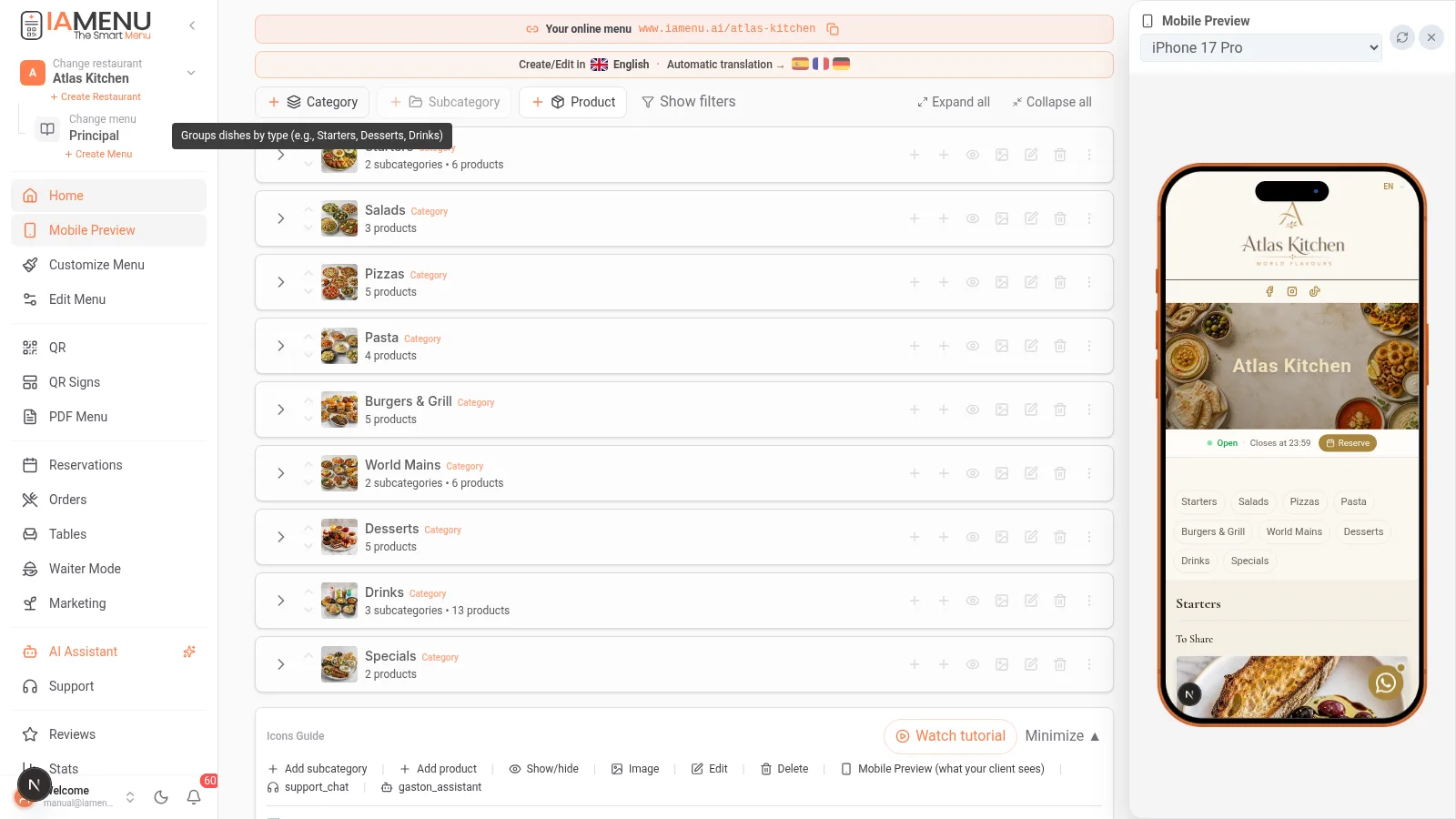
Môžete meniť poradie:
- Kategórií navzájom (napríklad presunúť Dezerty pred Nápoje)
- Podkategórií v rámci kategórie
- Produktov v rámci ich podkategórie alebo kategórie
Na mobile nahrádzajú presúvanie šípky na zmenu poradia. Ťuknutím na ikonu šípok nahor/nadol vedľa každej položky zmeníte jej pozíciu.
Postup na mobile:
- Prejdite na kategóriu alebo podkategóriu, ktorej poradie chcete zmeniť
- Použite šípky nahor/nadol vedľa každej položky
- Zmena sa uloží automaticky
Tip profesionála
Tip: Odporúčané produkty umiestnite na popredné pozície v každej kategórii a skontrolujte ich poradie vo verejnom jedálnom lístku.
Krok 2: Presúvanie produktov medzi kategóriami
Pri zmene usporiadania jedálneho lístka možno budete potrebovať presunúť produkt z jednej kategórie do druhej. Napríklad presunúť „Tiramisu“ z kategórie „Špeciality“ do kategórie „Dezerty“ alebo zmeniť bežný produkt na samostatnú položku.
Ak chcete na počítači presunúť produkt medzi kategóriami:
- Otvorte ponuku možností produktu (tri bodky)
- Vyberte „Presunúť do...“
- Zvoľte cieľovú kategóriu a podkategóriu
- Produkt sa presunie so všetkými svojimi informáciami, obrázkami, prekladmi a alergénmi
Ak chcete zmeniť jeho kategóriu, použite možnosť Presunúť do...: ide o určený postup na zmenu umiestnenia produktu.
Na mobile je postup podobný:
- Ťuknite na možnosti produktu
- Vyberte „Presunúť do...“
- Prejdite na cieľovú kategóriu a vyberte ju
Poznámka
Dôležité: Pri presunutí produktu zostanú všetky jeho preklady, obrázky, alergény a štítky zachované. Nemusíte nič znova nastavovať.
Krok 3: Viacero menu pre rôzne časy
Mnohé reštaurácie potrebujú rôzne jedálne lístky podľa dennej doby: raňajkové menu, obedový jedálny lístok, večerné menu alebo menu na špeciálne udalosti. V IAMenu môžete vytvoriť viacero menu a nastaviť, kedy sa má každé z nich automaticky zobrazovať.
Ak chcete vytvoriť nové menu:
- V hlavičke nástenky kliknite na výber menu (vedľa názvu aktívneho menu)
- Kliknite na Vytvoriť menu
- Zadajte názov: „Obedové menu“, „Večerný jedálny lístok“, „Vianočné menu“
- Nastavte dni a časy aktivácie
- Pridajte kategórie a produkty určené pre toto menu
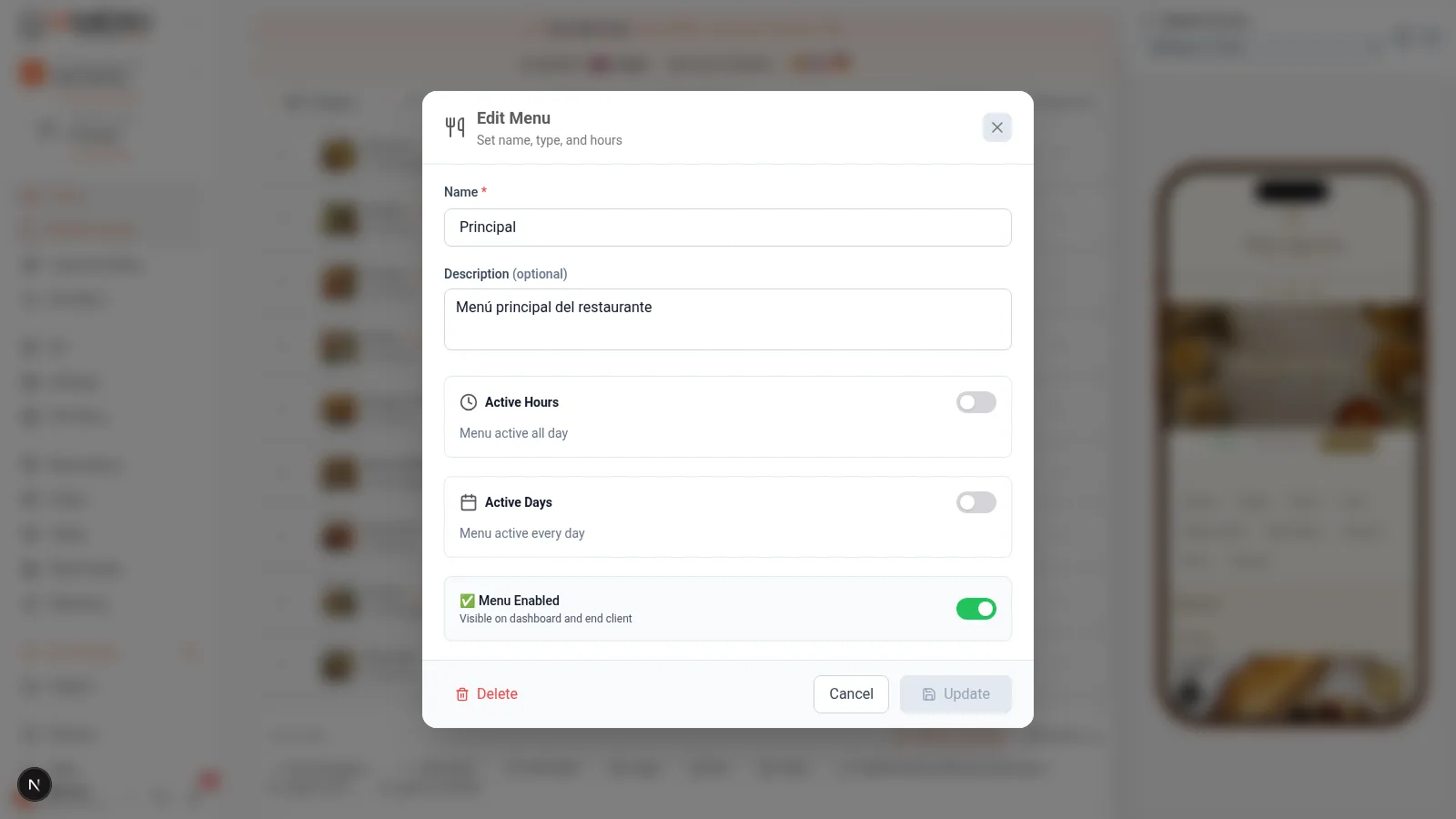
Príklad nastavenia: Obedový jedálny lístok od 12:00 do 16:00 a večerný jedálny lístok od 20:00 do 23:30 s nastavenými dňami a časmi.
Na mobile:
- Ťuknite hore na názov aktuálneho menu
- Vyberte Vytvoriť menu
- Nastavte názov, čas a aktívne dni
- Pridajte obsah nového menu
Kopírovanie medzi menu a reštauráciami
Ak má byť kategória v dvoch menu — napríklad „Nápoje“ v obedovom aj večernom menu —, skopírujte ju do druhého menu. Každú kópiu môžete upravovať samostatne: cenu vo večernom menu môžete zvýšiť bez zmeny ceny v obedovom menu.
- Duplikovať sem: vytvorí kópiu vedľa originálu v tom istom menu.
- Kopírovať do…: vyberte reštauráciu, menu a cieľové umiestnenie. Podkategóriu možno pridať ako novú kategóriu.
- Presunúť do iného jedálneho lístka… (iba kategórie): kategória sa spolu so všetkými jedlami presunie do iného menu bez vytvorenia kópie.
- Skopírovať tento jedálny lístok… (pri úprave menu): skopíruje celé menu sem alebo do inej z vašich reštaurácií.
Kópia zachováva fotografie, cenu produktu, možnosti, alergény, ingrediencie a preklady. Ak sa v cieľovom umiestnení už nachádza položka s rovnakým názvom, kópia sa odlíši príponou, napríklad „(2)“. Ak kopírujete do inej reštaurácie, obe musia používať rovnaký hlavný jazyk a menu.
Tip profesionála
Tip: Ak chcete vytvoriť denné menu, založte samostatný jedálny lístok s kategóriami, ako sú Prvý chod, Druhý chod a Dezert. Nastavte jeho dostupnosť a vo zvolenom čase skontrolujte verejný jedálny lístok.
Krok 4: Aktualizácia menu bez opätovnej tlače QR kódu
Výhodou digitálneho menu s QR kódom je, že jedálny lístok môžete udržiavať aktuálny bez opätovnej tlače pri každej zmene obsahu.
QR kód je dynamický: odkazuje na URL adresu, nie na PDF
Keď vytvoríte QR kód v IAMenu, odkazuje na webovú adresu vašej reštaurácie (napríklad iamenu.ai/mi-restaurante). QR kód sa nikdy nemení, ale obsah, ktorý zobrazuje, sa aktualizuje v reálnom čase.
Môžete:
- Okamžite zmeniť ceny (bez opätovnej tlače)
- Každý deň pridávať alebo odstraňovať produkty, ak chcete
- Ráno aktivovať denné menu a večer úplný jedálny lístok
- Okamžite opraviť chyby v názvoch alebo opisoch
- Pridať nové jazyky na turistickú sezónu
- Aktualizovať alergény pri zmene receptu
Ako to funguje:
- Vytlačený QR kód odkazuje na
iamenu.ai/tu-restaurante - Vykonáte akúkoľvek zmenu na nástenke (cena, produkt, jazyk...)
- Zákazníci naskenujú ten istý QR kód a uvidia aktualizovanú verziu
- QR kód nikdy nemusíte tlačiť znova
Aktualizácia z mobilu je rovnako jednoduchá:
- Otvorte IAMenu v telefóne
- Vykonajte potrebné zmeny (ceny, produkty, časy)
- Uložte a hotovo: zákazníci okamžite uvidia novú verziu
Videá: úprava ceny a opisu jedla
Dôležité
Pozor: Ak zmeníte cieľovú adresu, napríklad slug reštaurácie alebo QR kód konkrétneho jedálneho lístka, skontrolujte, či netreba vytlačiť nový kód. Zmena samotných cien, produktov alebo jazykov nemení URL adresu už vytlačeného QR kódu.
Bežné prípady použitia
| Situácia | Riešenie v IAMenu | Treba znova vytlačiť QR kód? |
|---|---|---|
| Zvýšenie cien o 5 % | Aktualizovať ceny na nástenke | Nie |
| Nové sezónne jedlo | Vytvoriť produkt a aktivovať ho | Nie |
| Iné denné menu každý deň | Upraviť kategórie denného menu | Nie |
| Špeciálne menu na Valentína | Vytvoriť jedálny lístok na udalosť a nastaviť jeho dostupnosť | Nie |
| Jedálny lístok v 3 jazykoch na leto | Aktivovať ďalšie jazyky | Nie |
| Odstránenie vypredaného produktu | Dočasne deaktivovať produkt | Nie |
| Zmena fotografie jedla | Nahrať nový obrázok alebo ho vytvoriť pomocou AI | Nie |
Papier a tlač: čomu sa vyhnete
Pri používaní digitálneho menu s QR kódom už bežné zmeny ceny, opisu či dostupnosti nevyžadujú novú tlač jedálnych lístkov. Skutočná úspora závisí od vašej prevádzky, používaných materiálov a od toho, koľko toho naďalej tlačíte.
Poznámka
Tip: Zaznamenajte si, koľko jedálnych lístkov mesačne tlačíte a koľko vás stoja, aby ste si mohli vypočítať úsporu. Fyzický nosič QR kódu môžete používať opakovane, pokiaľ je jeho adresa platná.
7 skutočných problémov so správou papierového jedálneho lístka (a ako ich rieši digitálne menu)
Ak stále používate tlačené jedálne lístky, tieto problémy vám budú určite známe. Ide o najčastejšie problémy v gastronómii, ktoré odpadnú po prechode na digitálne menu s QR kódom.
1. Zmena cien si vyžaduje opätovnú tlač celého jedálneho lístka
Pri papierovom jedálnom lístku môže zvýšenie ceny jedla vyžadovať opätovnú tlač všetkých používaných kópií. V digitálnom jedálnom lístku zmeníte cenu na nástenke a zákazník uvidí aktualizovaný obsah po opätovnom načítaní jedálneho lístka.
2. Vypredané produkty, ktoré zostávajú v jedálnom lístku
Ak sa produkt vypredá, môžete ho deaktivovať na nástenke bez zmeny tlačených materiálov. Keď bude opäť dostupný, znova ho aktivujte a skontrolujte výsledok vo verejnom jedálnom lístku.
3. Denné menu, ktoré sa mení každý deň
Ak chcete upraviť denné menu, z mobilu zmeňte produkty a časy jeho jedálneho lístka, uložte ich a pred začiatkom prevádzky skontrolujte verejné zobrazenie.
4. Turistická sezóna bez jedálneho lístka v iných jazykoch
Ak k vám chodia turisti, môžete spravovať dostupné jazyky a kontrolovať preklady jedál a kategórií bez tlače samostatného jedálneho lístka pre každý jazyk. Zistite viac o automatických prekladoch.
5. Povinné alergény, ktoré nikto neaktualizuje
Pri zmene receptu môžete aktualizovať alergény produktu v digitálnom menu a skontrolovať, čo sa zobrazuje zákazníkovi. Pomoc AI používajte ako podporu a pred zverejnením overte skutočné ingrediencie. Pozrite si sprievodcu alergénmi a stránku Súlad s predpismi.
6. Zastarané alebo chýbajúce fotografie jedál
Ak chcete zmeniť fotografie v tlačenom jedálnom lístku, treba ho vytlačiť znova. V IAMenu môžete nahrať nový obrázok alebo použiť dostupné nástroje na vytváranie obrázkov; pozrite si možnosti Gastóna.
7. Neviete, ktoré jedlá sa predávajú a ktoré nie
Tlačený jedálny lístok priamo nemeria návštevnosť. Využite metriky zobrazené na nástenke na posúdenie používania digitálneho jedálneho lístka; nezamieňajte skenovania alebo návštevy s objednávkami či uskutočnenými predajmi.
Tip profesionála
Tip: Pred zavedením digitálneho jedálneho lístka a po ňom porovnajte skutočné náklady na tlač a údržbu. Bez merania konkrétnej situácie nepredpokladajte pevnú výšku úspory.
Gastón: hlasové ovládanie
Na zadávanie zmien v prirodzenom jazyku môžete použiť aj Gastóna, asistenta s AI. Pred dokončením operácie vždy skontrolujte návrh aj výsledok. Tu je niekoľko príkladov požiadaviek:
- „Presuň Paellu do kategórie Ryžové jedlá“
- „Duplikuj Americkú kávu a zmeň cenu na 3 eurá“
- „Skopíruj kategóriu Dezerty do mojej druhej reštaurácie, do večerného jedálneho lístka“
- „Zoraď dezerty podľa ceny od najnižšej po najvyššiu“
- „Vytvor menu s názvom Denné menu a kategóriami Prvý chod, Druhý chod a Dezert“
Tipy a osvedčené postupy
Dodržiavajte tieto odporúčania, aby ste svoje digitálne menu spravovali efektívne:
- Najobľúbenejšie jedlá umiestnite na popredné pozície. Zmenou poradia zviditeľníte produkty, ktoré chcete vyzdvihnúť.
- Skopírujte kategóriu Nápoje do ostatných menu. Ak máte obedový a večerný jedálny lístok, namiesto ručného vytvárania tej istej kategórie dvakrát použite možnosť „Kopírovať do…“: skopíruje sa spolu s fotografiami, cenami a prekladmi.
- Aktualizujte denné menu z mobilu. Po uložení a pred otvorením skontrolujte verejný jedálny lístok.
- Produkty deaktivujte namiesto ich odstraňovania. Ak jedlo dočasne nie je dostupné, deaktivujte ho. Keď bude opäť dostupné, aktivujete ho jediným ťuknutím. Tak nestratíte nastavené preklady, obrázky ani alergény.
- Na hromadné zmeny použite Gastóna. Namiesto úpravy každého produktu zvlášť povedzte Gastónovi: „Zvýš všetky ceny v kategórii Hlavné jedlá o 5 %.“ Je to oveľa rýchlejšie.
- Skontrolujte menu v zákazníckom zobrazení. Po vykonaní zmien naskenujte QR kód a overte, či sa z pohľadu zákazníka všetko zobrazuje správne.
Riešenie bežných problémov
Presúvanie nefunguje na nástenke
Presúvanie funguje len v počítačovej verzii. Na mobile používajte na zmenu poradia šípky nahor/nadol. Ak ste na počítači a nefunguje, skúste znova načítať stránku.
Presunul som produkt a stratil obrázok
To by sa nemalo stávať. Pri presunutí produktu zostanú všetky jeho obrázky, preklady, alergény a štítky zachované. Ak sa obrázok nezobrazuje, znova načítajte stránku nástenky.
Viacero menu sa nemení automaticky podľa času
Overte, či ste správne nastavili dni a časy aktivácie jednotlivých menu. Skontrolujte tiež, či je v všeobecných nastaveniach správne časové pásmo prevádzky.
Nevidím tlačidlo na vytvorenie nového menu
Každý plán zahŕňa maximálny počet menu na jednu reštauráciu; nájdete ho na stránke plánov. Ak ste už dosiahli svoj limit, potrebujete vyšší plán alebo odstrániť nepoužívané menu.
Zákazníci vidia predchádzajúcu verziu menu
Zmeny sa zákazníkom zobrazia okamžite po opätovnom načítaní stránky. Ak má niekto stránku otvorenú počas vykonávania zmien, novú verziu uvidí pri ďalšej aktualizácii alebo opätovnom naskenovaní QR kódu.
Často kladené otázky
Musím pri zmene menu znova vytlačiť QR kód?
Nie. QR kód odkazuje na vašu URL adresu, nie na PDF. Zmeny sa prejavia okamžite. Znova ho vytlačíte iba vtedy, ak zmeníte URL adresu reštaurácie.
Môžem mať viacero menu pre rôzne časy?
Áno. Vytvorte samostatné menu s automatickými časmi aktivácie. Ak má byť kategória v dvoch menu, skopírujte ju pomocou možnosti „Kopírovať do…“.
Ako presuniem produkt do inej kategórie?
Otvorte ponuku možností produktu a vyberte možnosť „Presunúť do...“. Produkt si zachová všetky obrázky, preklady a alergény.
Ako zmením poradie produktov?
Na počítači ich presúvajte myšou. Na mobile použite šípky. Zmena sa uloží automaticky.
Koľko ušetrím, keď prestanem používať papierový jedálny lístok?
Závisí to od počtu jedálnych lístkov, ktoré tlačíte, a od toho, ako často ich obnovujete. Vypočítajte si svoje súčasné výdavky a porovnajte ich s nákladmi na údržbu QR kódu.
Súvisiace návody
Pokračujte v nastavovaní digitálneho menu pomocou týchto návodov:
- Vytváranie kategórií na usporiadanie sekcií jedálneho lístka
- Vytváranie produktov na pridávanie jedál s cenami, obrázkami a opismi vytvorenými pomocou AI
- QR kód na vytváranie profesionálnych QR kódov so štatistikami skenovania
- Menu PDF na export jedálneho lístka v 10 profesionálnych šablónach
- Gastón – váš asistent s AI na správu menu pomocou hlasových príkazov
Ste pripravení spravovať svoje digitálne menu bez obmedzení?
Vytvorte si účet a pozrite si aktuálne plány a podmienky.
Ďalšie informácie: