Exportujte svoje menu v profesionálnom PDF: 10 šablón pre reštaurácie
7 min
Generátor IAMenu premieňa obsah vášho digitálneho jedálneho lístka na PDF, ktoré môžete zdieľať alebo vytlačiť. Môžete použiť bežný hárok alebo pripraviť skladaný formát dvojzložkového či trojzložkového letáka, upraviť dizajn a vybrať jazyky.
Aktuálny editor neponúka desať samostatných šablón ani výber režimu PDF Obrázok/PDF Upravitelný. Možnosti sú sústredené do konfigurovateľného vizuálneho dizajnu s náhľadom a sťahovaním.
Čo sa v tejto časti naučíte
- Otvoriť editor PDF z dashboardu.
- Vybrať formát hárka, dvojzložkového alebo trojzložkového letáka.
- Upraviť dizajn, obálku, fotografie a obsah podľa svojho plánu.
- Nastaviť jazyky a skontrolovať náhľad.
- Stiahnuť verziu na čítanie alebo na tlač.
Krok 1: Otvorte generátor PDF
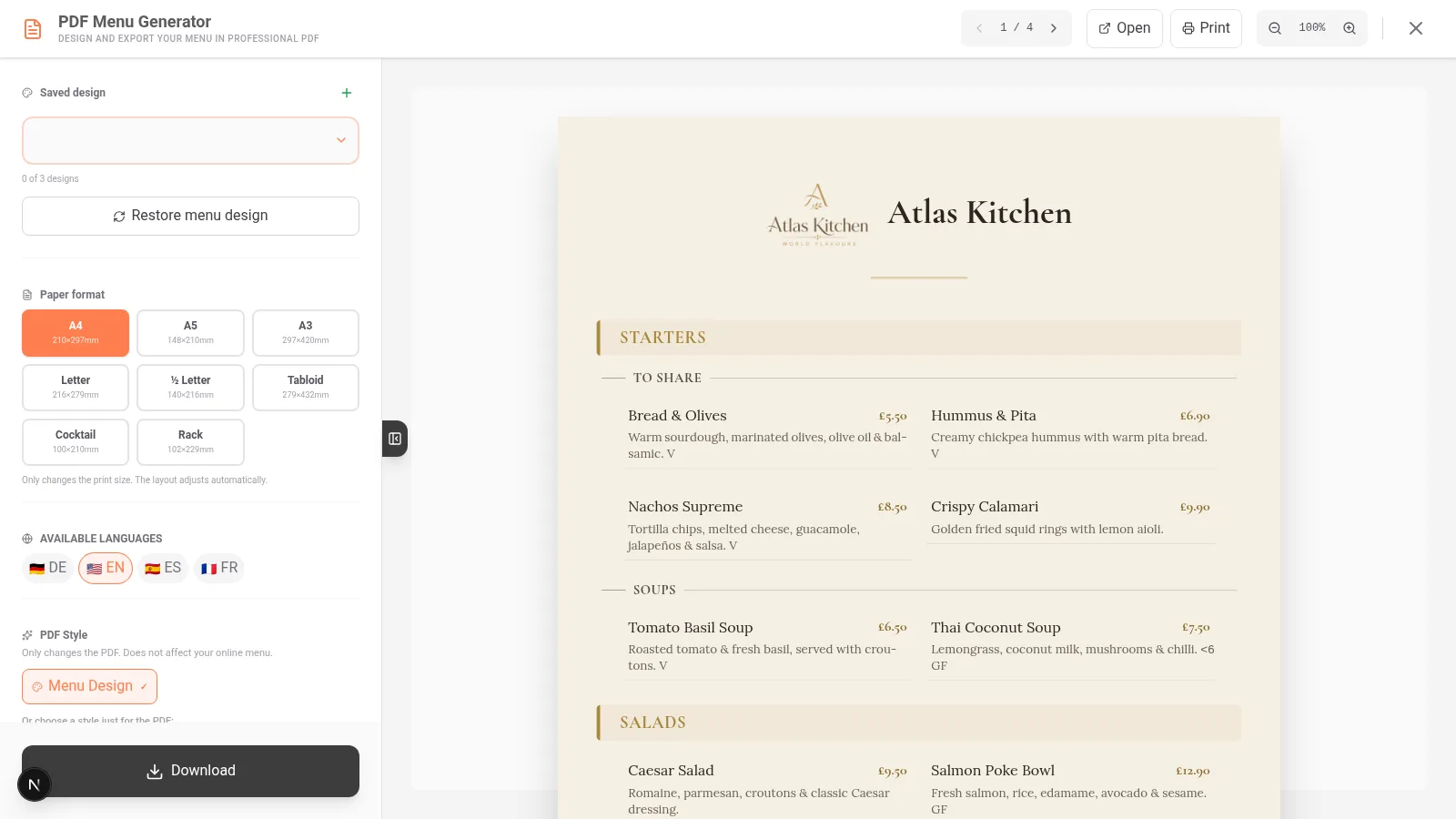
V dashboarde svojej prevádzky otvorte v navigácii položku Exportovať PDF. Ak spravujete viacero jedálnych lístkov, najprv vyberte ten správny.
V editore sa zobrazia nastavenia a náhľad dokumentu. Rozloženie oboch panelov sa môže meniť podľa šírky obrazovky.
Otvorte mobilnú navigáciu, prejdite na Exportovať PDF a prejdite nastavenia editora. Pred stiahnutím skontrolujte strany v náhľade.
Poznámka
Obsah pochádza z jedálneho lístka, ktorý exportujete. Ak chýbajú jedlá alebo ceny, najprv skontrolujte vybraný jedálny lístok v dashboarde.
Krok 2: Vyberte formát
V položke Formát rozhodnite, ako chcete jedálny lístok prezentovať:
| Prezentácia | Na čo slúži |
|---|---|
| Jednostranne / hárok | Jedna alebo viac bežných strán, vhodných na tlač alebo poslanie e-mailom. |
| Dvojzložkový leták | Jedálny lístok zložený na dva panely. Treba skontrolovať poradie a strany určené na tlač. |
| Trojzložkový leták | Jedálny lístok s tromi panelmi. Má limity týkajúce sa obsahu a strán, ktoré editor kontroluje. |
Výber ponúka aj formáty papiera vhodné pre európske a americké trhy. Dostupné veľkosti a maximálny počet stĺpcov závisia od zvolenej prezentácie.
Pri skladanom formáte skontrolujte prázdne strany, obálku a výsledok tlače. Ak trojzložkový leták prekročí limit strán, skráťte obsah alebo zmeňte prezentáciu.
Krok 3: Prispôsobte jedálny lístok
Nastavenia editora sú rozdelené do siedmich kariet: Formát, Dizajn, Obálky, Fotografie, Obsah, Hlavička a Uložené. Niektoré možnosti môžu byť nedostupné v závislosti od formátu a vášho plánu.
- Dizajn: vyberte štýl jedálneho lístka, typ písma, veľkosti a farby. Generátor vychádza z vizuálnej identity vašej prevádzky.
- Obálky: nastavte obálky pri použití skladanej prezentácie.
- Fotografie: vyberte, ako sa majú použiť dostupné fotografie jedál.
- Obsah: upravte informácie zobrazené v PDF, napríklad názvy, opisy, ceny a alergény.
- Hlavička: skontrolujte názov a logo prevádzky.
- Uložené: načítajte uložené nastavenia a opätovne ich použite.
Editor používa aktuálne štýly a výber písiem v produkte; staršie šablóny Moderná, Klasická, Prémiová, Tabuľa a ďalšie neexistujú ako desať rôznych generátorov PDF.
Dôležité
Starter: môžete si stiahnuť základné PDF s dizajnom svojho jedálneho lístka, v rámci limitu plánu. Zobrazenie kariet neznamená, že môžete upravovať farby, písma, formáty ani ďalšie pokročilé možnosti. Informácie o prispôsobení nájdete v podmienkach dostupného plánu.
Krok 4: Nastavte obsah a jazyky
Pred stiahnutím skontrolujte tieto položky:
- Produkty a ceny: musia zodpovedať správnemu jedálnemu lístku a byť viditeľné.
- Opisy a fotografie: na príslušnej karte vyberte, či sa majú v dokumente zobrazovať.
- Alergény: skontrolujte údaje o produkte a ich zobrazenie v PDF. Nájdete ich v časti Alergény a štítky.
- Jazyk: vyberte jazyky, ktoré už máte vo svojej prevádzke dostupné a preložené.
Generátor podporuje rôzne jazykové zobrazenia:
- Samostatné: obsah je usporiadaný podľa jazyka.
- Kompaktné: zmenší objem obsahu, napríklad vynechaním opisov, aby ušetrilo miesto.
- Dvojjazyčné: spojí hlavný a ďalší jazyk do jedného rozloženia; môžete vybrať najviac dva jazyky.
Ak jazyk chýba alebo nie je preložený, vráťte sa do časti Preklady, aktivujte ho a doplňte jeho obsah. Nepredpokladajte, že všetky preklady budú pripravené hneď po výbere jazyka.
Krok 5: Zobrazte, vytlačte a stiahnite
Panel akcií editora obsahuje možnosti Zobraziť, Tlačiť a Stiahnuť.
- Otvorte Zobraziť a skontrolujte všetky strany, nielen prvú.
- Skontrolujte zalomenie strán, veľkosť písma, fotografie, logo a ceny.
- Kliknutím na Stiahnuť získate súbor PDF.
Pri bežnom hárku sa použije štandardný dokument. Pri dvojzložkovom/trojzložkovom letáku sú k dispozícii príslušné varianty na čítanie a na tlač: druhý variant umiestňuje strany podľa spôsobu skladania. Pred tlačou väčšieho počtu kópií najprv vytlačte skúšobnú verziu.
Skontrolujte náhľad a stiahnite PDF. Potom ho môžete otvoriť, zdieľať alebo odoslať na tlač pomocou možností svojho zariadenia. Ovládacie prvky môžu byť pre nedostatok miesta rozdelené do rôznych panelov.
Neexistuje samostatný režim exportu s názvom PDF Obrázok, ktorý by sľuboval zabrániť kopírovaniu, ani PDF Upravitelný určený na úpravy v Canve. Ak potrebujete upraviť obsah, opravte jedálny lístok v IAMenu a exportujte ho znova.
Príklad: jedálny lístok pre trattoriu
Predstavte si trattoriu, ktorá potrebuje jedálny lístok na stoly v taliančine a ďalší v angličtine:
- V dashboarde otvorte príslušný jedálny lístok.
- Otvorte Exportovať PDF a najprv vyskúšajte formát hárok.
- Vyberte štýl a skontrolujte farby, typografiu, logo a jedlá.
- Vyberte taliančinu a angličtinu; ak sú dostupné, vyskúšajte dvojjazyčné zobrazenie.
- Skontrolujte celý náhľad a stiahnite PDF.
- Ak chcete skladaný leták, prepnite na dvojzložkový leták a použite výstup na tlač.
Tento postup umožňuje opätovne použiť tie isté údaje z digitálneho jedálneho lístka bez toho, aby ste museli udržiavať druhý lístok ručne.
Tipy na profesionálny výsledok
- Skontrolujte skutočnú tlač. Výsledok závisí od veľkosti papiera, tlačiarne a spôsobu skladania.
- V prípade potreby zmenšite obsah. Veľa fotografií a dlhé opisy môžu zvýšiť počet strán.
- Skontrolujte alergény. PDF zobrazuje informácie nastavené pri jednotlivých jedlách.
- Použite QR kód svojho digitálneho jedálneho lístka. Vytvoriť ho môžete v generátore QR kódov, aby sa zákazníci dostali k aktuálnemu jedálnemu lístku.
- Uložte si opakovane používaný dizajn. Ak to váš plán umožňuje, znova použite nastavenia v časti Uložené.
Riešenie bežných problémov
PDF zobrazuje iný jedálny lístok
Skontrolujte, ktorý jedálny lístok ste vybrali pri otvorení generátora. Ak ho zmeníte, znova vytvorte náhľad.
Chýba preklad
Skontrolujte, či je jazyk aktivovaný a či sa dokončil preklad produktov. Pozrite si časť Preklady.
Pri skladaní sa zobrazujú prázdne strany alebo sa súbor nedá stiahnuť
Skontrolujte počet strán a limity zvoleného formátu. Pri trojzložkovom letáku skúste skrátiť obsah alebo použiť jednostranný formát.
Nemôžem upraviť farby ani formát
Skontrolujte svoj plán. V pláne Starter sa môžu nástroje na prispôsobenie zobrazovať, no nie je možné ich upravovať; základné PDF si môžete stiahnuť v rámci dostupného limitu.
PDF vyzerá pri tlači inak
Ak ide o skladaný dokument, použite variant na tlač a pred tlačou väčšieho počtu kópií skontrolujte nastavenie papiera a mierky v tlačiarni.
Často kladené otázky
Existuje ešte desať starších šablón?
Nie ako desať samostatných možností. Aktuálny editor používa vizuálny generátor so štýlmi a nástrojmi na prispôsobenie.
Môžem exportovať jedálny lístok vo viacerých jazykoch?
Áno. Použite samostatné, kompaktné alebo dvojjazyčné zobrazenie podľa dostupných jazykov a miesta na tlači.
Dá sa súbor stiahnuť s plánom Starter?
Áno, môžete si stiahnuť základnú verziu jedálneho lístka v rámci limitu plánu. Pokročilé úpravy si vyžadujú kompatibilný plán.
Môžem upraviť PDF po stiahnutí?
Odporúčaný postup je upraviť obsah alebo dizajn v IAMenu a exportovať nové PDF.
Súvisiace návody
- Vygenerovať QR kód na prepojenie tlačenej verzie jedálneho lístka s digitálnou.
- Vytvoriť produkty na aktualizáciu názvov, cien a fotografií.
- Alergény a štítky na kontrolu informácií o jedlách.
- Automatické preklady na prípravu viacjazyčných verzií.
- Gastón na správu obsahu pomocou asistenta.
Chcete vytvoriť jedálny lístok v PDF?
Vytvorte si účet a pozrite si aktuálne plány a podmienky.
Ďalšie informácie: