Recenzie na Googli pre reštaurácie: Získajte viac hviezdičiek legálnou cestou
6 min
Recenzie pomáhajú mnohým hosťom rozhodnúť sa, kde si rezervovať stôl. IAMenu znižuje bariéry vďaka verejnej stránke a QR kódu na recenzie, pričom vždy zobrazuje odkaz na Google aj možnosť odoslať súkromnú spätnú väzbu bez ohľadu na zvolené hodnotenie.
Čo sa naučíte v tejto sekcii
- Aktivovať recenzie a prepojiť svoj profil na Google
- Ako funguje verejná stránka s recenziami
- Vytlačiť QR kód na recenzie pre stoly a účtenky
- Dostávať upozornenia e-mailom a cez Telegram
- Viac platforiem: TripAdvisor a Yelp (Pro+)
Krok 1: Aktivácia a prepojenie Googlu
V bočnej ponuke prejdite do sekcie Recenzie:
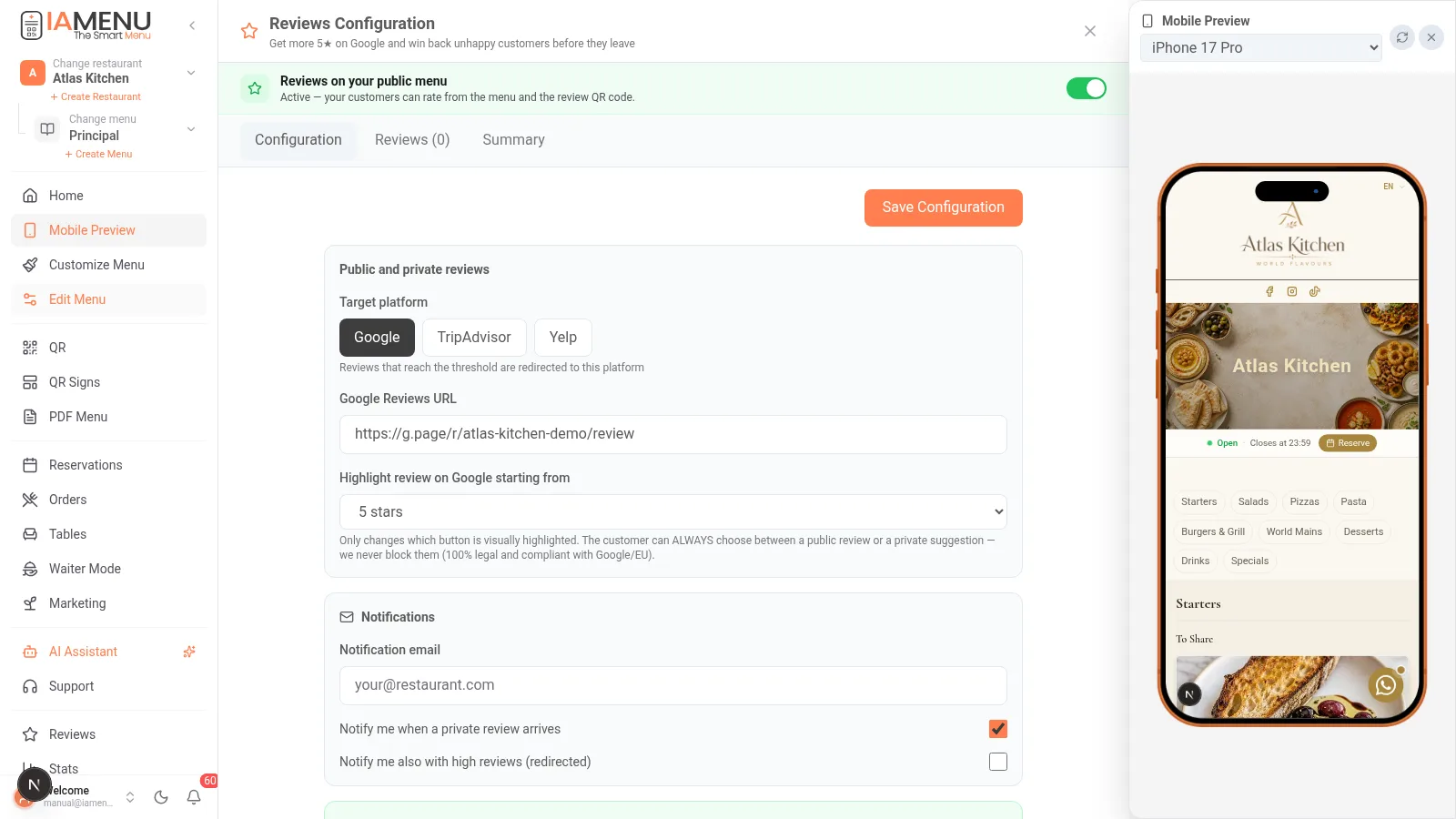
- Aktivujte prepínač „Recenzie vo vašom verejnom menu“
- Vložte svoju URL adresu na recenzie Google (priamy odkaz „napísať recenziu“ vo vašom profile; IAMenu vám ukáže, kde ho nájdete)
- Vyberte hodnotenie, od ktorého budete hostí výraznejšie pozývať na zverejnenie recenzie na Google (napríklad 4 – 5 hviezdičiek)
- Nastavte e-mail na upozornenia, aby ste sa dozvedeli o každej súkromnej pripomienke
Dostupné vo všetkých plánoch (základné získavanie recenzií v Starter; viac platforiem a Telegram v Profesionál+).
Krok 2: Verejná stránka s recenziami
Vaša stránka je dostupná na adrese iamenu.ai/review/tu-restaurante a tiež z digitálneho menu:
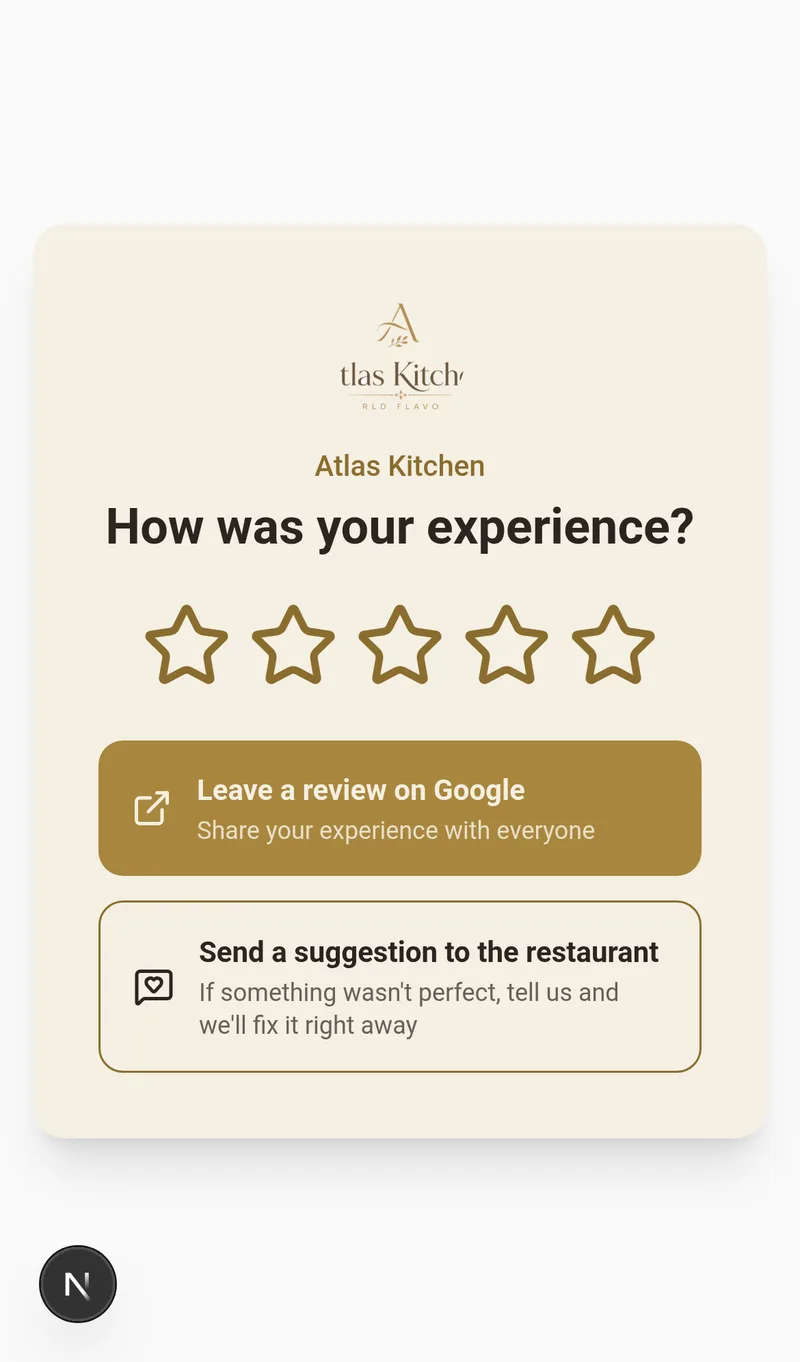
Hosť udelí hodnotenie hviezdičkami a vždy uvidí dve možnosti:
- ⭐ „Zanechať recenziu na Google“ — viditeľné pre VŠETKY hodnotenia
- 💬 „Odoslať podnet reštaurácii“ — súkromná spätná väzba, ktorú vidíte iba vy
Prečo IAMenu neskrýva tlačidlo Google
Obmedzenie prístupu na Google podľa predchádzajúceho hodnotenia môže porušovať pravidlá Googlu a normy týkajúce sa klamlivých praktík. IAMenu neblokuje ani jednu z týchto možností: odkaz na Google aj súkromný komentár zostávajú vždy viditeľné; hodnotenie mení iba vizuálne zvýraznenie.
Importante
Dajte si pozor na nástroje, ktoré sľubujú „iba 5-hviezdičkové recenzie“: filtrovanie recenzií môže viesť k strate profilu Google Business. S IAMenu môžete pokojne spávať.
Krok 3: Vytlačený QR kód na recenzie
Najlepší čas požiadať o recenziu je hneď po zaplatení. Uľahčite to hosťom:
- Prejdite do sekcie QR plagáty a vyberte účel „Recenzie“
- Vyberte šablónu: predvoľby pre Google a TripAdvisor, vo svetlom alebo tmavom režime, s hviezdičkami
- Plagát použije vaše logo a štýl vašej značky — alebo si vyberte vlastný štýl
- Stiahnite PDF a vytlačte ho: na stoly, bar, vedľa pokladnice alebo na účtenku
QR kód bude navždy smerovať na vašu stránku s recenziami: aj keď zmeníte nastavenia, nikdy ho nemusíte tlačiť znova.
Krok 4: Buďte informovaní okamžite
| Upozornenie | Starter | Profesionál+ |
|---|---|---|
| E-mail pri doručení súkromného podnetu | ✅ | ✅ |
| Upozornenie aj na pozitívne verejné recenzie | ✅ | ✅ |
| Okamžité upozornenie cez Telegram | — | ✅ |
Súkromné podnety nájdete na karte Recenzie v ovládacom paneli spolu s hodnotením, komentárom a kontaktnými údajmi, ak ich hosť zanechal — odpovedzte mu a získajte zákazníka späť.
Krok 5: Viac platforiem (Pro+)
Ak pracujete s turistickými trhmi, TripAdvisor je rovnako dôležitý ako Google:
- Nastavte Google + TripAdvisor + Yelp a vyberte predvolenú platformu
- Súhrn v ovládacom paneli zobrazuje vývoj hodnotení a pomer verejných a súkromných recenzií
Osvedčené postupy, ktoré fungujú
- Požiadajte o recenziu v správnom okamihu: QR kód na účtenke alebo pri servírovaní dezertu, nie o niekoľko dní neskôr
- Odpovedajte na všetky recenzie na Google, pozitívne aj negatívne: Google to oceňuje a budúci zákazníci to čítajú
- Uzavrite kruh pri súkromných podnetoch: odpovedzte na podnet a po vyriešení problému pozvite danú osobu, aby sa vrátila (pomôže kupón z Marketingu)
- Stanovte si cieľ: 2 – 3 nové recenzie týždenne môžu v priebehu niekoľkých mesiacov zmeniť vašu pozíciu v Mapách Google
Riešenie bežných problémov
Na mojej stránke s recenziami sa zobrazuje „momentálne nedostupné“
Prepínač „Recenzie vo vašom verejnom menu“ je vypnutý. Aktivujte ho v sekcii Recenzie v ovládacom paneli.
Neviem nájsť svoju URL adresu na recenzie Google
Vo svojom profile Google Business vyberte možnosť „Požiadať o recenzie“ alebo „Zdieľať svoj profil“. Ideálny je krátky odkaz (g.page/r/...). Vložte ho v nastaveniach presne tak, ako je.
Zverejňujú sa súkromné podnety niekde?
Nie. Vidíte ich iba vy v ovládacom paneli. Nejde o verejné recenzie, ale o priamu spätnú väzbu na zlepšenie služieb.
Súvisiace návody
- QR kódy a plagáty — podrobný sprievodca editorom plagátov
- Marketing — získajte zákazníkov späť pomocou kupónov po vyriešení sťažnosti
- Zobrazenie pre zákazníka — kde sa v menu nachádza prístup k recenziám
Premieňajte spokojných hostí na hviezdičky na Google
Zaregistrujte sa a pozrite si aktuálne plány a podmienky.