QR pasūtījumi pie galda, galdi un viesmīļa režīms: IAMenu pasūtījumu sistēma restorāniem
10 min
IAMenu ļauj saņemt pasūtījumus no digitālās ēdienkartes, piesaistīt tos galdiņam vai sagatavot saņemšanai un pašu veiktai piegādei. Viesis izmanto pārlūkprogrammu, savukārt restorāna komanda saņem un pārvalda pasūtījumus sadaļā Pasūtījumi.
Restorāns kontrolē, kādus pakalpojumus piedāvā, kā pasūtījumi nonāk virtuvē un kādus maksāšanas veidus pieņem. Lai sāktu saņemt pasūtījumus no ēdienkartes, nav jāmaina POS sistēma.
1. Pasūtījumu aktivizēšana
- Atveriet restorānu savā panelī un dodieties uz Pasūtījumi → Iestatījumi.
- Iespējojiet digitālos pasūtījumus publiskajā ēdienkartē.
- Izvēlieties darbības režīmu atbilstoši komandas darba veidam.
- Pirms saglabāšanas pārskatiet klienta piezīmes, pagatavošanas laikus un pasūtījumu pieņemšanas ierobežojumu.
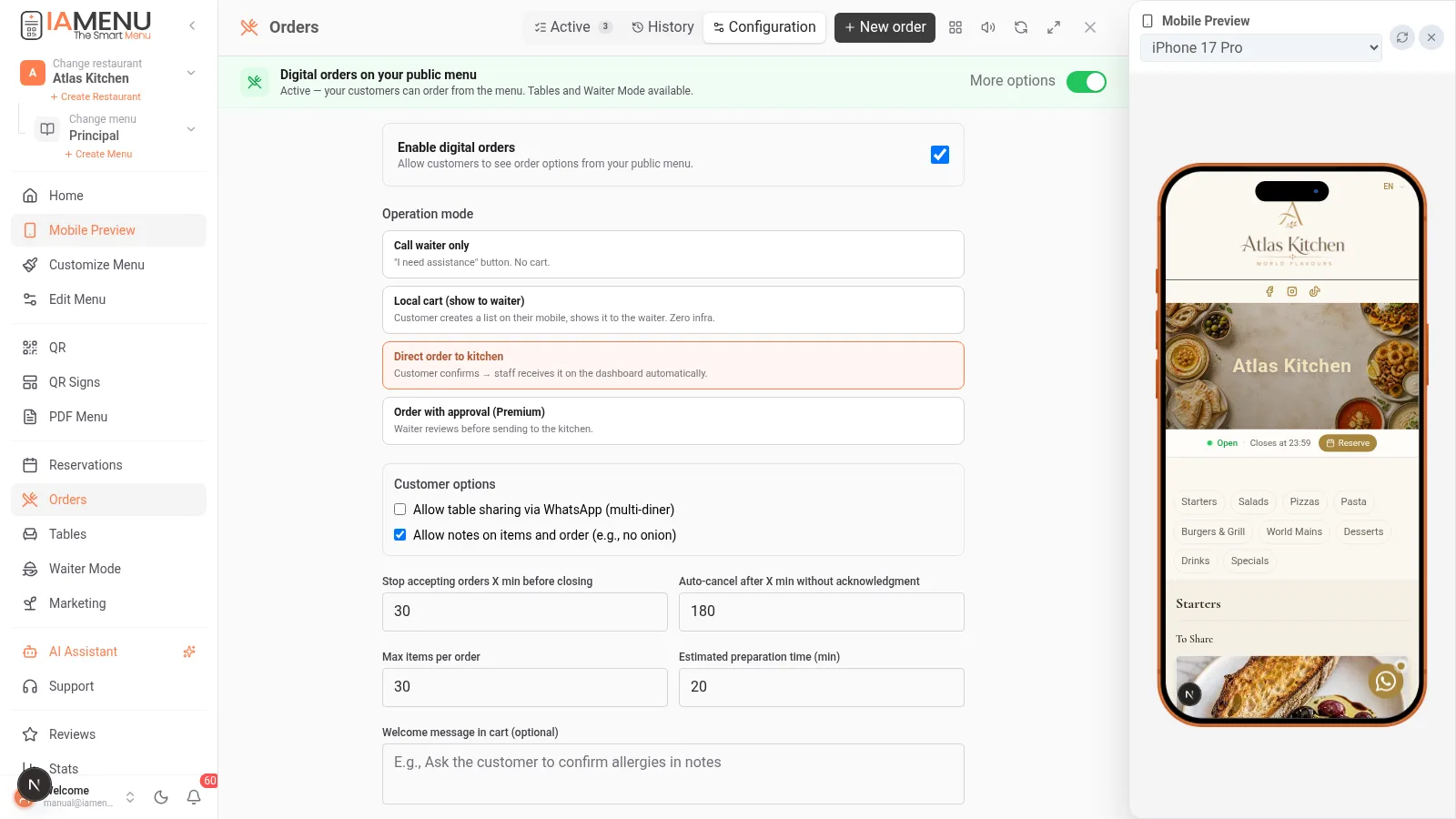
| Režīms | Kas notiek |
|---|---|
| Piezvanīt viesmīlim | Viesis lūdz apkalpošanu no ēdienkartes; pasūtījums netiek nosūtīts virtuves panelim. |
| Rādīt sarakstu | Tiek sagatavots ēdienu saraksts, ko parādīt darbiniekiem. |
| Tieši uz virtuvi | Apstiprinātais pasūtījums nonāk virtuves pārvaldības sistēmā bez iepriekšējas apstiprināšanas. |
| Ar apstiprināšanu | Pasūtījums gaida, līdz komanda to pieņem pirms pagatavošanas. |
Piezīme
Digitālie pasūtījumi ir atkarīgi no jūsu plānā iekļautajām funkcijām. Ja iestatījumi ir bloķēti, skatiet pieejamos plānus. Režīmi “Piezvanīt viesmīlim” un “Rādīt sarakstu” nav norēķināšanās sistēma.
2. Izvēle, vai klients ēd uz vietas, saņem pasūtījumu vai to saņem ar piegādi
Pasūtījumu iestatījumos pārskatiet pakalpojumus, ko vēlaties piedāvāt. Tie nav viens un tas pats:
| Pakalpojums | Kad to izmanto | Kādus datus klientam jāpārbauda |
|---|---|---|
| Ēšana uz vietas | Pasūtījumiem restorānā ar galdiņa QR kodu vai bez tā. | Galdiņš vai pasūtījuma vieta, ja attiecināms. |
| Saņemšana | Līdzņemšanai, pie letes vai ēdināšanas auto. | Vārds, kontaktinformācija un saņemšanas laiks, ja ir iespējota plānošana. |
| Pašu piegāde | Restorāns sagatavo pasūtījumu un piegādā to ar savu komandu. | Adrese, piegādes zona/nosacījumi un kontaktinformācija, ja tie ir konfigurēti. |
Ja iespējojat piegādi, iestatiet minimālo pasūtījuma summu, piegādes maksu un, ja nepieciešams, summu, no kuras piegāde ir bez maksas. Pirms pakalpojuma piedāvāšanas klientiem pārbaudiet gala kopsavilkumu ar derīgu adresi.
Svarīgi
Piegādes iespējošana IAMenu nenodrošina kurjerus: restorāns organizē piegādi pats. Manuāli iestatāmas zonas un iespēja izvēlēties skaidru naudu/samaksa ar atlikumu vai karti pasūtījuma saņemšanas brīdī tiek gatavotas kā uzlabojumi; kamēr tās nav publicētas, tās nedrīkst uzskatīt par pieejamām visiem klientiem.
3. Galdi un QR kodi
Ja restorānā apkalpojat pie galdiņiem, atveriet sadaļu Galdi un izveidojiet nepieciešamos galdiņus. Varat norādīt to ietilpību un zonu, atvērt sesiju, kad pie galdiņa apsēžas viesu grupa, un to aizvērt, kad apkalpošana ir pabeigta.
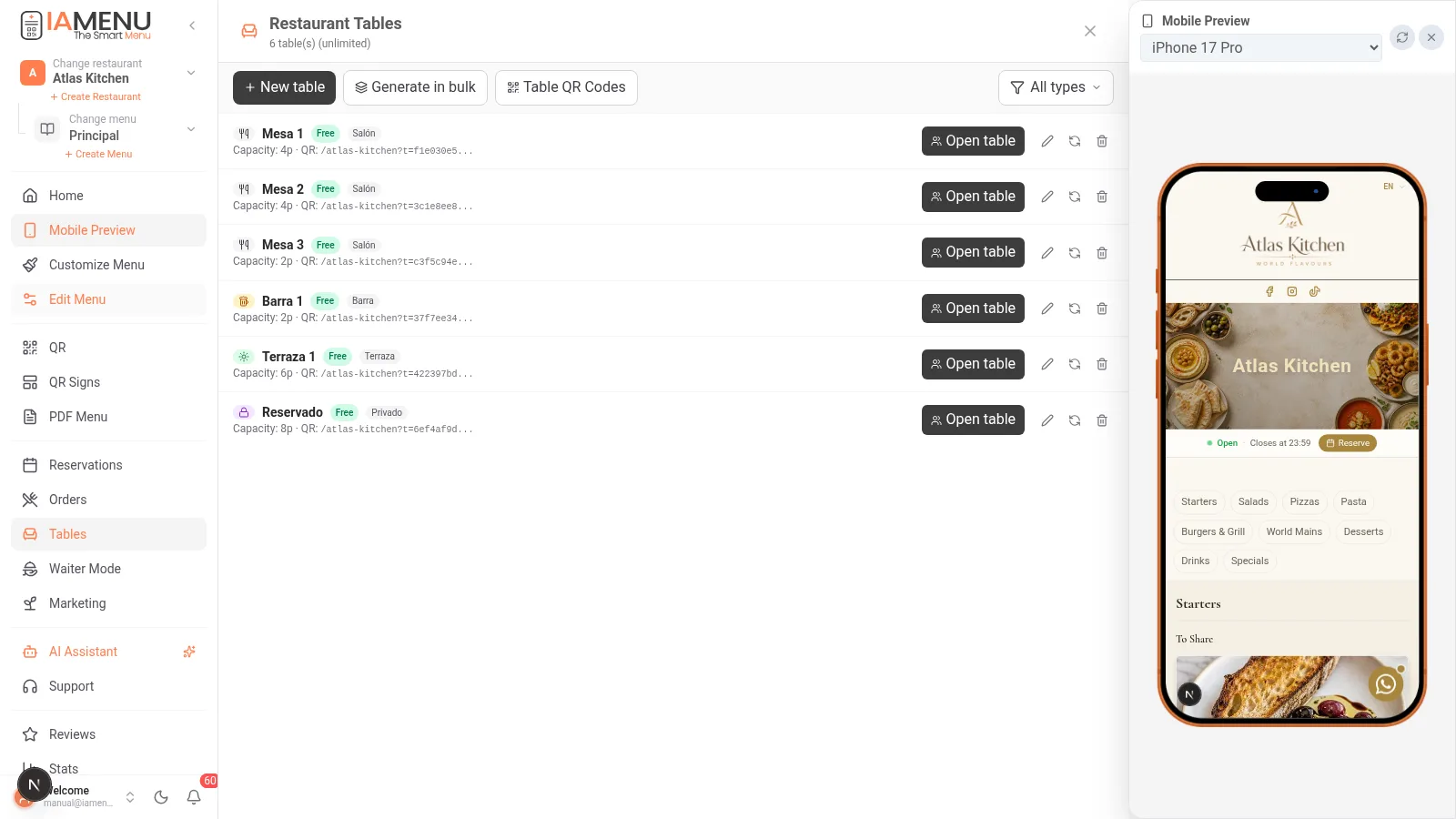
Katram galdiņam ir QR kods, kas piesaistīts restorānam un konkrētajam galdiņam. Ja maināt ēdienus ēdienkartē, QR kods joprojām ved uz aktuālo ēdienkarti. Lai sagatavotu drukājamus plakātus, atveriet QR plakāti / Galdiņu QR kodi. Skatiet QR kodu pamācību.
Galdiņi nav obligāti: saņemšanai vai piegādei varat kopīgot ēdienkartes QR kodu vai vispārīgo saiti.
4. Kā viesis veic pasūtījumu
- Atveriet ēdienkarti, izmantojot galdiņa QR kodu vai kopīgoto saiti.
- Izvēlieties ēdienus un pieejamās opcijas; nospiediet Pievienot.
- Pārskatiet daudzumus un summas grozā.
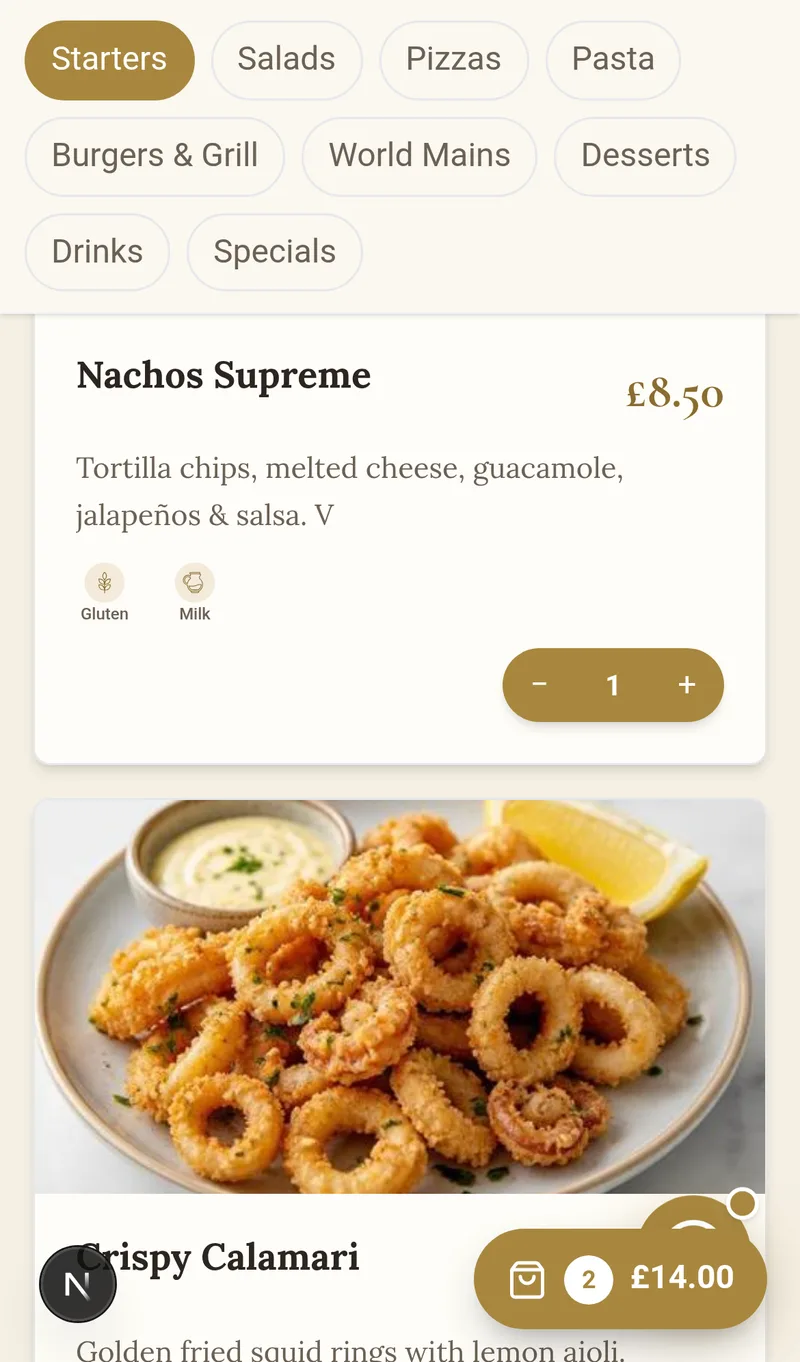
- Izvēlieties pieejamo pakalpojumu un norādiet restorāna pieprasītos datus.
- Ja nepieciešams, ievadiet norādījumus, pārskatiet atlaides un apstipriniet pasūtījumu.
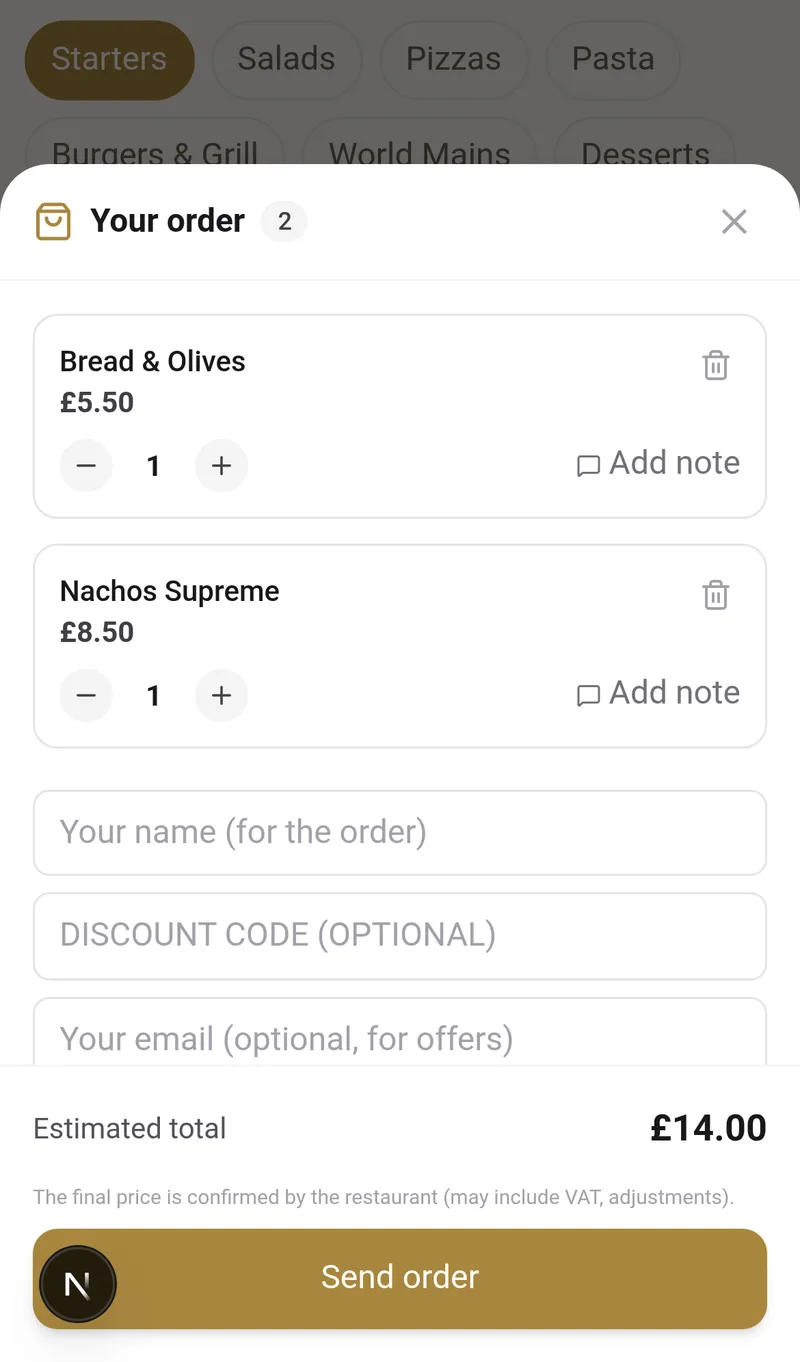
Pasūtījuma apstiprināšana un izsekošana notiek bez lietotnes instalēšanas.
Restorāna panelī atveriet Pasūtījumi → Aktīvie. Tur redzēsiet jaunos pasūtījumus un varēsiet atvērt to kartītes, lai skatītu ēdienus, piezīmes, galdiņu vai pakalpojuma veidu un reģistrēto summu.
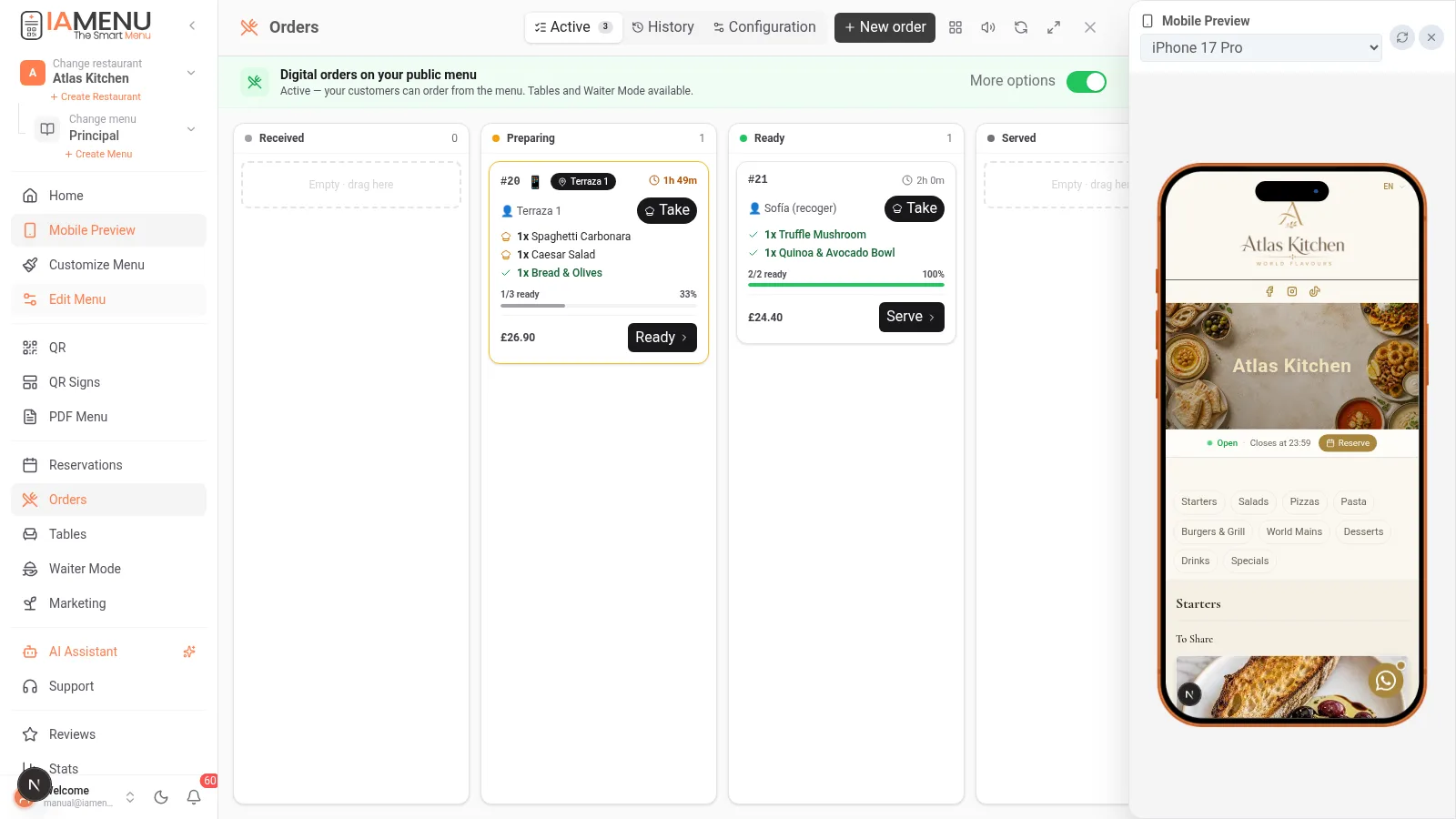
Pasūtījumā tiek saglabāta apstiprinātā cena: ja vēlāk maināt ēdiena cenu, tas nemaina iepriekš reģistrēto pasūtījumu.
5. Pasūtījumu pagatavošana, pasniegšana un apskate
Sadaļā Pasūtījumi → Aktīvie kartītes ir sakārtotas pēc statusa. Parastā secība ir šāda:
- Jauns / saņemts: pasūtījums ir reģistrēts; ja režīmā nepieciešama apstiprināšana, darbinieki to pieņem.
- Tiek gatavots: virtuve gatavo pasūtījumu.
- Gatavs: pasūtījumu var pasniegt vai piegādāt.
- Pasniegts / pabeigts: darba process ir noslēgts.
Atveriet kartīti, lai redzētu detalizētu informāciju un attiecīgajā statusā pieejamās darbības. Panelī var arī skatīt Vēsturi un pārvaldīt komandas manuāli izveidotos pasūtījumus.
Skaņas paziņojumi var informēt par jauniem pasūtījumiem, ja panelis ir atvērts un pārlūkprogramma atļauj atskaņot skaņu. Pārbaudiet skaļumu un skaņas iestatījumus virtuves ierīcē; nepaļaujieties, ka skaņa turpināsies, ja pārlūkprogramma vai ierīce ir miega režīmā.
6. Manuāli pasūtījumi un viesmīļa režīms
Darbinieki var izveidot pasūtījumu, kas saņemts pie letes, pa tālruni vai citos kanālos:
- Atveriet sadaļu Pasūtījumi un izmantojiet opciju Jauns pasūtījums.
- Norādiet pakalpojuma veidu un, ja attiecināms, galdiņu.
- Pievienojiet ēdienus no ēdienkartes un apstipriniet pasūtījumu.
- Pārbaudiet, vai tas ir redzams sadaļā Aktīvie.
Viesmīļa režīmā zāles darbinieki var strādāt ar galdiņiem un ēdienkarti savā mobilajā tālrunī. Darbiniekiem, kuriem nav uzņēmuma e-pasta adreses, IAMenu ļauj izveidot viesmīļu kontus, izmantojot PIN, kas konfigurēts sadaļā Mana komanda.
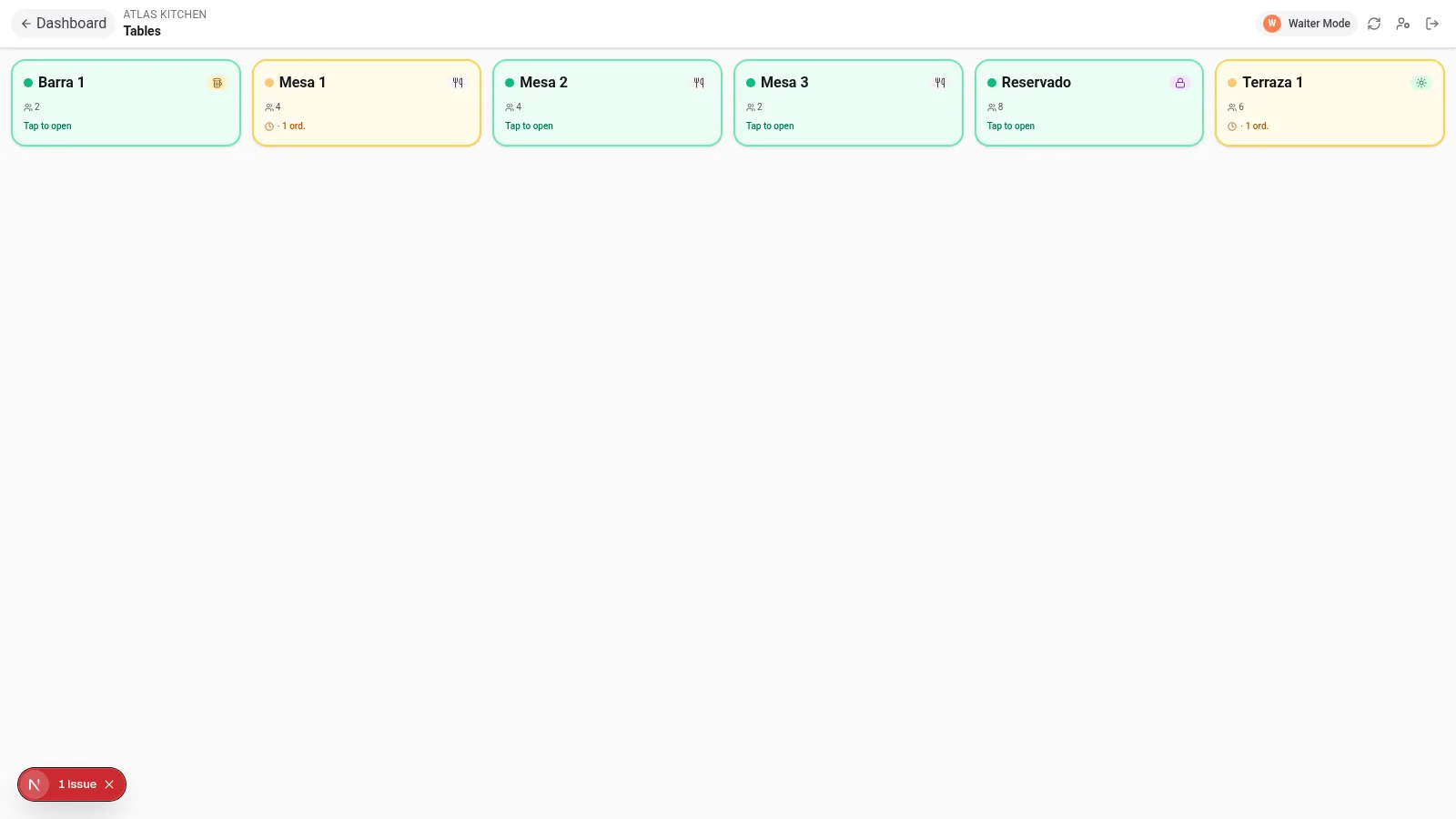
Lietotāja atļaujas un pasūtījuma statuss nosaka, kādas darbības viņš var veikt; ne visi profili var mainīt visus iestatījumus.
7. Kā tiek iekasēta maksa par pasūtījumu
Pasūtījuma pieņemšana un maksājuma apstiprināšana ir jānošķir:
- Skaidrā naudā vai ar karti restorānā: tās ir restorāna piedāvātas iespējas un nenozīmē, ka IAMenu ir iekasējis maksu par pasūtījumu.
- Manuālas maksājumu metodes: atkarībā no valsts un iestatījumiem var parādīt pārskaitījuma norādījumus vai ļaut iesniegt maksājuma apliecinājumus. Apliecinājuma iesniegšana pati par sevi nenozīmē, ka maksājums ir apstiprināts.
- Maksājums tiešsaistē: pieejams tikai restorānam, kas ir pieslēdzis un aktivizējis saderīgu maksājumu vārteju. Tehniskā integrācija, kas tiek izstrādāta, nenozīmē, ka šī iespēja ir pieejama produkcijas vidē.
- Apmaksāta pasūtījuma kvīts: kvīts izdrukāšana vai lejupielāde par apstiprinātu maksājumu tiek gatavota kā funkcionalitāte; nejauciet to ar virtuves pasūtījumu.
Lai uzzinātu katra pakalpojuma nosacījumus, skatiet Pasūtījumi → Iestatījumi. Pasūtījumu modulis automātiski neaizstāj uzņēmuma kases vai rēķinu izrakstīšanas sistēmu.
Problēmu novēršana
Nav redzama pasūtīšanas opcija
Pārbaudiet, vai digitālie pasūtījumi ir iespējoti, vai jūsu plāns tos atbalsta, vai šai ēdienkartei ir iespējots vismaz viens pakalpojums un vai restorāns pieņem pasūtījumus attiecīgajā laikā.
Virtuve neredz pasūtījumu
Vispirms pārbaudiet izvēlēto režīmu: Rādīt sarakstu un Piezvanīt viesmīlim automātiski neizveido tādu pašu pasūtījumu kā Tieši uz virtuvi. Ja izmantojat režīmu Ar apstiprināšanu, pārbaudiet, vai nav pasūtījumu, kas gaida pieņemšanu.
Grozā nav redzama piegāde
Pārbaudiet, vai restorānā ir iespējota opcija Piegāde un vai tā ir atļauta konkrētajā ēdienkartē. Pakalpojuma veidu nosaka abu iestatījumi; ēdienkarte var ierobežot restorānā atļautās iespējas.
Pasūtījums ir redzams, bet nav skaņas
Atveriet paneli Pasūtījumi un pārbaudiet skaļruni, pārlūkprogrammas atļauju atskaņot skaņu un ierīces skaļumu.
Turpiniet ar šīm pamācībām
- QR kodi un plakāti: kopīgojiet ēdienkarti un sagatavojiet galdiņu QR kodus.
- Klienta skats: kā ēdieni tiek parādīti pirms pievienošanas pasūtījumam.
- Rezervācijas: organizējiet viesu ierašanos.
- Mārketings: ar ēdienkarti saistītas akcijas un atlaides.