Pārvaldi savu digitālo ēdienkarti: pārkārtošana, dublēšana un vairākas ēdienkartes
5 min
Uzziniet, kā profesionāli organizēt, pārkārtot un pārvaldīt savu digitālo ēdienkarti mazāk nekā 8 minūtēs. Atklājiet, kā atjaunināt cenas, pārvietot produktus un izveidot ēdienkartes dažādiem laikiem — bez nepieciešamības atkārtoti drukāt QR kodu.
Ko jūs apgūsiet šajā sadaļā
- Kategoriju, apakškategoriju un produktu pārkārtošana ar drag & drop
- Produktu pārvietošana starp kategorijām un apakškategorijām
- Vairāku ēdienkaršu izveide (pusdienām, vakariņām, īpašiem pasākumiem)
- Ēdienkartes atjaunināšana, atkārtoti nedrukājot QR kodu
- 7 reālas papīra ēdienkartes problēmas un to risināšana ar digitālo ēdienkarti
1. solis: Elementu pārkārtošana ar drag & drop
Kategoriju un produktu secība, kādā tie tiek parādīti vadības panelī, ir tieši tāda pati, kādu redzēs jūsu klienti. Novietojiet īpašos ēdienus un populārākās kategorijas pirmajās pozīcijās, lai maksimāli palielinātu to redzamību.
Datora versijā turiet nospiestu jebkuru elementu (kategoriju, apakškategoriju vai produktu) un velciet to uz vēlamo pozīciju. Sistēma automātiski saglabā jauno secību.
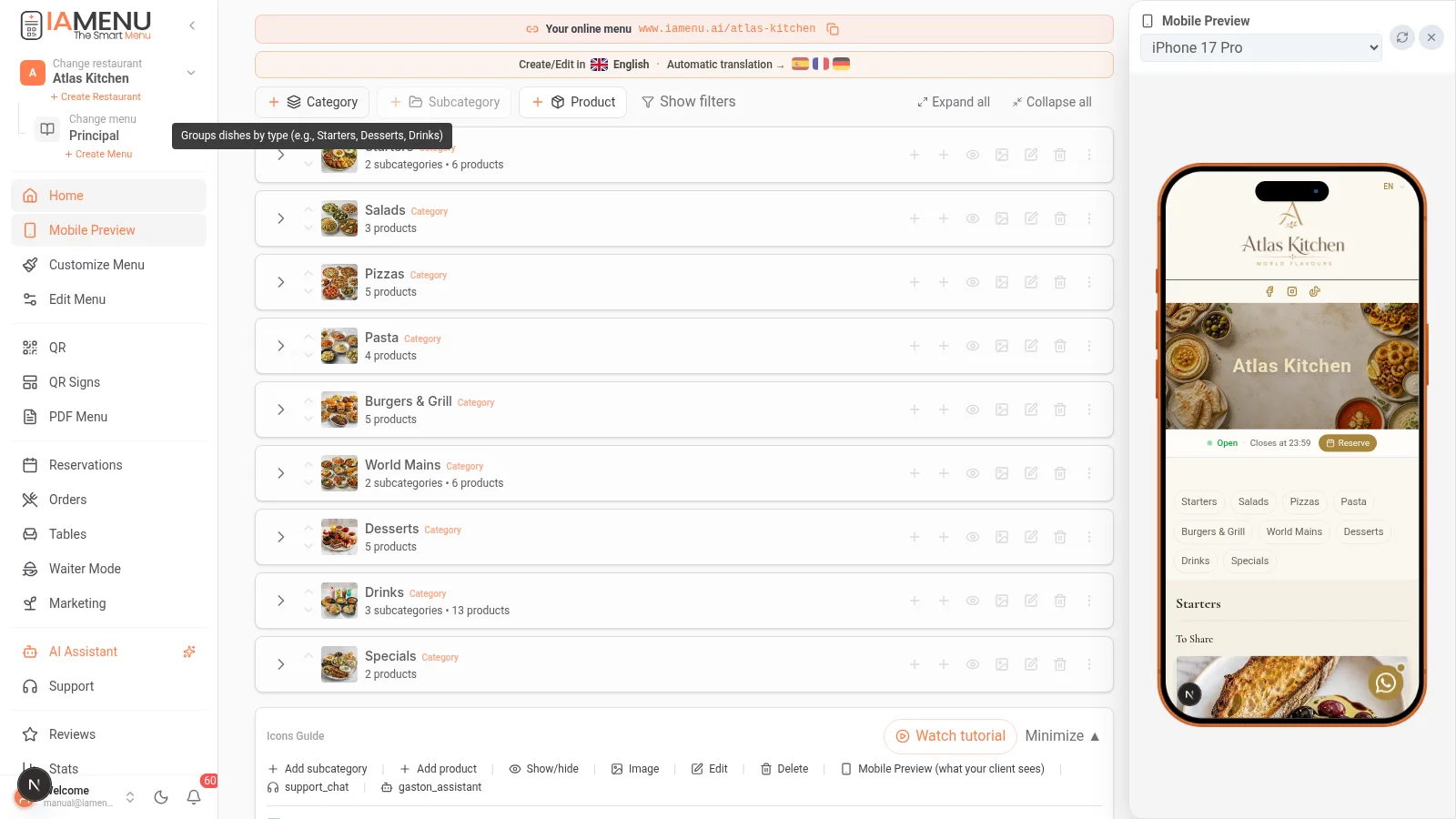
Varat pārkārtot:
- Kategorijas savā starpā (piemēram, pārvietot Desertu kategoriju pirms Dzērieniem)
- Apakškategorijas kategorijas ietvaros
- Produktus to apakškategorijas vai kategorijas ietvaros
Mobilajā versijā drag & drop tiek aizstāts ar secības bultiņām. Nospiediet augšup/lejup vērsto bultiņu ikonu blakus katram elementam, lai mainītu tā pozīciju.
Darbības mobilajā versijā:
- Atveriet kategoriju vai apakškategoriju, kuru vēlaties pārkārtot
- Izmantojiet augšup/lejup vērstās bultiņas blakus katram elementam
- Izmaiņas tiek saglabātas automātiski
Pro Tip
Profesionāļa padoms: Novietojiet ienesīgākos un populārākos produktus katras kategorijas pirmajās pozīcijās. Pētījumi liecina, ka klienti visvairāk pievērš uzmanību saraksta pirmajiem un pēdējiem elementiem.
2. solis: Produktu pārvietošana starp kategorijām
Pārkārtojot ēdienkarti, iespējams, būs nepieciešams pārvietot produktu no vienas kategorijas uz citu. Piemēram, pārvietot “Tiramisu” no “Īpašajiem ēdieniem” uz “Desertiem” vai pārveidot parastu produktu par atsevišķu produktu.
Lai datora versijā pārvietotu produktu starp kategorijām:
- Atveriet produkta opciju izvēlni (trīs punkti)
- Izvēlieties “Pārvietot uz...”
- Izvēlieties mērķa kategoriju un apakškategoriju
- Produkts tiks pārvietots, saglabājot visu informāciju, attēlus, tulkojumus un alergēnus
Varat arī vilkt produktu tieši uz citu kategoriju, lai to pārvietotu.
Mobilajā versijā process ir līdzīgs:
- Nospiediet produkta opcijas
- Izvēlieties “Pārvietot uz...”
- Atrodiet un izvēlieties mērķa kategoriju
Tip
Svarīgi: Pārvietojot produktu, visi tā tulkojumi, attēli, alergēni un etiķetes tiek saglabāti. Nekas nav jākonfigurē no jauna.
3. solis: Vairākas ēdienkartes dažādiem laikiem
Daudziem restorāniem ir nepieciešamas atšķirīgas ēdienkartes atkarībā no dienas laika: brokastu ēdienkarte, pusdienu ēdienkarte, vakariņu ēdienkarte vai īpašu pasākumu ēdienkartes. Izmantojot IAMenu, varat izveidot vairākas ēdienkartes un definēt, kad katra no tām tiek automātiski parādīta.
Lai izveidotu jaunu ēdienkarti:
- Vadības paneļa galvenē nospiediet ēdienkartes atlasītāju (blakus aktīvās ēdienkartes nosaukumam)
- Noklikšķiniet uz “+ Izveidot ēdienkarti”
- Piešķiriet nosaukumu: “Pusdienu ēdienkarte”, “Vakariņu ēdienkarte”, “Ziemassvētku pasākuma ēdienkarte”
- Iestatiet aktivizēšanas dienas un laikus
- Pievienojiet šai ēdienkartei īpašas kategorijas un produktus
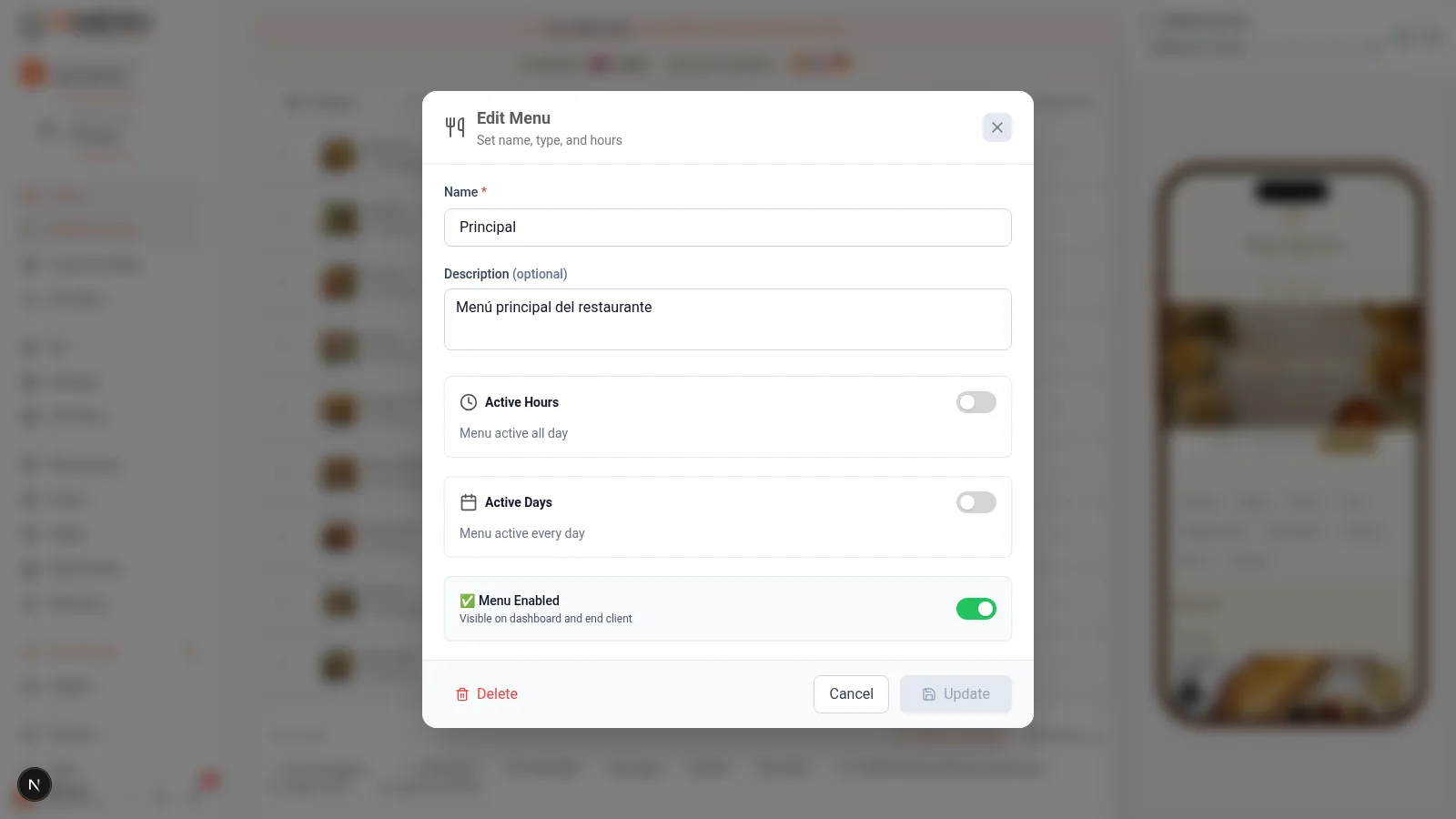
Reāls piemērs: Restorānam ir dienas ēdienkarte no 12:00 līdz 16:00 un pilnā ēdienkarte no 20:00 līdz 23:30. Katra ēdienkarte tiek automātiski aktivizēta atbilstoši laikam.
Mobilajā versijā:
- Augšdaļā nospiediet pašreizējās ēdienkartes nosaukumu
- Izvēlieties “+ Izveidot ēdienkarti”
- Iestatiet nosaukumu, laikus un aktīvās dienas
- Pievienojiet jaunās ēdienkartes saturu
Koplietojamās kategorijas starp ēdienkartēm
Svarīga funkcija: varat iestatīt, lai noteiktas kategorijas tiktu rādītas visās ēdienkartēs. Piemēram, kategorija “Dzērieni” var būt pieejama gan pusdienu, gan vakariņu ēdienkartē.
- Koplietojamās kategorijas (bez piešķirtas ēdienkartes): tiek rādītas visās ēdienkartēs
- Ekskluzīvās kategorijas (ar piešķirtu ēdienkarti): tiek rādītas tikai attiecīgajā ēdienkartē
Pro Tip
Profesionāļa padoms: Restorāniem ar dienas ēdienkarti izveidojiet atsevišķu ēdienkarti ar kategorijām “Pirmais ēdiens”, “Otrais ēdiens” un “Deserts”. Atjauniniet to katru dienu mobilajā tālrunī mazāk nekā 2 minūtēs. Jūsu klienti vienmēr redzēs aktuālo ēdienkarti, noskenējot QR kodu.
4. solis: Ēdienkartes atjaunināšana, atkārtoti nedrukājot QR kodu
Šī ir viena no lielākajām IAMenu priekšrocībām un iemesls, kāpēc tūkstošiem restorānu pāriet no papīra ēdienkartes uz digitālo ēdienkarti ar QR kodu.
QR kods ir dinamisks: tas norāda uz URL, nevis PDF failu
Kad ģenerējat QR kodu, izmantojot IAMenu, tas norāda uz jūsu restorāna tīmekļa adresi (piemēram, iamenu.ai/mi-restaurante). QR kods nekad nemainās, bet saturs, ko tas parāda, tiek atjaunināts reāllaikā.
Tas nozīmē, ka varat:
- Nekavējoties mainīt cenas (neko atkārtoti nedrukājot)
- Katru dienu pievienot vai noņemt produktus, ja nepieciešams
- No rīta aktivizēt dienas ēdienkarti, bet vakarā — pilno ēdienkarti
- Nekavējoties izlabot kļūdas nosaukumos vai aprakstos
- Pievienot jaunas valodas tūrisma sezonai
- Atjaunināt alergēnus, mainot recepti
Kā tas darbojas:
- Jūsu izdrukātais QR kods norāda uz
iamenu.ai/tu-restaurante - Veicat jebkādas izmaiņas vadības panelī (cena, produkts, valoda...)
- Klienti noskenē to pašu QR kodu un redz atjaunināto versiju
- QR kods nekad nav jādrukā atkārtoti
Atjaunināšana mobilajā tālrunī ir tikpat vienkārša:
- Atveriet IAMenu savā tālrunī
- Veiciet nepieciešamās izmaiņas (cenas, produkti, laiki)
- Saglabājiet — un viss: klienti jauno versiju redz uzreiz
Importante
Uzmanību: Vienīgais iemesls atkārtoti drukāt QR kodu būtu restorāna URL (slug) maiņa. Ja maināt tikai saturu, cenas vai valodas, esošais QR kods turpina darboties nevainojami.
Biežākie lietošanas scenāriji
| Situācija | Risinājums ar IAMenu | Vai QR kods jādrukā atkārtoti? |
|---|---|---|
| Cenu paaugstināšana par 5% | Atjaunināt cenas vadības panelī | Nē |
| Jauns sezonas ēdiens | Izveidot un aktivizēt produktu | Nē |
| Katru dienu atšķirīga dienas ēdienkarte | Rediģēt dienas ēdienkartes kategorijas | Nē |
| Īpaša Valentīndienas ēdienkarte | Izveidot pasākuma ēdienkarti ar datumu | Nē |
| Ēdienkarte 3 valodās vasaras sezonai | Aktivizēt papildu valodas | Nē |
| Izpārdota produkta noņemšana | Īslaicīgi deaktivizēt produktu | Nē |
| Ēdiena fotoattēla maiņa | Augšupielādēt jaunu attēlu vai ģenerēt to ar MI | Nē |
Ilgtspēja: digitālās ēdienkartes ietekme uz vidi
Ieguvums, ko daudzi restorāni neņem vērā: izmantojot digitālo ēdienkarti ar QR kodu drukāto ēdienkaršu vietā, jūs būtiski samazināt papīra patēriņu.
- Vidējs restorāns gadā izdrukā no 50 līdz 200 ēdienkartēm (sezonu maiņas, bojājumu un cenu atjaunināšanas dēļ)
- Viesmīlības nozare katru gadu rada tūkstošiem tonnu izmestu papīra ēdienkaršu
- Izmantojot IAMenu, viena QR koda izdruka aizstāj visas šīs atkārtotās izdrukas
Tip
Fakts: Nozares pētījumi liecina, ka ēdienkaršu digitalizācija restorānos var samazināt papīra patēriņu līdz pat 42%. Vienreiz izdrukāts QR kods kalpo tikpat ilgi, cik uzlīme vai pamatne, uz kuras to novietojat.
7 reālas papīra ēdienkartes pārvaldības problēmas (un kā tās atrisina digitālā ēdienkarte)
Ja joprojām izmantojat drukātas ēdienkartes, šīs problēmas jums būs pazīstamas. Tās ir visbiežākās viesmīlības nozares sāpīgās problēmas, kas pazūd, pārejot uz digitālo ēdienkarti ar QR kodu.
1. Cenu maiņas dēļ jādrukā visa ēdienkarte no jauna
Izmantojot papīra ēdienkarti, viena ēdiena cenas paaugstināšana nozīmē visu eksemplāru atkārtotu drukāšanu. Ja jums ir 40 galdiņi ar 2 ēdienkartēm pie katra, nepieciešamas 80 jaunas ēdienkartes. Izmantojot digitālo ēdienkarti, cenu varat mainīt vadības panelī, un visi klienti atjauninājumu redz nekavējoties.
Reālās izmaksas: Vidējs restorāns ik gadu iztērē no 500 līdz 2000 EUR tikai ēdienkaršu atkārtotai drukāšanai. Izmantojot IAMenu, šīs izmaksas no pirmās dienas samazinās līdz nullei.
2. Izpārdoti produkti, kas joprojām redzami ēdienkartē
Klients pasūta ēdienu, kuru jau 3 dienas nevarat pasniegt, jo beigusies galvenā sastāvdaļa. Izmantojot drukātu ēdienkarti, neko nevarat darīt, izņemot to, ka viesmīlis to izskaidro. Izmantojot digitālo ēdienkarti, deaktivizējiet produktu 2 sekundēs, un tas automātiski pazudīs no ēdienkartes. Kad produkts atkal ir pieejams, aktivizējiet to ar vienu pieskārienu.
3. Dienas ēdienkarte, kas mainās katru dienu
Restorāniem ar dienas ēdienkarti tā jāatjaunina katru rītu. Papīra gadījumā tas nozīmē ar roku rakstītas tāfeles, ikdienas kopijas vai informācijas nodošanu mutiski. Izmantojot IAMenu, rediģējiet dienas ēdienkarti mobilajā tālrunī 2 minūtēs pirms atvēršanas. Klienti noskenēs QR kodu un automātiski redzēs atjaunināto dienas ēdienkarti.
4. Tūrisma sezona bez ēdienkartes citās valodās
Iestājas vasara, un jūsu restorānā ierodas vācu, franču un angļu tūristi. Jūsu ēdienkarte ir tikai spāņu valodā. Profesionālu tulkojumu pasūtīšana maksā no 200 līdz 500 EUR par valodu. Izmantojot IAMenu, ar vienu klikšķi aktivizējiet līdz 54 valodām, un MI dažu minūšu laikā pārtulkos visu jūsu ēdienkarti, ņemot vērā gastronomisko kontekstu. Uzziniet vairāk par automātiskajiem tulkojumiem.
5. Obligātie alergēni, kurus neviens neatjaunina
ES Regula 1169/2011 pieprasa norādīt 14 alergēnus katrā ēdienā. Izmantojot drukātu ēdienkarti, alergēnu atjaunināšana pēc receptes maiņas ir apgrūtinošs process, ko daudzi restorāni aizmirst. Izmantojot IAMenu, Super Chef MI automātiski nosaka alergēnus ikreiz, kad izveidojat vai rediģējat produktu. Apskatiet atbilstības sadaļu, lai uzzinātu par sodiem līdz 6000 EUR par prasību neievērošanu.
6. Novecojuši vai neesoši ēdienu fotoattēli
Saskaņā ar nozares pētījumiem papīra ēdienkarte bez fotoattēliem var zaudēt līdz pat 30% konversijas. Taču profesionālas fotosesijas maksā no 500 līdz 1500 EUR. Izmantojot IAMenu, varat ģenerēt profesionālus attēlus ar GPT Image tieši vadības panelī vai lūgt Gaston tos ģenerēt partijās. Bez fotogrāfa, bez fotosesijas un bez gaidīšanas.
7. Nezināt, kuri ēdieni darbojas un kuri ne
Izmantojot drukātu ēdienkarti, jums nav datu. Jūs nezināt, kurus produktus klienti aplūko, kurus ignorē un kuri nodrošina visvairāk konversiju. Izmantojot IAMenu, jums ir integrēta analītika: visvairāk skatīto produktu reitings, sesijas pēc laika un mijiedarbības dati, kas palīdz pieņemt informētus lēmumus par ēdienkarti.
Pro Tip
Profesionāļa padoms: Katrai no šīm problēmām ir slēptas izmaksas: darbinieku laiks, neizmantotas iespējas, iespējamie sodi un neapmierināti klienti. Aprēķiniet, cik pašlaik iztērējat atkārtotai drukāšanai, manuāliem tulkojumiem un fotosesijām. Iespējams, šī summa pārsniedz 3000 EUR gadā — tieši tik daudz jūs ietaupāt ar IAMenu, sākot ar Starter plānu.
Gaston: pārvaldība ar balsi
Atcerieties, ka varat izmantot Gaston, MI asistentu, lai pārvaldītu savu ēdienkarti, runājot dabiskā valodā:
- “Pārvieto Paella uz kategoriju Rīsu ēdieni”
- “Dublē Americano kafiju un maini cenu uz 3 eiro”
- “Sakārto desertus pēc cenas augošā secībā”
- “Izveido ēdienkarti ar nosaukumu Dienas ēdienkarte un kategorijām Pirmais ēdiens, Otrais ēdiens un Deserts”
Padomi un labā prakse
Ievērojiet šos ieteikumus, lai efektīvi pārvaldītu savu digitālo ēdienkarti:
- Novietojiet īpašos ēdienus pirmajās pozīcijās. Pētījumi liecina, ka klienti visvairāk pievērš uzmanību saraksta pirmajiem un pēdējiem elementiem. Izmantojiet drag & drop, lai ienesīgākos ēdienus novietotu augšpusē.
- Izmantojiet koplietojamu Dzērienu kategoriju. Ja jums ir pusdienu un vakariņu ēdienkarte, iestatiet Dzērienu kategoriju kā koplietojamu, lai tā tiktu rādīta abās ēdienkartēs, nedublējot produktus.
- Atjauniniet dienas ēdienkarti mobilajā tālrunī. Katru rītu pirms atvēršanas rediģējiet dienas ēdienus tālrunī mazāk nekā 2 minūtēs. Klienti redzēs atjaunināto ēdienkarti, noskenējot QR kodu.
- Deaktivizējiet produktus, nevis dzēsiet tos. Ja ēdiens īslaicīgi nav pieejams, deaktivizējiet to. Kad tas atkal būs pieejams, aktivizējiet ar vienu pieskārienu. Tādējādi nezaudēsiet iestatītos tulkojumus, attēlus un alergēnus.
- Izmantojiet Gaston masveida izmaiņām. Tā vietā, lai rediģētu katru produktu atsevišķi, diktējiet Gaston: “Palielini visām kategorijas Pamatēdieni cenām par 5%.” Tas ir daudz ātrāk.
- Pārbaudiet ēdienkarti klienta skatā. Pēc izmaiņu veikšanas noskenējiet savu QR kodu, lai pārbaudītu, vai klienta skatā viss tiek parādīts pareizi.
Biežāko problēmu novēršana
Drag & drop nedarbojas vadības panelī
Drag & drop darbojas tikai datora versijā. Mobilajā versijā izmantojiet augšup/lejup vērsto bultiņu pogas, lai pārkārtotu elementus. Ja izmantojat datoru un funkcija nedarbojas, mēģiniet atkārtoti ielādēt lapu.
Es pārvietoju produktu, un tas zaudēja attēlu
Tam nevajadzētu notikt. Pārvietojot produktu, visi tā attēli, tulkojumi, alergēni un etiķetes tiek saglabāti. Ja attēls neparādās, atkārtoti ielādējiet vadības paneļa lapu.
Vairākas ēdienkartes netiek automātiski mainītas atbilstoši laikam
Pārbaudiet, vai katrai ēdienkartei esat pareizi iestatījis aktivizēšanas dienas un laikus. Pārliecinieties arī, vai uzņēmuma laika josla vispārīgajos iestatījumos ir norādīta pareizi.
Neredzu pogu jaunas ēdienkartes izveidei
Vairāku ēdienkaršu sistēma ir pieejama Professional un Premium plānos. Starter plāns ļauj izmantot tikai vienu ēdienkarti. Ja jums nepieciešamas ēdienkartes dažādiem laikiem, apsveriet plāna jaunināšanu.
Klienti redz iepriekšējo ēdienkartes versiju
Izmaiņas tiek parādītas uzreiz, kad klients atkārtoti ielādē lapu. Ja kādam lapa ir atvērta izmaiņu veikšanas laikā, jaunā versija tiks parādīta nākamreiz, kad viņš atjauninās lapu vai atkārtoti noskenēs QR kodu.
Biežāk uzdotie jautājumi
Vai, mainot ēdienkarti, QR kods jādrukā atkārtoti?
Nē. QR kods norāda uz jūsu URL, nevis PDF failu. Izmaiņas tiek parādītas nekavējoties. Atkārtoti jādrukā tikai tad, ja maināt restorāna URL.
Vai varu izveidot vairākas ēdienkartes dažādiem laikiem?
Jā. Izveidojiet atsevišķas ēdienkartes ar automātiskiem aktivizēšanas laikiem. Kategorijas var būt koplietojamas vai ekskluzīvas vienai ēdienkartei.
Kā pārvietot produktu uz citu kategoriju?
Atveriet produkta opciju izvēlni un izvēlieties “Pārvietot uz...”. Produkts saglabās visus attēlus, tulkojumus un alergēnus.
Kā pārkārtot produktus?
Datora versijā velciet un nometiet. Mobilajā versijā izmantojiet bultiņas. Izmaiņas tiek saglabātas automātiski.
Cik daudz ietaupīšu, atsakoties no papīra ēdienkartes?
Vidējs restorāns ik gadu iztērē no 500 līdz 2000 EUR ēdienkaršu atkārtotai drukāšanai. Izmantojot IAMenu, šīs izmaksas no pirmās dienas samazinās līdz nullei.
Saistītās pamācības
Turpiniet digitālās ēdienkartes iestatīšanu, izmantojot šīs rokasgrāmatas:
- Kategoriju izveide, lai organizētu ēdienkartes sadaļas
- Produktu izveide, lai pievienotu ēdienus ar cenām, attēliem un MI ģenerētiem aprakstiem
- QR kods, lai ģenerētu profesionālus QR kodus ar skenēšanas statistiku
- PDF ēdienkarte, lai eksportētu ēdienkarti 10 profesionālās veidnēs
- Gaston — jūsu MI asistents, lai pārvaldītu ēdienkarti ar balss komandām
Vai esat gatavs neierobežoti pārvaldīt savu digitālo ēdienkarti?
Izveidojiet kontu un apskatiet pašreizējos plānus un nosacījumus.
Vairāk informācijas: