Digitālās ēdienkartes iestatīšana: pirmie ieviešanas soļi
5 min
Kad izveidojat kontu vietnē iaMenu, iestatīšanas vednis soli pa solim palīdz sagatavot jūsu restorānu. Procesa beigās jums būs pieejams informācijas panelis ar parauga ēdienkarti, kuru varat pārskatīt un rediģēt uzreiz, nesākot no nulles.
Ko apgūsiet šajā sadaļā
- Izveidot kontu, izmantojot e-pastu vai Google
- Izvēlēties savam restorānam piemērotāko plānu
- Iestatīt nosaukumu, galveno valodu un papildu valodas
- Izvēlēties iepriekš iztulkotu parauga ēdienkarti (itāļu, spāņu vai kafejnīcas)
- Piekļūt informācijas panelim ar saturu, kas ir gatavs pielāgošanai
1. darbība: konta izveide
Pirmais solis digitālās ēdienkartes iestatīšanā ir reģistrēšanās. Jums ir divas iespējas: izveidot kontu ar e-pastu un paroli vai pierakstīties ar Google, lai piekļūtu uzreiz.
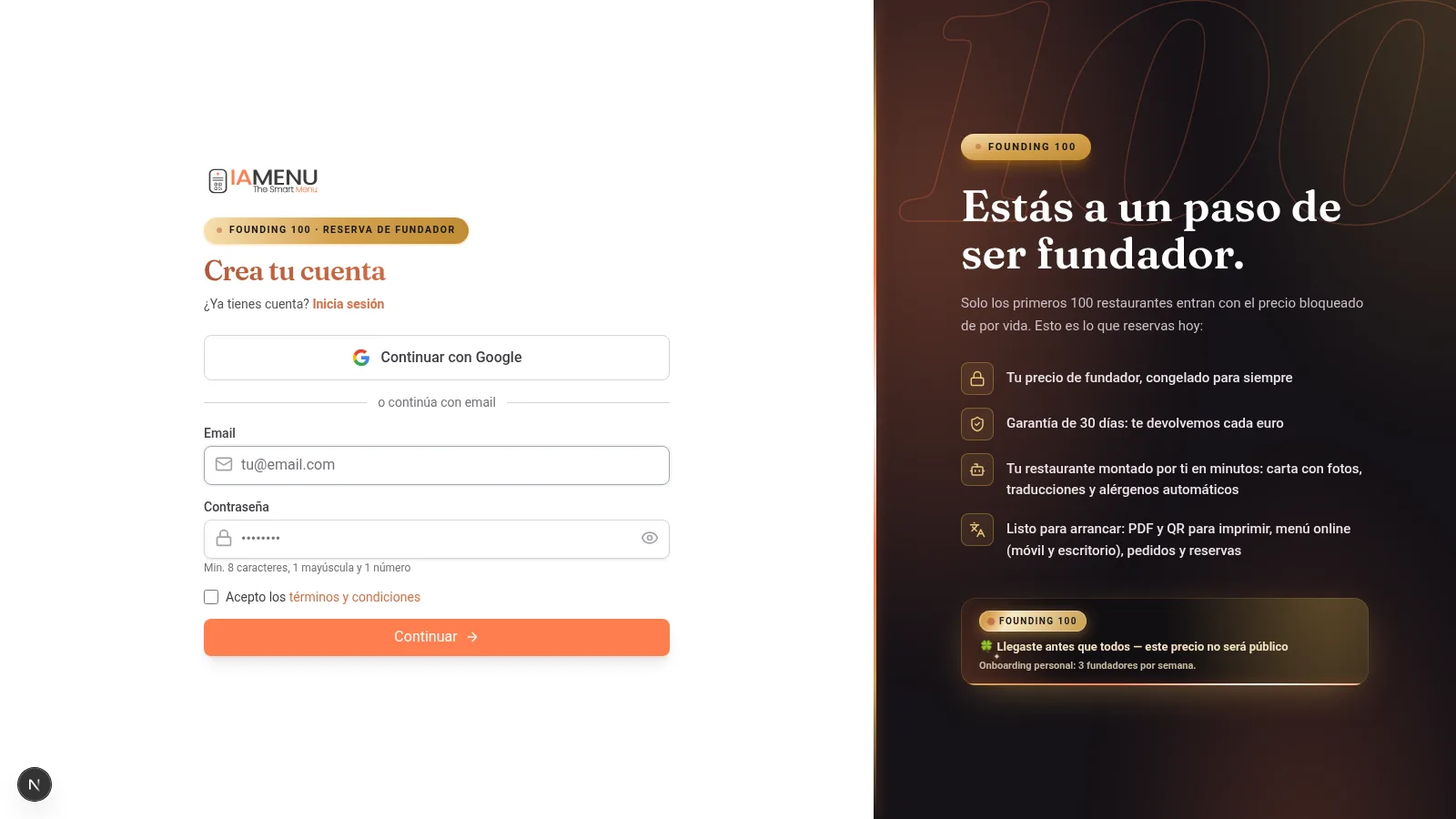
Datora versijā redzēsiet reģistrācijas veidlapu ar divām iespējām:
- E-pasts + parole — ievadiet savu e-pasta adresi un izvēlieties drošu paroli. Sistēma pārbaudīs, vai e-pasts jau nav reģistrēts.
- Turpināt ar Google — tikai viens klikšķis. Jūsu Gmail konts tiks automātiski sasaistīts, un varēsiet izlaist akreditācijas datu ievadīšanu.
Veidlapas augšdaļā redzēsiet vedņa 5 darbību progresa indikatoru, lai vienmēr zinātu, kurā posmā atrodaties.
Mobilajā ierīcē veidlapa ir tāda pati, taču optimizēta skārienekrāniem. Lauki ir lielāki, un Google poga aizņem visu platumu, lai tai būtu vieglāk pieskarties.
Darbību indikators augšdaļā tiek parādīts kompaktā veidā un norāda jūsu progresu.
Tip
Padoms: Ja izvēlaties Google, jums nebūs jāatceras vēl viena parole. Jūsu iaMenu konts tiks sasaistīts ar Gmail, un turpmāk varēsiet piekļūt ar vienu klikšķi.
2. darbība: plāna izvēle
iaMenu piedāvā trīs iespējas, lai jūs varētu atrast savam restorānam piemērotāko. Lai sāktu, kredītkarte nav nepieciešama.
Plāna izvēle piedāvā trīs skaidras iespējas:
| Plāns | Cena | Valodas | MI | Vislabāk piemērots |
|---|---|---|---|---|
| Starter | Jautāt | Atkarībā no plāna | Atkarībā no plāna | Sākotnējām vajadzībām |
| Professional | Jautāt | Atkarībā no plāna | Atkarībā no plāna | Papildu darbībām |
| Premium | Jautāt | Atkarībā no plāna | Atkarībā no plāna | Lielākai jaudai un konfigurācijai |
Katrā kartītē ir norādīta pašreizējā cena, valodas, funkcijas un MI ierobežojumi. Pirms plāna izvēles pārskatiet plāna konfigurāciju un reģistrācijas laikā parādītos nosacījumus.
Mobilajā ierīcē plāni tiek parādīti kā kartītes, kuras varat salīdzināt, velkot pa ekrānu. Katrā kartītē ir norādīta cena, iekļautās funkcijas un MI ierobežojumi.
Pieskarieties interesējošajam plānam, lai to izvēlētos, un pārejiet uz nākamo darbību.
Pro Tip
Profesionāls padoms: Ja nonākat no galvenās lapas, kurā plāns jau ir iepriekš izvēlēts (piemēram, /register?plan=premium), vednī šis plāns jau būs atzīmēts. Ja vēlaties, varat to mainīt.
3. darbība: restorāna nosaukums un valodas
Šis ir galvenais jūsu digitālās ēdienkartes sākotnējās iestatīšanas solis. Šeit definējat, kā sauksies jūsu restorāns vietnē iaMenu un kādās valodās vēlaties piedāvāt ēdienkarti.
Aizpildiet trīs laukus:
-
Restorāna nosaukums — nosaukums, ko klienti redzēs, skenējot QR kodu. Automātiski tiks izveidots URL slugs (piemēram, “La Trattoria” tiks pārveidots par
la-trattoria). -
Galvenā valoda — izvēlieties ēdienkartes pamata valodu no pieejamajām iespējām. Varat strādāt arī ar citām atbalstītajām valodām, taču pirms publicēšanas jāpārskata tulkojumu melnraksti.
-
Papildu valodas — atzīmējiet papildu valodas, kurām vēlaties sagatavot tulkojumus ar MI. Pieejamo valodu skaits ir atkarīgs no pašreizējā plāna un tā iestatījumiem.
iaMenu automātiski nosaka jūsu valsti, lai piešķirtu pareizo valūtu. Ja atrodaties Čīlē, ēdienkartes cenas tiks rādītas CLP. Ja atrodaties Eiropā, tās tiks rādītas EUR. Valūtu vēlāk varat mainīt iestatījumos.
Mobilajā ierīcē veidlapa ir vertikāla. Ierakstiet sava restorāna nosaukumu, pieskaroties izvēlieties galveno valodu un, ritinot sarakstu, atzīmējiet papildu valodas.
Karogi ar emocijzīmēm ļauj intuitīvi noteikt katru valodu, neizlasot tekstu.
Tip
Padoms: Valodas varat pievienot vai noņemt uzņēmuma iestatījumos, ievērojot pašreizējos ierobežojumus. Aktivizējot jaunu valodu, iaMenu fonā sagatavo gaidošos tulkojumus. Pirms publicēšanas pārskatiet progresu un saturu.
Jūsu īstā ēdienkarte, importēta ar MI
Papildus parauga ēdienkartei reģistrācijas laikā varat augšupielādēt savu pašreizējo ēdienkarti un ļaut MI to digitalizēt:
- Tiek pieņemts PDF vai līdz 10 vienas un tās pašas ēdienkartes fotoattēliem (mobilajā ierīcē fotoattēlus varat uzņemt pa vienam ar kameru)
- GASTON Vision nosaka kategorijas, produktus, cenas un aprakstus
- MI piedāvā iespējamos alergēnus un melnrakstus aktīvajām valodām; pirms publicēšanas jāpārskata abi
- Ja aktivizējat “✨ Ģenerēt MI fotoattēlus”, iaMenu izveido profesionālus sveiciena fotoattēlus visai jūsu ēdienkartei (produktiem, kategorijām un galvenei), neizmantojot jūsu mēneša kvotu
4. darbība: parauga ēdienkartes izvēle
Lai jums nebūtu jāsāk ar tukšu informācijas paneli, iaMenu piedāvā vairākus parauga ēdienkaršu veidus ar kategorijām, apakškategorijām, produktiem, cenām, attēliem un rediģējamu saturu.
Izvēlieties ēdienkartes veidu, kas visvairāk atbilst jūsu restorānam:
- Itāļu — picas, pastas, antipasti, deserti. Ideāli piemērots trattorijām, picērijām un itāļu restorāniem.
- Spāņu — tapas, pamatēdieni, deserti, dzērieni. Lieliski piemērots bāriem, tavernām un spāņu virtuves restorāniem.
- Kafejnīca / bārs — kafija, tējas, konditorejas izstrādājumi, kokteiļi. Paredzēts kafejnīcām, bāriem un vēlajām brokastīm.
Parauga ēdienkarte ir pilnībā sagatavota: tajā ir sakārtotas kategorijas, produkti ar nosaukumu, aprakstu, cenu un attēlu, kā arī iepriekš ģenerēti tulkojumi jūsu izvēlētajās valodās. Viss ir 100% rediģējams: mainiet nosaukumus, cenas, attēlus vai dzēsiet to, kas jums nav nepieciešams.
Mobilajā ierīcē visas trīs iespējas tiek parādītas kā kartītes ar priekšskatījumu par to, kas katrā no tām iekļauts. Pieskarieties vēlamajai iespējai un turpiniet.
Neuztraucieties, ja neviena iespēja precīzi neatbilst jūsu virtuves veidam: parauga saturs ir tikai sākumpunkts, lai jūs redzētu, kā darbojas iaMenu. Vēlāk varat mainīt pilnīgi visu.
Ahorra Tiempo
Ietaupiet laiku: Parauga ēdienkartē tiek izmantots iepriekš sagatavots saturs, lai jūs varētu piekļūt sistēmai, pārskatīt struktūru un pielāgot to, neveidojot katru elementu no jauna.
5. darbība: informācijas paneļa ielāde un piekļuve
Pēc izvēles apstiprināšanas iaMenu fonā sagatavo kontu, uzņēmumu, abonementu, parauga saturu un vizuālo tēmu. Pirms turpināšanas uzgaidiet, līdz process ir pabeigts.
Importante
Svarīgi: Neaizveriet pārlūkprogrammu ielādes ekrāna laikā. Ja to aizvērsiet pirms procesa beigām, iestatīšana var palikt nepabeigta. Ja tā notiek, pierakstieties vēlreiz un pirms turpināšanas pārbaudiet statusu.
Padomi un labā prakse
Ievērojiet šos ieteikumus, lai maksimāli izmantotu reģistrēšanās procesu:
- Pirms darba sākšanas sagatavojiet sava restorāna nosaukumu. Sistēma automātiski izveido URL slugu no nosaukuma. Izvēlieties īsu un skaidru nosaukumu. Vēlāk to varēsiet mainīt.
- Jau sākumā aktivizējiet nepieciešamās valodas. Ja aktivizējat valodas reģistrācijas laikā, parauga ēdienkarte tiks iepriekš iztulkota visās šajās valodās. Valodas var pievienot arī vēlāk, taču tas aktivizēs tulkojumu aizpildīšanu fonā.
- Izvēlieties savai ēdienkartei visatbilstošāko paraugu. Itāļu, spāņu vai kafejnīcas ēdienkarte. Nav svarīgi, ja tā nav pilnīgi precīza — tā ir sākumpunkts, ko varat pilnībā rediģēt.
- Reģistrējieties, izmantojot Google. Tas ir ātrāk un drošāk. Varēsiet izlaist e-pasta un paroles ievadīšanu un turpmāk piekļūt ar vienu klikšķi.
- Pārbaudiet izvēlēto plānu. Pirms turpināšanas pārskatiet tā funkcijas, ierobežojumus un pašreizējos nosacījumus.
- Pirms rediģēšanas pārskatiet parauga ēdienkarti. Pārlūkojiet kategorijas un produktus, lai izprastu iaMenu struktūru, pirms veicat izmaiņas.
Biežāko problēmu novēršana
Ielādes ekrāns nevirzās uz priekšu
Neaizveriet pārlūkprogrammu, kamēr process ir aktīvs. Ja process nevirzās uz priekšu, atkārtoti ielādējiet lapu un pierakstieties, lai pārbaudītu, vai iestatīšana joprojām nav pabeigta. Ja problēma saglabājas, sazinieties ar atbalsta dienestu.
Savā informācijas panelī neredzu parauga ēdienkarti
Ja pēc reģistrēšanās informācijas panelis ir tukšs, atkārtoti ielādējiet lapu. Parauga ēdienkarte tiek ģenerēta fonā, un tās parādīšanās var aizņemt dažas sekundes. Ja problēma saglabājas, sazinieties ar atbalsta dienestu.
Vēlos mainīt parauga ēdienkartes veidu
Parauga ēdienkarti var pilnībā izdzēst un izveidot jaunu no nulles. Vienkārši izdzēsiet nevajadzīgās kategorijas un produktus un pievienojiet savējos.
Valūtas izvēlnē nav redzama mana valsts
iaMenu automātiski nosaka jūsu valsti pēc atrašanās vietas. Ja tā netiek noteikta pareizi, pēc reģistrēšanās varat manuāli mainīt valūtu uzņēmuma iestatījumos. iaMenu atbalsta 20 dažādas valūtas.
Reģistrējos ar e-pastu, bet vēlos izmantot Google
Ja jūsu Google kontam ir piesaistīts tas pats e-pasts, vienkārši pieteikšanās ekrānā nospiediet “Turpināt ar Google”. iaMenu automātiski sasaistīs kontus.
Biežāk uzdotie jautājumi
Cik ilgs laiks nepieciešams sākotnējai iestatīšanai?
Laiks ir atkarīgs no konfigurētajiem datiem, valodām un satura. Izpildiet vedņa norādītās darbības un pirms publicēšanas pārskatiet parauga saturu.
Vai reģistrācijai ir nepieciešama kredītkarte?
Pirms turpināšanas reģistrācijas laikā pārbaudiet pašreizējos nosacījumus, plānu un prasības.
Vai vēlāk varu mainīt sava restorāna nosaukumu?
Jā. Uzņēmuma iestatījumos jebkurā laikā varat mainīt nosaukumu, URL slugu, valodas un valūtu.
Kas ir iekļauts parauga ēdienkartē?
Kategorijas, apakškategorijas un produkti ar nosaukumu, aprakstu, cenu un attēlu. Saturs ir rediģējams, un pirms publicēšanas jāpārskata aktīvās valodas.
Vai varu reģistrēt vairāk nekā vienu restorānu?
Jā. Izmantojot Professional un Premium plānus, vienā kontā varat izveidot vairākus uzņēmumus ar neatkarīgām ēdienkartēm, QR kodiem un iestatījumiem.
Saistītās pamācības
Turpiniet digitālās ēdienkartes iestatīšanu, izmantojot šīs rokasgrāmatas:
- Pierakstīties, lai piekļūtu savam kontam ar Google vai e-pastu
- Informācijas panelis, lai iepazītos ar savas digitālās ēdienkartes vadības centru
- Izveidot kategorijas, lai sakārtotu ēdienkartes sadaļas
- Izveidot produktus, lai pievienotu ēdienus ar cenām un MI attēliem
- GASTON — jūsu MI asistents, lai automatizētu ēdienkartes pārvaldību ar mākslīgo intelektu
Vai esat gatavs iestatīt savu digitālo ēdienkarti?
Pārskatiet pašreizējo plānu un nosacījumus. Parauga saturs būs pieejams rediģēšanai.
Papildinformācija: