Pieteikties IAMenu — pieteikšanās ar Google vai e-pastu
2 min
Piekļuve iaMenu ir ātra un droša. Vari pieteikties ar savu Google kontu ar vienu klikšķi vai izmantot savu e-pastu un paroli. Šajā soli pa solim rokasgrāmatā uzzināsi abus piekļuves veidus, kā atgūt paroli, ja to aizmirsti, kā arī saņemsi padomus konta drošības uzturēšanai. Neatkarīgi no tā, vai pārvaldi restorānu, viesnīcu vai uzņēmumu ķēdi, process ir vienāds. Aptuvenais laiks: 3 minūtes.
Ko uzzināsi šajā sadaļā
- Kā piekļūt iaMenu pieteikšanās lapai
- Kā pieteikties ar Google (ātrākā metode)
- Kā pieteikties ar e-pastu un paroli
- Kā atgūt aizmirstu paroli
- Drošības padomi tavam kontam
1. darbība: Piekļuve pieteikšanās lapai
Lai sāktu, atver pārlūkprogrammu un dodies uz iamenu.ai. Ja tev nav aktīvas sesijas, automātiski tiksi novirzīts uz pieteikšanās ekrānu. Vari arī piekļūt tieši, adreses joslā ierakstot iamenu.ai/login.
Datorā redzēsi elegantu ekrānu ar iaMenu logotipu, pogu “Turpināt ar Google” augšdaļā un zem tās e-pasta un paroles veidlapu.
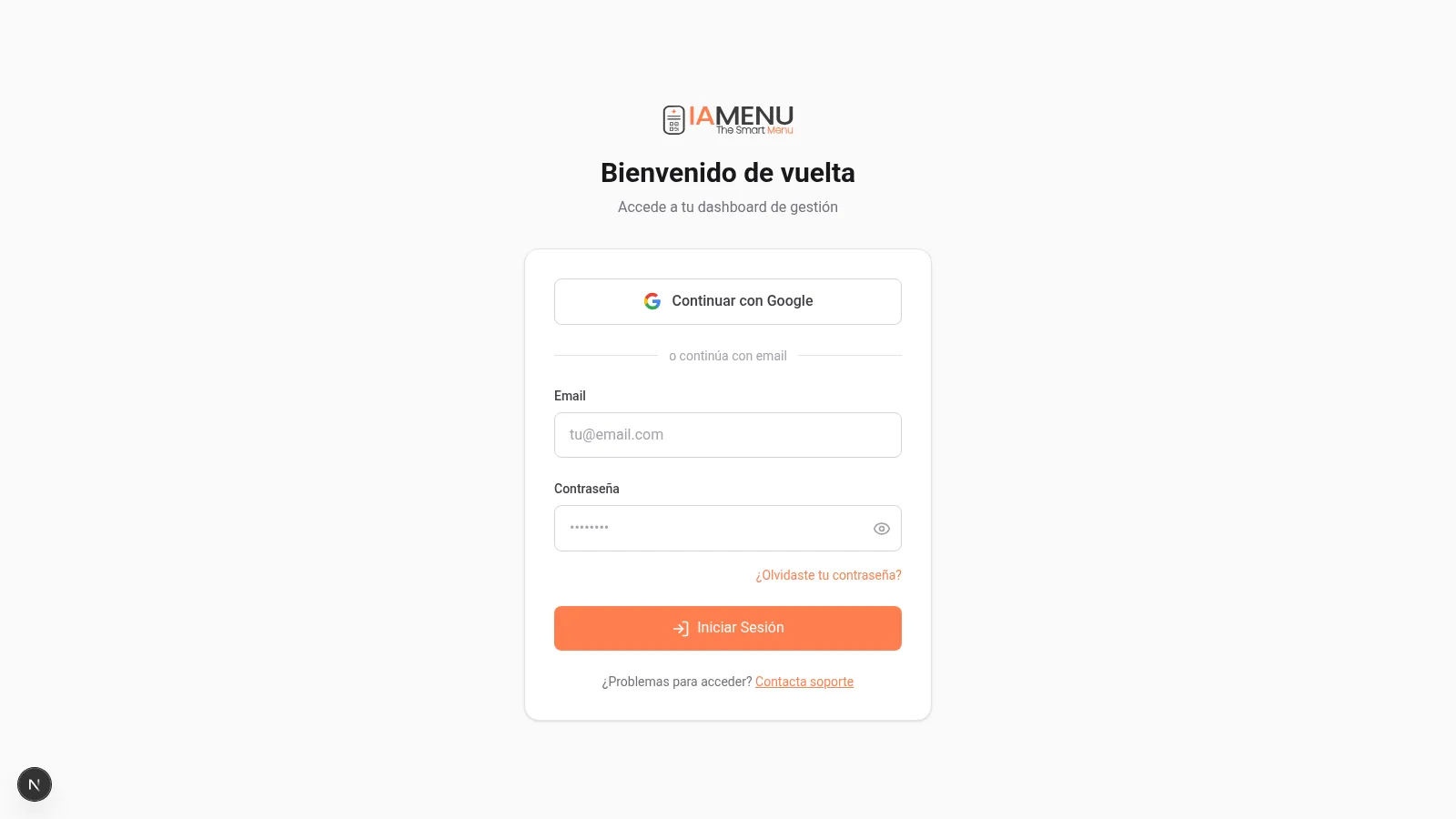
Pieteikšanās saskarne ietver:
- Google pogu augšdaļā (ātrai piekļuvei)
- Atdalītāju “vai turpināt ar e-pastu”
- E-pasta un paroles laukus
- Pogu “Pieteikties”
Mobilajā ierīcē pieteikšanās ekrāns automātiski pielāgojas ekrānam. Visi elementi ir ērti pieejami ar vienu roku.
Mobilās versijas funkcionalitāte ir identiska: Google poga augšdaļā un e-pasta veidlapa zem tās.
Tip
Ja tev jau ir aktīva sesija, iaMenu novirzīs tevi tieši uz vadības paneli, un nebūs nepieciešams pieteikties vēlreiz.
2. darbība: Pieteikšanās ar Google (ieteicams)
Ātrākais veids, kā piekļūt iaMenu, ir izmantot savu Google kontu. Tev nepieciešams tikai viens klikšķis, un tev nebūs jāatceras papildu parole. Šī metode izmanto Google OAuth protokolu, kas nozīmē, ka iaMenu nekad neredz un neuzglabā tavu Google paroli.
- Veidlapas augšdaļā nospied pogu “Turpināt ar Google”
- Tiks atvērts Google uznirstošais logs, kurā izvēlēsies savu Gmail kontu
- Google autorizēs piekļuvi, un tu automātiski atgriezīsies iaMenu
- Tiksi novirzīts uz sava restorāna vadības paneli
Viss process aizņem mazāk nekā 5 sekundes. Tev nav jāatceras neviena parole.
- Pieskaries pogai “Turpināt ar Google”
- Tavā mobilajā ierīcē tiks parādīta Google kontu izvēle
- Izvēlies ar iaMenu saistīto kontu
- Tu automātiski atgriezīsies vadības panelī
Ja Google konts jau ir aktīvs tavā mobilajā ierīcē, process ir gandrīz tūlītējs.
Tip
Ja izveidoji savu iaMenu kontu, izmantojot e-pastu, un vēlies sākt izmantot Google pieteikšanās iespēju, noteikti izmanto to pašu e-pasta adresi abos gadījumos. iaMenu automātiski sasaista kontus pēc e-pasta adreses.
3. darbība: Pieteikšanās ar e-pastu un paroli
Ja nevēlies izmantot Google, vari piekļūt ar e-pastu un paroli, ko izmantoji reģistrējoties iaMenu. Šī metode ir piemērota, ja tava uzņēmuma politika ierobežo personīgo Google kontu izmantošanu vai arī vienkārši vēlies pārvaldīt savus piekļuves datus atsevišķi.
- Laukā “E-pasts” ieraksti savu e-pasta adresi
- Laukā “Parole” ieraksti savu paroli
- Ja vēlies, atzīmē izvēles rūtiņu “Atcerēties mani”, lai saglabātu aktīvu sesiju
- Nospied pogu “Pieteikties”
Vari izmantot acs ikonu paroles lauka labajā pusē, lai parādītu vai paslēptu ievadīto tekstu. Tas ir noderīgi, lai pārbaudītu, vai nav drukas kļūdu.
- Pieskaries laukam “E-pasts” un ievadi savu e-pasta adresi
- Pieskaries laukam “Parole” un ievadi savu paroli
- Nospied “Pieteikties”
Mobilajā ierīcē tastatūra automātiski pielāgojas lauka veidam: e-pasta tastatūra e-pastam un teksta tastatūra parolei.
Importante
Ja ievadīsi nepareizu e-pastu vai paroli, iaMenu virs veidlapas sarkanā krāsā parādīs kļūdas ziņojumu. Pārbaudi, vai e-pasta adrese ir uzrakstīta pareizi un parole ir pareiza (tiek ņemti vērā lielie un mazie burti).
4. darbība: Paroles atgūšana
Ja esi aizmirsis paroli, neuztraucies. iaMenu ļauj to viegli atgūt, izmantojot atiestatīšanas saiti, kas nosūtīta uz tavu e-pastu. Process ir ātrs un drošs, jo saite ir vienreiz lietojama un derīga ierobežotu laiku.
- Pieteikšanās ekrānā zem paroles lauka nospied saiti “Aizmirsi paroli?”
- Tiks atvērta jauna lapa, kurā jāievada e-pasta adrese
- Nospied “Nosūtīt atkopšanas saiti”
- Pārbaudi iesūtni (kā arī mēstuļu mapi)
- Nospied e-pastā esošo saiti, lai izveidotu jaunu paroli
Kad būsi izveidojis jauno paroli, varēsi ar to pieteikties kā parasti.
- Pieteikšanās ekrānā pieskaries “Aizmirsi paroli?”
- Atkopšanas lapā ievadi savu e-pasta adresi
- Nospied “Nosūtīt atkopšanas saiti”
- Atver e-pastu mobilajā ierīcē un pieskaries saitei
- Izveido jaunu paroli
Atkopšanas saite kļūst nederīga pēc dažām stundām, tāpēc izmanto to pēc iespējas drīzāk.
Tip
Ja dažu minūšu laikā nesaņem atkopšanas e-pastu, pārbaudi mēstuļu vai nevēlamā pasta mapi. Ja izmanto Gmail, pārbaudi arī cilni Reklāmas.
5. darbība: Konta drošības padomi
iaMenu konta drošība ir ļoti svarīga, īpaši tad, ja pārvaldi sava restorāna, viesnīcas vai uzņēmumu ķēdes digitālo ēdienkarti. Tavā kontā ir sensitīva informācija par uzņēmuma cenām, produktiem un konfigurāciju.
Drošības labā prakse:
- Kad vien iespējams, izmanto Google pieteikšanos. Tā ir drošāka, jo izmanto Google autentifikāciju, tostarp divpakāpju verifikāciju, ja tā ir aktivizēta tavā Google kontā
- Ja izmanto e-pastu, izvēlies drošu paroli: vismaz 8 rakstzīmes, apvienojot lielos un mazos burtus, ciparus un īpašās rakstzīmes
- Nedalies ar saviem piekļuves datiem ar citiem darbiniekiem. iaMenu ietver komandas un atļauju sistēmu, kas ļauj uzaicināt personālu ar konkrētām lomām un atļaujām (Owner, Manager, Chef, Staff)
- Atsakies no konta, ja izmanto koplietotu vai publisku datoru, noklikšķinot uz sava avatara un izvēloties “Izrakstīties”
- Regulāri pārbaudi piekļuves, uzņēmuma iestatījumos pārliecinoties, ka piekļuve ir tikai pilnvarotām personām
Importante
Nekad nedalies ar savu paroli ar citiem darbiniekiem. Ja nepieciešams, lai sistēmai piekļūtu kāds cits, uzaicini šo personu kā lietotāju ar atbilstošu lomu (Chef, Manager, Staff) uzņēmuma iestatījumos. Katrai lomai ir atšķirīgas atļaujas, kas nosaka, ko katra persona var skatīt un mainīt. Lai uzzinātu, kā pārvaldīt savu komandu, skati uzņēmuma iestatījumu sadaļu par komandu un atļaujām.
Padomi un labā prakse
Ievēro šos ieteikumus, lai droši un efektīvi pārvaldītu savu kontu:
- Kad vien iespējams, izmanto Google. Tas ir ātrāk un drošāk. Ja tavam Google kontam ir ieslēgta divpakāpju verifikācija, arī iaMenu konts izmanto šo aizsardzību.
- Izmanto unikālu paroli. Neizmanto iaMenu paroli citās tīmekļa vietnēs. Izvēlies vismaz 8 rakstzīmes, tostarp burtus, ciparus un simbolus.
- Uzaicini komandu, piešķirot lomas. Nedalies ar saviem piekļuves datiem. iaMenu ļauj uzaicināt darbiniekus ar konkrētām atļaujām (Owner, Manager, Chef, Staff). Katrai personai ir sava piekļuve.
- Atsakies no konta koplietotos datoros. Ja izmanto publisku vai koplietotu datoru, pēc darba beigām izraksties. Noklikšķini uz sava avatara un izvēlies “Izrakstīties”.
- Regulāri pārbaudi piekļuves. Uzņēmuma iestatījumos vari apskatīt, kam ir piekļuve, un dzēst lietotājus, kuri vairs pie tevis nestrādā.
- Atzīmē izvēles rūtiņu “Atcerēties mani”. Savā personīgajā ierīcē aktivizē šo iespēju, lai nebūtu jāievada piekļuves dati katru reizi.
Biežāk sastopamo problēmu novēršana
Es nevaru piekļūt savam kontam
Pārbaudi, vai e-pasta adrese ir pareiza un vai parole atšķir lielos un mazos burtus. Ja izmanto Google, pārliecinies, ka izvēlies pareizo Gmail kontu.
Es nesaņemu paroles atkopšanas e-pastu
Pārbaudi mēstuļu vai nevēlamā pasta mapi. Gmail gadījumā pārbaudi arī cilni “Reklāmas”. Ja e-pasts 5 minūšu laikā nepienāk, pieprasi saiti vēlreiz.
Google poga nedarbojas
Pārbaudi, vai nav aktīvs uznirstošo logu bloķētājs. Pieteikšanās ar Google atver uznirstošo logu, ko dažas pārlūkprogrammas bloķē. Pievieno iamenu.ai izņēmumiem.
Tiek norādīts, ka mans e-pasts jau ir reģistrēts
Iespējams, ka iepriekš jau izveidoji kontu ar šo e-pasta adresi. Mēģini pieteikties ar savu paroli vai izmanto atkopšanas iespēju. Ja pirmajā reizē izmantoji Google, nospied “Turpināt ar Google”.
Mana sesija tiek nepārtraukti pārtraukta
Pārbaudi, vai pārlūkprogramma nebloķē iamenu.ai sīkfailus. Sīkfaili ir nepieciešami, lai uzturētu aktīvu sesiju. Pieteikšanās laikā vari arī atzīmēt “Atcerēties mani”.
Biežāk uzdotie jautājumi
Vai varu pieteikties ar Google?
Jā. Tā ir ātrākā un drošākā metode. Tev nepieciešams tikai viens klikšķis, un iaMenu nekad neredz tavu Google paroli.
Ko darīt, ja esmu aizmirsis paroli?
Pieteikšanās ekrānā nospied “Aizmirsi paroli?”. Ievadi savu e-pasta adresi, un saņemsi saiti jaunas paroles izveidei. Saite kļūst nederīga pēc dažām stundām.
Vai varu sasaistīt savu e-pasta kontu ar Google?
Jā. Ja abos gadījumos izmanto to pašu e-pasta adresi, iaMenu automātiski sasaista kontus. Vari piekļūt, izmantojot jebkuru no abām metodēm.
Vai pieteikšanās iaMenu ir droša?
Jā. iaMenu izmanto HTTPS šifrēšanu un drošu autentifikāciju. Paroles tiek glabātas, izmantojot jaucējkodu, nevis vienkārša teksta veidā. Ja izmanto Google, vari izmantot arī divpakāpju verifikāciju.
Vai varu izmantot iaMenu vairākās ierīcēs?
Jā. Tava sesija vienlaikus darbojas datorā, mobilajā ierīcē un planšetdatorā. Vienā ierīcē veiktās izmaiņas nekavējoties tiek atspoguļotas pārējās ierīcēs.
Saistītās pamācības
Turpini sava digitālās ēdienkartes iestatīšanu, izmantojot šīs rokasgrāmatas:
- Ievadapmācība, lai soli pa solim iestatītu savu pirmo restorānu
- Vadības panelis, lai iepazītu savas digitālās ēdienkartes vadības centru
- Kategoriju izveide, lai sakārtotu ēdienkartes sadaļas
- Produktu izveide, lai pievienotu ēdienus ar cenām un mākslīgā intelekta ģenerētiem attēliem
- GASTON — tavs MI asistents, lai automatizētu ēdienkartes pārvaldību ar mākslīgo intelektu
Vai esi gatavs izveidot savu digitālo ēdienkarti ar MI?
Izveido savu kontu un apskati pašreizējos plānus un nosacījumus.
Papildinformācija: