Profesionālas ēdienkartes eksportēšana PDF formātā: 10 veidnes restorāniem
7 min
IAMenu ģenerators pārvērš jūsu digitālās ēdienkartes saturu PDF failā, ko varat kopīgot vai izdrukāt. Varat izmantot parastu lapu vai sagatavot salokāmu divdaļīgu vai trīsdaļīgu bukletu, pielāgot dizainu un izvēlēties valodas.
Pašreizējais redaktors nepiedāvā desmit atsevišķas veidnes vai PDF Image/PDF Editable izvēlni. Opcijas ir apvienotas vienā pielāgojamā vizuālajā noformējumā ar priekšskatījumu un lejupielādes iespēju.
Ko apgūsiet šajā sadaļā
- Atvērt PDF redaktoru no vadības paneļa.
- Izvēlēties lapas, divdaļīga bukleta vai trīsdaļīga bukleta formātu.
- Pielāgot dizainu, vāku, fotoattēlus un saturu atbilstoši savam plānam.
- Iestatīt valodas un pārbaudīt priekšskatījumu.
- Lejupielādēt versiju lasīšanai vai drukāšanai.
1. darbība: atveriet PDF ģeneratoru
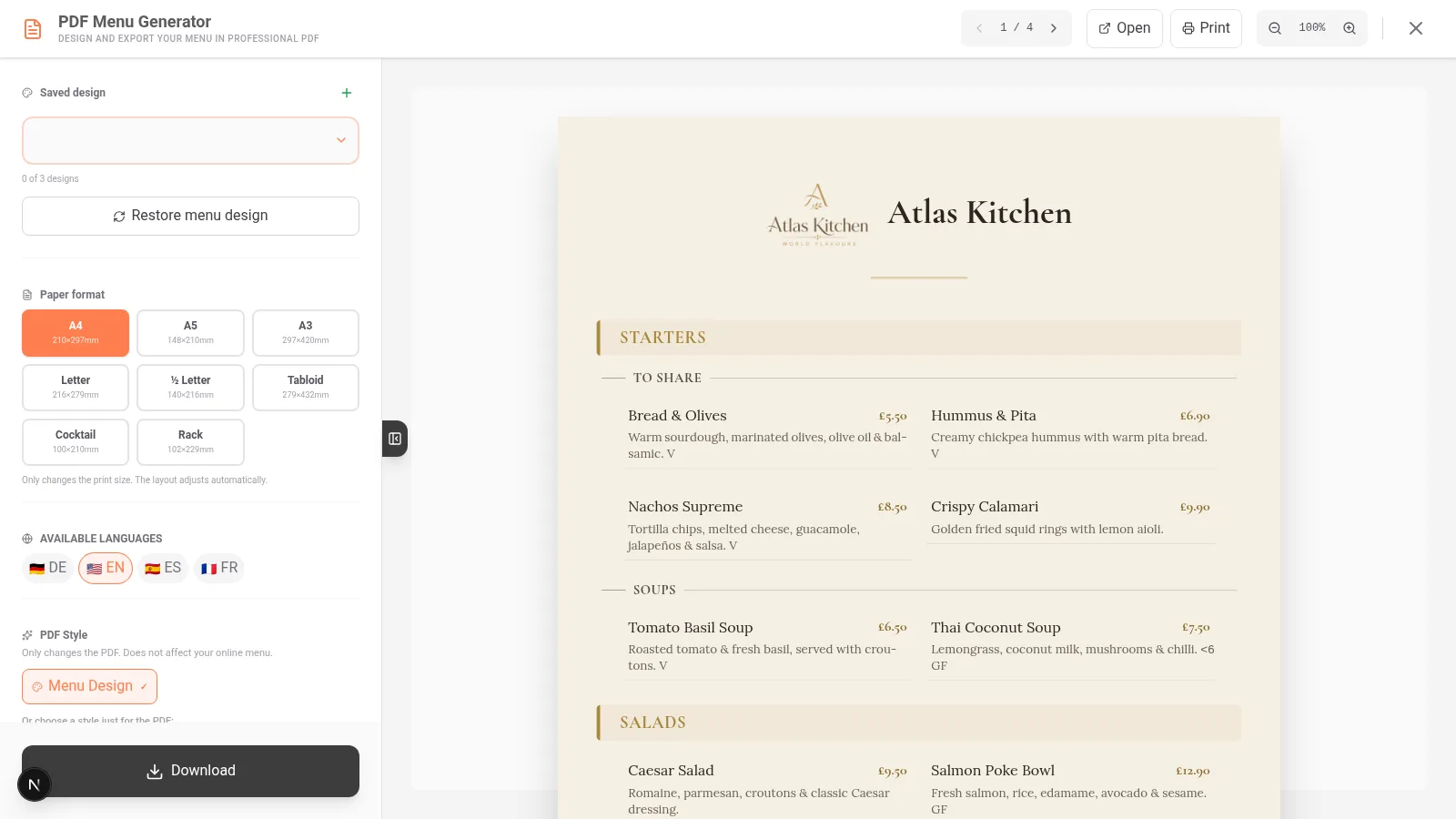
Vadības panelī uzņēmuma navigācijā atveriet Eksportēt PDF. Ja pārvaldāt vairākas ēdienkartes, vispirms atlasiet vajadzīgo ēdienkarti.
Redaktorā ir konfigurācijas vadīklas un dokumenta priekšskatījums. Abu paneļu izkārtojums var mainīties atkarībā no ekrāna platuma.
Atveriet mobilo navigāciju, izvēlieties Eksportēt PDF un apskatiet redaktora iestatījumus. Pirms lejupielādes izmantojiet priekšskatījumu, lai pārbaudītu lappuses.
Piezīme
Saturs tiek veidots no eksportējamās ēdienkartes. Ja trūkst ēdienu vai cenu, vispirms pārbaudiet vadības panelī atlasīto ēdienkarti vadības panelī.
2. darbība: izvēlieties formātu
Sadaļā Formāts izvēlieties, kā noformēt ēdienkarti:
| Noformējums | Paredzētais lietojums |
|---|---|
| Plakans / lapa | Viena vai vairākas parastas lappuses, kas noder drukāšanai vai nosūtīšanai pa e-pastu. |
| Divdaļīgs buklets | Ēdienkarte, kas salocīta divos paneļos. Jāpārbauda lappušu secība un drukas puses. |
| Trīsdaļīgs buklets | Ēdienkarte ar trim paneļiem. Redaktors pārbauda satura un lappušu skaita ierobežojumus. |
Izvēlnē ir pieejami arī papīra formāti, kas atbilst Eiropas un Amerikas tirgiem. Pieejamais izmērs un maksimālais kolonnu skaits ir atkarīgs no izvēlētā noformējuma.
Salokāmā formātā pārbaudiet tukšās puses, vāku un drukas rezultātu. Ja trīsdaļīgais buklets pārsniedz pušu skaita ierobežojumu, samaziniet saturu vai izvēlieties citu noformējumu.
3. darbība: pielāgojiet ēdienkarti
Redaktorā iestatījumi ir sagrupēti septiņās cilnēs: Formāts, Dizains, Vāki, Fotoattēli, Saturs, Galvene un Saglabātie. Atkarībā no formāta un plāna dažas opcijas var būt atspējotas.
- Dizains: izvēlieties ēdienkartes stilu, burtveidolu, izmērus un krāsas. Ģenerators par pamatu izmanto jūsu uzņēmuma vizuālo identitāti.
- Vāki: konfigurējiet vākus, ja izmantojat salokāmu noformējumu.
- Fotoattēli: izvēlieties, kā iekļaut pieejamos ēdienu attēlus.
- Saturs: pielāgojiet PDF failā iekļaujamo informāciju, piemēram, nosaukumus, aprakstus, cenas un alergēnus.
- Galvene: pārbaudiet uzņēmuma nosaukumu un logotipu.
- Saglabātie: atkārtoti izmantojiet iepriekš saglabātās konfigurācijas.
Redaktorā tiek izmantoti pašreizējie produkta stili un fontu izvēle; vecās veidnes Moderns, Klasisks, Premium, Tāfele u. c. nav desmit dažādi PDF ģeneratori.
Svarīgi
Starter: varat lejupielādēt pamata PDF failu, izmantojot ēdienkartes dizainu un ievērojot plāna ierobežojumu. Tas, ka redzat cilnes, nenozīmē, ka varat mainīt krāsas, fontus, formātus vai citas papildu opcijas. Lai pielāgotu noformējumu, skatiet pieejamā plāna nosacījumus.
4. darbība: iestatiet saturu un valodas
Pirms lejupielādes pārbaudiet tālāk norādīto.
- Produkti un cenas: tiem jāatbilst pareizajai ēdienkartei un jābūt redzamiem.
- Apraksti un fotoattēli: izmantojiet attiecīgo cilni, lai noteiktu, vai tos iekļaut dokumentā.
- Alergēni: pārbaudiet produkta datus un to attēlojumu PDF failā. Informāciju varat pārskatīt sadaļā Alergēni un etiķetes.
- Valoda: atlasiet valodas, kas jūsu uzņēmumā jau ir pieejamas.
Ģenerators piedāvā vairākus valodu noformējumus:
- Atsevišķi: saturs tiek kārtots pa valodām.
- Kompakti: samazina satura apjomu, piemēram, izlaižot aprakstus, lai ietaupītu vietu.
- Bilingvāli: apvieno galveno valodu ar vēl vienu valodu vienotā noformējumā; var izvēlēties ne vairāk kā divas valodas.
Ja valodas nav vai tās saturs nav iztulkots, atveriet sadaļu Tulkojumi, lai to aktivizētu un pabeigtu tulkošanu. Neuzskatiet, ka visi tulkojumi būs gatavi uzreiz pēc valodas atlasīšanas.
5. darbība: skatiet, drukājiet un lejupielādējiet
Redaktora darbību joslā ir opcijas Skatīt, Drukāt un Lejupielādēt.
- Atveriet Skatīt un pārbaudiet visas lappuses, ne tikai pirmo.
- Pārbaudiet lappušu pārtraukumus, fonta lielumu, fotoattēlus, logotipu un cenas.
- Noklikšķiniet uz Lejupielādēt, lai iegūtu PDF failu.
Plakanu lapu gadījumā tiek izmantots parasts dokuments. Divdaļīgiem/trīsdaļīgiem bukletiem ir pieejamas atbilstošas versijas lasīšanai un drukāšanai: drukāšanai paredzētajā versijā lapas ir izkārtotas atbilstoši locījumam. Pirms lielas tirāžas izdrukājiet pārbaudes eksemplāru.
Pārbaudiet priekšskatījumu un lejupielādējiet PDF failu. Pēc tam varat to atvērt, kopīgot vai nosūtīt drukāšanai, izmantojot ierīces opcijas. Pieejamās vietas dēļ vadīklas var būt izvietotas dažādos paneļos.
Nav atsevišķa eksporta režīma PDF Image, kas solītu novērst kopēšanu, vai PDF Editable, kas būtu paredzēts rediģēšanai Canva. Ja nepieciešams mainīt saturu, izlabojiet ēdienkarti IAMenu un eksportējiet to vēlreiz.
Piemērs: ēdienkarte trattoria restorānam
Iedomājieties trattoria restorānu, kuram nepieciešama galda ēdienkarte itāļu valodā un vēl viena — angļu valodā.
- Vadības panelī atveriet attiecīgo ēdienkarti.
- Atveriet Eksportēt PDF un vispirms izmēģiniet lapas formātu.
- Izvēlieties stilu un pārbaudiet krāsas, burtveidolu, logotipu un ēdienus.
- Atlasiet itāļu un angļu valodu; ja tās ir pieejamas, izmēģiniet bilingvālo noformējumu.
- Pārskatiet visu priekšskatījumu un lejupielādējiet failu.
- Ja vēlaties salokāmu bukletu, pārslēdzieties uz divdaļīgu bukletu un izvēlieties versiju drukāšanai.
Šādi varat atkārtoti izmantot tos pašus digitālās ēdienkartes datus, neveidojot otru ēdienkarti atsevišķi.
Padomi profesionālam rezultātam
- Pārbaudiet īsto izdruku. Rezultāts ir atkarīgs no papīra izmēra, printera un locījuma.
- Ja nepieciešams, samaziniet saturu. Daudz fotoattēlu un gari apraksti var palielināt lappušu skaitu.
- Pārbaudiet alergēnus. PDF failā tiek izmantota katram ēdienam konfigurētā informācija.
- Izmantojiet savas digitālās ēdienkartes QR kodu. Varat to izveidot, izmantojot QR ģeneratoru, lai klienti varētu piekļūt aktuālajai ēdienkartei.
- Saglabājiet bieži izmantoto dizainu. Ja jūsu plāns to atļauj, atkārtoti izmantojiet konfigurāciju sadaļā Saglabātie.
Biežāk sastopamo problēmu novēršana
PDF failā redzama cita ēdienkarte
Pārbaudiet, kuru ēdienkarti atlasījāt, atverot ģeneratoru. Ja nomaināt ēdienkarti, vēlreiz ģenerējiet priekšskatījumu.
Trūkst tulkojuma
Pārbaudiet, vai valoda ir aktivizēta un produktu tulkošana ir pabeigta. Skatiet sadaļu Tulkojumi.
Salocītajā bukletā ir tukšas lappuses vai failu nevar lejupielādēt
Pārbaudiet lappušu skaitu un izvēlētā formāta ierobežojumus. Trīsdaļīgam bukletam izmēģiniet īsāku saturu vai plakanu formātu.
Nevaru mainīt krāsas vai formātu
Pārbaudiet savu plānu. Starter plānā pielāgošanas rīki var būt redzami, bet tos nevar rediģēt; pamata lejupielāde ir pieejama plāna limita ietvaros.
Izdrukātais PDF izskatās citādi
Ja dokuments ir salokāms, izmantojiet versiju drukāšanai un pirms lielas tirāžas pārbaudiet printera papīra un mēroga iestatījumus.
Bieži uzdotie jautājumi
Vai desmit vecās veidnes joprojām ir pieejamas?
Ne kā desmit atsevišķas opcijas. Pašreizējā redaktorā tiek izmantots vizuālais ģenerators ar stiliem un pielāgošanas rīkiem.
Vai varu eksportēt ēdienkarti vairākās valodās?
Jā. Izmantojiet atsevišķu, kompaktu vai bilingvālu noformējumu atkarībā no pieejamajām valodām un drukāšanai atvēlētās vietas.
Vai var lejupielādēt failu ar Starter plānu?
Jā, varat lejupielādēt ēdienkartes pamata versiju plāna limita ietvaros. Papildu rediģēšanai nepieciešams atbilstošs plāns.
Vai varu rediģēt PDF failu pēc tā lejupielādes?
Ieteicams mainīt saturu vai dizainu IAMenu un eksportēt jaunu PDF failu.
Saistītās pamācības
- Ģenerēt QR kodu, lai saistītu drukāto ēdienkarti ar tās digitālo versiju.
- Izveidot produktus, lai atjauninātu nosaukumus, cenas un fotoattēlus.
- Alergēni un etiķetes, lai pārbaudītu informāciju par ēdieniem.
- Automātiskie tulkojumi, lai sagatavotu versijas vairākās valodās.
- Gastón, lai pārvaldītu saturu ar asistenta palīdzību.
Vai esat gatavs izveidot ēdienkarti PDF formātā?
Izveidojiet kontu un skatiet pašreizējos plānus un nosacījumus.
Uzziniet vairāk: