Gaston μέσω WhatsApp: Διαχειρίσου το Εστιατόριό σου από τη Συνομιλία, με Φωνή και Φωτογραφίες
5 min
Είναι 12:55, έφτασε η ψαριά της ημέρας και τελείωσε ο σολομός. Μπορείτε να γράψετε ή να στείλετε ένα φωνητικό μήνυμα στον Gastón μέσω WhatsApp: «βγάλε τον σολομό και βάλε ψητό μπακαλιάρο στα 14,90». Ο Gastón επεξεργάζεται το αίτημα και σας ενημερώνει αν μπόρεσε να το εφαρμόσει ή αν χρειάζεται πληροφορίες ή επιβεβαίωση. Πριν ανακοινώσετε την αλλαγή στους πελάτες, ελέγξτε την στο μενού.
Τι θα μάθετε σε αυτή την ενότητα
- Να συνδέσετε το WhatsApp σας με τον Gastón (μία φορά)
- Να επεξεργάζεστε το μενού σας με κείμενο και φωνητικό μήνυμα
- Να δημιουργείτε πιάτα στέλνοντας μια φωτογραφία
- Να ελέγχετε και να επιβεβαιώνετε τις αλλαγές πριν τις εφαρμόσετε
- Να αναζητάτε πληροφορίες για την επιχείρησή σας από τη συνομιλία
- Ασφάλεια: ποιος μπορεί να το χρησιμοποιήσει και πώς γίνεται η αποσύνδεση
Βήμα 1: Συνδέστε το WhatsApp σας
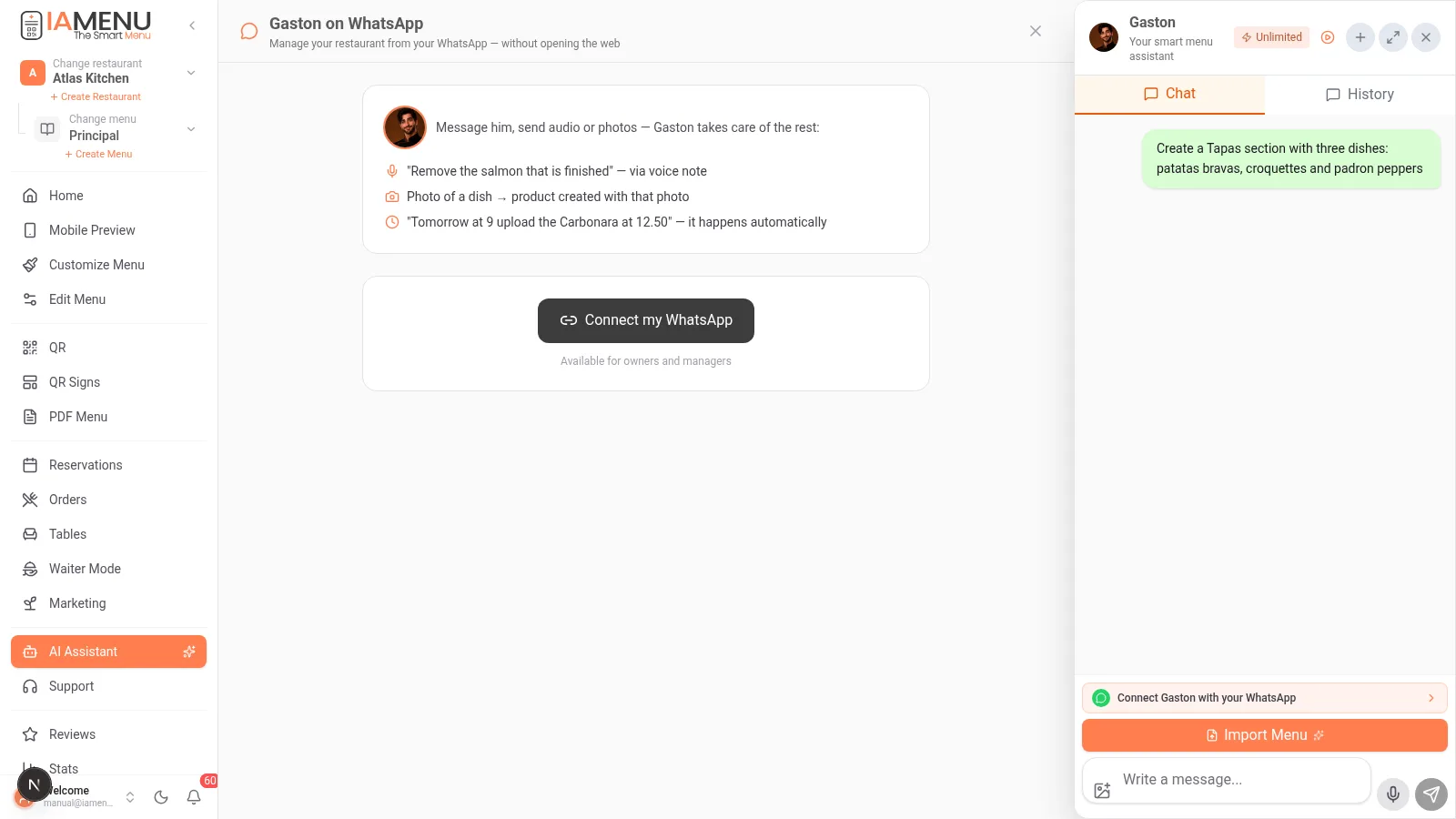
- Ανοίξτε Προσαρμογή → WhatsApp και επιλέξτε την κάρτα «Gastón στο WhatsApp σας». Μπορείτε επίσης να διαχειριστείτε τη σύνδεση από την προβολή WhatsApp του πίνακα.
- Αν έχετε πρόσβαση στη λειτουργία (Premium ή ενεργοποιημένη δοκιμαστική περίοδος), πατήστε «Σύνδεση του WhatsApp μου» και δημιουργήστε έναν 6ψήφιο κωδικό, που ισχύει για 10 λεπτά.
- Ανοίξτε το WhatsApp στο κινητό σας και στείλτε στον αριθμό του Gastón το μήνυμα:
VINCULAR 123456(με τον δικό σας κωδικό) - Ο Gastón επιβεβαιώνει τη σύνδεση: ο αριθμός συνδέεται με την επιχείρησή σας, μαζί με τα υποκαταστήματά της.
Απαιτούνται δικαιώματα ιδιοκτήτη ή υπευθύνου και η λειτουργία Premium. Αν η επιχείρηση έχει ήδη συνδεδεμένο αριθμό, θα πρέπει να τον διαχειριστείτε πριν συνδέσετε άλλον.
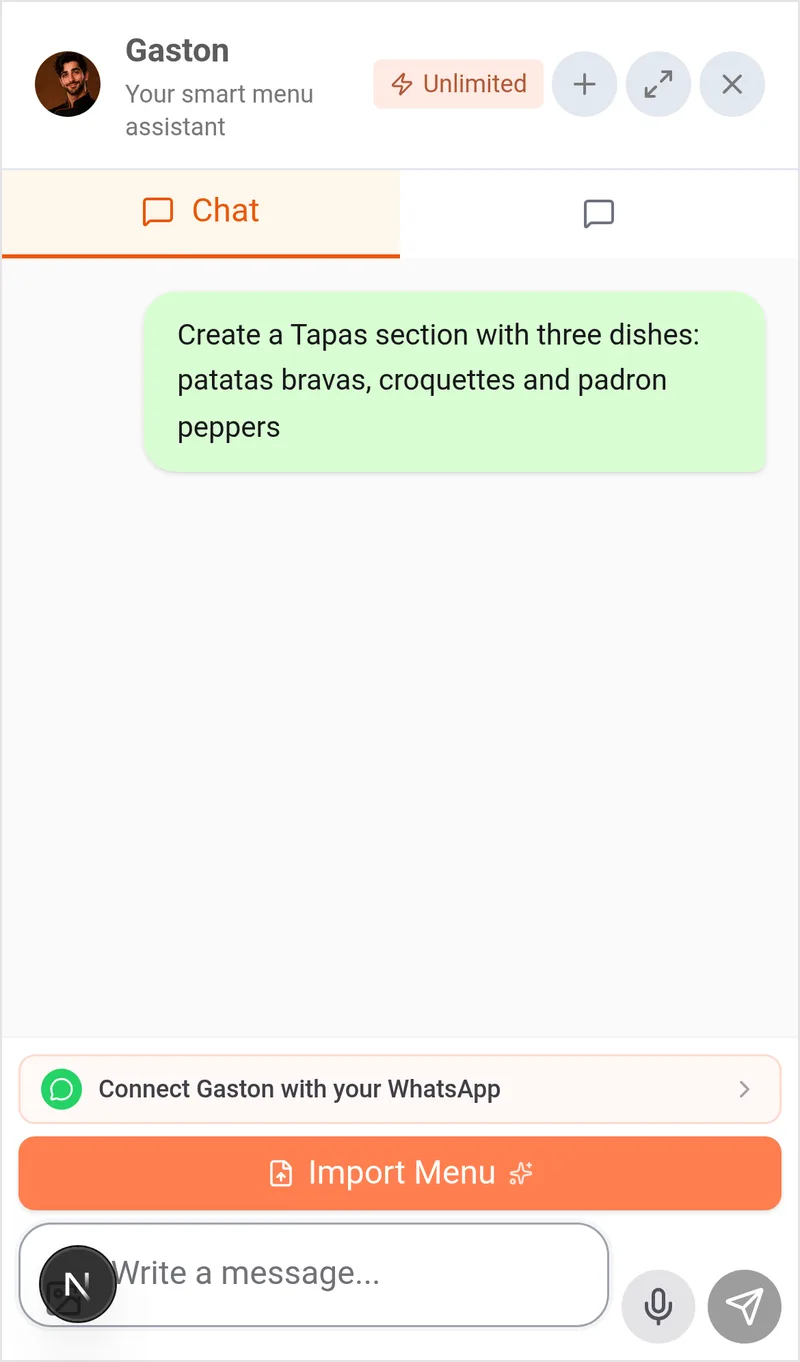
Από τον πίνακα για κινητά, ανοίξτε Προσαρμογή → WhatsApp και επιλέξτε Gastón στο WhatsApp σας. Δημιουργήστε τον κωδικό και στείλτε τη λέξη VINCULAR, ακολουθούμενη από ένα κενό και τα έξι ψηφία, στον αριθμό που εμφανίζεται.
Σημείωση
Αυτό είναι το ιδιωτικό κανάλι διαχείρισης του Gastón, διαφορετικό από το κουμπί WhatsApp που βλέπει ο πελάτης στο μενού. Για να χρησιμοποιήσετε τη λειτουργία, πρέπει να περιλαμβάνεται στο πρόγραμμά σας.
Βήμα 2: Επεξεργαστείτε το μενού σας με κείμενο ή φωνή
Μπορείτε να γράψετε αιτήματα σε φυσική γλώσσα, όπως τα παρακάτω. Πρόκειται για παραδείγματα αιτημάτων, όχι για εγγυημένα αποτελέσματα:
- «Αύξησε τη Margherita στα 11,50» — ζητά αλλαγή τιμής· ελέγξτε την απάντηση και την τελική τιμή.
- «Βγάλε τον σολομό που τελείωσε» — ζητά απενεργοποίηση ενός προϊόντος· ελέγξτε τη διαθεσιμότητά του στο μενού.
- «Δημιούργησε την κατηγορία Σπιτικά γλυκά με κρέμα καραμελέ στα 4,50 και γλυκό της γιαγιάς στα 5,90» — προτείνει πολλές αλλαγές· ο Gastón μπορεί να ζητήσει πρόσθετες πληροφορίες ή επιβεβαιώσεις.
- 🎤 Φωνητικό μήνυμα: πείτε το αίτημα προφορικά· ελέγξτε ότι η απομαγνητοφώνηση είναι σωστή πριν θεωρήσετε ότι η αλλαγή εφαρμόστηκε.
- «Τι έχω στο μενού των γλυκών;» — ζητά πληροφορίες για τα προϊόντα· βεβαιωθείτε ότι η απάντηση αφορά το σωστό μενού και υποκατάστημα.
Ο Gastón απαντά με το αποτέλεσμα ή με τα βήματα που απομένουν. Ελέγξτε την αλλαγή στο μενού πριν θεωρήσετε ότι ολοκληρώθηκε· δεν εκτελούνται όλα τα αιτήματα χωρίς επιβεβαίωση.
Βήμα 3: Δημιουργήστε πιάτα με μια φωτογραφία
Για να ζητήσετε τη χρήση μιας φωτογραφίας:
- Φωτογραφίστε το πιάτο μόλις σερβιριστεί 📸
- Στείλτε τη στον Gastón μέσω WhatsApp με το κείμενο: «δημιούργησε το πιάτο Χταπόδι στη σχάρα στα 18,90 με αυτή τη φωτογραφία»
- Ο Gastón αναλύει την εικόνα και προτείνει πώς να τη χρησιμοποιήσει. Ακολουθήστε τις ερωτήσεις ή τις επιβεβαιώσεις στη ροή φωτογραφιών για να δημιουργήσετε ή να ενημερώσετε το προϊόν.
Μπορείτε επίσης να ζητήσετε: «βάλε αυτή τη φωτογραφία στην Carbonara» ή «αυτό είναι το νέο εξώφυλλο του εστιατορίου». Ο Gastón πρέπει να επιβεβαιώσει τον προορισμό και το αποτέλεσμα· η αποστολή της φωτογραφίας από μόνη της δεν αλλάζει το μενού.
Βήμα 4: Ελέγξτε τις ενέργειες και τις επιβεβαιώσεις τους
Αν ζητήσετε μια προγραμματισμένη αλλαγή, μια μαζική ενέργεια ή μια διαγραφή, ελέγξτε την απάντηση του Gastón: θεωρήστε μια ενέργεια εκτελεσμένη μόνο όταν επιβεβαιώσει ότι εφαρμόστηκε. Ένα αίτημα σε φυσική γλώσσα δεν εγγυάται από μόνο του ότι θα προγραμματιστεί αυτόματα.
Βήμα 5: Ζητήστε πληροφορίες για την επιχείρησή σας
Ο κοινόχρηστος κατάλογος εργαλείων του Gastón περιλαμβάνει αναζητήσεις για στατιστικά, κρατήσεις, προϊόντα και μενού και στο γενικό πλαίσιο του WhatsApp. Μπορείτε να δοκιμάσετε τις παρακάτω ερωτήσεις:
- «Πώς πάει η μέρα μου;» — ζητά στατιστικά για επισκέψεις, παραγγελίες και άλλους διαθέσιμους δείκτες, ανάλογα με το πρόγραμμα.
- «Τι κρατήσεις έχω αύριο;» — ζητά το πρόγραμμα της ημέρας, αν είναι ενεργοποιημένες οι κρατήσεις.
- «Πόσα προϊόντα δεν έχουν φωτογραφία;» — ζητά έλεγχο των προϊόντων του επιλεγμένου μενού.
- «Στείλε μου τον σύνδεσμο του μενού μου» — ζητά τον σύνδεσμο του μενού που θέλετε να κοινοποιήσετε.
Αν διαχειρίζεστε πολλά υποκαταστήματα ή μενού, διευκρινίστε ποιο θέλετε να ελέγξετε. Ο Gastón μπορεί να σας ζητήσει να επιλέξετε ένα πριν απαντήσει· δεν έχει πιστοποιηθεί εδώ μια συνομιλία από άκρη σε άκρη για κάθε παράδειγμα.
Ασφάλεια
| Προστασία | Πώς λειτουργεί |
|---|---|
| Ιδιοκτήτης ή υπεύθυνος | Για τη δημιουργία του κωδικού απαιτούνται δικαιώματα σύνδεσης |
| Ένας αριθμός ανά επιχείρηση | Η σύνδεση είναι κοινή για τα υποκαταστήματα της ίδιας επιχείρησης |
| Προσωρινός κωδικός | Έξι ψηφία· λήγει σε 10 λεπτά και χρησιμοποιείται μία φορά |
| Ελεγχόμενη αποσύνδεση | Από τον πίνακα, από όποιον συνέδεσε τον αριθμό ή από τον ιδιοκτήτη της επιχείρησης |
Όρια και προγράμματα
Gastón μέσω WhatsApp: Premium ή δοκιμαστική περίοδος με ενεργοποιημένη αυτή τη λειτουργία. Τα προγράμματα Starter και Profesional δεν επιτρέπουν τη σύνδεση του καναλιού και εμφανίζουν επιλογή αναβάθμισης. Μπορείτε να δείτε τα όρια μηνυμάτων και τη διαθέσιμη χρήση στη σελίδα Προγράμματα· μην συγχέετε τα όρια χρήσης του Gastón στον πίνακα με την άδεια χρήσης αυτού του καναλιού.
Αντιμετώπιση συνηθισμένων προβλημάτων
Έστειλα VINCULAR και δεν απαντά
Ελέγξτε ότι στείλατε το μήνυμα στον επίσημο αριθμό του Gastón (αυτόν που εμφανίζεται στην οθόνη σύνδεσης) και ότι ο κωδικός δεν έχει λήξει. Δημιουργήστε νέο κωδικό και δοκιμάστε ξανά.
Ο Gastón λέει ότι δεν έχω δικαιώματα
Βεβαιωθείτε ότι είστε ιδιοκτήτης ή υπεύθυνος, ότι το πρόγραμμά σας περιλαμβάνει το κανάλι και ότι δεν υπάρχει άλλος αριθμός συνδεδεμένος με την επιχείρηση. Αν ο ιδιοκτήτης χρειάζεται να αντικαταστήσει τον αριθμό, μπορεί να τον αποσυνδέσει από τον πίνακα.
Θέλω να χρησιμοποιώ το WhatsApp για να παραγγέλνουν οι ΠΕΛΑΤΕΣ μου
Αυτό είναι κάτι διαφορετικό: το κουμπί WhatsApp του εστιατορίου στη δημόσια σελίδα του μενού ρυθμίζεται από τις Προσαρμογή → WhatsApp. Αυτή η ενότητα αφορά το ιδιωτικό κανάλι επικοινωνίας του ιδιοκτήτη με τον Gastón.
Σχετικά εκπαιδευτικά προγράμματα
- Gastón, ο βοηθός IA — όλα όσα μπορεί να κάνει ο Gastón (εδώ ή στον ιστό)
- Προσαρμογή — ξεχωρίστε το κουμπί WhatsApp για τους πελάτες από το ιδιωτικό κανάλι του Gastón
- Διαχείριση μενού — όσα κάνετε μέσω συνομιλίας μπορείτε να τα κάνετε και οπτικά
Το εστιατόριό σας, ένα WhatsApp μακριά
Δημιουργήστε τον λογαριασμό σας και δείτε τα τρέχοντα προγράμματα και τους όρους.