Διαχείριση του Ψηφιακού Μενού σου: Αναδιάταξη, Αντιγραφή και Πολλαπλά Μενού
5 min
Μάθετε να οργανώνετε, να αναδιατάσσετε και να διαχειρίζεστε το ψηφιακό σας μενού σαν επαγγελματίες σε λιγότερο από 8 λεπτά. Ανακαλύψτε πώς να ενημερώνετε τιμές, να μετακινείτε προϊόντα και να δημιουργείτε μενού για διαφορετικές ώρες, χωρίς να χρειάζεται να ξανατυπώσετε τον κωδικό QR σας.
Τι θα μάθετε σε αυτή την ενότητα
- Αναδιάταξη κατηγοριών, υποκατηγοριών και προϊόντων με μεταφορά και απόθεση
- Μετακίνηση προϊόντων μεταξύ κατηγοριών και υποκατηγοριών
- Δημιουργία πολλών μενού (μεσημεριανό, βραδινό, ειδικές εκδηλώσεις)
- Ενημέρωση του μενού σας χωρίς να ξανατυπώσετε τον κωδικό QR
- Τι αλλάζει σε σχέση με τη διατήρηση έντυπου καταλόγου
Βήμα 1: Αναδιάταξη στοιχείων με μεταφορά και απόθεση
Η σειρά με την οποία εμφανίζονται οι κατηγορίες και τα προϊόντα σας στον πίνακα ελέγχου είναι ακριβώς η ίδια με αυτή που θα βλέπουν οι πελάτες σας. Τοποθετήστε τα πιάτα-σπεσιαλιτέ και τις δημοφιλέστερες κατηγορίες στις πρώτες θέσεις για να μεγιστοποιήσετε την προβολή τους.
Σε υπολογιστή, πατήστε παρατεταμένα οποιοδήποτε στοιχείο (κατηγορία, υποκατηγορία ή προϊόν) και σύρετέ το στη θέση που θέλετε. Το σύστημα αποθηκεύει αυτόματα τη νέα σειρά.
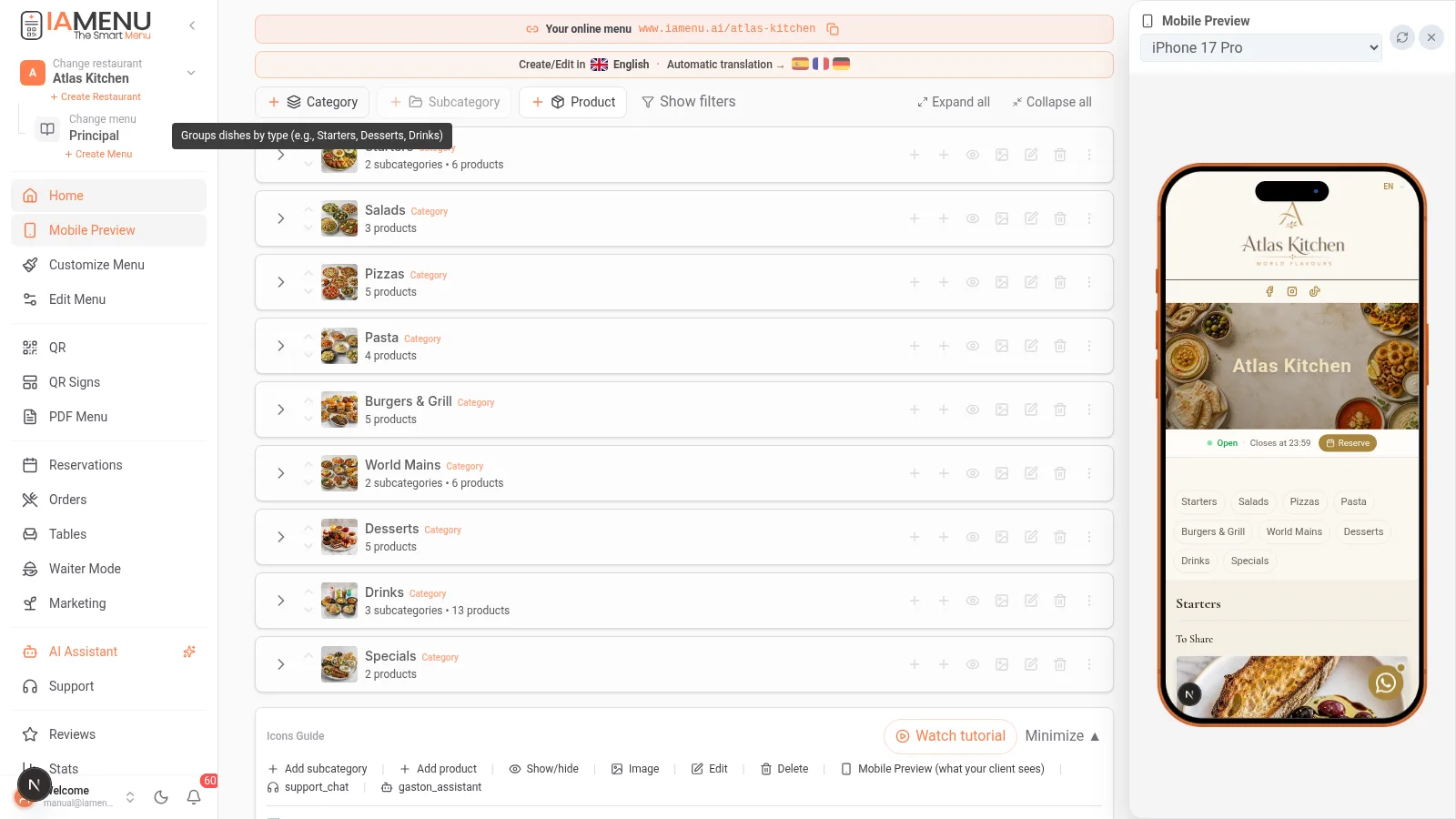
Μπορείτε να αναδιατάξετε:
- Κατηγορίες μεταξύ τους (για παράδειγμα, να μετακινήσετε τα Επιδόρπια πριν από τα Ποτά)
- Υποκατηγορίες μέσα σε μια κατηγορία
- Προϊόντα μέσα στην υποκατηγορία ή την κατηγορία τους
Σε κινητό, η μεταφορά και απόθεση αντικαθίσταται από βέλη αναδιάταξης. Πατήστε το εικονίδιο με τα βέλη πάνω/κάτω δίπλα σε κάθε στοιχείο για να αλλάξετε τη θέση του.
Βήματα σε κινητό:
- Μεταβείτε στην κατηγορία ή την υποκατηγορία που θέλετε να αναδιατάξετε
- Χρησιμοποιήστε τα βέλη πάνω/κάτω δίπλα σε κάθε στοιχείο
- Η αλλαγή αποθηκεύεται αυτόματα
Επαγγελματική συμβουλή
Συμβουλή: Τοποθετήστε τα επιλεγμένα προϊόντα σας στις πρώτες θέσεις κάθε κατηγορίας και ελέγξτε τη σειρά από τον δημόσιο κατάλογο.
Βήμα 2: Μετακίνηση προϊόντων μεταξύ κατηγοριών
Όταν αναδιοργανώνετε τον κατάλογό σας, μπορεί να χρειαστεί να μετακινήσετε ένα προϊόν από μια κατηγορία σε άλλη. Για παράδειγμα, να μεταφέρετε το «Τιραμισού» από τις «Σπεσιαλιτέ» στα «Επιδόρπια» ή να μετατρέψετε ένα κανονικό προϊόν σε μεμονωμένο προϊόν.
Για να μετακινήσετε ένα προϊόν μεταξύ κατηγοριών σε υπολογιστή:
- Ανοίξτε το μενού επιλογών του προϊόντος (τρεις τελείες)
- Επιλέξτε «Μετακίνηση σε...»
- Επιλέξτε την κατηγορία και την υποκατηγορία προορισμού
- Το προϊόν μετακινείται διατηρώντας όλες τις πληροφορίες, τις εικόνες, τις μεταφράσεις και τα αλλεργιογόνα του
Για να αλλάξετε κατηγορία, χρησιμοποιήστε την επιλογή Μετακίνηση σε...: αυτή είναι η ρητή διαδικασία αλλαγής θέσης του προϊόντος.
Σε κινητό, η διαδικασία είναι παρόμοια:
- Πατήστε τις επιλογές του προϊόντος
- Επιλέξτε «Μετακίνηση σε...»
- Μεταβείτε στην κατηγορία προορισμού και επιλέξτε την
Σημείωση
Σημαντικό: Όταν μετακινείτε ένα προϊόν, όλες οι μεταφράσεις, οι εικόνες, τα αλλεργιογόνα και οι ετικέτες του διατηρούνται ανέπαφα. Δεν χρειάζεται να ρυθμίσετε τίποτα ξανά.
Βήμα 3: Πολλαπλά μενού για διαφορετικές ώρες
Πολλά εστιατόρια χρειάζονται διαφορετικούς καταλόγους ανάλογα με την ώρα της ημέρας: μενού πρωινού, κατάλογο μεσημεριανού, μενού βραδινού ή μενού για ειδικές εκδηλώσεις. Με το IAMenu μπορείτε να δημιουργήσετε πολλά μενού και να ορίσετε πότε θα εμφανίζεται αυτόματα το καθένα.
Για να δημιουργήσετε ένα νέο μενού:
- Στην κεφαλίδα του πίνακα ελέγχου, πατήστε τον επιλογέα μενού (δίπλα στο όνομα του ενεργού μενού)
- Κάντε κλικ στην επιλογή Δημιουργία μενού
- Ορίστε ένα όνομα: «Μενού μεσημεριανού», «Κατάλογος βραδινού», «Μενού χριστουγεννιάτικης εκδήλωσης»
- Ρυθμίστε τις ημέρες και ώρες ενεργοποίησης
- Προσθέστε τις κατηγορίες και τα προϊόντα που προορίζονται για αυτό το μενού
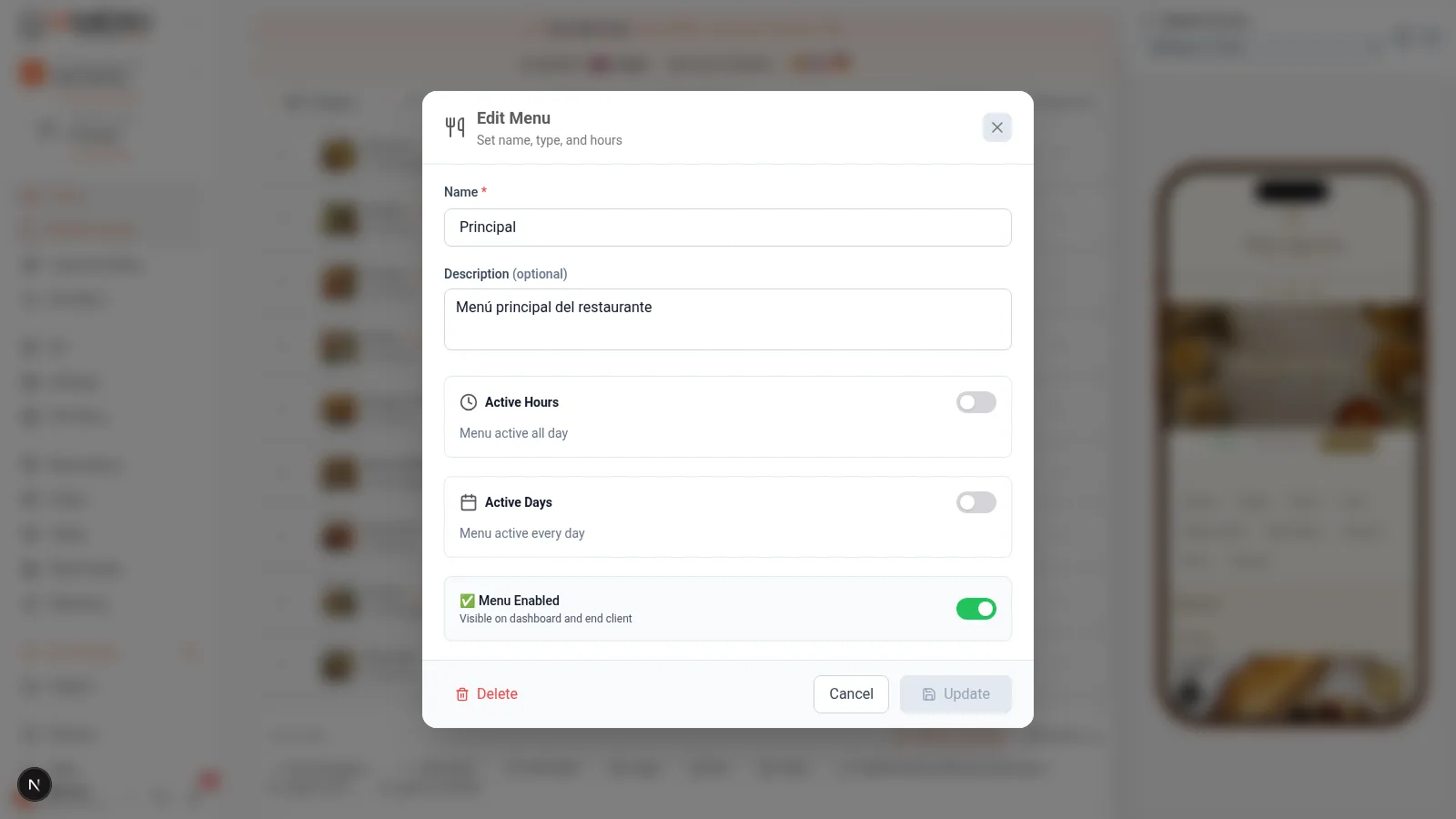
Παράδειγμα ρύθμισης: Ένας κατάλογος μεσημεριανού από τις 12:00 έως τις 16:00 και ένας κατάλογος βραδινού από τις 20:00 έως τις 23:30, με καθορισμένες ημέρες και ώρες.
Σε κινητό:
- Πατήστε το όνομα του τρέχοντος μενού στο επάνω μέρος
- Επιλέξτε Δημιουργία μενού
- Ρυθμίστε το όνομα, το ωράριο και τις ενεργές ημέρες
- Προσθέστε το περιεχόμενο του νέου μενού
Αντιγραφή μεταξύ μενού και μεταξύ εστιατορίων
Αν μια κατηγορία πρέπει να εμφανίζεται σε δύο μενού —για παράδειγμα, τα «Ποτά» στο μεσημεριανό και στο βραδινό—, αντιγράψτε την στο άλλο μενού. Κάθε αντίγραφο επεξεργάζεται ξεχωριστά: μπορείτε να αυξήσετε την τιμή στο βραδινό χωρίς να αλλάξετε την τιμή στο μεσημεριανό.
- Δημιουργία αντιγράφου εδώ: δημιουργεί ένα αντίγραφο δίπλα στο πρωτότυπο, στο ίδιο μενού.
- Αντιγραφή σε…: επιλέξτε το εστιατόριο, το μενού και τη θέση προορισμού. Μια υποκατηγορία μπορεί να μεταφερθεί ως νέα κατηγορία.
- Μετακίνηση σε άλλο κατάλογο… (μόνο για κατηγορίες): η κατηγορία μεταφέρεται σε άλλο μενού μαζί με όλα τα πιάτα της, χωρίς να δημιουργηθεί αντίγραφο.
- Αντιγραφή αυτού του καταλόγου… (κατά την επεξεργασία ενός μενού): αντιγράφει ολόκληρο το μενού, εδώ ή σε ένα άλλο εστιατόριό σας.
Το αντίγραφο διατηρεί φωτογραφίες, τιμή προϊόντος, επιλογές, αλλεργιογόνα, συστατικά και μεταφράσεις. Αν υπάρχει ήδη κάτι με το ίδιο όνομα στον προορισμό, το αντίγραφο διακρίνεται με ένα επίθημα όπως «(2)». Για αντιγραφή σε άλλο εστιατόριο, και τα δύο πρέπει να χρησιμοποιούν την ίδια κύρια γλώσσα και το ίδιο νόμισμα.
Επαγγελματική συμβουλή
Συμβουλή: Για ένα μενού ημέρας, δημιουργήστε ξεχωριστό κατάλογο με κατηγορίες όπως Πρώτο πιάτο, Δεύτερο πιάτο και Επιδόρπιο. Ρυθμίστε τη διαθεσιμότητά του και ελέγξτε τον δημόσιο κατάλογο την αντίστοιχη ώρα.
Βήμα 4: Ενημέρωση του μενού σας χωρίς να ξανατυπώσετε τον κωδικό QR
Ένα πλεονέκτημα του ψηφιακού μενού με κωδικό QR είναι ότι μπορείτε να διατηρείτε τον κατάλογό σας ενημερωμένο χωρίς να ξανατυπώνετε κάθε αλλαγή περιεχομένου.
Ο κωδικός QR είναι δυναμικός: οδηγεί σε διεύθυνση URL, όχι σε PDF
Όταν δημιουργείτε τον κωδικό QR σας με το IAMenu, οδηγεί στη διεύθυνση ιστού του εστιατορίου σας (για παράδειγμα, iamenu.ai/mi-restaurante). Ο κωδικός QR δεν αλλάζει ποτέ, αλλά το περιεχόμενο που εμφανίζει ενημερώνεται σε πραγματικό χρόνο.
Μπορείτε να:
- Αλλάξετε τιμές αμέσως (χωρίς να ξανατυπώσετε τίποτα)
- Προσθέτετε ή να αφαιρείτε προϊόντα κάθε μέρα, αν θέλετε
- Ενεργοποιείτε το μενού ημέρας το πρωί και τον πλήρη κατάλογο το βράδυ
- Διορθώνετε λάθη σε ονόματα ή περιγραφές αμέσως
- Προσθέτετε νέες γλώσσες για την τουριστική περίοδο
- Ενημερώνετε τα αλλεργιογόνα όταν αλλάζετε μια συνταγή
Πώς λειτουργεί:
- Ο εκτυπωμένος κωδικός QR σας οδηγεί στο
iamenu.ai/tu-restaurante - Κάνετε οποιαδήποτε αλλαγή στον πίνακα ελέγχου (τιμή, προϊόν, γλώσσα...)
- Οι πελάτες σας σαρώνουν τον ίδιο κωδικό QR και βλέπουν την ενημερωμένη έκδοση
- Δεν χρειάζεται ποτέ να ξανατυπώσετε τον κωδικό QR
Η ενημέρωση από κινητό είναι εξίσου εύκολη:
- Ανοίξτε το IAMenu στο τηλέφωνό σας
- Κάντε τις αλλαγές που χρειάζεστε (τιμές, προϊόντα, ωράρια)
- Αποθηκεύστε και είστε έτοιμοι: οι πελάτες σας βλέπουν αμέσως τη νέα έκδοση
Βίντεο: επεξεργασία της τιμής και της περιγραφής ενός πιάτου
Σημαντικό
Προσοχή: Αν αλλάξετε τη διεύθυνση προορισμού, για παράδειγμα το slug του εστιατορίου ή τον κωδικό QR ενός συγκεκριμένου καταλόγου, ελέγξτε αν χρειάζεται να εκτυπώσετε άλλον κωδικό. Η αλλαγή μόνο τιμών, προϊόντων ή γλωσσών δεν αλλάζει τη διεύθυνση URL του ήδη εκτυπωμένου κωδικού QR.
Συνήθεις περιπτώσεις χρήσης
| Περίπτωση | Λύση με το IAMenu | Χρειάζεται να ξανατυπώσετε τον κωδικό QR; |
|---|---|---|
| Αύξηση τιμών κατά 5% | Ενημέρωση τιμών στον πίνακα ελέγχου | Όχι |
| Νέο εποχικό πιάτο | Δημιουργία και ενεργοποίηση προϊόντος | Όχι |
| Διαφορετικό μενού ημέρας κάθε μέρα | Επεξεργασία των κατηγοριών του ημερήσιου μενού | Όχι |
| Ειδικό μενού για την Ημέρα του Αγίου Βαλεντίνου | Δημιουργία καταλόγου για την εκδήλωση και ρύθμιση της διαθεσιμότητάς του | Όχι |
| Κατάλογος σε 3 γλώσσες για το καλοκαίρι | Ενεργοποίηση πρόσθετων γλωσσών | Όχι |
| Αφαίρεση εξαντλημένου προϊόντος | Προσωρινή απενεργοποίηση του προϊόντος | Όχι |
| Αλλαγή φωτογραφίας ενός πιάτου | Ανέβασμα νέας εικόνας ή δημιουργία με AI | Όχι |
Χαρτί και εκτυπώσεις: τι αποφεύγετε
Χρησιμοποιώντας ένα ψηφιακό μενού με QR, οι συνηθισμένες αλλαγές τιμής, περιγραφής ή διαθεσιμότητας δεν απαιτούν πλέον νέα εκτύπωση καταλόγων. Η πραγματική εξοικονόμηση εξαρτάται από τη λειτουργία της επιχείρησής σας, τα μέσα που χρησιμοποιείτε και το πόσο συνεχίζετε να τυπώνετε.
Σημείωση
Συμβουλή: Σημειώστε πόσους καταλόγους τυπώνετε τον μήνα και πόσο κοστίζουν, για να υπολογίσετε την εξοικονόμησή σας. Μπορείτε να επαναχρησιμοποιείτε τη φυσική βάση του κωδικού QR όσο η διεύθυνσή του παραμένει έγκυρη.
Τα 7 πραγματικά προβλήματα της διαχείρισης έντυπου καταλόγου (και πώς τα λύνει ένα ψηφιακό μενού)
Αν εξακολουθείτε να χρησιμοποιείτε έντυπους καταλόγους, αυτά τα προβλήματα θα σας είναι οικεία. Είναι τα πιο συνηθισμένα προβλήματα στον κλάδο της φιλοξενίας που εξαφανίζονται όταν μεταβαίνετε σε ψηφιακό μενού με QR.
1. Η αλλαγή τιμών απαιτεί επανεκτύπωση ολόκληρου του καταλόγου
Με έναν έντυπο κατάλογο, η αύξηση της τιμής ενός πιάτου μπορεί να απαιτεί την επανεκτύπωση των αντιτύπων που κυκλοφορούν. Με έναν ψηφιακό κατάλογο, αλλάζετε την τιμή στον πίνακα ελέγχου και ο πελάτης βλέπει το ενημερωμένο περιεχόμενο όταν φορτώσει ξανά τον κατάλογο.
2. Εξαντλημένα προϊόντα που εξακολουθούν να εμφανίζονται στον κατάλογο
Αν εξαντληθεί ένα προϊόν, μπορείτε να το απενεργοποιήσετε από τον πίνακα ελέγχου χωρίς να αλλάξετε τις εκτυπώσεις. Όταν γίνει ξανά διαθέσιμο, ενεργοποιήστε το ξανά και ελέγξτε το αποτέλεσμα στον δημόσιο κατάλογο.
3. Μενού ημέρας που αλλάζει καθημερινά
Για ένα μενού ημέρας, επεξεργαστείτε από το κινητό τα προϊόντα και τα ωράρια του καταλόγου, αποθηκεύστε τα και ελέγξτε τη δημόσια προβολή πριν από το σέρβις.
4. Τουριστική περίοδος χωρίς κατάλογο σε άλλες γλώσσες
Αν υποδέχεστε τουρίστες, μπορείτε να διαχειρίζεστε τις διαθέσιμες γλώσσες και να ελέγχετε τις μεταφράσεις των πιάτων και των κατηγοριών, χωρίς να τυπώνετε διαφορετικό κατάλογο για κάθε γλώσσα. Μάθετε περισσότερα για τις αυτόματες μεταφράσεις.
5. Υποχρεωτικά αλλεργιογόνα που δεν ενημερώνει κανείς
Όταν αλλάζετε μια συνταγή, μπορείτε να ενημερώσετε τα αλλεργιογόνα του ψηφιακού προϊόντος και να ελέγξετε τι βλέπει ο πελάτης. Χρησιμοποιήστε τη βοήθεια AI ως υποστήριξη και επιβεβαιώστε τα πραγματικά συστατικά πριν από τη δημοσίευση. Δείτε τον οδηγό αλλεργιογόνων και τη σελίδα Συμμόρφωση.
6. Παλιές φωτογραφίες πιάτων ή καθόλου φωτογραφίες
Για να αλλάξετε φωτογραφίες σε έναν έντυπο κατάλογο, απαιτείται νέα εκτύπωση. Στο IAMenu μπορείτε να ανεβάσετε μια νέα εικόνα ή να χρησιμοποιήσετε τα διαθέσιμα εργαλεία δημιουργίας εικόνων· δείτε τις επιλογές του Gastón.
7. Να μην ξέρετε ποια πιάτα έχουν απήχηση και ποια όχι
Ο έντυπος κατάλογος δεν μετρά άμεσα τις επισκέψεις. Ελέγξτε τις μετρήσεις που εμφανίζει ο πίνακας ελέγχου σας για να αξιολογήσετε τη χρήση του ψηφιακού καταλόγου· μην συγχέετε τις σαρώσεις ή τις επισκέψεις με παραγγελίες ή ολοκληρωμένες πωλήσεις.
Επαγγελματική συμβουλή
Συμβουλή: Συγκρίνετε τα πραγματικά σας έξοδα εκτύπωσης και συντήρησης πριν και μετά την εφαρμογή του ψηφιακού καταλόγου. Μην υποθέτετε ότι θα εξοικονομήσετε ένα συγκεκριμένο ποσό χωρίς να μετρήσετε τα δικά σας δεδομένα.
Gastón: φωνητική διαχείριση
Μπορείτε επίσης να χρησιμοποιήσετε τον Gastón, τον βοηθό AI, για να ζητήσετε αλλαγές με φυσική γλώσσα. Ελέγχετε πάντα την πρόταση και το αποτέλεσμα προτού θεωρήσετε ότι μια ενέργεια ολοκληρώθηκε. Μερικά παραδείγματα αιτημάτων:
- «Μετακίνησε την παέγια στην κατηγορία Ρύζια»
- «Διπλασίασε τον αμερικανικό καφέ και άλλαξε την τιμή σε 3 ευρώ»
- «Αντέγραψε την κατηγορία Επιδόρπια στο άλλο εστιατόριό μου, στον κατάλογο Βραδινού»
- «Αναδιάταξε τα επιδόρπια από τη χαμηλότερη προς την υψηλότερη τιμή»
- «Δημιούργησε ένα μενού με όνομα Μενού Ημέρας και κατηγορίες Πρώτο πιάτο, Δεύτερο και Επιδόρπιο»
Συμβουλές και βέλτιστες πρακτικές
Ακολουθήστε αυτές τις συστάσεις για να διαχειρίζεστε αποτελεσματικά το ψηφιακό σας μενού:
- Τοποθετήστε τα πιάτα-σπεσιαλιτέ στις πρώτες θέσεις. Χρησιμοποιήστε την αναδιάταξη για να προβάλετε τα προϊόντα που θέλετε να αναδείξετε.
- Αντιγράψτε την κατηγορία Ποτά στα άλλα μενού σας. Αν έχετε μενού μεσημεριανού και κατάλογο βραδινού, χρησιμοποιήστε την επιλογή «Αντιγραφή σε…» αντί να δημιουργήσετε την κατηγορία δύο φορές με το χέρι: θα μεταφερθεί μαζί με τις φωτογραφίες, τις τιμές και τις μεταφράσεις της.
- Ενημερώστε το μενού ημέρας από το κινητό. Ελέγξτε τον δημόσιο κατάλογο μετά την αποθήκευση και πριν ανοίξετε.
- Απενεργοποιείτε τα προϊόντα αντί να τα διαγράφετε. Αν ένα πιάτο δεν είναι προσωρινά διαθέσιμο, απενεργοποιήστε το. Όταν γίνει ξανά διαθέσιμο, ενεργοποιήστε το ξανά με ένα πάτημα. Έτσι δεν χάνετε τις μεταφράσεις, τις εικόνες και τα αλλεργιογόνα που έχετε ρυθμίσει.
- Χρησιμοποιήστε το Gastón για μαζικές αλλαγές. Αντί να επεξεργάζεστε τα προϊόντα ένα προς ένα, υπαγορεύστε στον Gastón: «Αύξησε κατά 5% όλες τις τιμές της κατηγορίας Κυρίως πιάτα». Είναι πολύ πιο γρήγορο.
- Ελέγξτε το μενού από την προβολή πελάτη. Αφού κάνετε αλλαγές, σαρώστε τον κωδικό QR σας για να επιβεβαιώσετε ότι όλα εμφανίζονται σωστά από την πλευρά του πελάτη.
Αντιμετώπιση συνηθισμένων προβλημάτων
Η μεταφορά και απόθεση δεν λειτουργεί στον πίνακα ελέγχου
Η μεταφορά και απόθεση λειτουργεί μόνο στην έκδοση για υπολογιστή. Σε κινητό, χρησιμοποιήστε τα κουμπιά με τα βέλη πάνω/κάτω για αναδιάταξη. Αν χρησιμοποιείτε υπολογιστή και δεν λειτουργεί, δοκιμάστε να φορτώσετε ξανά τη σελίδα.
Μετακίνησα ένα προϊόν και χάθηκε η εικόνα του
Αυτό δεν θα έπρεπε να συμβεί. Όταν μετακινείτε ένα προϊόν, όλες οι εικόνες, οι μεταφράσεις, τα αλλεργιογόνα και οι ετικέτες του διατηρούνται ανέπαφα. Αν δεν εμφανίζεται η εικόνα, φορτώστε ξανά τη σελίδα του πίνακα ελέγχου.
Τα πολλαπλά μενού δεν αλλάζουν αυτόματα ανάλογα με την ώρα
Βεβαιωθείτε ότι έχετε ρυθμίσει σωστά τις ημέρες και τις ώρες ενεργοποίησης κάθε μενού. Ελέγξτε επίσης ότι η ζώνη ώρας της επιχείρησης είναι σωστή στις γενικές ρυθμίσεις.
Δεν βλέπω το κουμπί δημιουργίας νέου μενού
Κάθε πρόγραμμα περιλαμβάνει έναν μέγιστο αριθμό μενού ανά εστιατόριο· μπορείτε να τον δείτε στη σελίδα προγραμμάτων. Αν έχετε ήδη φτάσει το όριό σας, χρειάζεστε πρόγραμμα ανώτερης βαθμίδας ή πρέπει να διαγράψετε ένα μενού που δεν χρησιμοποιείτε.
Οι πελάτες βλέπουν την προηγούμενη έκδοση του μενού
Οι αλλαγές εμφανίζονται αμέσως όταν ο πελάτης φορτώσει ξανά τη σελίδα. Αν κάποιος έχει ανοιχτή τη σελίδα ενώ κάνετε αλλαγές, θα δει τη νέα έκδοση την επόμενη φορά που θα την ανανεώσει ή θα σαρώσει ξανά τον κωδικό QR.
Συχνές ερωτήσεις
Χρειάζεται να ξανατυπώσω τον κωδικό QR όταν αλλάζω το μενού;
Όχι. Ο κωδικός QR οδηγεί στη διεύθυνση URL σας, όχι σε PDF. Οι αλλαγές εμφανίζονται αμέσως. Θα τον ξανατυπώσετε μόνο αν αλλάξετε τη διεύθυνση URL του εστιατορίου.
Μπορώ να έχω πολλά μενού για διαφορετικές ώρες;
Ναι. Δημιουργήστε ξεχωριστά μενού με αυτόματα προγράμματα ενεργοποίησης. Αν μια κατηγορία πρέπει να εμφανίζεται σε δύο μενού, αντιγράψτε την με την επιλογή «Αντιγραφή σε…».
Πώς μετακινώ ένα προϊόν σε άλλη κατηγορία;
Ανοίξτε το μενού επιλογών του προϊόντος και επιλέξτε «Μετακίνηση σε...». Το προϊόν διατηρεί όλες τις εικόνες, τις μεταφράσεις και τα αλλεργιογόνα του.
Πώς αναδιατάσσω τα προϊόντα;
Σε υπολογιστή, σύρετε και αποθέστε. Σε κινητό, χρησιμοποιήστε τα βέλη. Η αλλαγή αποθηκεύεται αυτόματα.
Πόσα εξοικονομώ αν σταματήσω να χρησιμοποιώ έντυπο κατάλογο;
Εξαρτάται από τον αριθμό των καταλόγων που τυπώνετε και από το πόσο συχνά τους ανανεώνετε. Υπολογίστε τα τρέχοντα έξοδά σας και συγκρίνετέ τα με τη συντήρηση του κωδικού QR.
Σχετικά εκπαιδευτικά προγράμματα
Συνεχίστε να ρυθμίζετε το ψηφιακό σας μενού με αυτούς τους οδηγούς:
- Δημιουργία κατηγοριών για να οργανώσετε τις ενότητες του καταλόγου σας
- Δημιουργία προϊόντων για να προσθέσετε πιάτα με τιμές, εικόνες και περιγραφές AI
- Κωδικός QR για να δημιουργήσετε επαγγελματικούς κωδικούς QR με στατιστικά σαρώσεων
- Μενού PDF για να εξαγάγετε τον κατάλογό σας σε 10 επαγγελματικά πρότυπα
- Gastón - Ο βοηθός AI σας για να διαχειρίζεστε το μενού σας με φωνητικές εντολές
Είστε έτοιμοι να διαχειριστείτε το ψηφιακό σας μενού χωρίς περιορισμούς;
Δημιουργήστε τον λογαριασμό σας και δείτε τα τρέχοντα προγράμματα και τους όρους.
Μάθετε περισσότερα: