Εξαγωγή του Μενού σας σε Επαγγελματικό PDF: 10 Πρότυπα για Εστιατόρια
7 min
Η γεννήτρια του IAMenu μετατρέπει το περιεχόμενο του ψηφιακού σας καταλόγου σε PDF για κοινή χρήση ή εκτύπωση. Μπορείτε να χρησιμοποιήσετε ένα κανονικό φύλλο χαρτιού ή να ετοιμάσετε μια διπλωμένη παρουσίαση σε δίπτυχο ή τρίπτυχο, να προσαρμόσετε τον σχεδιασμό και να επιλέξετε γλώσσες.
Ο τρέχων επεξεργαστής δεν προσφέρει δέκα ανεξάρτητα πρότυπα ούτε επιλογέα PDF Εικόνα/PDF με δυνατότητα επεξεργασίας. Οι επιλογές συγκεντρώνονται σε έναν διαμορφώσιμο οπτικό σχεδιασμό, με προεπισκόπηση και δυνατότητα λήψης.
Τι θα μάθετε σε αυτήν την ενότητα
- Πώς να ανοίξετε τον επεξεργαστή PDF από τον πίνακα ελέγχου.
- Πώς να επιλέξετε μορφή φύλλου, δίπτυχου ή τρίπτυχου.
- Πώς να προσαρμόσετε τον σχεδιασμό, το εξώφυλλο, τις φωτογραφίες και το περιεχόμενο ανάλογα με το πρόγραμμά σας.
- Πώς να ρυθμίσετε τις γλώσσες και να ελέγξετε την προεπισκόπηση.
- Πώς να κατεβάσετε μια έκδοση για ανάγνωση ή για εκτύπωση.
Βήμα 1: Άνοιγμα της γεννήτριας PDF
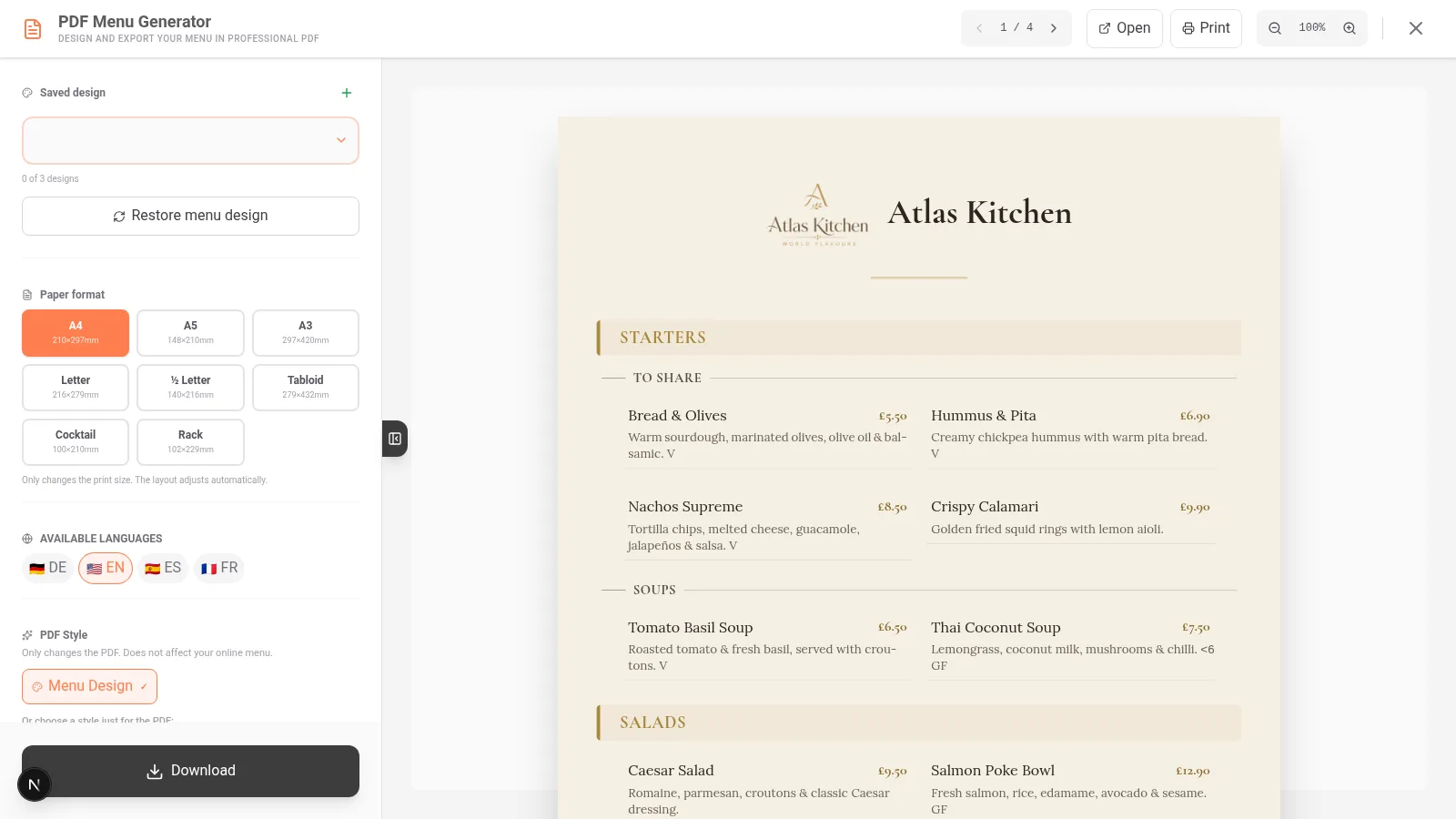
Από τον πίνακα ελέγχου, ανοίξτε την επιλογή Εξαγωγή PDF από την πλοήγηση της επιχείρησής σας. Επιλέξτε πρώτα τον σωστό κατάλογο, αν διαχειρίζεστε περισσότερα από ένα μενού.
Ο επεξεργαστής εμφανίζει τα στοιχεία ρύθμισης και μια προεπισκόπηση του εγγράφου. Η διάταξη των δύο πλαισίων μπορεί να αλλάζει ανάλογα με το πλάτος της οθόνης.
Ανοίξτε την πλοήγηση για κινητά, επιλέξτε Εξαγωγή PDF και περιηγηθείτε στις ρυθμίσεις του επεξεργαστή. Χρησιμοποιήστε την προεπισκόπηση για να ελέγξετε τις σελίδες πριν από τη λήψη.
Σημείωση
Το περιεχόμενο προέρχεται από τον κατάλογο που εξάγετε. Αν λείπουν πιάτα ή τιμές, ελέγξτε πρώτα τον κατάλογο που έχετε επιλέξει στον πίνακα ελέγχου.
Βήμα 2: Επιλογή μορφής
Στην ενότητα Μορφή, αποφασίστε πώς θα παρουσιάσετε τον κατάλογο:
| Παρουσίαση | Σε τι χρησιμεύει |
|---|---|
| Επίπεδη μορφή / φύλλο | Μία ή περισσότερες κανονικές σελίδες, χρήσιμες για εκτύπωση ή αποστολή μέσω email. |
| Δίπτυχο | Κατάλογος διπλωμένος σε δύο πάνελ. Χρειάζεται να ελέγξετε τη σειρά και τις όψεις εκτύπωσης. |
| Τρίπτυχο | Κατάλογος με τρία πάνελ. Ο επεξεργαστής ελέγχει τα όρια περιεχομένου/σελίδων. |
Ο επιλογέας προσφέρει επίσης μεγέθη χαρτιού συμβατά με τις ευρωπαϊκές και αμερικανικές αγορές. Το διαθέσιμο μέγεθος και ο μέγιστος αριθμός στηλών εξαρτώνται από την επιλεγμένη παρουσίαση.
Σε μια διπλωμένη μορφή, ελέγξτε τις κενές όψεις, το εξώφυλλο και το αποτέλεσμα της εκτύπωσης. Αν το τρίπτυχο υπερβαίνει το όριο όψεων, μειώστε το περιεχόμενο ή αλλάξτε παρουσίαση.
Βήμα 3: Προσαρμογή του καταλόγου
Ο επεξεργαστής συγκεντρώνει τις ρυθμίσεις σε επτά καρτέλες: Μορφή, Σχεδιασμός, Εξώφυλλα, Φωτογραφίες, Περιεχόμενο, Κεφαλίδα και Αποθηκευμένα. Ανάλογα με τη μορφή και το πρόγραμμά σας, ορισμένες επιλογές μπορεί να είναι απενεργοποιημένες.
- Σχεδιασμός: Επιλέξτε στυλ καταλόγου, γραμματοσειρά, μεγέθη και χρώματα. Η γεννήτρια χρησιμοποιεί ως βάση την οπτική ταυτότητα της επιχείρησής σας.
- Εξώφυλλα: Διαμορφώστε τα εξώφυλλα όταν χρησιμοποιείτε διπλωμένη παρουσίαση.
- Φωτογραφίες: Επιλέξτε πώς θα ενσωματωθούν οι διαθέσιμες εικόνες των πιάτων σας.
- Περιεχόμενο: Προσαρμόστε τις πληροφορίες που εμφανίζονται στο PDF, όπως ονόματα, περιγραφές, τιμές και αλλεργιογόνα.
- Κεφαλίδα: Ελέγξτε το όνομα και το λογότυπο της επιχείρησης.
- Αποθηκευμένα: Ανακτήστε τις ρυθμίσεις που έχετε αποθηκεύσει, για να τις χρησιμοποιήσετε ξανά.
Ο επεξεργαστής χρησιμοποιεί τα τρέχοντα στυλ και την επιλογή γραμματοσειρών του προϊόντος· τα παλιά πρότυπα Μοντέρνο, Κλασικό, Premium, Μαυροπίνακας κ.λπ. δεν αποτελούν δέκα διαφορετικές μηχανές PDF.
Σημαντικό
Starter: Μπορείτε να κατεβάσετε το βασικό PDF χρησιμοποιώντας τον σχεδιασμό του καταλόγου σας, με την επιφύλαξη του ορίου του προγράμματος. Το ότι βλέπετε τις καρτέλες δεν σημαίνει ότι μπορείτε να τροποποιήσετε χρώματα, γραμματοσειρές, μορφές ή άλλες σύνθετες επιλογές. Για προσαρμογή, συμβουλευτείτε τους όρους του διαθέσιμου προγράμματος.
Βήμα 4: Ρύθμιση περιεχομένου και γλωσσών
Πριν από τη λήψη, ελέγξτε τα εξής:
- Προϊόντα και τιμές: Πρέπει να αντιστοιχούν στον σωστό κατάλογο και να είναι ορατά.
- Περιγραφές και φωτογραφίες: Χρησιμοποιήστε την αντίστοιχη καρτέλα για να επιλέξετε αν θα εμφανίζονται στο έγγραφο.
- Αλλεργιογόνα: Επαληθεύστε τα στοιχεία του προϊόντος και τον τρόπο εμφάνισής τους στο PDF. Μπορείτε να τα ελέγξετε στην ενότητα Αλλεργιογόνα και ετικέτες.
- Γλώσσα: Επιλέξτε γλώσσες που είναι ήδη διαθέσιμες και μεταφρασμένες στην επιχείρησή σας.
Η γεννήτρια υποστηρίζει διαφορετικές γλωσσικές παρουσιάσεις:
- Ξεχωριστά: Το περιεχόμενο οργανώνεται ανά γλώσσα.
- Συμπαγής μορφή: Μειώνει το περιεχόμενο, για παράδειγμα παραλείποντας τις περιγραφές, ώστε να εξοικονομείται χώρος.
- Δίγλωσση μορφή: Συνδυάζει την κύρια γλώσσα και μία ακόμη σε ενιαία σύνθεση· η επιλογή περιορίζεται σε δύο γλώσσες.
Αν λείπει μια γλώσσα ή δεν έχει μεταφραστεί, επιστρέψτε στην ενότητα Μεταφράσεις για να την ενεργοποιήσετε και να συμπληρώσετε το περιεχόμενό της. Μην θεωρείτε δεδομένο ότι όλες οι μεταφράσεις θα είναι έτοιμες μόλις επιλέξετε μια γλώσσα.
Βήμα 5: Προβολή, εκτύπωση και λήψη
Η γραμμή ενεργειών του επεξεργαστή συγκεντρώνει τις επιλογές Προβολή, Εκτύπωση και Λήψη.
- Ανοίξτε την Προβολή και ελέγξτε όλες τις σελίδες, όχι μόνο την πρώτη.
- Ελέγξτε τις αλλαγές σελίδας, το μέγεθος γραμματοσειράς, τις φωτογραφίες, το λογότυπο και τις τιμές.
- Πατήστε Λήψη για να λάβετε το αρχείο PDF.
Στην επίπεδη μορφή, χρησιμοποιείται το κανονικό έγγραφο. Στο δίπτυχο/τρίπτυχο εμφανίζονται οι κατάλληλες παραλλαγές για ανάγνωση και εκτύπωση: η δεύτερη τοποθετεί τις όψεις σύμφωνα με το δίπλωμα. Κάντε μια δοκιμαστική εκτύπωση πριν εκτυπώσετε πολλά αντίτυπα.
Ελέγξτε την προεπισκόπηση και κατεβάστε το PDF. Έπειτα μπορείτε να το ανοίξετε, να το μοιραστείτε ή να το στείλετε για εκτύπωση μέσω των επιλογών της συσκευής σας. Τα στοιχεία ελέγχου μπορεί να εμφανίζονται σε διαφορετικά πλαίσια, ανάλογα με τον διαθέσιμο χώρο.
Δεν υπάρχει ξεχωριστή λειτουργία εξαγωγής με την ονομασία PDF Εικόνα που υπόσχεται να αποτρέψει την αντιγραφή, ούτε PDF με δυνατότητα επεξεργασίας για επεξεργασία στο Canva. Αν χρειάζεται να τροποποιήσετε το περιεχόμενο, διορθώστε τον κατάλογο στο IAMenu και εξαγάγετέ τον ξανά.
Παράδειγμα: κατάλογος για trattoria
Ας υποθέσουμε ότι μια trattoria χρειάζεται έναν έντυπο κατάλογο στα ιταλικά και έναν στα αγγλικά:
- Ανοίξτε τον αντίστοιχο κατάλογο από τον πίνακα ελέγχου.
- Επιλέξτε Εξαγωγή PDF και δοκιμάστε πρώτα τη μορφή φύλλου.
- Επιλέξτε ένα στυλ και ελέγξτε τα χρώματα, την τυπογραφία, το λογότυπο και τα πιάτα.
- Επιλέξτε ιταλικά και αγγλικά· δοκιμάστε τη δίγλωσση μορφή, αν είναι διαθέσιμη.
- Ελέγξτε ολόκληρη την προεπισκόπηση και κατεβάστε το αρχείο.
- Αν θέλετε ένα διπλωμένο φυλλάδιο, επιλέξτε δίπτυχο και χρησιμοποιήστε την έξοδο για εκτύπωση.
Με αυτήν τη διαδικασία μπορείτε να επαναχρησιμοποιήσετε τα ίδια δεδομένα του ψηφιακού μενού, χωρίς να διατηρείτε έναν δεύτερο κατάλογο με μη αυτόματο τρόπο.
Συμβουλές για επαγγελματικό αποτέλεσμα
- Ελέγξτε την πραγματική εκτύπωση. Το αποτέλεσμα εξαρτάται από το μέγεθος χαρτιού, τον εκτυπωτή και το δίπλωμα.
- Μειώστε το περιεχόμενο όταν χρειάζεται. Πολλές φωτογραφίες και μεγάλες περιγραφές μπορεί να αυξήσουν τον αριθμό των σελίδων.
- Ελέγξτε τα αλλεργιογόνα. Το PDF αντικατοπτρίζει τις πληροφορίες που έχουν διαμορφωθεί για κάθε πιάτο.
- Χρησιμοποιήστε το QR του ψηφιακού σας καταλόγου. Μπορείτε να το δημιουργήσετε από τη γεννήτρια QR, ώστε οι πελάτες να έχουν πρόσβαση στο ενημερωμένο μενού.
- Αποθηκεύστε τον σχεδιασμό που χρησιμοποιείτε ξανά. Αν το επιτρέπει το πρόγραμμά σας, χρησιμοποιήστε ξανά τη διαμόρφωση από την καρτέλα Αποθηκευμένα.
Αντιμετώπιση συνηθισμένων προβλημάτων
Το PDF εμφανίζει διαφορετικό κατάλογο
Ελέγξτε ποιο μενού επιλέξατε όταν ανοίξατε τη γεννήτρια. Αν αλλάξετε κατάλογο, δημιουργήστε ξανά την προεπισκόπηση.
Λείπει μια μετάφραση
Βεβαιωθείτε ότι η γλώσσα είναι ενεργοποιημένη και ότι η μετάφραση των προϊόντων έχει ολοκληρωθεί. Συμβουλευτείτε την ενότητα Μεταφράσεις.
Το δίπλωμα εμφανίζει κενές σελίδες ή δεν επιτρέπει τη λήψη
Ελέγξτε τον αριθμό των σελίδων και τα όρια της επιλεγμένης μορφής. Για το τρίπτυχο, δοκιμάστε να συντομεύσετε το περιεχόμενο ή να επιλέξετε επίπεδη μορφή.
Δεν μπορώ να τροποποιήσω τα χρώματα ή τη μορφή
Ελέγξτε το πρόγραμμά σας. Στο Starter μπορεί να βλέπετε τα εργαλεία προσαρμογής, αλλά να μην μπορείτε να τα επεξεργαστείτε· η βασική λήψη παραμένει διαθέσιμη εντός του ορίου χρήσης.
Το PDF φαίνεται διαφορετικό όταν εκτυπώνεται
Χρησιμοποιήστε την παραλλαγή για εκτύπωση όταν το έγγραφο είναι διπλωμένο και ελέγξτε τις ρυθμίσεις χαρτιού και κλίμακας του εκτυπωτή πριν από μια μεγάλη εκτύπωση.
Συχνές ερωτήσεις
Υπάρχουν ακόμη τα δέκα παλιά πρότυπα;
Όχι ως δέκα ανεξάρτητες επιλογές. Ο τρέχων επεξεργαστής χρησιμοποιεί μια οπτική γεννήτρια με στυλ και εργαλεία προσαρμογής.
Μπορώ να εξαγάγω έναν κατάλογο σε πολλές γλώσσες;
Ναι. Χρησιμοποιήστε τις ξεχωριστές, συμπαγείς ή δίγλωσσες παρουσιάσεις, ανάλογα με τις διαθέσιμες γλώσσες και τον χώρο εκτύπωσης.
Μπορώ να κατεβάσω PDF με το Starter;
Ναι, τη βασική έκδοση του καταλόγου σας, εντός του ορίου του προγράμματος. Για προηγμένη επεξεργασία απαιτείται συμβατό πρόγραμμα.
Μπορώ να τροποποιήσω το PDF μετά τη λήψη;
Η προτεινόμενη διαδικασία είναι να τροποποιήσετε το περιεχόμενο ή τον σχεδιασμό στο IAMenu και να εξαγάγετε ένα νέο PDF.
Σχετικά εκπαιδευτικά άρθρα
- Δημιουργία κωδικού QR για να συνδέσετε τον έντυπο κατάλογο με την ψηφιακή έκδοση.
- Δημιουργία προϊόντων για να ενημερώσετε ονόματα, τιμές και φωτογραφίες.
- Αλλεργιογόνα και ετικέτες για να ελέγξετε τις πληροφορίες των πιάτων σας.
- Αυτόματες μεταφράσεις για να ετοιμάσετε πολύγλωσσες εκδόσεις.
- Gastón για να διαχειριστείτε το περιεχόμενο με τη βοήθεια του βοηθού.
Είστε έτοιμοι να δημιουργήσετε τον κατάλογό σας σε PDF;
Δημιουργήστε τον λογαριασμό σας και δείτε τα τρέχοντα προγράμματα και τους όρους.
Περισσότερες πληροφορίες: