Παραγγελίες με QR στο Τραπέζι, Τραπέζια και Λειτουργία Σερβιτόρου: το Σύστημα Παραγγελιών για Εστιατόρια της IAMenu
10 min
Η IAMenu σάς επιτρέπει να δέχεστε παραγγελίες από το ψηφιακό μενού, να τις αντιστοιχίζετε σε τραπέζι ή να τις ετοιμάζετε για παραλαβή και δική σας διανομή. Οι πελάτες χρησιμοποιούν το πρόγραμμα περιήγησής τους· η ομάδα του εστιατορίου λαμβάνει και διαχειρίζεται τις παραγγελίες στις Παραγγελίες.
Το εστιατόριο ελέγχει ποιες υπηρεσίες προσφέρει, πώς φτάνουν οι παραγγελίες στην κουζίνα και ποιες μεθόδους πληρωμής δέχεται. Δεν χρειάζεται να αλλάξετε σύστημα POS για να αρχίσετε να δέχεστε παραγγελίες από το μενού.
1. Ενεργοποίηση των παραγγελιών
- Ανοίξτε το εστιατόριο στον πίνακα ελέγχου σας και μεταβείτε στις Παραγγελίες → Ρυθμίσεις.
- Ενεργοποιήστε τις ψηφιακές παραγγελίες του δημόσιου μενού σας.
- Επιλέξτε τρόπο λειτουργίας ανάλογα με τον τρόπο εργασίας της ομάδας σας.
- Ελέγξτε τις σημειώσεις του πελάτη, τους χρόνους προετοιμασίας και το όριο λήψης παραγγελιών πριν από την αποθήκευση.
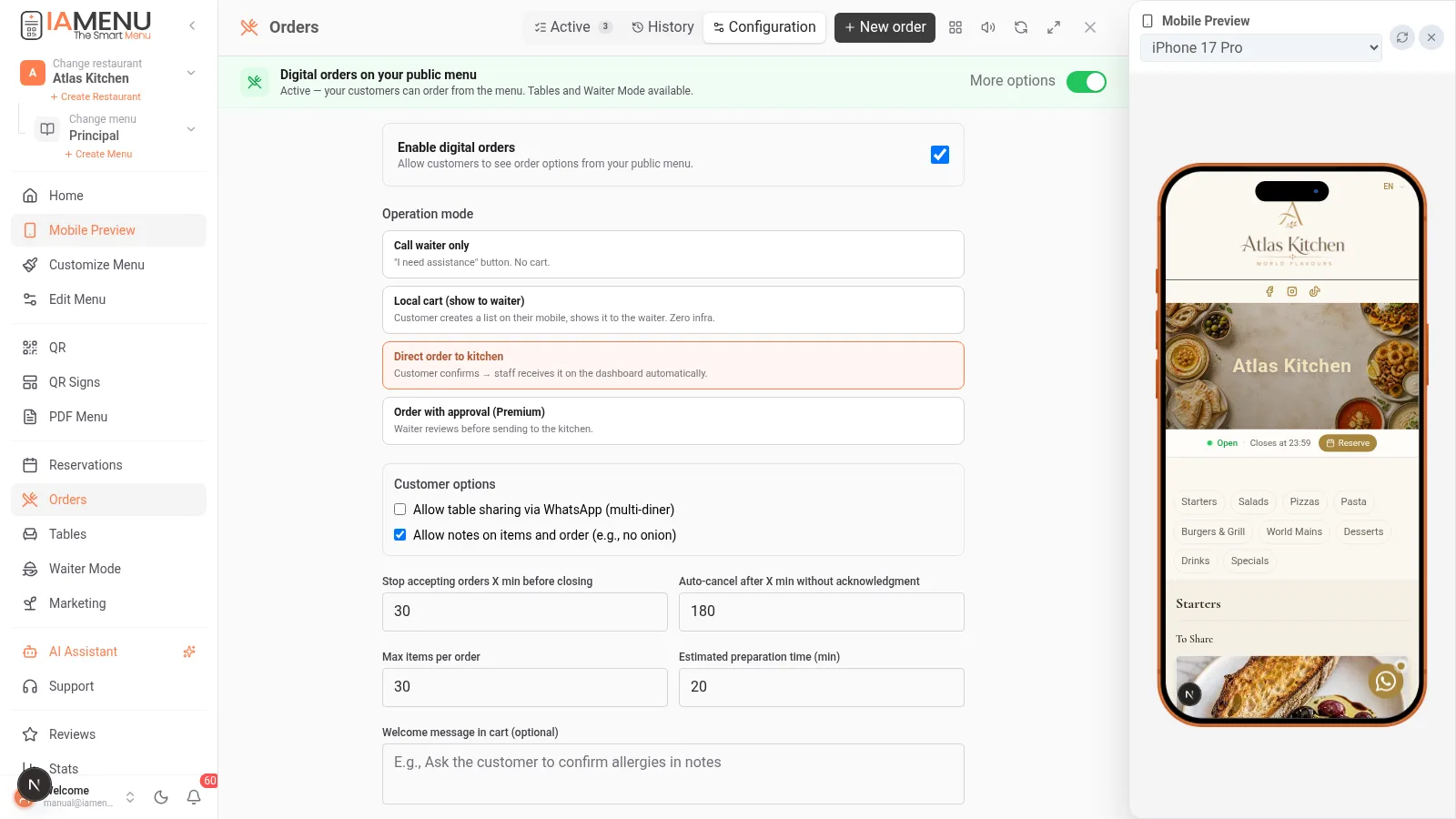
| Λειτουργία | Τι συμβαίνει |
|---|---|
| Κλήση σερβιτόρου | Ο πελάτης ζητά εξυπηρέτηση από το μενού· δεν στέλνει παραγγελία στον πίνακα της κουζίνας. |
| Εμφάνιση λίστας | Δημιουργεί μια λίστα πιάτων για να τη δείξει ο πελάτης στο προσωπικό. |
| Απευθείας στην κουζίνα | Η επιβεβαιωμένη παραγγελία εμφανίζεται στη διαχείριση της κουζίνας χωρίς προηγούμενη έγκριση. |
| Με έγκριση | Η παραγγελία παραμένει σε αναμονή μέχρι να την αποδεχτεί η ομάδα πριν από την προετοιμασία. |
Σημείωση
Οι ψηφιακές παραγγελίες εξαρτώνται από τις λειτουργίες του προγράμματός σας. Αν η ρύθμιση εμφανίζεται κλειδωμένη, δείτε τα διαθέσιμα προγράμματα. Οι λειτουργίες μόνο για κλήση και εμφάνιση λίστας δεν είναι διαδικασία ολοκλήρωσης πληρωμής.
2. Επιλογή αν ο πελάτης θα φάει εδώ, θα παραλάβει ή θα λάβει την παραγγελία
Στις ρυθμίσεις των Παραγγελιών, ελέγξτε ποιες υπηρεσίες θέλετε να προσφέρετε. Δεν είναι το ίδιο πράγμα:
| Υπηρεσία | Πότε χρησιμοποιείται | Στοιχεία που πρέπει να ελέγξει ο πελάτης |
|---|---|---|
| Φαγητό εδώ | Παραγγελίες μέσα στο εστιατόριο, με ή χωρίς QR τραπεζιού. | Τραπέζι ή σημείο παραγγελίας, όπου εφαρμόζεται. |
| Παραλαβή | Takeaway, πάγκος ή food truck. | Όνομα, στοιχεία επικοινωνίας και ώρα παραλαβής, εφόσον είναι ενεργός ο προγραμματισμός. |
| Δική σας διανομή | Το εστιατόριο ετοιμάζει την παραγγελία και την παραδίδει με τη δική του ομάδα. | Διεύθυνση, περιοχή/όροι παράδοσης και στοιχεία επικοινωνίας, εφόσον έχουν ρυθμιστεί. |
Αν ενεργοποιήσετε τη διανομή, ρυθμίστε την ελάχιστη παραγγελία, το κόστος παράδοσης και, αν θέλετε, το ποσό πάνω από το οποίο η παράδοση είναι δωρεάν. Ελέγξτε την τελική σύνοψη με μια έγκυρη διεύθυνση πριν προσφέρετε την υπηρεσία στο κοινό.
Σημαντικό
Η ενεργοποίηση της διανομής στην IAMenu δεν εξασφαλίζει διανομείς: το εστιατόριο οργανώνει τη δική του παράδοση. Οι χειροκίνητες ζώνες και η επιλογή μετρητών/ρέστων ή κάρτας κατά την παράδοση είναι βελτιώσεις υπό προετοιμασία· μέχρι να δημοσιευτούν, δεν πρέπει να θεωρούνται διαθέσιμες για όλους τους πελάτες.
3. Τραπέζια και κωδικοί QR
Αν το εστιατόριό σας εξυπηρετεί τραπέζια, μεταβείτε στα Τραπέζια και δημιουργήστε όσα χρειάζεστε. Μπορείτε να καθορίσετε τη χωρητικότητα και τη ζώνη τους, να ανοίξετε μια συνεδρία όταν καθίσει μια παρέα και να την κλείσετε όταν τελειώσει.
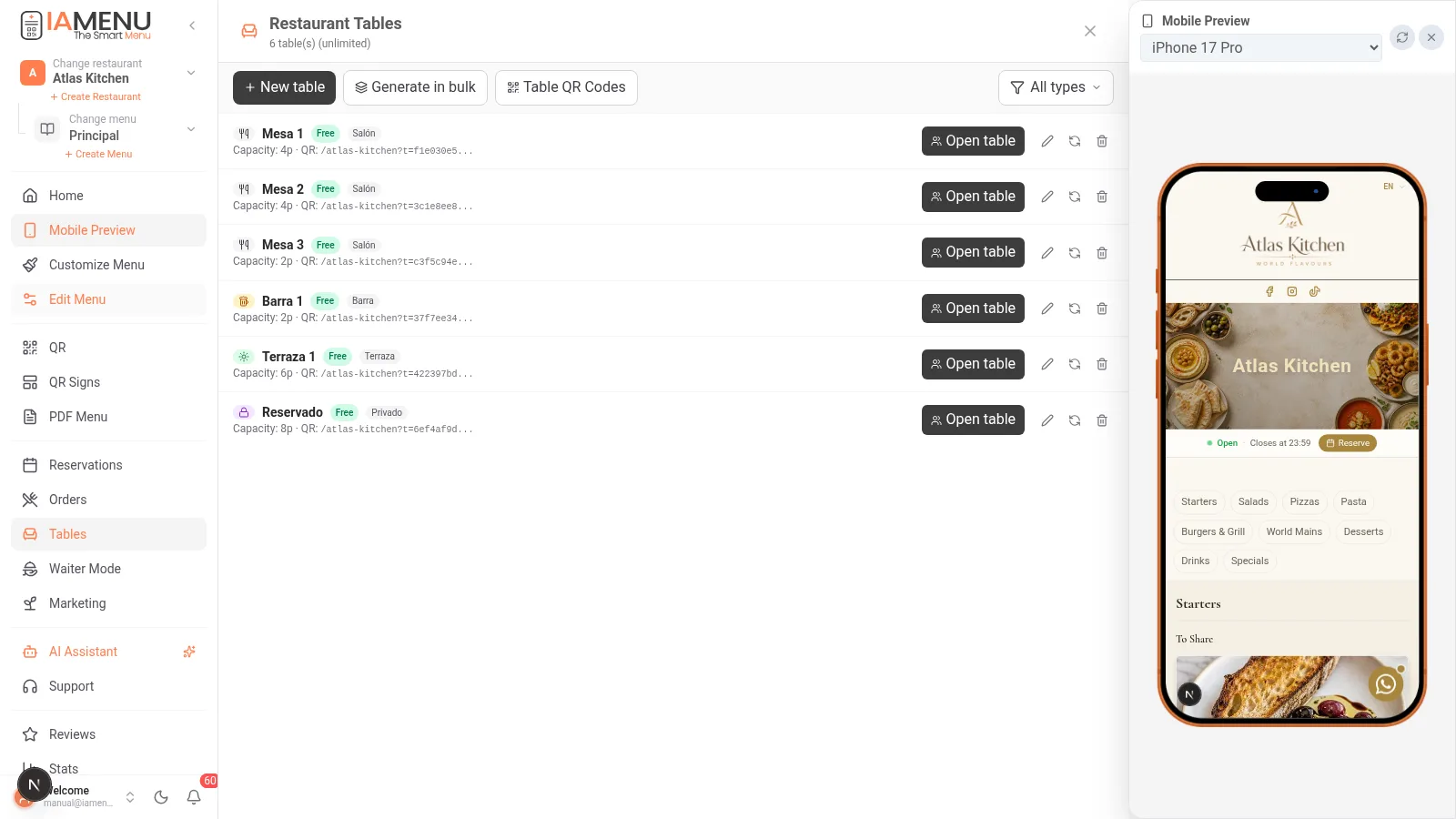
Κάθε τραπέζι έχει ένα QR που συνδέεται με το εστιατόριο και το συγκεκριμένο τραπέζι. Αν αλλάξετε τα πιάτα στο μενού σας, το QR εξακολουθεί να οδηγεί στο τρέχον μενού. Για να ετοιμάσετε εκτυπώσιμες πινακίδες, μεταβείτε στις Πινακίδες QR / QR τραπεζιών. Δείτε τον οδηγό για τους κωδικούς QR.
Τα τραπέζια δεν είναι υποχρεωτικά: για παραλαβή ή διανομή μπορείτε να κοινοποιήσετε το QR ή τον γενικό σύνδεσμο του μενού.
4. Πώς κάνει την παραγγελία ο πελάτης
- Ανοίγει το μενού με το QR του τραπεζιού ή τον σύνδεσμο που έχει κοινοποιηθεί.
- Επιλέγει τα πιάτα και τις διαθέσιμες επιλογές· πατά Προσθήκη.
- Ελέγχει τις ποσότητες και τα ποσά στο καλάθι.
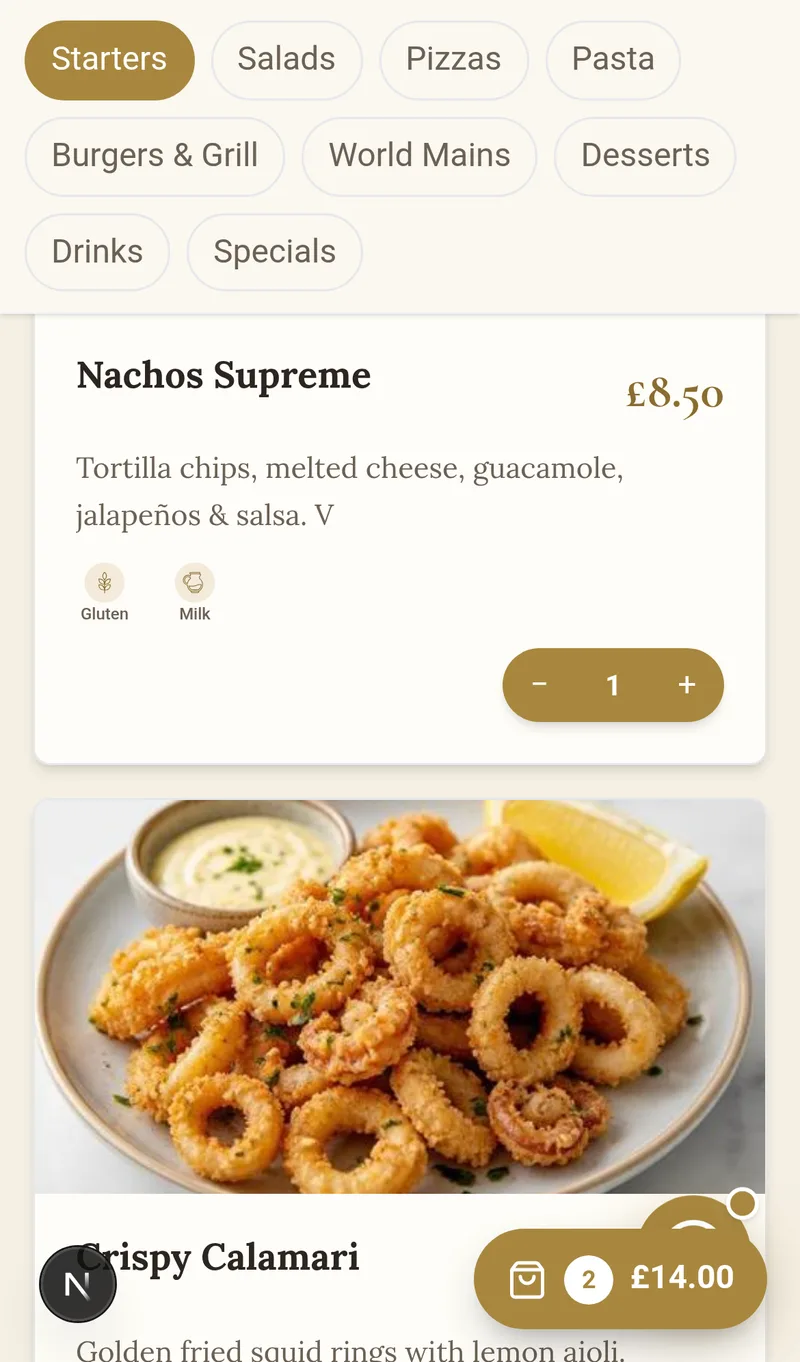
- Επιλέγει τη διαθέσιμη υπηρεσία και συμπληρώνει τα στοιχεία που ζητά το εστιατόριο.
- Αν χρειάζεται, εισάγει οδηγίες, ελέγχει τις εκπτώσεις και επιβεβαιώνει την παραγγελία.
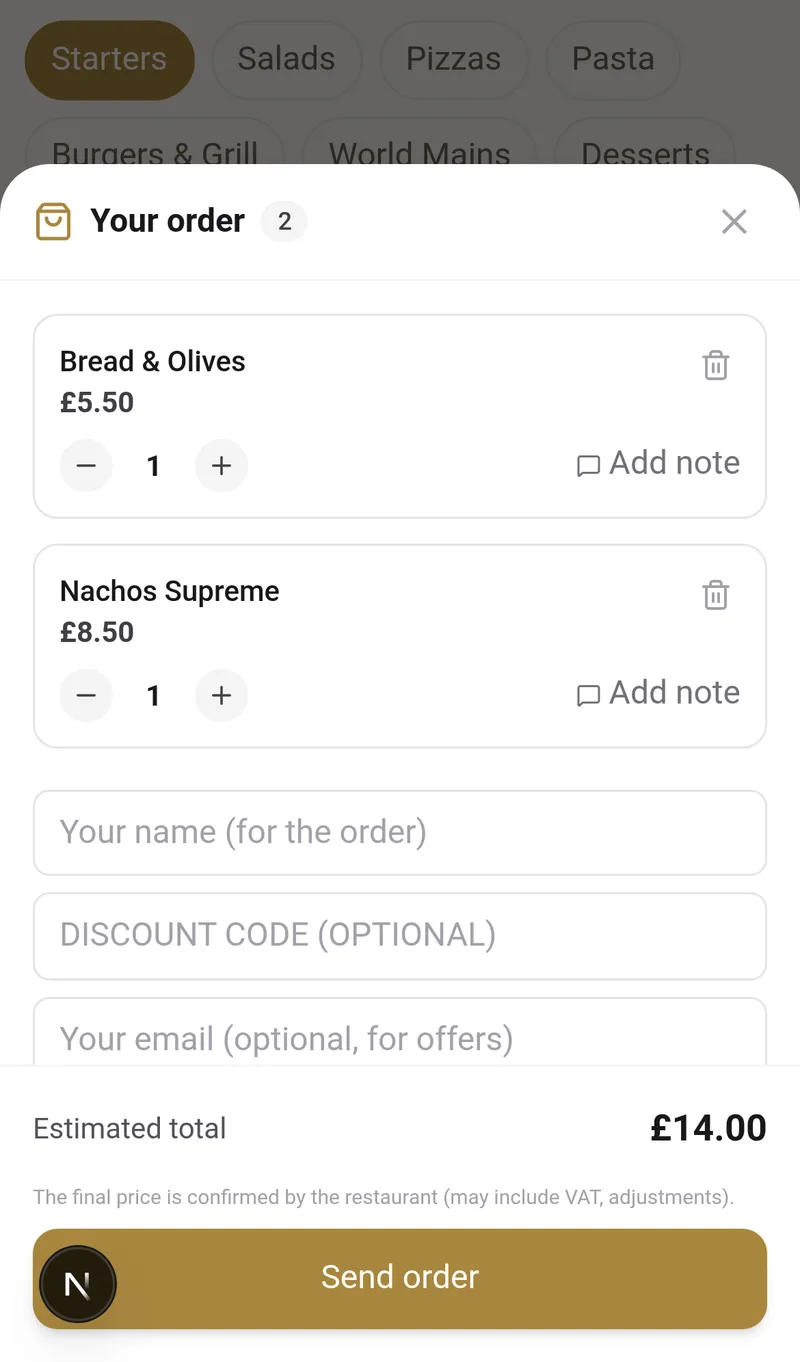
Η επιβεβαίωση και η παρακολούθηση της παραγγελίας γίνονται χωρίς εγκατάσταση εφαρμογής.
Στον πίνακα ελέγχου του εστιατορίου, ανοίξτε τις Παραγγελίες → Ενεργές. Εκεί θα δείτε τις νέες παραγγελίες και θα μπορείτε να ανοίξετε την καρτέλα τους για να ελέγξετε τα πιάτα, τις σημειώσεις, το τραπέζι ή τον τύπο υπηρεσίας και το καταχωρισμένο ποσό.
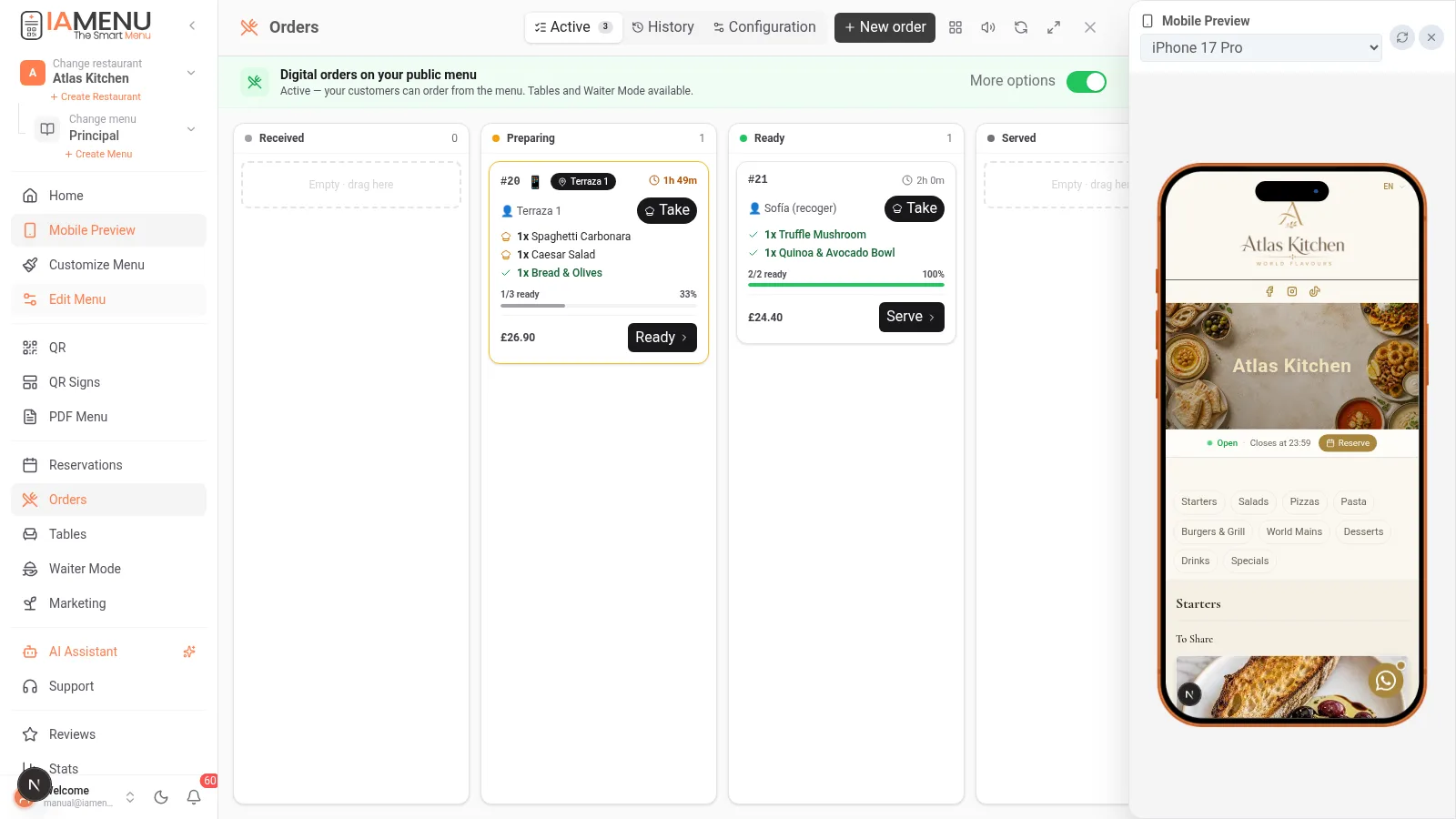
Η συμφωνημένη τιμή αποθηκεύεται μαζί με την παραγγελία: αν αλλάξετε αργότερα την τιμή ενός πιάτου, δεν αλλάζει αναδρομικά η ήδη καταχωρισμένη παραγγελία.
5. Προετοιμασία, σερβίρισμα και προβολή παραγγελιών
Στις Παραγγελίες → Ενεργές, οι κάρτες οργανώνονται ανά κατάσταση. Η συνήθης ροή είναι:
- Νέα / παραληφθείσα: η παραγγελία καταχωρίζεται· αν η λειτουργία απαιτεί έγκριση, το προσωπικό την αποδέχεται.
- Σε προετοιμασία: η κουζίνα ετοιμάζει την παραγγελία.
- Έτοιμη: η παραγγελία μπορεί να σερβιριστεί ή να παραδοθεί.
- Σερβιρισμένη / ολοκληρωμένη: ολοκληρώνεται η λειτουργική διαδικασία.
Ανοίξτε μια κάρτα για να δείτε τις λεπτομέρειες και τις διαθέσιμες ενέργειες ανάλογα με την κατάστασή της. Ο πίνακας ελέγχου σάς επιτρέπει επίσης να δείτε το Ιστορικό και να διαχειριστείτε παραγγελίες που δημιουργήθηκαν χειροκίνητα από την ομάδα.
Οι ηχητικές ειδοποιήσεις μπορούν να ανακοινώνουν νέες παραγγελίες όταν ο πίνακας ελέγχου είναι ανοιχτός και το πρόγραμμα περιήγησης επιτρέπει την αναπαραγωγή ήχου. Ελέγξτε την ένταση και τα χειριστήρια ήχου στη συσκευή της κουζίνας· μην υποθέτετε ότι θα συνεχίσει να ακούγεται αν το πρόγραμμα περιήγησης ή η συσκευή βρίσκονται σε αναστολή λειτουργίας.
6. Χειροκίνητες παραγγελίες και Λειτουργία σερβιτόρου
Το προσωπικό σας μπορεί να δημιουργήσει μια παραγγελία που ελήφθη στον πάγκο, τηλεφωνικά ή από άλλα κανάλια:
- Μεταβείτε στις Παραγγελίες και επιλέξτε Νέα παραγγελία.
- Καθορίστε τον τύπο υπηρεσίας και, αν χρειάζεται, το τραπέζι.
- Προσθέστε πιάτα από το μενού και επιβεβαιώστε την παραγγελία.
- Ελέγξτε ότι εμφανίζεται στις Ενεργές.
Στη Λειτουργία σερβιτόρου, το προσωπικό της σάλας μπορεί να εργάζεται από το κινητό του με τα τραπέζια και το μενού. Για πρόσβαση προσωπικού χωρίς εταιρικό email, η IAMenu επιτρέπει λογαριασμούς σερβιτόρων με PIN που έχει ρυθμιστεί στην ενότητα Η ομάδα μου.
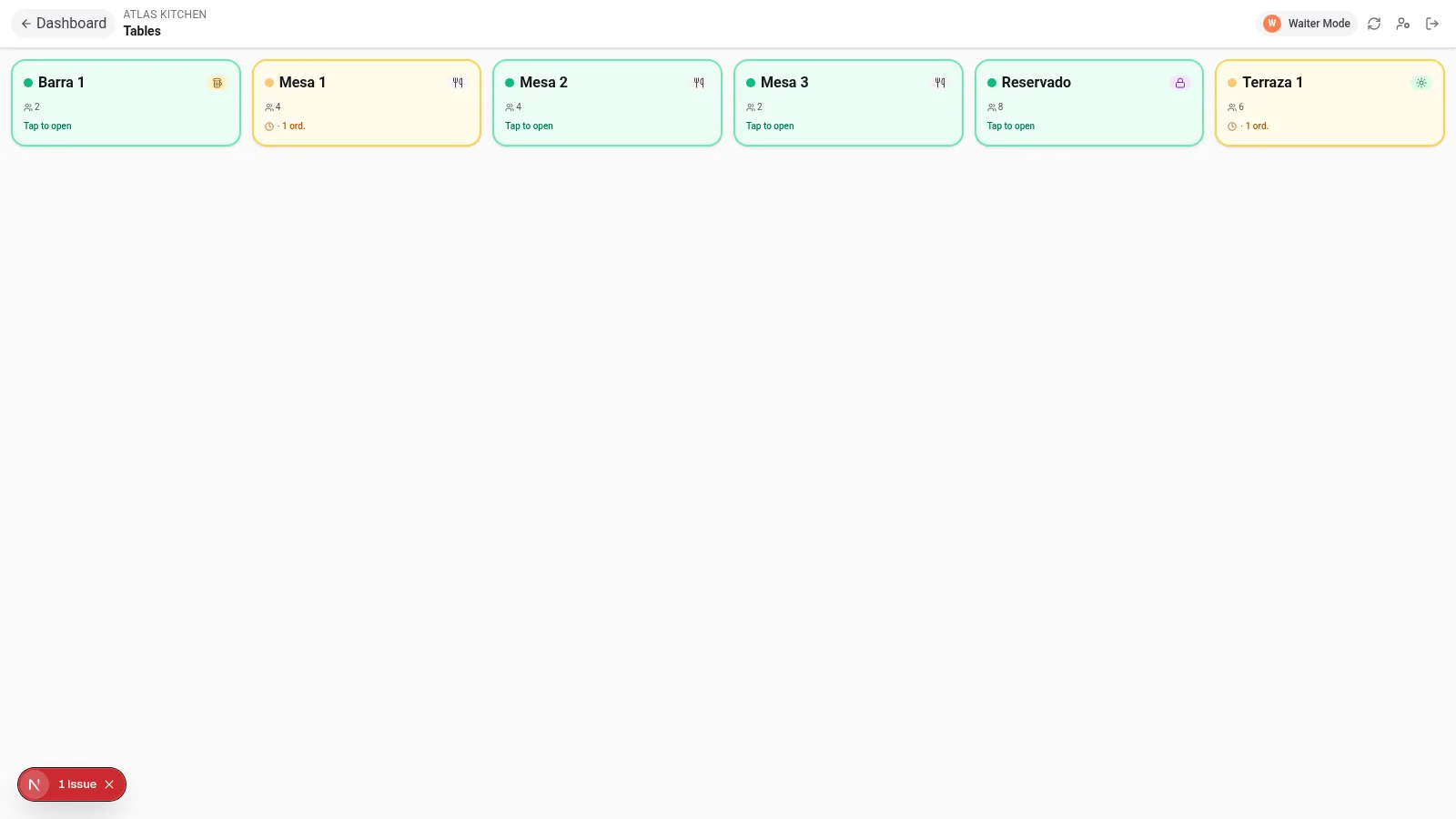
Τα δικαιώματα χρήστη και η κατάσταση της παραγγελίας καθορίζουν ποιες ενέργειες μπορεί να εκτελέσει· δεν μπορούν όλα τα προφίλ να αλλάζουν όλες τις ρυθμίσεις.
7. Πώς χρεώνεται μια παραγγελία
Πρέπει να διαχωρίζετε τη λήψη της παραγγελίας από την επιβεβαίωση της πληρωμής της:
- Μετρητά ή κάρτα στο κατάστημα: είναι επιλογές του εστιατορίου και δεν σημαίνουν ότι η IAMenu έχει χρεώσει την παραγγελία.
- Χειροκίνητες μέθοδοι: μπορούν να εμφανίζουν οδηγίες τραπεζικής μεταφοράς ή να επιτρέπουν αποδεικτικά, ανάλογα με τη χώρα και τις ρυθμίσεις. Η υποβολή αποδεικτικού δεν ισοδυναμεί από μόνη της με επιβεβαιωμένη πληρωμή.
- Ηλεκτρονική πληρωμή: θα είναι διαθέσιμη μόνο για εστιατόριο που έχει συνδέσει και ενεργοποιήσει μια συμβατή πύλη πληρωμών. Το ότι η τεχνική ενσωμάτωση βρίσκεται υπό ανάπτυξη δεν σημαίνει ότι η επιλογή είναι ενεργοποιημένη στην παραγωγή.
- Απόδειξη πληρωμένης παραγγελίας: η εκτύπωση ή λήψη απόδειξης για επιβεβαιωμένη χρέωση είναι λειτουργία υπό προετοιμασία· μην τη συγχέετε με την παραγγελία της κουζίνας.
Για τους όρους κάθε υπηρεσίας, ελέγξτε τις Παραγγελίες → Ρυθμίσεις. Η ενότητα παραγγελιών δεν αντικαθιστά αυτόματα το σύστημα ταμείου ή τιμολόγησης της επιχείρησης.
Αντιμετώπιση προβλημάτων
Δεν εμφανίζεται η επιλογή παραγγελίας
Ελέγξτε ότι οι ψηφιακές παραγγελίες είναι ενεργοποιημένες, ότι το επιτρέπει το πρόγραμμα, ότι υπάρχει τουλάχιστον μία υπηρεσία ενεργοποιημένη για το συγκεκριμένο μενού και ότι το εστιατόριο δέχεται παραγγελίες εκείνη την ώρα.
Η κουζίνα δεν βλέπει μια παραγγελία
Ελέγξτε πρώτα την επιλεγμένη λειτουργία: η εμφάνιση λίστας και η κλήση σερβιτόρου δεν δημιουργούν αυτόματα την ίδια παραγγελία με την απευθείας αποστολή στην κουζίνα. Αν χρησιμοποιείτε τη λειτουργία με έγκριση, ελέγξτε τις παραγγελίες που εκκρεμούν για αποδοχή.
Η παράδοση δεν εμφανίζεται στο καλάθι
Ελέγξτε ότι η Διανομή είναι ενεργοποιημένη για το εστιατόριο και επιτρέπεται στο συγκεκριμένο μενού. Ο τύπος υπηρεσίας καθορίζεται από τις ρυθμίσεις και των δύο· ένα μενού μπορεί να περιορίζει όσα επιτρέπονται από το εστιατόριο.
Η παραγγελία εμφανίζεται, αλλά δεν ακούγεται ειδοποίηση
Ανοίξτε τον πίνακα Παραγγελιών και ελέγξτε το ηχείο, την άδεια αναπαραγωγής του προγράμματος περιήγησης και την ένταση της συσκευής.
Συνεχίστε με αυτούς τους οδηγούς
- QR και πινακίδες: κοινοποίηση του μενού και δημιουργία QR για τραπέζια.
- Προβολή πελάτη: πώς εμφανίζονται τα πιάτα πριν προστεθούν στην παραγγελία.
- Κρατήσεις: οργάνωση της άφιξης των πελατών.
- Μάρκετινγκ: προσφορές και εκπτώσεις που σχετίζονται με το μενού.