Κριτικές Google για Εστιατόρια: Αποκτήστε Περισσότερα Αστέρια Νόμιμα
6 min
Οι κριτικές βοηθούν τους πελάτες να αποφασίσουν πού θα κάνουν κράτηση. Το IAMenu προσφέρει μια δημόσια σελίδα και ένα QR κριτικών. Η πρόσβαση στις ρυθμισμένες πλατφόρμες δεν εξαρτάται από τη βαθμολογία· αν δεν έχετε προσθέσει ακόμα κάποια διεύθυνση URL, ο πελάτης μπορεί να υποβάλει μια ιδιωτική πρόταση.
Τι θα μάθετε σε αυτή την ενότητα
- Ρύθμιση κριτικών και σύνδεση του προφίλ σας στο Google
- Πώς λειτουργεί η δημόσια σελίδα κριτικών
- Εκτύπωση του QR κριτικών για τραπέζια και αποδείξεις
- Προβολή προτάσεων και ρύθμιση ειδοποιήσεων
- Προσθήκη TripAdvisor, TheFork και Yelp
Βήμα 1: Ενεργοποιήστε και συνδέστε το Google
Από το πλευρικό μενού μεταβείτε στις Κριτικές:
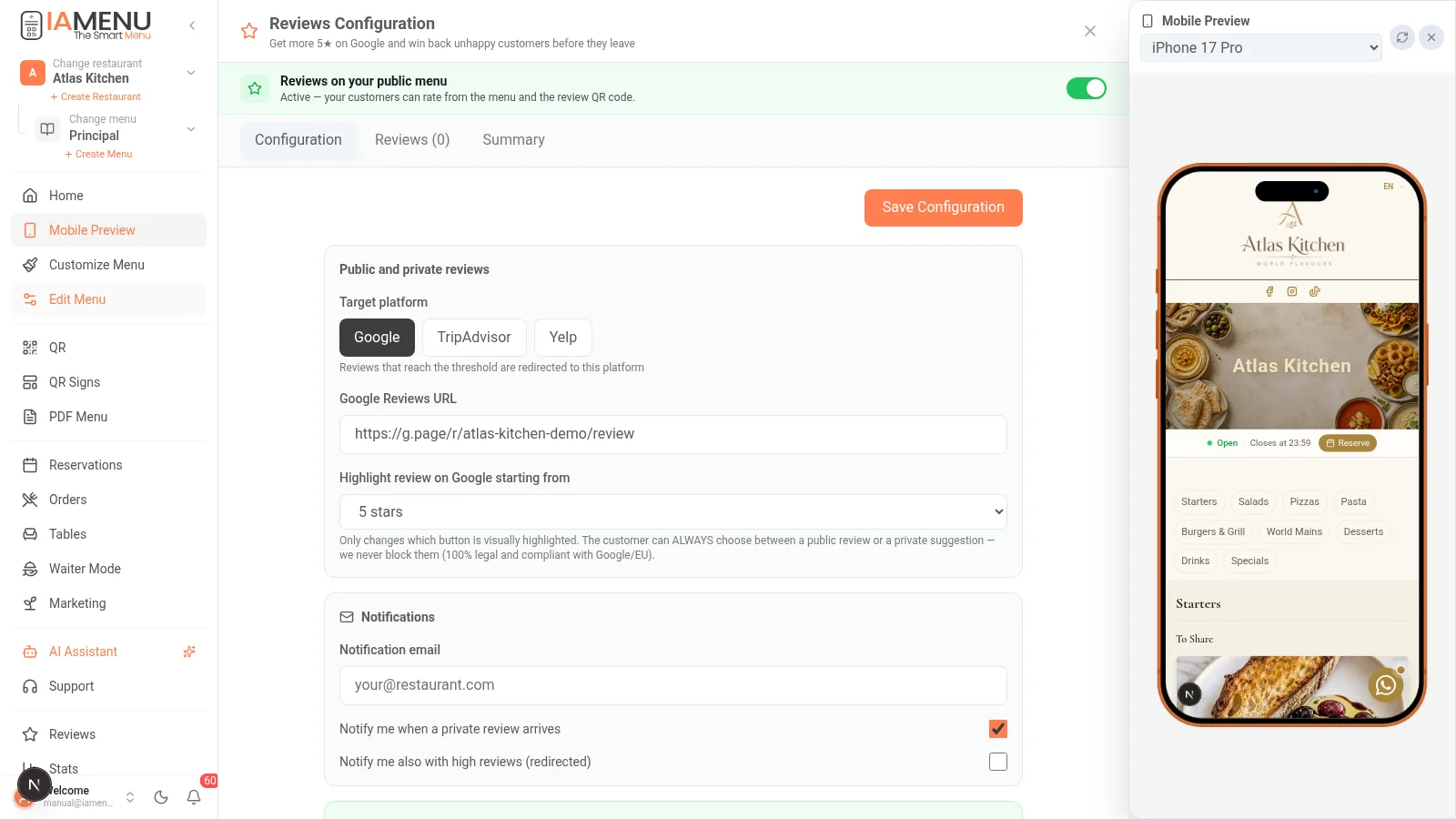
- Ενεργοποιήστε τις «Κριτικές στο δημόσιο μενού σας» αν θέλετε να εμφανίζεται η σχετική επιλογή μέσα στο μενού. Αυτός ο διακόπτης δεν απενεργοποιεί τη φόρμα όταν κάποιος ανοίγει απευθείας τη διεύθυνση URL ή το QR της.
- Επικολλήστε τη διεύθυνση URL κριτικών Google (τον απευθείας σύνδεσμο «σύνταξη κριτικής» του προφίλ σας· το IAMenu σάς δείχνει πού θα τον βρείτε)
- Επιλέξτε από ποια βαθμολογία και πάνω θα προβάλλεται εντονότερα η πρόσκληση για δημοσίευση στο Google (για παράδειγμα, 4-5 αστέρια)
- Ρυθμίστε το email ειδοποιήσεων για να ενημερώνεστε για κάθε ιδιωτική πρόταση
Η φόρμα απαιτεί το πλάνο σας να έχει ενεργοποιημένη τη λειτουργία Κριτικές (reviews_enabled). Οι έξυπνες λειτουργίες ελέγχονται ξεχωριστά. Ελέγξτε τις τρέχουσες παροχές στην ενότητα Πλάνα.
Βήμα 2: Η δημόσια σελίδα κριτικών
Η σελίδα σας βρίσκεται στη διεύθυνση iamenu.ai/review/tu-restaurante και είναι επίσης προσβάσιμη από το ψηφιακό μενού:
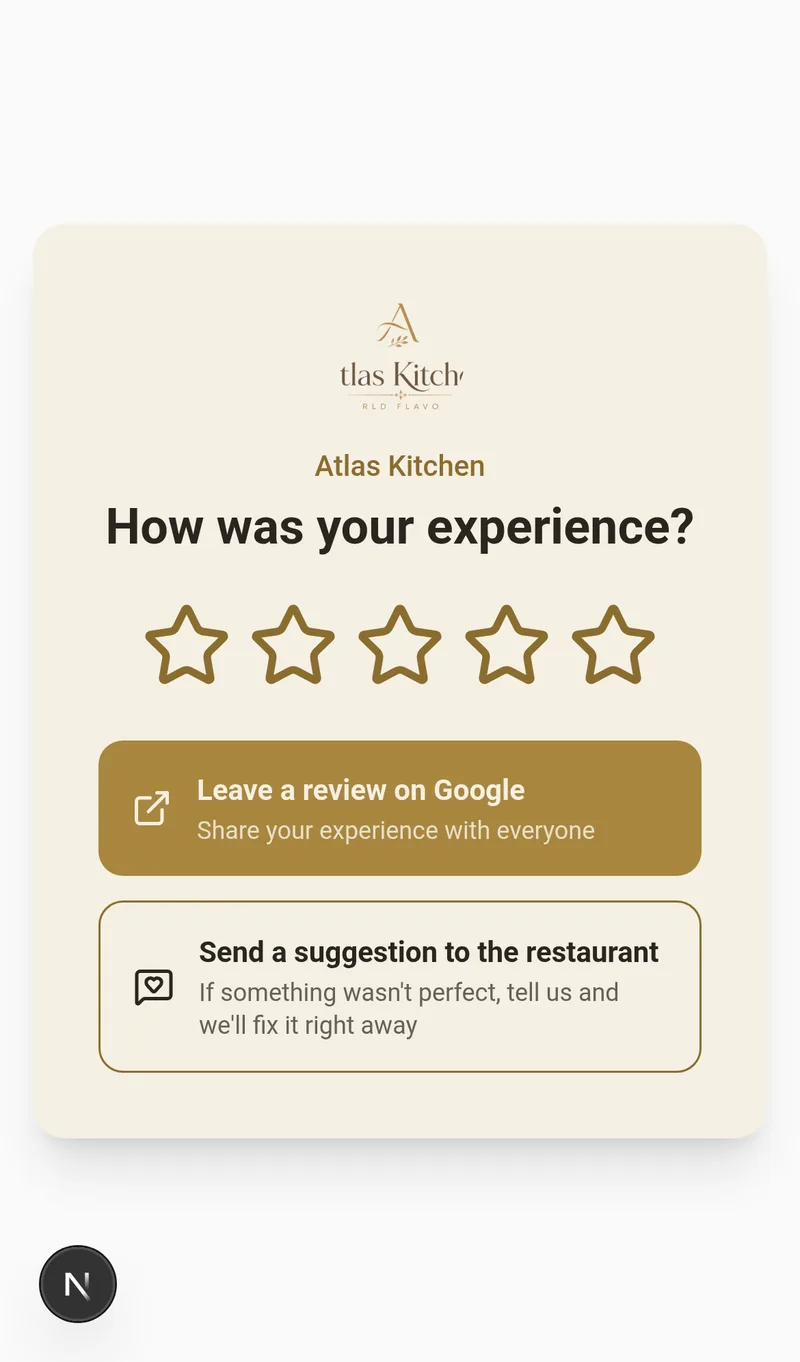
Ο πελάτης βαθμολογεί με αστέρια. Ανάλογα με τις ρυθμίσεις σας, μπορεί να βρει τις εξής επιλογές:
- ⭐ «Αφήστε κριτική στο Google» (ή σε άλλη ρυθμισμένη πλατφόρμα) — διαθέσιμη για όλες τις βαθμολογίες αν έχετε καταχωρίσει έγκυρη διεύθυνση URL
- 💬 «Στείλτε πρόταση στο εστιατόριο» — ιδιωτικά σχόλια που βλέπετε μόνο εσείς
Γιατί το IAMenu δεν κρύβει το κουμπί Google
Το IAMenu δεν αποκλείει την πρόσβαση σε μια ρυθμισμένη πλατφόρμα ανάλογα με τη βαθμολογία. Το όριο που επιλέγετε αλλάζει την οπτική έμφαση των κουμπιών, όχι το ποιος μπορεί να δημοσιεύσει μια κριτική.
Σημαντικό
Να είστε επιφυλακτικοί με εργαλεία που υπόσχονται «μόνο κριτικές 5 αστέρων»: το review gating μπορεί να σας κοστίσει το προφίλ σας στο Google Business. Με το IAMenu μπορείτε να είστε ήσυχοι.
Βήμα 3: Εκτυπώστε το QR κριτικών
Η καλύτερη στιγμή για να ζητήσετε μια κριτική είναι αμέσως μετά την πληρωμή. Κάντε το εύκολο:
- Μεταβείτε στις Αφίσες QR και επιλέξτε τον σκοπό «Κριτικές»
- Επιλέξτε πρότυπο: έτοιμα πρότυπα για Google και TripAdvisor, σε ανοιχτόχρωμη ή σκουρόχρωμη εκδοχή, με αστέρια
- Η αφίσα χρησιμοποιεί το λογότυπο και το στυλ της επωνυμίας σας — ή επιλέξτε ένα δικό της στυλ
- Κατεβάστε το PDF και εκτυπώστε το: για τραπέζια, το μπαρ, δίπλα στο POS ή στην απόδειξη
Το QR οδηγεί στη σελίδα κριτικών της επιχείρησής σας· αν αλλάξετε τη διεύθυνση URL της πλατφόρμας προορισμού, δεν χρειάζεται να τροποποιήσετε αυτό το QR.
Βήμα 4: Ενημερωθείτε αμέσως
| Επιλογή | Συμπεριφορά |
|---|---|
| Email ειδοποίησης | Μπορείτε να το ρυθμίσετε στον πίνακα Κριτικές |
| Ιδιωτικές προτάσεις | Αποθηκεύονται για προβολή στον πίνακα |
| Πρόσθετες λειτουργίες | Εξαρτώνται από τις παροχές που είναι ενεργοποιημένες στο πλάνο |
Οι ιδιωτικές προτάσεις αποθηκεύονται στην καρτέλα Κριτικές του πίνακα, μαζί με τη βαθμολογία, το σχόλιο και τα στοιχεία επικοινωνίας, αν τα έχει αφήσει ο πελάτης — απαντήστε του και κερδίστε ξανά τον πελάτη.
Βήμα 5: Πολλαπλές πλατφόρμες
Αν εξυπηρετείτε τουριστικές αγορές, το TripAdvisor έχει εξίσου μεγάλη σημασία με το Google:
- Ρυθμίστε τους διαθέσιμους συνδέσμους για Google, TripAdvisor, TheFork και Yelp.
- Επιλέξτε την προεπιλεγμένη πλατφόρμα. Η φόρμα μπορεί να εμφανίζει πολλές ρυθμισμένες πλατφόρμες, ώστε να επιλέγει ο πελάτης.
- Αν λείπει μια διεύθυνση URL, δεν εμφανίζεται κουμπί χωρίς προορισμό.
Καλές πρακτικές που αποδίδουν
- Ζητήστε την κριτική στην ευχάριστη στιγμή: QR στην απόδειξη ή όταν σερβίρετε το επιδόρπιο, όχι μέρες αργότερα
- Απαντάτε στις δημόσιες κριτικές, τόσο στις θετικές όσο και στις αρνητικές, από την πλατφόρμα όπου δημοσιεύτηκαν.
- Κλείστε τον κύκλο των ιδιωτικών σχολίων: απαντήστε στην πρόταση και, αφού λύσετε το πρόβλημα, προσκαλέστε το άτομο να επιστρέψει (ένα κουπόνι από το Marketing βοηθά)
- Ελέγχετε τακτικά τις ιδιωτικές προτάσεις και τις εξωτερικές κριτικές για να εντοπίζετε επαναλαμβανόμενα προβλήματα.
Αντιμετώπιση συνηθισμένων προβλημάτων
Η σελίδα κριτικών μου λέει «δεν είναι διαθέσιμο αυτή τη στιγμή»
Ελέγξτε ότι το πλάνο σας έχει ενεργοποιημένη τη λειτουργία κριτικών και ότι η διεύθυνση URL αντιστοιχεί σε έγκυρη επιχείρηση. Ο διακόπτης «Κριτικές στο δημόσιο μενού σας» ελέγχει μόνο την είσοδο από το μενού: ακόμα κι αν είναι απενεργοποιημένος, η απευθείας διεύθυνση URL και το QR συνεχίζουν να λειτουργούν, εφόσον το επιτρέπει το πλάνο.
Δεν βρίσκω τη διεύθυνση URL κριτικών Google
Στο προφίλ σας στο Google Business, επιλέξτε «Ζητήστε κριτικές» ή «Κοινοποιήστε το προφίλ σας». Ο σύντομος σύνδεσμος (g.page/r/...) είναι ιδανικός. Επικολλήστε τον όπως είναι στις ρυθμίσεις.
Δημοσιεύονται κάπου οι ιδιωτικές προτάσεις;
Όχι. Τις βλέπετε μόνο εσείς στον πίνακα. Δεν είναι δημόσιες κριτικές, αλλά άμεσα σχόλια για να βελτιωθείτε.
Σχετικά σεμινάρια
- Κωδικός QR και αφίσες — αναλυτικές πληροφορίες για το πρόγραμμα επεξεργασίας αφισών
- Marketing — κερδίστε ξανά πελάτες με κουπόνια αφού επιλυθεί ένα παράπονο
- Προβολή πελάτη — πού εμφανίζεται η πρόσβαση στις κριτικές στο μενού σας
Μετατρέψτε τους ευχαριστημένους πελάτες σε αστέρια Google
Δημιουργήστε τον λογαριασμό σας και δείτε τα τρέχοντα πλάνα και τους όρους.