كيفية تخصيص قائمتك الرقمية عبر رمز QR للمطعم (دليل كامل)
10 min
Personalizar tu menú QR digital ayuda a mantener una identidad visual coherente y a facilitar la navegación. Usa la vista previa para comprobar que colores, textos e imagenes representan correctamente tu restaurante.
En esta guía aprenderás paso a paso cómo configurar la información del restaurante, activar WhatsApp, ajustar horarios y diseñar el estilo visual de tu menú online. Todo el proceso tarda menos de 10 minutos.
ما هي واجهة العميل في قائمة QR؟
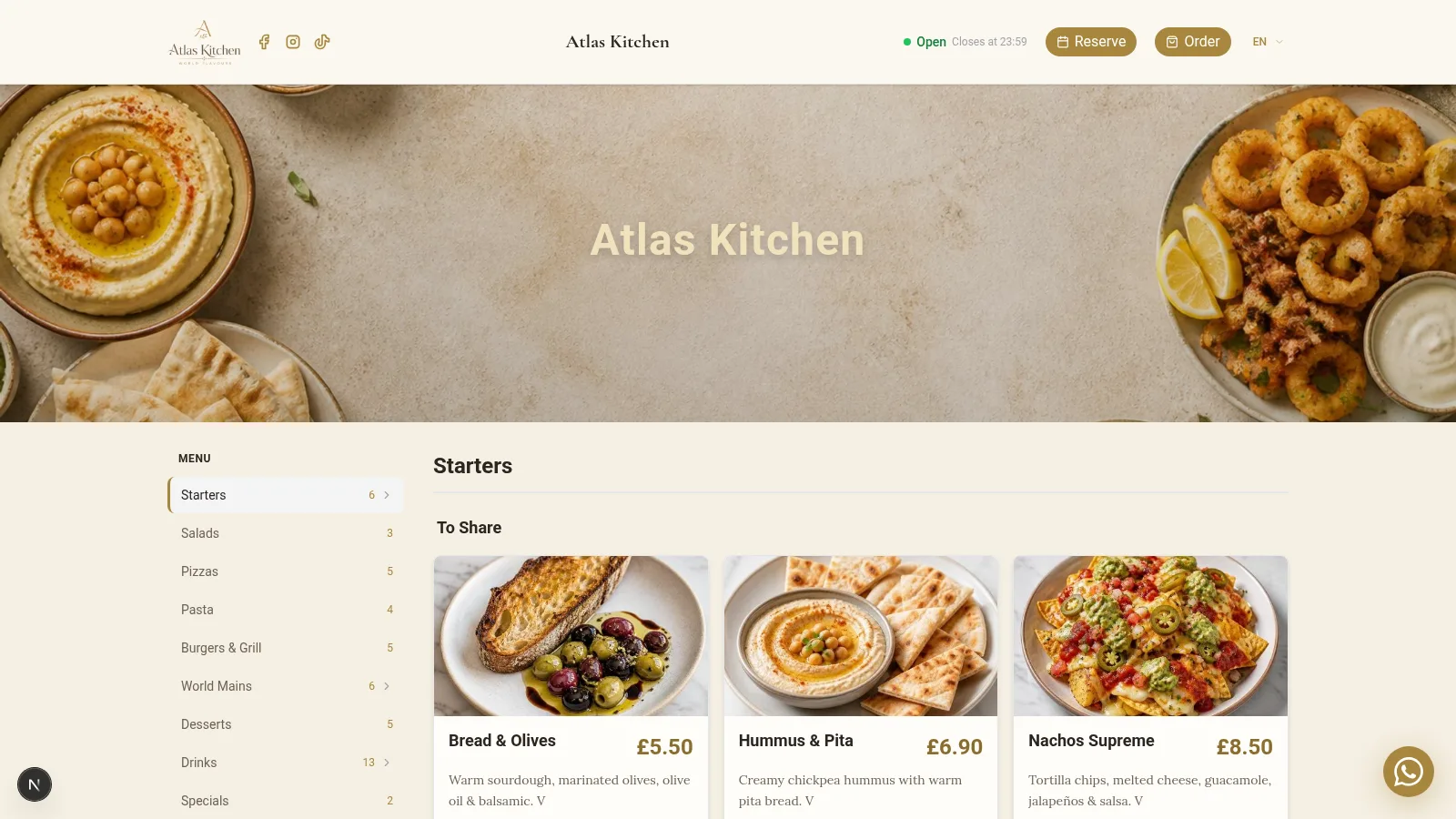
واجهة العميل هي النسخة العامة من قائمتك الرقمية. وهي ما يراه المستخدم عند مسح رمز QR من هاتفه المحمول أو عند الوصول إلى رابط القائمة.
تتضمن هذه الواجهة جميع العناصر المرئية:
- شعار المطعم مع إمكانية تحديد موضعه
- الصورة الرئيسية المخصصة للترويسة
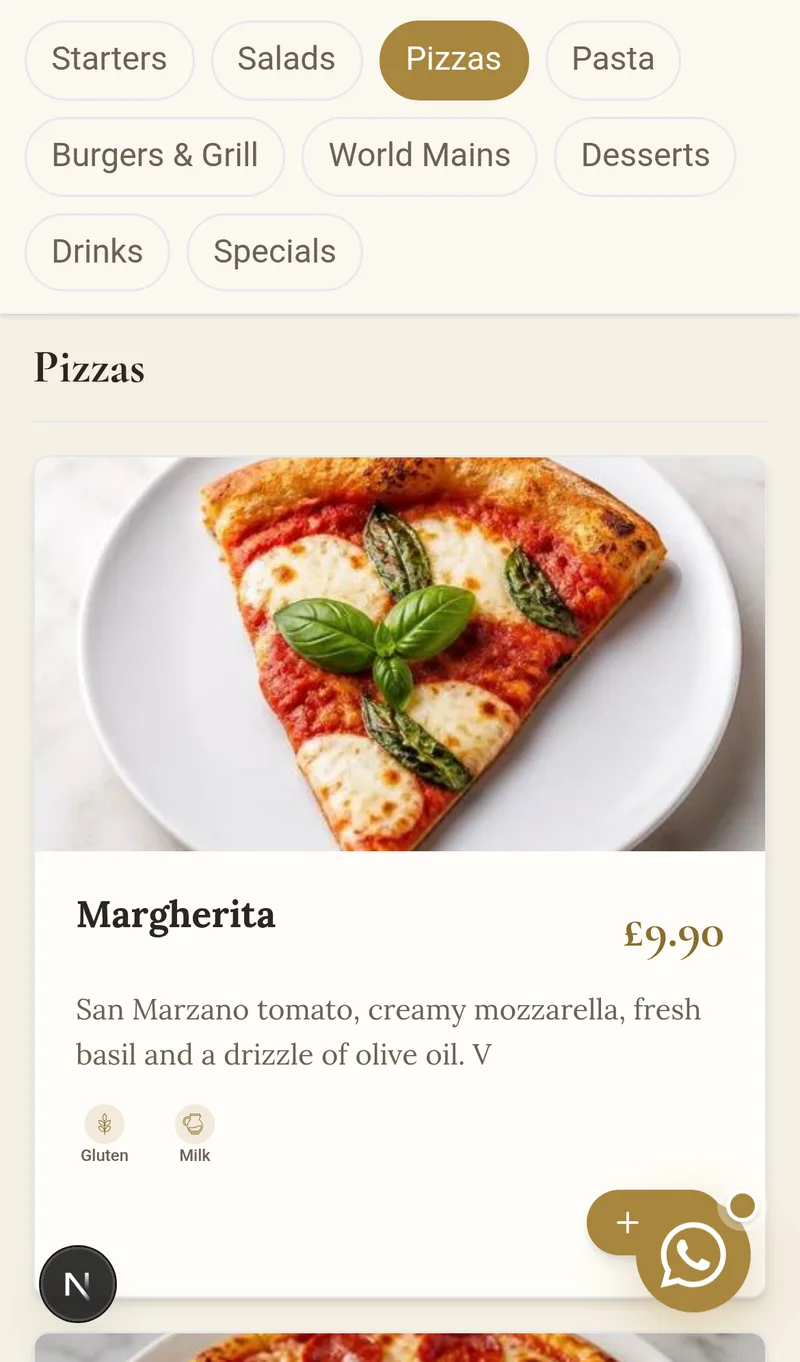
- الفئات والمنتجات المنظمة حسب الأقسام
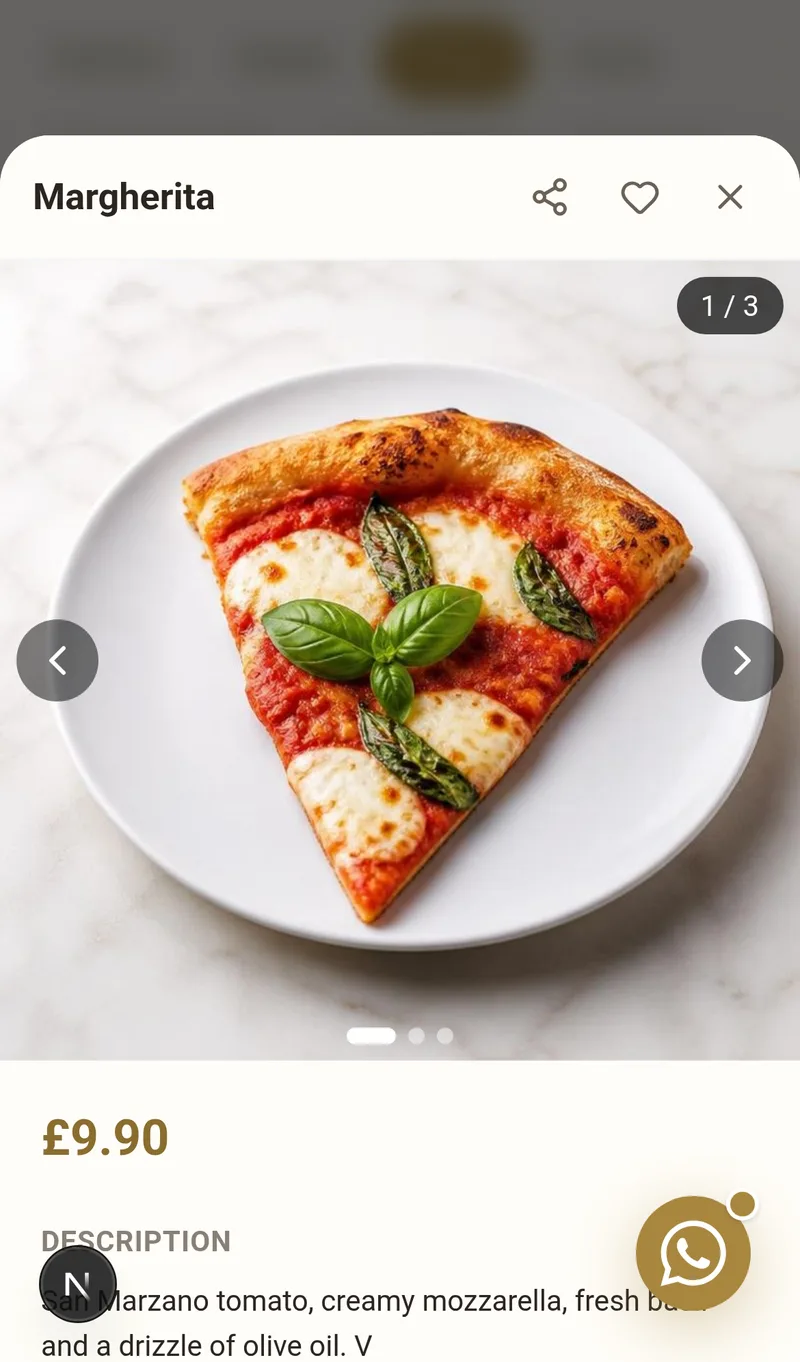
- الأسعار والأوصاف بلغة العميل
- مؤشرات مسببات الحساسية مع أيقونات تلقائية
- شبكات التواصل الاجتماعي المرتبطة بملفاتك الشخصية
- زر WhatsApp للتواصل المباشر
- معلومات الاتصال الكاملة في التذييل
يتيح تخصيص هذه الواجهة تكييف قائمة QR مع هويتك البصرية. ويحصل العميل على تجربة احترافية منذ اللحظة الأولى.
لماذا من المهم تخصيص قائمتك الرقمية؟
تقلل قائمة QR العامة من التأثير البصري ومن تميزك أمام المنافسين. أما القائمة الرقمية المخصصة فتقدم مزايا واضحة:
- تعزز علامتك التجارية باستخدام ألوانك وشعارك الخاص
- تحسن سهولة القراءة باستخدام خطوط وأحجام مناسبة
- تزيد ثقة العميل عند رؤية تصميم احترافي
- تسهل التواصل المباشر عبر WhatsApp وشبكات التواصل الاجتماعي
- تنقل الاحترافية منذ أول عملية مسح لرمز QR
- تميز نشاطك التجاري عن المطاعم التي تستخدم قوائم عامة
تسجل المطاعم التي تخصص قائمة QR الخاصة بها تحسنًا ملحوظًا في تجربة العميل ومدة بقائه في القائمة.
كيفية الوصول إلى إعدادات واجهة العميل
- ادخل إلى لوحة التحكم الخاصة بك.
- انقر على زر تعديل واجهة العميل في الشريط العلوي.
- ستفتح وحدة إعداد المطعم التي تتضمن جميع الخيارات.
- ادخل إلى لوحة التحكم الخاصة بك.
- انقر على تعديل واجهة العميل في القائمة.
- ستفتح وحدة إعداد المطعم التي تتضمن جميع الخيارات.
من هنا يمكنك تعديل جميع جوانب التصميم والإعدادات. تُحفظ التغييرات تلقائيًا عند النقر على زر الحفظ.
الخطوة 1 – إعداد المعلومات العامة
أضف البيانات الأساسية لمطعمك. تظهر هذه المعلومات في تذييل القائمة الرقمية وتساعد العملاء على التواصل معك.
الحقول المتاحة:
- البريد الإلكتروني للتواصل مع المطعم
- رقم الهاتف مع رمز الاتصال الدولي
- الموقع الإلكتروني أو رابط الحجوزات
- العنوان الكامل للموقع
- المدينة التي يقع فيها المطعم
- الرمز البريدي لتحديد الموقع بدقة
- البلد الذي يعمل فيه النشاط التجاري
Tip
أكمل جميع الحقول. يقدّر العملاء إمكانية العثور على رقم الهاتف والعنوان والبريد الإلكتروني دون مغادرة القائمة. يبعث التذييل الكامل على الثقة.
الخطوة 2 – تفعيل WhatsApp في قائمة QR الخاصة بك
يمكنك تفعيل زر للتواصل المباشر عبر WhatsApp. سيظهر هذا الزر في واجهة العميل ليتمكن من مراسلتك فورًا.
خطوات الإعداد:
- فعّل الخيار الخاص بـ WhatsApp في لوحة التحكم
- أدخل رقمك مع رمز البلد (مثال: +34 612345678)
- أعدد رسالة تلقائية اختيارية (مثال: "مرحبًا، أود إجراء حجز")
سيظهر الزر عائمًا في واجهة العميل. وعلى الهاتف المحمول، يفتح تطبيق WhatsApp مباشرةً. أما على الكمبيوتر، فيفتح WhatsApp Web. وتسهّل الرسالة المحددة مسبقًا على العميل التواصل دون الحاجة إلى الكتابة من البداية.
الخطوة 3 – إعداد أوقات عمل المطعم
حدد أوقات فتح المطعم لكل يوم من أيام الأسبوع. يعرض النظام تلقائيًا ما إذا كان المطعم مفتوحًا أو مغلقًا في الوقت الفعلي.
الخيارات المتاحة لكل يوم:
- التفعيل أو تحديد اليوم كمغلق حسب اليوم
- وقت فتح المطعم
- وقت إغلاق الخدمة
- أوقات عمل المطبخ بشكل منفصل (اختياري)
Tip
إذا كان مطبخك يغلق قبل المطعم، فاستخدم حقل أوقات عمل المطبخ. وبهذه الطريقة يعرف العملاء حتى أي وقت يمكنهم طلب الطعام الساخن.
الخطوة 4 – إضافة شبكات التواصل الاجتماعي
يمكنك عرض شبكات التواصل الاجتماعي الخاصة بك داخل قائمة QR. تظهر الأيقونات في التذييل مع روابط مباشرة إلى ملفاتك الشخصية.
الشبكات المتاحة:
- Instagram لعرض صور الأطباق
- TikTok لمقاطع فيديو المطعم
- YouTube للمحتوى الطويل
- X (Twitter) لأخبار المطعم
- شبكات أخرى مثل Facebook أو Google Maps
ما عليك سوى إضافة عنوان URL الكامل لكل ملف شخصي وتفعيل ظهوره.
تساعد شبكات التواصل الاجتماعي على زيادة عدد المتابعين مباشرةً من القائمة. ويمكن للعميل الراضي متابعتك على Instagram بلمسة واحدة.
الخطوة 5 – تخصيص هوية القائمة الرقمية
هنا تحدد التصميم المرئي لقائمتك الرقمية. وهو القسم الأهم لهوية علامتك التجارية.
عنوان القائمة
خصص النص الذي سيظهر فوق الصورة الرئيسية. يمكنك استخدام اسم المطعم أو رسالة ترحيبية.
موضع العنوان
اختر مكان ظهور النص فوق الصورة:
- أعلى اليسار
- أعلى الوسط
- الوسط (لتأثير بصري أكبر)
- أسفل اليسار
- أسفل الوسط
نمط القائمة
حدد كيفية عرض المنتجات:
- Grid مع بطاقات وصورة كبيرة (مثالي للأطباق المصورة)
- قائمة مع صورة جانبية صغيرة (أفضل للقوائم الطويلة)
- Minimal نص فقط (مثالي لقوائم النبيذ أو القوائم البسيطة)
الشعار
ارفع شعارك بصيغة PNG أو JPG. الحجم الموصى به: 256x256 بكسل. يظهر الشعار في الزاوية العلوية من القائمة.
الصورة الرئيسية
أضف صورة مميزة لترويسة القائمة. الحجم الموصى به: 1200x400 بكسل. استخدم صورة لمطعمك أو لطبقك المميز.
الخطوة 6 – تغيير ألوان وأنماط قائمة QR
يمكنك تعديل كل عنصر مرئي في القائمة ليتوافق مع هويتك المؤسسية:
العناصر التي يمكن تخصيص ألوانها:
- الترويسة والتذييل
- عناوين الفئات
- أوصاف المنتجات
- الأسعار والعملة
- أيقونات التنقل
- ألوان مسببات الحساسية
إعدادات إضافية:
- حجم النصوص (العناوين والأوصاف والأسعار)
- شدة تعتيم الصورة الرئيسية
- شفافية بطاقات المنتجات
يتيح ذلك تكييف تصميم القائمة الرقمية بالكامل مع هويتك المؤسسية. ويمكن ضبط كل لون باستخدام أداة اختيار مرئية وبديهية.
أنماط القائمة: 12 تصميمًا + منشئ بالذكاء الاصطناعي
في تخصيص القائمة → الأنماط، يمكنك اختيار الهوية المرئية الكاملة لقائمتك بنقرة واحدة:
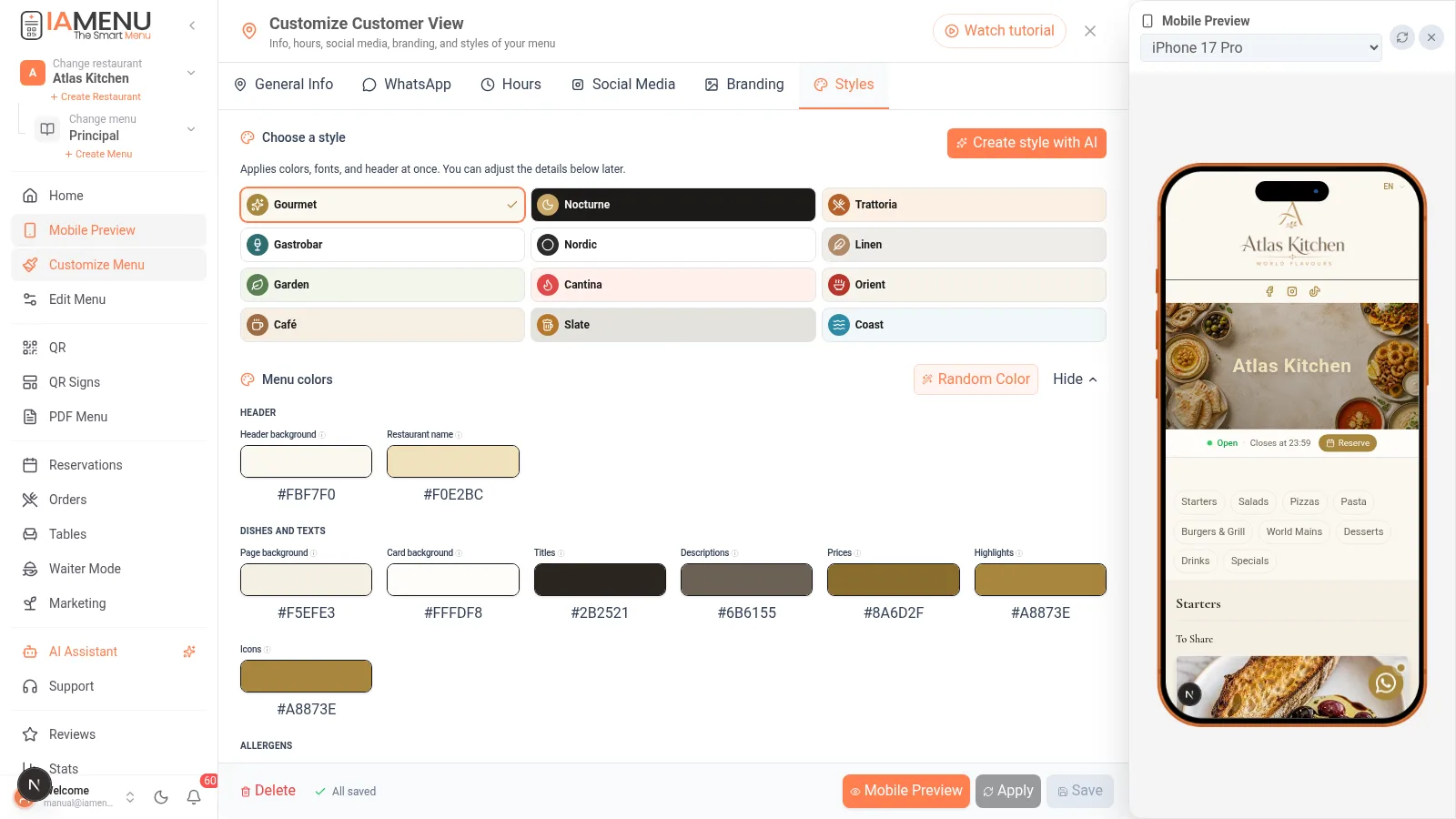
- 12 نمطًا احترافيًا (Gourmet، Nocturno، Trattoria، Gastrobar، Nordico، Lino، Huerto، Cantina، Oriente، Cafe، Pizarra، Costa): يطبق كل نمط الألوان والخطوط والترويسة دفعة واحدة
- الضبط الدقيق: يمكنك لاحقًا تعديل كل لون على حدة (الخلفية، البطاقات، العناوين، الأسعار، مسببات الحساسية...)
- ✨ إنشاء نمط باستخدام الذكاء الاصطناعي: صف مطعمك ("تراس متوسطي عند الغروب") وسيقترح الذكاء الاصطناعي لوحة ألوان قابلة للتعديل؛ واحرص دائمًا على مراجعة التباين وسهولة القراءة قبل تطبيقها
- يطبق النمط نفسه على قائمتك الإلكترونية وملف PDF وملصقات QR — لهوية متناسقة في كل مكان
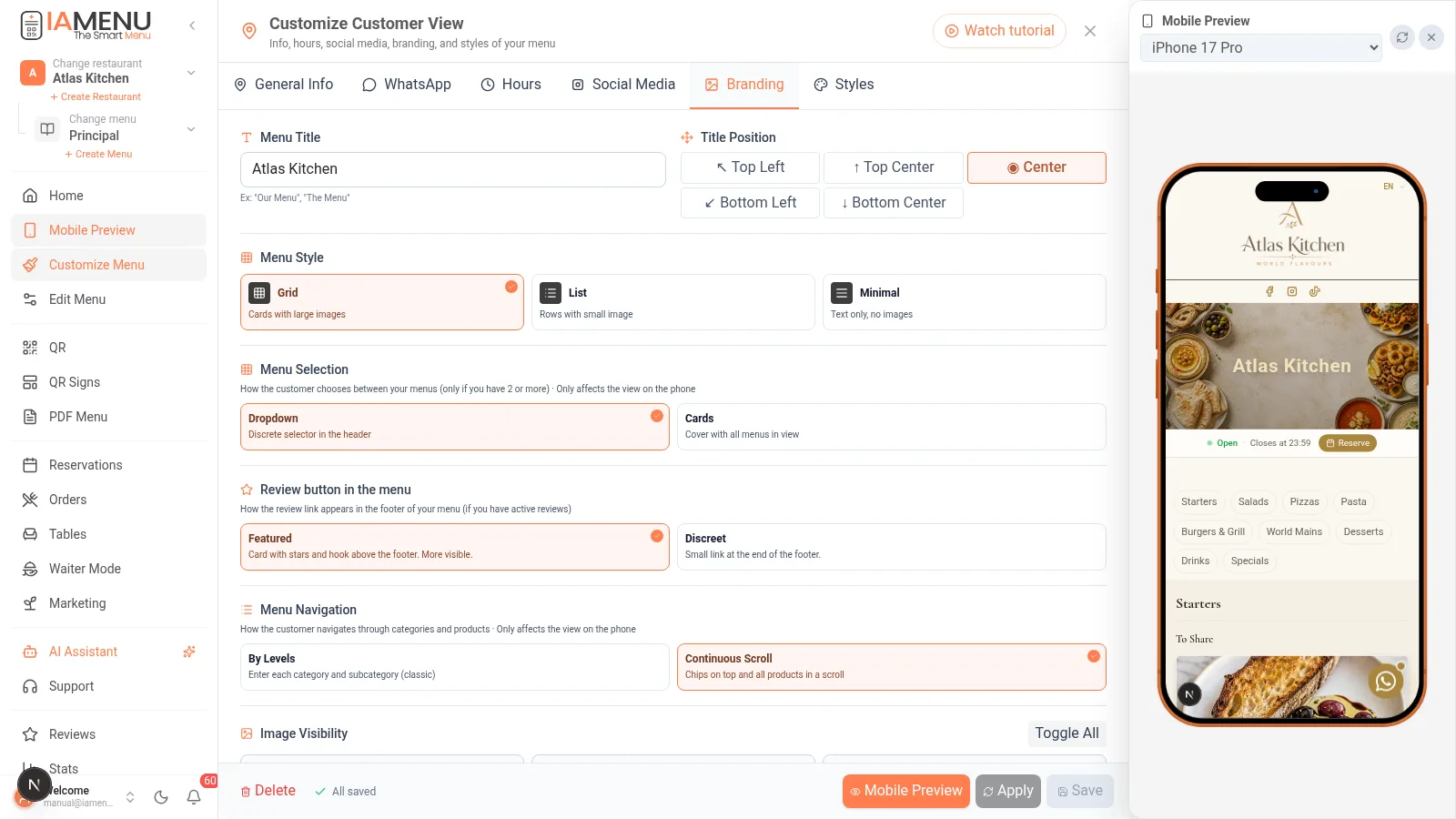
طريقتان للتنقل في قائمتك (اخترهما من قسم الهوية)
- اختيار القائمة: قائمة منسدلة تقليدية أو غلاف على شكل بطاقات (إذا كانت لديك عدة قوائم، يرى الزائر غلافًا أنيقًا ويدخل إلى القائمة التي يريدها)
- التنقل داخل القائمة: حسب المستويات (الفئات ← المنتجات) أو تمرير مستمر مع شرائح فئات ثابتة في الأعلى، على غرار تطبيقات توصيل الطعام
يمكنك تغييرهما متى شئت: فهما مفتاحان في تخصيص القائمة → الهوية.
النتيجة النهائية – كيف سيرى العميل قائمتك الرقمية؟
بعد حفظ التغييرات، سيرى العميل قائمة QR احترافية ومخصصة:
- شعارك في الزاوية العلوية
- صورة مخصصة كترويسة مرئية
- فئات منظمة باستخدام لوحة ألوانك
- منتجات مع السعر والوصف بلغته
- مؤشرات مسببات الحساسية مع أيقونات واضحة
- شبكات التواصل الاجتماعي في التذييل مع روابط مباشرة
- زر WhatsApp عائم للتواصل الفوري
- حالة المطعم في الوقت الفعلي (مفتوح/مغلق)
استخدم المعاينة للتحقق من النتيجة قبل النشر. يمكنك إجراء التعديلات في أي وقت دون التأثير على منتجات القائمة.
نصائح وأفضل الممارسات
اتبع هذه التوصيات للحصول على أفضل نتيجة مع قائمة QR المخصصة:
- استخدم صورًا عالية الجودة للترويسة. فالصورة الجيدة تولد ثقة أكبر من التصميم العام.
- حافظ على الاتساق البصري بين ألوان القائمة والديكور الخاص بك. إذا كان مطعمك يتميز بدرجات دافئة، فاستخدم لوحة ألوان متناسقة.
- فعّل WhatsApp دائمًا. فالتواصل المباشر يزيد الحجوزات ويقلل الصعوبات.
- اختبر القائمة على الهاتف المحمول قبل النشر. تتم 85% من عمليات مسح رموز QR باستخدام الهواتف الذكية.
- حدّث الصورة الرئيسية في كل موسم. اعرض طبقك المميز في الشتاء أو الصيف.
- أكمل جميع أوقات العمل. فالمطعم الذي لا يعرض أوقات عمله يفقد ثقة العملاء.
- اختر نمط Grid إذا كانت أطباقك تحتوي على صور منشأة بالذكاء الاصطناعي. فالتأثير البصري يكون أقوى بكثير.
Importante
تجنب استخدام ألوان نص فاتحة فوق خلفيات فاتحة. تحقق دائمًا من أن التباين كافٍ لقراءة الأسعار والأوصاف بوضوح.
حل المشكلات الشائعة
لا تظهر التغييرات في القائمة العامة
تأكد من النقر على زر حفظ بعد كل تغيير. لا تُطبق التغييرات حتى يتم تأكيدها. وإذا استمرت المشكلة، فأعد تحميل صفحة القائمة العامة.
يظهر الشعار ضبابيًا أو منقسمًا إلى وحدات بكسل
ارفع صورة بدقة لا تقل عن 256x256 بكسل وبصيغة PNG. فالصور الصغيرة جدًا يتم تمديدها وتفقد جودتها.
لا يظهر زر WhatsApp
تحقق من تفعيل الخيار ومن أن الرقم يتضمن رمز البلد. المثال الصحيح: +34612345678. دون مسافات أو شرطات.
تبدو الصورة الرئيسية داكنة
اضبط شدة التعتيم في الخطوة 6. إذا كانت القيمة مرتفعة جدًا، فستظهر الصورة شبه سوداء. قلل الشفافية حتى يصبح النص مقروءًا وتظل الصورة واضحة.
لا تظهر أوقات العمل بشكل صحيح
راجع أن لكل يوم وقت فتح ووقت إغلاق. وإذا تم تحديد يوم على أنه مغلق، فلن تظهر أوقات العمل لذلك اليوم.
الأسئلة الشائعة حول تخصيص قائمة QR
هل يمكنني تغيير التصميم دون التأثير على المنتجات؟
نعم. التصميم مستقل تمامًا عن إدارة المنتجات. يمكنك تغيير الألوان والشعار والصورة دون تعديل الفئات أو الأطباق.
هل يتم تحديث التغييرات تلقائيًا؟
نعم. بمجرد النقر على الحفظ، تظهر التغييرات في الوقت الفعلي. وسيرى العملاء النسخة الجديدة عند إعادة تحميل قائمة QR.
هل يمكنني استخدام أنماط مختلفة لقوائم مختلفة؟
نعم. إذا كانت لديك قوائم متعددة نشطة (الغداء، العشاء، الفعاليات)، فيمكن أن يكون لكل قائمة تصميم مرئي مخصص خاص بها.
ما تنسيق الصورة الأفضل للشعار؟
تُعد صيغة PNG ذات الخلفية الشفافة الخيار الأفضل. الحجم المثالي هو 256x256 بكسل. وتعمل صيغة JPG أيضًا، لكنها لا تدعم الشفافية.
هل يمكنني العودة إلى التصميم السابق إذا لم يعجبني التغيير؟
نعم. يمكنك تحميل أحد السمات الأربع المحددة مسبقًا (كلاسيكي، عصري، دافئ، أنيق) في أي وقت لاستعادة تصميم أساسي.
دروس تعليمية ذات صلة
أكمل إعداداتك باستخدام هذه الأدلة:
- تخصيص متقدم للألوان والسمات لإجراء تعديلات تصميم أكثر تفصيلًا
- إنشاء رمز QR احترافي لإنشاء رمز QR المرتبط بقائمتك المخصصة
- تصدير القائمة بصيغة PDF لطباعة قائمتك بالتصميم نفسه
- إدارة القائمة لتنظيم الفئات والمنتجات قبل التخصيص
- إنشاء منتجات باستخدام صور الذكاء الاصطناعي لملء قائمتك بصور احترافية
الخلاصة
لا يقتصر تخصيص قائمة QR على تحسين المظهر الجمالي فحسب، بل يحسن تجربة العميل ويعزز الصورة الرقمية لمطعمك. إن تخصيص 10 دقائق لإعداد واجهة العميل يمكن أن يحدث فرقًا كبيرًا في الانطباع ومعدل التحويل. تنقل المطاعم التي تستخدم قوائم QR مخصصة صورة احترافية منذ أول عملية مسح.
مزيد من المعلومات: