إدارة قائمتك الرقمية: إعادة الترتيب والتكرار والقوائم المتعددة
5 min
تعلّم تنظيم قائمتك الرقمية وإعادة ترتيبها وإدارتها باحتراف في أقل من 8 دقائق. تعرّف على كيفية تحديث الأسعار ونقل المنتجات وإنشاء قوائم لأوقات مختلفة، كل ذلك دون الحاجة إلى إعادة طباعة رمز QR.
ما الذي ستتعلمه في هذا القسم
- إعادة ترتيب الفئات والفئات الفرعية والمنتجات بالسحب والإفلات
- نقل المنتجات بين الفئات والفئات الفرعية
- إنشاء قوائم متعددة (للغداء والعشاء والفعاليات الخاصة)
- تحديث قائمتك دون إعادة طباعة رمز QR
- معرفة ما يتغير عند الاستغناء عن القائمة المطبوعة
الخطوة 1: إعادة ترتيب العناصر بالسحب والإفلات
الترتيب الذي تظهر به فئاتك ومنتجاتك في لوحة التحكم هو نفسه تمامًا الذي سيراه عملاؤك. ضع الأطباق المميزة والفئات الأكثر شيوعًا في المراتب الأولى لتعزيز ظهورها.
على الكمبيوتر، اضغط مطولًا على أي عنصر (فئة أو فئة فرعية أو منتج)، ثم اسحبه إلى الموضع المطلوب. يحفظ النظام الترتيب الجديد تلقائيًا.
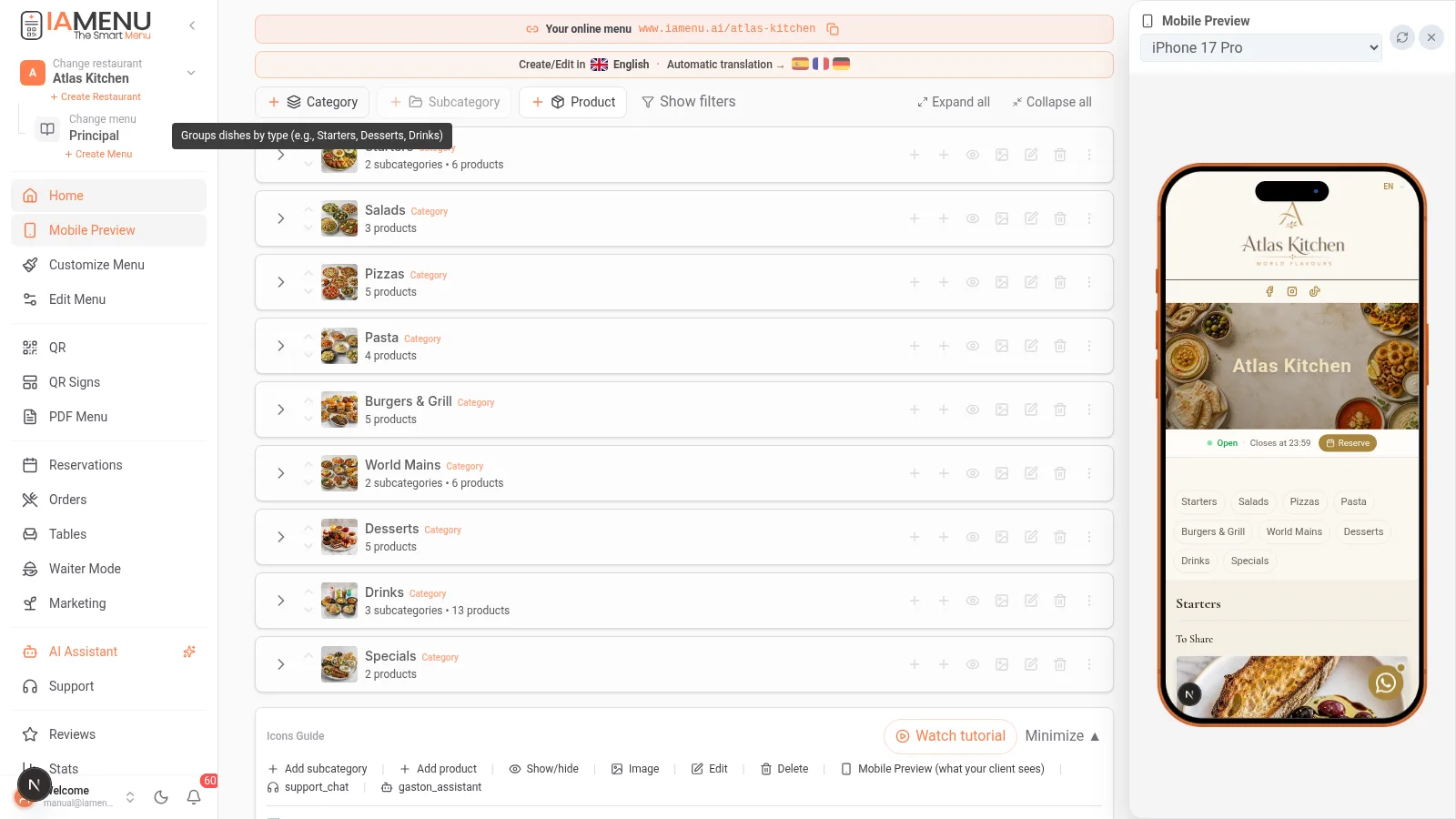
يمكنك إعادة ترتيب:
- الفئات بعضها بالنسبة إلى بعض (مثل نقل الحلويات قبل المشروبات)
- الفئات الفرعية داخل الفئة
- المنتجات داخل فئتها الفرعية أو فئتها
على الهاتف، يُستبدل السحب والإفلات بـ أسهم الترتيب. اضغط على أيقونة السهمين للأعلى والأسفل بجانب كل عنصر لتغيير موضعه.
خطوات الترتيب على الهاتف:
- انتقل إلى الفئة أو الفئة الفرعية التي تريد إعادة ترتيبها
- استخدم سهمي الأعلى والأسفل بجانب كل عنصر
- يُحفظ التغيير تلقائيًا
نصيحة احترافية
نصيحة: ضع منتجاتك المميزة في المراتب الأولى من كل فئة، وتحقق من ترتيبها في القائمة العامة.
الخطوة 2: نقل المنتجات بين الفئات
عند إعادة تنظيم قائمتك، قد تحتاج إلى نقل منتج من فئة إلى أخرى. على سبيل المثال، نقل «تيراميسو» من «التخصصات» إلى «الحلويات»، أو تحويل منتج عادي إلى منتج مستقل.
لنقل منتج بين الفئات على الكمبيوتر:
- افتح قائمة خيارات المنتج (النقاط الثلاث)
- اختر «نقل إلى...»
- اختر الفئة والفئة الفرعية الوجهة
- يُنقل المنتج مع الاحتفاظ بكل معلوماته وصوره وترجماته ومعلومات مسببات الحساسية
لتغيير فئته، استخدم «نقل إلى...»: فهذا هو الإجراء المخصص لتغيير موقع المنتج.
على الهاتف، العملية مشابهة:
- اضغط على خيارات المنتج
- اختر «نقل إلى...»
- انتقل إلى الفئة الوجهة واخترها
ملاحظة
مهم: عند نقل منتج، تُحفظ جميع ترجماته وصوره ومعلومات مسببات الحساسية ووسومه كما هي. لا تحتاج إلى إعداد أي شيء من جديد.
الخطوة 3: قوائم متعددة لأوقات مختلفة
تحتاج مطاعم كثيرة إلى قوائم مختلفة بحسب وقت اليوم: قائمة الإفطار أو قائمة الغداء أو قائمة العشاء أو قوائم الفعاليات الخاصة. مع IAMenu، يمكنك إنشاء قوائم متعددة وتحديد موعد عرض كل منها تلقائيًا.
لإنشاء قائمة جديدة:
- في شريط رأس لوحة التحكم، اضغط على محدد القائمة (بجوار اسم القائمة النشطة)
- انقر على إنشاء قائمة
- أدخل اسمًا: «قائمة الغداء» أو «قائمة العشاء» أو «قائمة فعالية عيد الميلاد»
- اضبط أيام التفعيل وأوقاته
- أضف الفئات والمنتجات الخاصة بهذه القائمة
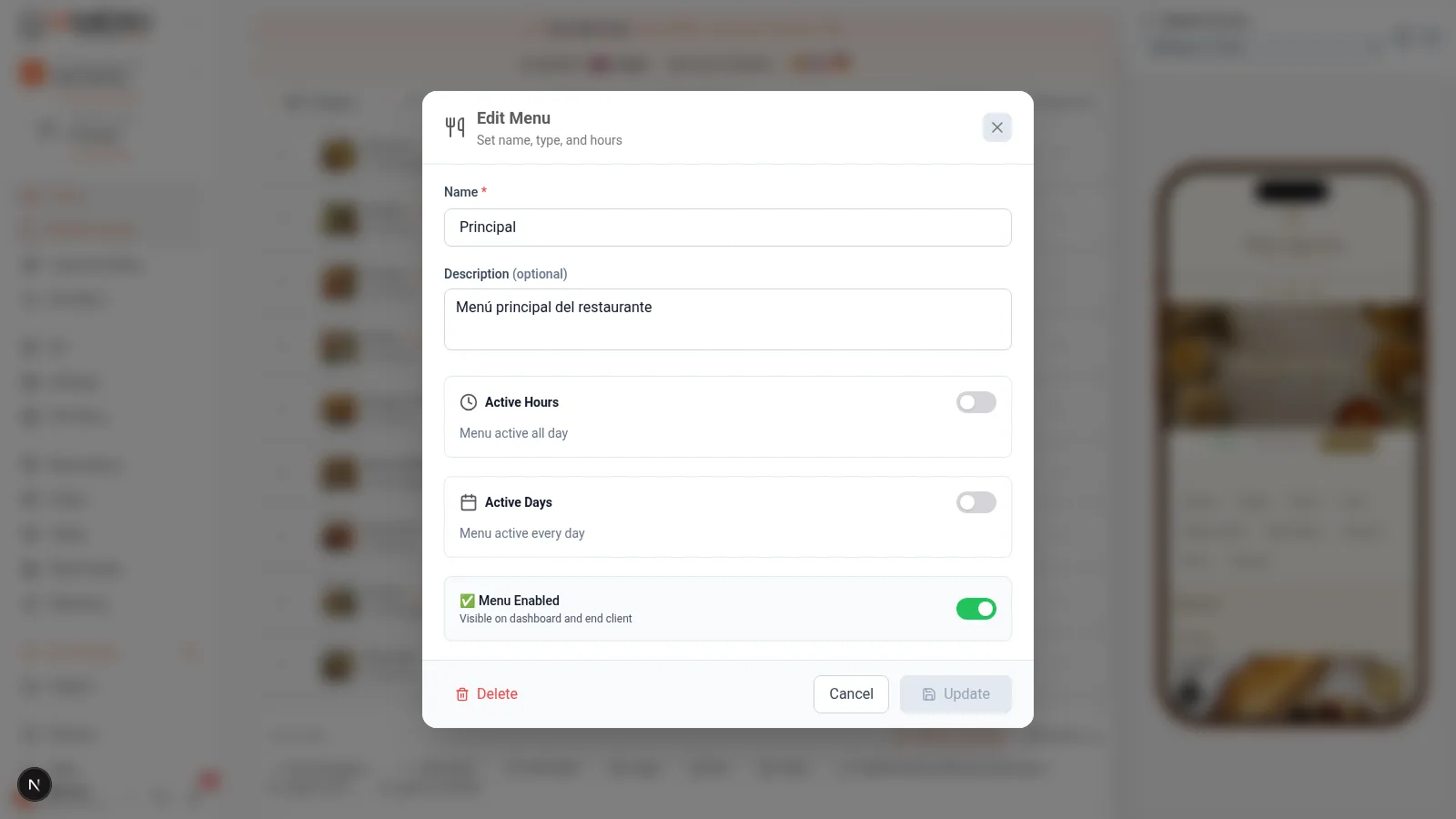
مثال على الإعداد: قائمة غداء من 12:00 إلى 16:00، وقائمة عشاء من 20:00 إلى 23:30، مع تحديد أيام وأوقات كل منهما.
على الهاتف:
- اضغط على اسم القائمة الحالية في الأعلى
- اختر إنشاء قائمة
- اضبط الاسم والوقت وأيام التفعيل
- أضف محتوى القائمة الجديدة
النسخ بين القوائم وبين المطاعم
إذا كان يجب أن تظهر فئة في قائمتين —مثل «المشروبات» في قائمتي الغداء والعشاء—، فانسخها إلى القائمة الأخرى. تُحرر كل نسخة على حدة، لذا يمكنك رفع سعر العشاء دون تغيير سعر الغداء.
- تكرار هنا: ينشئ نسخة بجوار الأصلية في القائمة نفسها.
- نسخ إلى…: اختر المطعم والقائمة والموقع الوجهة. يمكن أن تُضاف الفئة الفرعية بوصفها فئة جديدة.
- نقل إلى قائمة أخرى… (للفئات فقط): ينقل الفئة إلى قائمة أخرى مع جميع أطباقها، دون إنشاء نسخة.
- نسخ هذه القائمة… (عند تحرير قائمة): ينسخ القائمة كاملة، إلى مطعمك الحالي أو إلى مطعم آخر من مطاعمك.
تحتفظ النسخة بالصور وسعر المنتج والخيارات ومسببات الحساسية والمكونات والترجمات. إذا كان هناك عنصر بالاسم نفسه في الوجهة، تتميز النسخة بإضافة لاحقة مثل «(2)». للنسخ إلى مطعم آخر، يجب أن يستخدم المطعمان اللغة الرئيسية نفسها والعملة نفسها.
نصيحة احترافية
نصيحة: لإنشاء قائمة اليوم، أنشئ قائمة منفصلة بفئات مثل الطبق الأول والطبق الثاني والحلوى. اضبط مدى توفرها وتحقق من القائمة العامة في الوقت المحدد.
الخطوة 4: تحديث قائمتك دون إعادة طباعة QR
من مزايا القائمة الرقمية برمز QR إمكانية إبقاء القائمة محدثة دون إعادة طباعة كل تغيير في محتواها.
رمز QR ديناميكي: يوجّه إلى عنوان URL، لا إلى ملف PDF
عندما تنشئ رمز QR باستخدام IAMenu، فإنه يوجّه إلى عنوان الويب الخاص بمطعمك (مثل iamenu.ai/mi-restaurante). لا يتغير رمز QR، لكن المحتوى الذي يعرضه يُحدّث في الوقت الفعلي.
يمكنك إجراء ما يلي:
- تغيير الأسعار فورًا (دون إعادة طباعة أي شيء)
- إضافة المنتجات أو إزالتها يوميًا إذا أردت
- تفعيل قائمة اليوم صباحًا والقائمة الكاملة مساءً
- تصحيح الأخطاء في الأسماء أو الأوصاف فورًا
- إضافة لغات جديدة لموسم السياحة
- تحديث معلومات مسببات الحساسية عند تغيير وصفة
طريقة العمل:
- يوجّه رمز QR المطبوع إلى
iamenu.ai/tu-restaurante - تجري أي تغيير في لوحة التحكم (السعر أو المنتج أو اللغة...)
- يمسح عملاؤك رمز QR نفسه ويشاهدون النسخة المحدّثة
- لن تحتاج أبدًا إلى إعادة طباعة رمز QR
التحديث من الهاتف سهل بالقدر نفسه:
- افتح IAMenu على هاتفك
- أجرِ التغييرات المطلوبة (الأسعار والمنتجات والأوقات)
- احفظ وانتهى الأمر: سيشاهد عملاؤك النسخة الجديدة فورًا
فيديوهات: تحرير سعر طبق ووصفه
مهم
تنبيه: إذا غيّرت عنوان الوجهة، مثل المعرّف النصي للمطعم أو رمز QR لقائمة محددة، فتحقق مما إذا كنت بحاجة إلى طباعة رمز آخر. تغيير الأسعار أو المنتجات أو اللغات فقط لا يغيّر عنوان URL لرمز QR المطبوع بالفعل.
حالات الاستخدام الشائعة
| الحالة | الحل باستخدام IAMenu | هل تحتاج إلى إعادة طباعة QR؟ |
|---|---|---|
| زيادة الأسعار بنسبة 5% | تحديث الأسعار في لوحة التحكم | لا |
| إضافة طبق موسمي جديد | إنشاء المنتج وتفعيله | لا |
| قائمة اليوم مختلفة كل يوم | تحرير فئات قائمة اليوم | لا |
| قائمة خاصة لعيد الحب | إنشاء قائمة للفعالية وضبط مدى توفرها | لا |
| قائمة بثلاث لغات للصيف | تفعيل لغات إضافية | لا |
| إزالة منتج نفد من المخزون | تعطيل المنتج مؤقتًا | لا |
| تغيير صورة طبق | تحميل صورة جديدة أو إنشاؤها بالذكاء الاصطناعي | لا |
الورق والطباعة: ما الذي يمكنك الاستغناء عنه
عند استخدام قائمة رقمية عبر QR، لن تعود تغييرات الأسعار أو الأوصاف أو مدى التوفر المعتادة تستلزم طباعة دفعة جديدة من القوائم. يعتمد التوفير الفعلي على طريقة عملك، والحوامل التي تستخدمها، ومدى استمرارك في الطباعة.
ملاحظة
نصيحة: سجّل عدد القوائم التي تطبعها شهريًا وتكلفتها لحساب ما توفره. يمكنك إعادة استخدام حامل رمز QR المادي ما دام عنوانه صالحًا.
7 مشكلات حقيقية في إدارة قائمة ورقية (وكيف تعالجها القائمة الرقمية)
إذا كنت لا تزال تستخدم القوائم المطبوعة، فستبدو لك هذه المشكلات مألوفة. هذه أبرز المتاعب الشائعة في قطاع الضيافة، ويمكنك التخلص منها عند الانتقال إلى قائمة رقمية عبر QR.
1. تغيير الأسعار يفرض إعادة طباعة القائمة كاملة
في القائمة الورقية، قد يتطلب رفع سعر طبق إعادة طباعة النسخ المتداولة. أما مع القائمة الرقمية، فتغيّر السعر في لوحة التحكم، ويشاهد العميل المحتوى المحدّث عند إعادة تحميل القائمة.
2. منتجات نفدت وما زالت تظهر في القائمة
إذا نفد منتج، يمكنك تعطيله في لوحة التحكم دون تغيير المطبوعات. وعندما يتوفر مجددًا، أعد تفعيله وتحقق من ظهوره في القائمة العامة.
3. قائمة اليوم التي تتغير كل يوم
لإعداد قائمة اليوم، حرّر المنتجات وأوقات القائمة من الهاتف، واحفظها، ثم تحقق من العرض العام قبل بدء الخدمة.
4. موسم سياحي دون قوائم بلغات أخرى
إذا كنت تستقبل سياحًا، يمكنك إدارة اللغات المتاحة ومراجعة ترجمات الأطباق والفئات دون طباعة قائمة مختلفة لكل لغة. تعرّف على المزيد عن الترجمات التلقائية.
5. معلومات مسببات الحساسية الإلزامية التي لا يحدّثها أحد
عند تغيير وصفة، يمكنك تحديث معلومات مسببات الحساسية للمنتج الرقمي ومراجعة ما سيظهر للعميل. استخدم المساعدة المدعومة بالذكاء الاصطناعي، وتحقق من المكونات الفعلية قبل النشر. راجع دليل مسببات الحساسية والامتثال.
6. صور أطباق قديمة أو غير موجودة
تتطلب القائمة المطبوعة دفعة طباعة جديدة لتغيير الصور. في IAMenu، يمكنك تحميل صورة جديدة أو استخدام الأدوات المتاحة لإنشاء الصور؛ راجع خيارات Gastón.
7. عدم معرفة الأطباق التي تحقق أداءً جيدًا وتلك التي لا تحققه
لا تقيس القائمة المطبوعة الزيارات مباشرةً. راجع المقاييس التي تعرضها لوحة التحكم لتقييم استخدام القائمة الرقمية؛ ولا تخلط بين عمليات المسح أو الزيارات وبين الطلبات أو المبيعات المكتملة.
نصيحة احترافية
نصيحة: قارن تكاليف الطباعة والصيانة الفعلية قبل تطبيق القائمة الرقمية وبعده. لا تفترض تحقيق وفورات بمبلغ ثابت من دون قياس حالتك.
Gastón: الإدارة بالصوت
يمكنك أيضًا استخدام Gastón، المساعد المدعوم بالذكاء الاصطناعي لطلب التغييرات بلغة طبيعية. تحقّق دائمًا من الاقتراح والنتيجة قبل اعتبار العملية منجزة. إليك بعض الأمثلة على الطلبات:
- «انقل الباييّا إلى فئة الأرز»
- «كرّر القهوة الأمريكية وغيّر سعرها إلى 3 يورو»
- «انسخ فئة الحلويات إلى مطعمي الآخر، إلى قائمة العشاء»
- «أعد ترتيب الحلويات حسب السعر من الأقل إلى الأعلى»
- «أنشئ قائمة باسم قائمة اليوم، تضم فئات الطبق الأول والطبق الثاني والحلوى»
نصائح وأفضل الممارسات
اتبع هذه التوصيات لإدارة قائمتك الرقمية بكفاءة:
- ضع الأطباق المميزة في المراتب الأولى. استخدم إعادة الترتيب لإبراز المنتجات التي تريد تسليط الضوء عليها.
- انسخ فئة المشروبات إلى قوائمك الأخرى. إذا كان لديك قائمة للغداء وأخرى للعشاء، فاستخدم «نسخ إلى…» بدلًا من إنشائها يدويًا مرتين؛ إذ تُنسخ معها صورها وأسعارها وترجماتها.
- حدّث قائمة اليوم من الهاتف. راجع القائمة العامة بعد الحفظ وقبل بدء العمل.
- عطّل المنتجات بدلًا من حذفها. إذا لم يكن طبق متاحًا مؤقتًا، عطّله. وعندما يتوفر مجددًا، أعد تفعيله بلمسة واحدة. بهذه الطريقة لن تفقد الترجمات والصور ومعلومات مسببات الحساسية التي أعددتها.
- استخدم Gastón لإجراء تغييرات جماعية. بدلًا من تحرير المنتجات واحدًا تلو الآخر، أمْلِ على Gastón: «ارفع جميع أسعار فئة الأطباق الرئيسية بنسبة 5%». هذا أسرع بكثير.
- راجع القائمة من منظور العميل. بعد إجراء التغييرات، امسح رمز QR للتحقق من ظهور كل شيء بشكل صحيح من منظور العميل.
استكشاف المشكلات الشائعة وإصلاحها
السحب والإفلات لا يعمل في لوحة التحكم
تعمل خاصية السحب والإفلات على إصدار الكمبيوتر فقط. على الهاتف، استخدم أزرار سهمي الأعلى والأسفل لإعادة الترتيب. إذا كنت تستخدم الكمبيوتر ولم تعمل الخاصية، فحاول إعادة تحميل الصفحة.
نقلت منتجًا وفقد صورته
لا يُفترض أن يحدث ذلك. عند نقل منتج، تُحفظ جميع صوره وترجماته ومعلومات مسببات الحساسية ووسومه كما هي. إذا لم تظهر الصورة، فأعد تحميل صفحة لوحة التحكم.
لا تتغير القوائم المتعددة تلقائيًا بحسب الوقت
تحقق من إعداد أيام وأوقات تفعيل كل قائمة على نحو صحيح. وتأكد أيضًا من صحة المنطقة الزمنية للنشاط التجاري في الإعدادات العامة.
لا أرى زر إنشاء قائمة جديدة
تتضمن كل خطة عددًا أقصى من القوائم لكل مطعم؛ ويمكنك الاطلاع عليه في صفحة الخطط. إذا بلغت الحد المسموح به، فستحتاج إلى خطة أعلى أو حذف قائمة لا تستخدمها.
يرى العملاء النسخة السابقة من القائمة
تنعكس التغييرات فورًا عندما يعيد العميل تحميل الصفحة. إذا كان شخص ما قد أبقى الصفحة مفتوحة أثناء إجرائك للتغييرات، فسيشاهد النسخة الجديدة في المرة التالية التي يحدّث فيها الصفحة أو يمسح رمز QR من جديد.
الأسئلة الشائعة
هل أحتاج إلى إعادة طباعة QR عند تغيير القائمة؟
لا. يوجّه QR إلى عنوان URL الخاص بك، وليس إلى ملف PDF. تنعكس التغييرات فورًا. لن تعيد الطباعة إلا إذا غيّرت عنوان URL الخاص بالمطعم.
هل يمكنني إنشاء قوائم متعددة لأوقات مختلفة؟
نعم. أنشئ قوائم منفصلة بأوقات تفعيل تلقائية. إذا كان يجب أن تظهر فئة في قائمتين، فانسخها باستخدام «نسخ إلى…».
كيف أنقل منتجًا إلى فئة أخرى؟
افتح قائمة خيارات المنتج واختر «نقل إلى...». يحتفظ المنتج بجميع صوره وترجماته ومعلومات مسببات الحساسية.
كيف أعيد ترتيب المنتجات؟
على الكمبيوتر، اسحب المنتجات وأفلتها. على الهاتف، استخدم الأسهم. يُحفظ التغيير تلقائيًا.
كم سأوفر عند الاستغناء عن القائمة الورقية؟
يعتمد ذلك على عدد القوائم التي تطبعها وعدد مرات تجديدها. احسب نفقاتك الحالية وقارنها بتكلفة صيانة QR.
دروس تعليمية ذات صلة
تابع إعداد قائمتك الرقمية باستخدام هذه الأدلة:
- إنشاء الفئات لتنظيم أقسام قائمتك
- إنشاء المنتجات لإضافة أطباق مع أسعار وصور وأوصاف بالذكاء الاصطناعي
- رمز QR لإنشاء رموز QR احترافية مع إحصاءات المسح
- قائمة PDF لتصدير قائمتك باستخدام 10 قوالب احترافية
- Gaston - مساعدك بالذكاء الاصطناعي لإدارة قائمتك بالأوامر الصوتية
هل أنت مستعد لإدارة قائمتك الرقمية بلا حدود؟
أنشئ حسابك واطّلع على الخطط والشروط الحالية.
مزيد من المعلومات: