غاستون: مساعد الذكاء الاصطناعي للمطاعم الذي ينشئ قائمتك الصوتية
8 min
غاستون هو مساعد الذكاء الاصطناعي المدمج في IAMenu للاستعلام عن معلومات مطعمك وإدارتها باستخدام تعليمات بلغة طبيعية. ويمكنه مساعدتك في الفئات والمنتجات والأسعار والصور والترجمات والحجوزات وغيرها من وظائف لوحة التحكم، بحسب إعداداتك وخطتك.
وعلى خلاف الدردشة المنفصلة، يعمل غاستون وهو متصل ببيانات نشاطك التجاري. عندما يؤثر الإجراء في القائمة، راجع ما يقترحه وأكّد ما تطلبه منك لوحة التحكم. وقد يختلف توفر الأداة بحسب القناة: فلوحة التحكم وWhatsApp والاتصالات الخارجية لا تتوفر فيها بالضرورة الإمكانات نفسها.
ما ستتعلمه في هذا القسم
- فتح الدردشة على الكمبيوتر أو الهاتف.
- إنشاء الفئات والمنتجات باستخدام تعليمات واضحة.
- إنشاء صور للأطباق والفئات ومراجعتها تدريجيًا.
- تحسين الأوصاف وترجمة المحتوى.
- استيراد قائمة من ملفات PDF أو Word أو Excel أو الصور.
- تنفيذ عمليات جماعية مع التحكم فيها.
- الاستعلام عن معلومات نشاطك التجاري والإجابة عن الأسئلة الشائعة.
الخطوة 1: فتح دردشة غاستون
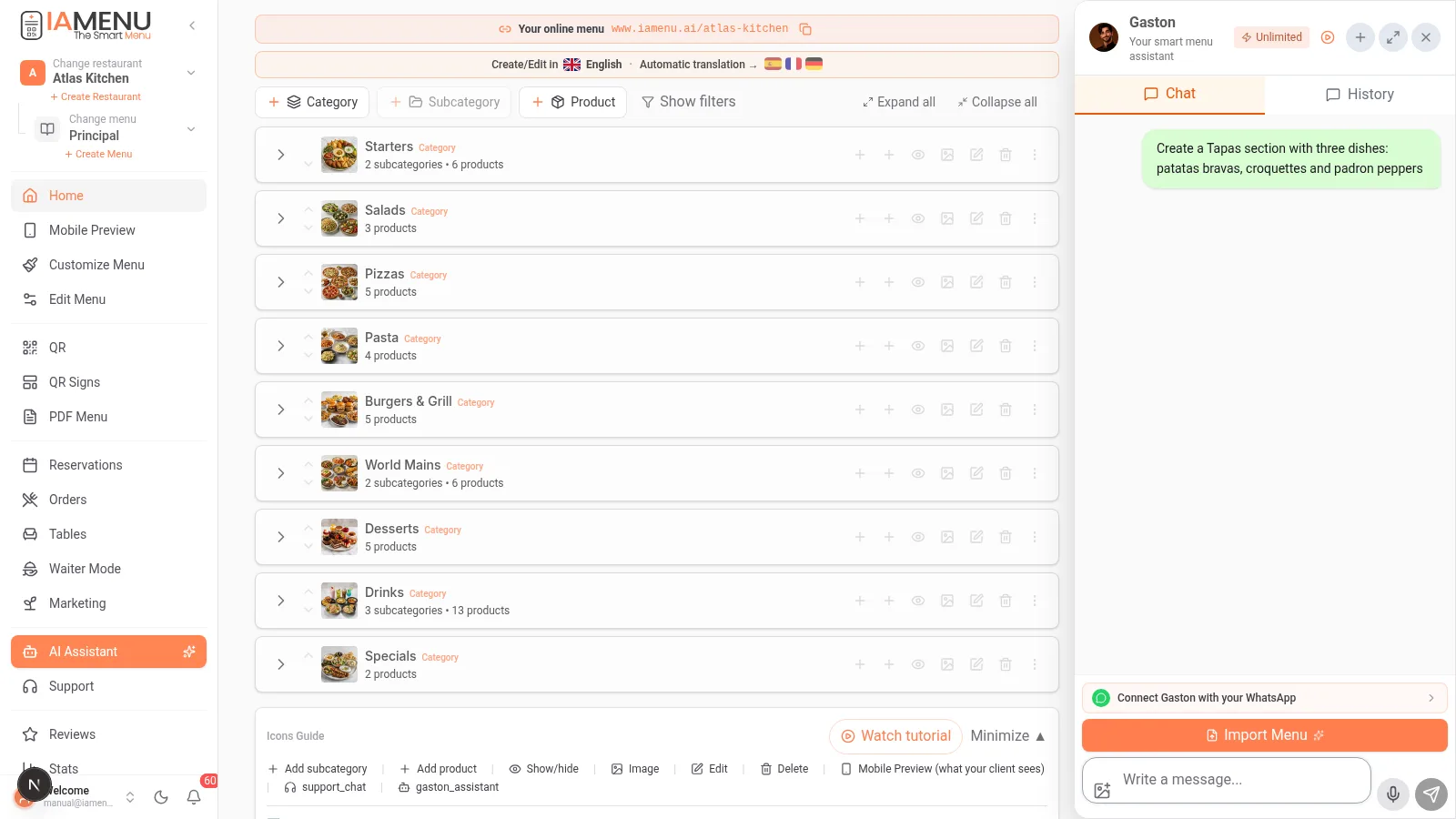
ابحث عن مساعد الذكاء الاصطناعي في القائمة الجانبية للوحة التحكم. تُفتح واجهة غاستون في مساحة العمل، وقد تظهر الدردشة في اللوحة الجانبية اليمنى، وليس على شكل زر عائم دائم في الزاوية.
اكتب ما تحتاج إليه في شريط المحادثة. وإذا ظهر رمز الميكروفون، يمكنك إملاء التعليمات. يحتفظ غاستون بسياق المحادثة، لكن يُفضّل ذكر الطبق أو الفئة بدقة عند إجراء تغييرات حساسة.
افتح مساعد الذكاء الاصطناعي من قائمة التنقل على الهاتف. استخدم شريط الرسائل أو الميكروفون إذا كان مفعّلًا. تتكيف لوحة التحكم مع حجم الشاشة.
ملاحظة
لتفادي الالتباس، اكتب ماذا تريد وأين وبأي سعر: «أضف تيراميسو بسعر 7 € إلى الحلويات» أوضح من «أضف حلوى».
الخطوة 2: إنشاء الفئات والمنتجات
يمكنك أن تطلب من غاستون إنشاء هيكل للقائمة أو استكمال قائمة موجودة.
جرّب تعليمات مثل هذه:
- «أنشئ فئة البيتزا».
- «أنشئ الفئتين الفرعيتين كلاسيكية وخاصة ضمن البيتزا».
- «أضف مارغريتا بسعر 10 € وديافولا بسعر 12 € إلى كلاسيكية».
- «اعرض لي منتجات البيتزا لأراجعها».
يفسّر غاستون طلبك ويستخدم عمليات القائمة المتاحة له. راجع الفئة والسعر والنتيجة قبل اعتمادها.
اكتب طلبًا محددًا أو أمْلِه، مثل: «أنشئ فئة الحلويات وأضف تيراميسو بسعر 7 €». ثم راجع القائمة من لوحة التحكم.
عند إنشاء المنتجات، حدّد موضعها: يمكن أن تكون ضمن فئة فرعية، أو مباشرةً ضمن فئة، أو على مستوى القائمة نفسها. لمعرفة المزيد عن هذا الهيكل، راجع إنشاء المنتجات.
الخطوة 3: إنشاء الصور بالذكاء الاصطناعي
اطلب صورة لطبق واحد أو عدة صور لفئة كاملة. مثال: «أنشئ صورًا لمنتجات الحلويات التي لا تحتوي على صورة».
تتم عملية إنشاء الصور حسب الفئة تدريجيًا:
- يقترح غاستون صورة نموذجية أولى أو ينشئها.
- راجع الطبق والأسلوب والمكونات للتأكد من ملاءمتها.
- أكّد رغبتك في متابعة العمل على منتجات أخرى.
- يواصل المساعد العمل على دفعات، مع إجراء الفحوصات وطلب تأكيدات جديدة بحسب العمل المتبقي.
يمكنك طلب أساليب تقديم الطعام، أو خلفيات بسيطة، أو صور علوية، أو مشاهد لمطعم. تعتمد الأساليب المتاحة وخيارات الاستبدال على الأدوات المتوفرة؛ ولا توجد قاعدة ثابتة تفرض أربعة أساليب أو دفعات من خمس صور.
مهم
تستهلك الصور المُنشأة من الحد المخصص في خطتك. راجع النتيجة قبل إسنادها إلى الطبق: فالصورة المُنشأة تمثل تصورًا بصريًا، وقد لا تطابق تمامًا طريقة التحضير في مطبخك.
الخطوة 4: تحسين الأوصاف
يمكن لغاستون كتابة النصوص الخاصة بالطعام أو مراجعتها استنادًا إلى أسماء الأطباق ومكوناتها وهيكل قائمتك.
أمثلة على التعليمات:
- «اكتب وصفًا موجزًا لطبق لحم المتن بالويسكي».
- «اجعل وصف البيتزا النباتية أوضح؛ فهي تحتوي على الموزاريلا والباذنجان والفلفل».
- «ابحث عن أطباق المقبلات التي لا تحتوي على وصف».
- «أنشئ أوصافًا لمنتجات الحلويات التي لا تحتوي على نص».
إذا طلبت تنفيذ عملية جماعية، فتحقّق من نطاقها قبل التأكيد. ينبغي أن تعكس الأوصاف المكونات التي تستخدمها بالفعل.
الخطوة 5: ترجمة القائمة
يمكن لغاستون مساعدتك على تفعيل اللغات والاستعلام عن اللغات المتاحة وطلب ترجمة المحتوى. توفر IAMenu كتالوجًا يضم 54 لغة للقوائم، لكن عدد اللغات التي يمكنك تفعيلها في الوقت نفسه محدود بحسب خطتك وإعدادات المطعم.
يمكنك أن تسأل «ما اللغات المتاحة لقائمتي؟» أو تقول «أريد إعداد نسخة باللغة الفرنسية». تتم متابعة التقدم ومراجعة الترجمات في قسم اللغات في لوحة التحكم.
لتفعيل عدة لغات بطريقة منظمة، راجع خطوات الترجمات التلقائية. لا ينبغي التعامل مع ترجمة موجودة ومُشار إليها على أنها مراجَعة يدويًا كنص حر يمكن استبداله دون التحقق منها.
الخطوة 6: استيراد قائمة موجودة
إذا كانت قائمتك على الورق أو في ملف، فإن الاستيراد عبر الدردشة يدعم ملفات PDF وWord وExcel والصور. ويمكن تحديد ما يصل إلى 16 صورة لقائمة عند استخدام مسار الرفع في لوحة التحكم. وقد يختلف الحد في قنوات غاستون الأخرى.
- افتح مساعد الذكاء الاصطناعي واستخدم خيار إرفاق ملف.
- حدّد مستندك أو الصور الواضحة لقائمتك.
- انتظر حتى يكتمل التحليل ومراجعة الهيكل واستخراج الأطباق.
- تحقّق من الفئات والأسماء والأوصاف والأسعار.
- أكّد العملية عندما يطلب منك غاستون ذلك.
- راجع القائمة الناتجة في لوحة التحكم.
في الدردشة، اضغط على إرفاق ملف واختر مستندًا أو صورًا من جهازك. إذا التقطت صورًا، فتجنب الظلال والقصّ الذي يحجب الأسعار أو الفئات.
بعد التحليل، راجع المنتجات التي تم اكتشافها قبل القبول. يعتمد الوقت على طول القائمة وجودة المستند ومراحل التحقق.
ملاحظة
لا يضمن الاستيراد ظهور النتائج خلال ثلاث أو خمس دقائق، ولا اكتشاف جميع الأطباق بدقة تامة. قد تستغرق القائمة الطويلة أو المعقدة عدة دقائق، وقد تتطلب مراجعة لاحقة. تصحيح الأخطاء قبل التأكيد أسرع من البحث عنها لاحقًا بين مئات المنتجات.
الخطوة 7: التغييرات الجماعية وإعادة التنظيم
يتيح لك غاستون طلب تنفيذ مهام على عدة عناصر دون الحاجة إلى فتح كل بطاقة على حدة:
| الهدف | مثال على التعليمات |
|---|---|
| إعادة الترتيب | «ضع المشروبات بعد الحلويات». |
| تغيير الأسعار | «ارفع أسعار المشروبات بنسبة 5٪». |
| التوفر | «عطّل أنواع الحساء التي لا نقدمها اليوم». |
| التكرار | «كرّر فئة البيتزا لإعداد نسخة موسمية». |
| النقل | «انقل التيراميسو إلى الحلويات». |
تعتمد الأداة المتاحة وطلب التأكيد على العملية والقناة. لا تفترض أن كل طلب يُنفّذ فورًا أو أن إجابة بسيطة بـ«نعم» تخوّل حذفًا حساسًا. تحقّق من العناصر المتأثرة، وراجع النتيجة في لوحة التحكم.
الخطوة 8: الاستعلامات والعمل اليومي
يمكنك أيضًا استخدام غاستون للبحث عن معلومات نشاطك التجاري من خلال المحادثة:
- «ما الأطباق التي لا تحتوي على صور؟»
- «كم عدد المنتجات في هذه القائمة؟»
- «اعرض لي الأطباق التي تحتوي على الغلوتين».
- «ما الحجوزات لديّ اليوم؟» إذا كنت تستخدم الحجوزات.
- «ساعدني في إعداد عرض ترويجي لعطلة نهاية الأسبوع».
يعتمد النطاق الفعلي على الوظيفة المفعّلة والبيانات المتاحة. والتوصية التي ينشئها الذكاء الاصطناعي ليست قياسًا لنشاطك التجاري، ولا تُعد عملية مؤكدة حتى تراجعها.
غاستون إلى جانب القائمة
تغطي أدوات غاستون أكثر من 100 وظيفة في المنتج. وتعمل بعض هذه الأدوات على الحجوزات والطاولات والتسويق والإحصاءات ورموز QR والتصميم والفريق والاتصالات.
| المجال | ما يمكنك طلبه |
|---|---|
| القائمة | إنشاء الأطباق والفئات أو تعديلها أو نقلها أو الاستعلام عنها. |
| المحتوى | الأوصاف والصور ومسببات الحساسية والترجمات. |
| الحجوزات والطاولات | الاستعلام عن الإجراءات أو إعدادها عند توفر الوظيفة. |
| التسويق | طلب الأفكار وإعداد العروض الترويجية والمحتوى. |
| التصميم ورموز QR وملفات PDF | الاستعلام عن الإعدادات أو الانتقال إلى أدوات لوحة التحكم. |
| الفريق والعمليات | طلب المساعدة في المهام المتوافقة مع أذوناتك. |
تتوفر أيضًا قناة غاستون عبر WhatsApp، ولها شروطها وأدواتها الخاصة. لا تفترض أن العملية المتاحة في لوحة التحكم متاحة بالطريقة نفسها في WhatsApp.
الاتصالات الخارجية: خضع التكامل المتقدم للعمل من ChatGPT عبر MCP للتطوير والاختبارات المحلية، لكن ذلك لا يثبت توفره للجمهور. لتعديل مطعمك الآن، استخدم لوحة تحكم IAMenu أو القنوات المفعّلة في حسابك.
غاستون ودردشة الذكاء الاصطناعي العامة
يكمن الفرق العملي في الاتصال بنشاطك التجاري. تستطيع دردشة عامة كتابة النصوص أو تحليل الملفات؛ أما غاستون، عند تفعيل الأداة والسماح بالإجراء، فيمكنه تطبيق تغييرات على البيانات الفعلية في IAMenu.
لا حاجة إلى افتراض أن المساعدات الأخرى غير قادرة على إنشاء الصور أو قراءة ملفات PDF أو الاتصال بالتطبيقات. ما عليك التحقق منه هو التكامل المفعّل، ونشاطك التجاري الذي يعمل عليه، والعملية التي تم حفظها بالفعل.
نصائح لتحسين استخدامك
- حدّد القائمة والفئة. تجنب إجراء تغييرات على عناصر تتشابه أسماؤها.
- اكتب الأسعار مع العملة والتنسيق. مثلًا: «مارغريتا، 10,50 €».
- راجع المقترحات الجماعية. أكّد بعد التحقق من عدد العناصر والنطاق.
- ارفع ملفات واضحة. يساعد ذلك على تحسين التعرّف على القوائم الممسوحة ضوئيًا والأسعار.
- أعطِ الأولوية لمراجعة الصور ومسببات الحساسية. فهذه معلومات يطّلع عليها عملاؤك مباشرةً.
- تحقّق من حدودك في لوحة التحكم. تخضع الرسائل والصور والترجمات لحدود بحسب الخطة والاستهلاك.
استكشاف المشكلات الشائعة وإصلاحها
لا يستجيب غاستون
تحقّق من الاتصال وحالة جلستك والرصيد المتاح في خطتك. إذا استمرت المشكلة، فابدأ محادثة جديدة من لوحة التحكم.
لا يعثر على فئة
اذكر الاسم الكامل والقائمة التي توجد فيها الفئة. إذا كنت قد عدّلتها للتو، فحدّث العرض وأعِد الاستعلام.
الصورة المُنشأة لا تطابق الطبق
قدّم وصفًا أكثر دقة يتضمن المكونات وطريقة التقديم، وراجع صورة نموذجية قبل متابعة العمل على البقية.
بعض الأطباق غير موجودة بعد الاستيراد
راجع المستند الأصلي والنتيجة المقترحة للاستخراج والقائمة الناتجة. صحّح العناصر غير المكتملة قبل إنهاء العمل.
لا يتعرّف على التعليمات الصوتية
جرّب كتابتها، وأضف أسماء الأطباق والأسعار والفئات مباشرةً.
الأسئلة الشائعة
هل يعدّل غاستون قائمتي أم يكتب اقتراحات فقط؟
يمكنه القيام بالأمرين. فبعض الأدوات تستعلم عن البيانات أو تكتب النصوص، بينما تنفّذ أدوات أخرى عمليات فعلية في IAMenu وفقًا للأذونات والتأكيدات.
هل يمكنني إنشاء فئة من الهاتف؟
نعم. افتح مساعد الذكاء الاصطناعي واكتب طلبك ثم راجع النتيجة. ستجد في بداية هذا الفصل شرحًا مخصصًا للهاتف.
ما الملفات التي يمكنني إرفاقها لاستيراد قائمة؟
ملفات PDF أو Word أو Excel أو الصور عبر مسار لوحة التحكم. يمكنك إرفاق ما يصل إلى 16 صورة في كل مرة من لوحة التحكم، وقد تختلف الحدود في القنوات الأخرى.
هل تُنشأ الصور دائمًا على دفعات من خمس صور؟
لا. يبدأ إنشاء الصور حسب الفئات بصورة نموذجية، ثم يستمر تدريجيًا بعد المراجعة.
كم يستغرق الاستيراد؟
لا توجد مدة مضمونة؛ فالوقت يعتمد على عدد الأطباق وجودة الملف والتحليل والتأكيدات.
دروس تعليمية ذات صلة
- إنشاء المنتجات لمعرفة هيكل قائمتك.
- الترجمات التلقائية لتفعيل اللغات ومراجعة النتائج.
- مسببات الحساسية والملصقات للتحقق من اقتراحات المساعد.
- تصدير PDF لطباعة القائمة.
- إنشاء رمز QR لمشاركة القائمة.
- غاستون عبر WhatsApp للتعرّف على قناة المراسلة الخاصة به.
هل أنت مستعد لاستخدام غاستون؟
أنشئ حسابك وراجع الخطط والشروط الحالية.
مزيد من المعلومات: