إنشاء رمز QR لقائمة المطعم: الدليل الكامل
6 min
تعلّم كيفية إنشاء رمز QR لقائمتك الرقمية وتخصيصه وتنزيله في أقل من 6 دقائق. مع iaMenu تحصل على رمز QR ديناميكي يتحدّث تلقائيًا عند تعديل قائمتك، من دون الحاجة إلى إعادة طباعة أي شيء.
ما الذي ستتعلّمه في هذا القسم
- فتح مولّد رموز QR
- تخصيص رمز QR الخاص بك (5 أنماط، ألوان، شعار)
- استخدام قوالب احترافية للطباعة (A4، A5، A6، مربع)
- تنزيل رمز QR بتنسيقات متعددة (PNG، SVG، PDF)
- حلّ المشاكل الشائعة في المسح
- فهم ميزة رمز QR الديناميكي مقارنةً بالرمز الثابت
الخطوة 1: فتح مولّد QR
يمكن الوصول إلى مولّد رموز QR في iaMenu من القائمة الجانبية للوحة التحكم. من هنا يمكنك إنشاء رموز QR لقائمتك الرقمية، بالإضافة إلى رموز QR لجمع تقييمات العملاء.
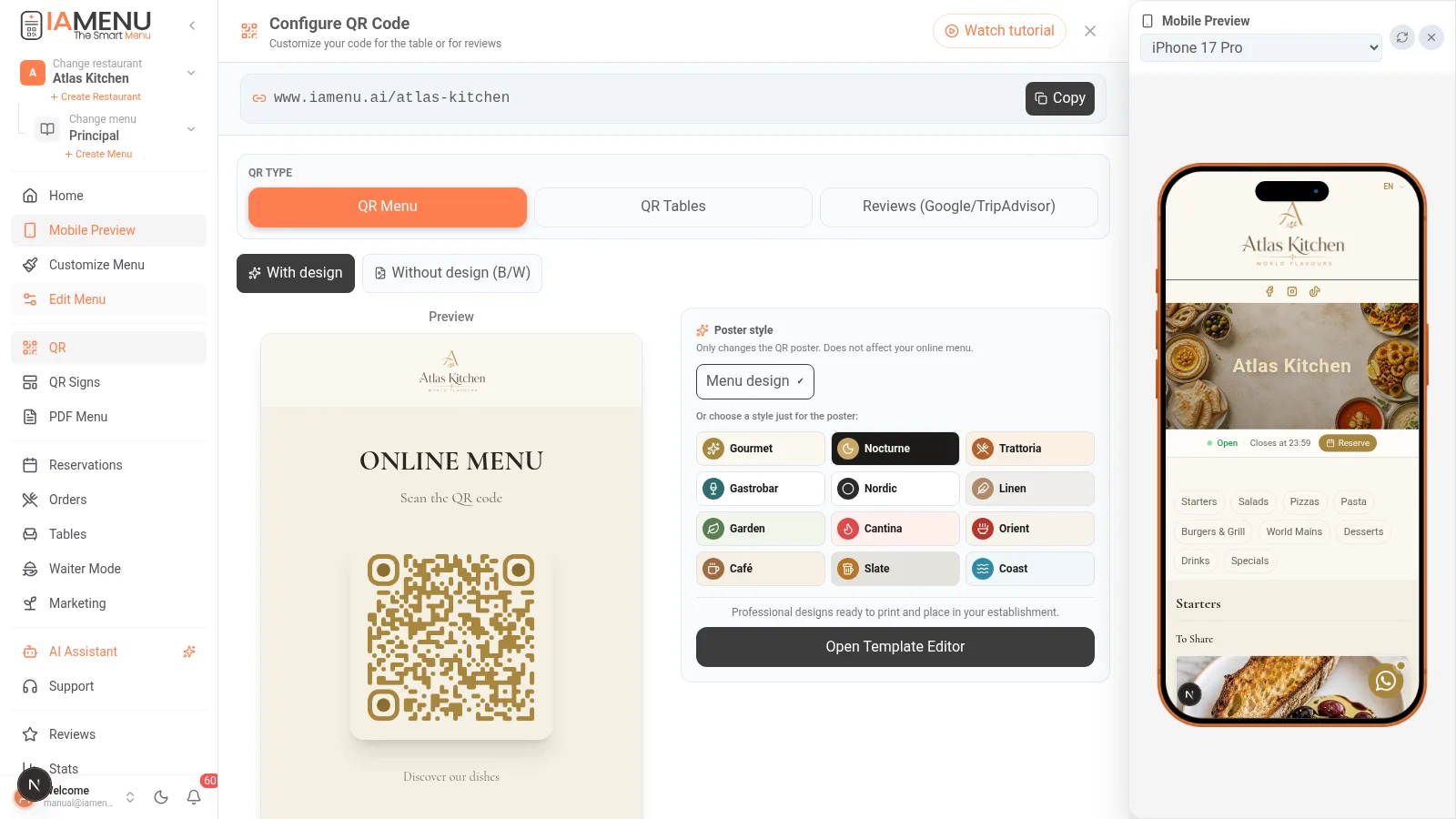
من القائمة الجانبية اليسرى، انقر على "رمز QR". ستُفتح نافذة المولّد مع معاينة مباشرة لرمز QR الخاص بك.
في الجزء العلوي سترى خيارين:
- QR Menu: يربط مباشرةً بقائمتك الرقمية العامة
- QR Reviews: يربط بصفحة التقييمات الخاصة بك ليتمكّن العملاء من تقييم مطعمك
اضغط على أيقونة قائمة الهامبرغر في الزاوية العلوية اليسرى، ثم اختر "رمز QR". سيفتح المولّد بملء الشاشة مع الخيارات نفسها المتاحة على الكمبيوتر.
Tip
يشير رمز QR الخاص بقائمتك إلى عنوان URL فريد ودائم مثل iamenu.ai/tu-restaurante. لا يتغيّر هذا العنوان أبدًا حتى عند تعديل الأسعار أو المنتجات أو اللغات.
الخطوة 2: تخصيص رمز QR الخاص بك
يوفّر iaMenu خمسة أنماط مختلفة لرموز QR، بالإضافة إلى خيارات تخصيص متقدمة تساعد على دمج الرمز مع الهوية البصرية لمطعمك.
خيارات التخصيص المتاحة هي:
نمط QR (5 خيارات):
- مربع: رمز QR كلاسيكي بزوايا حادّة
- مستدير: زوايا ناعمة ومظهر عصري
- نقاط: تصميم بسيط باستخدام دوائر
- أنيق: مظهر احترافي مع حواف مصقولة
- حواف: إطار زخرفي حول الرمز
الألوان:
- لون QR: اختر لون النقاط والوحدات (الأسود افتراضيًا)
- لون الخلفية: الأبيض افتراضيًا، ويمكن تغييره إلى أي لون
الحجم:
- اضبط الحجم باستخدام شريط التمرير بين 200px و400px وفقًا لمكان وضع الرمز
الشعار:
- ارفع شعار مطعمك وسيظهر في وسط رمز QR
- يندمج الشعار من دون التأثير في وضوح الرمز وقابليته للقراءة
تظهر جميع التغييرات مباشرةً في المعاينة الموجودة على اليمين.
على الهاتف، تظهر خيارات التخصيص بتنسيق عمودي. مرّر إلى الأسفل لرؤية جميع الخيارات: النمط والألوان والحجم والشعار. يتم تحديث معاينة رمز QR مباشرةً في الجزء العلوي.
Importante
تجنّب استخدام ألوان فاتحة جدًا لنقاط رمز QR، مثل الأصفر أو الأبيض على خلفية فاتحة. يجب أن يكون التباين بين الرمز والخلفية مرتفعًا حتى تتمكّن الهواتف من مسحه بشكل صحيح.
الخطوة 3: استخدام قوالب احترافية للطباعة
بالإضافة إلى رمز QR الأساسي، يضم iaMenu محرّر قوالب احترافية مع 7 تنسيقات جاهزة للطباعة. وهي مثالية لوضعها على الطاولات أو المناضد أو الواجهات الزجاجية أو الجدران.
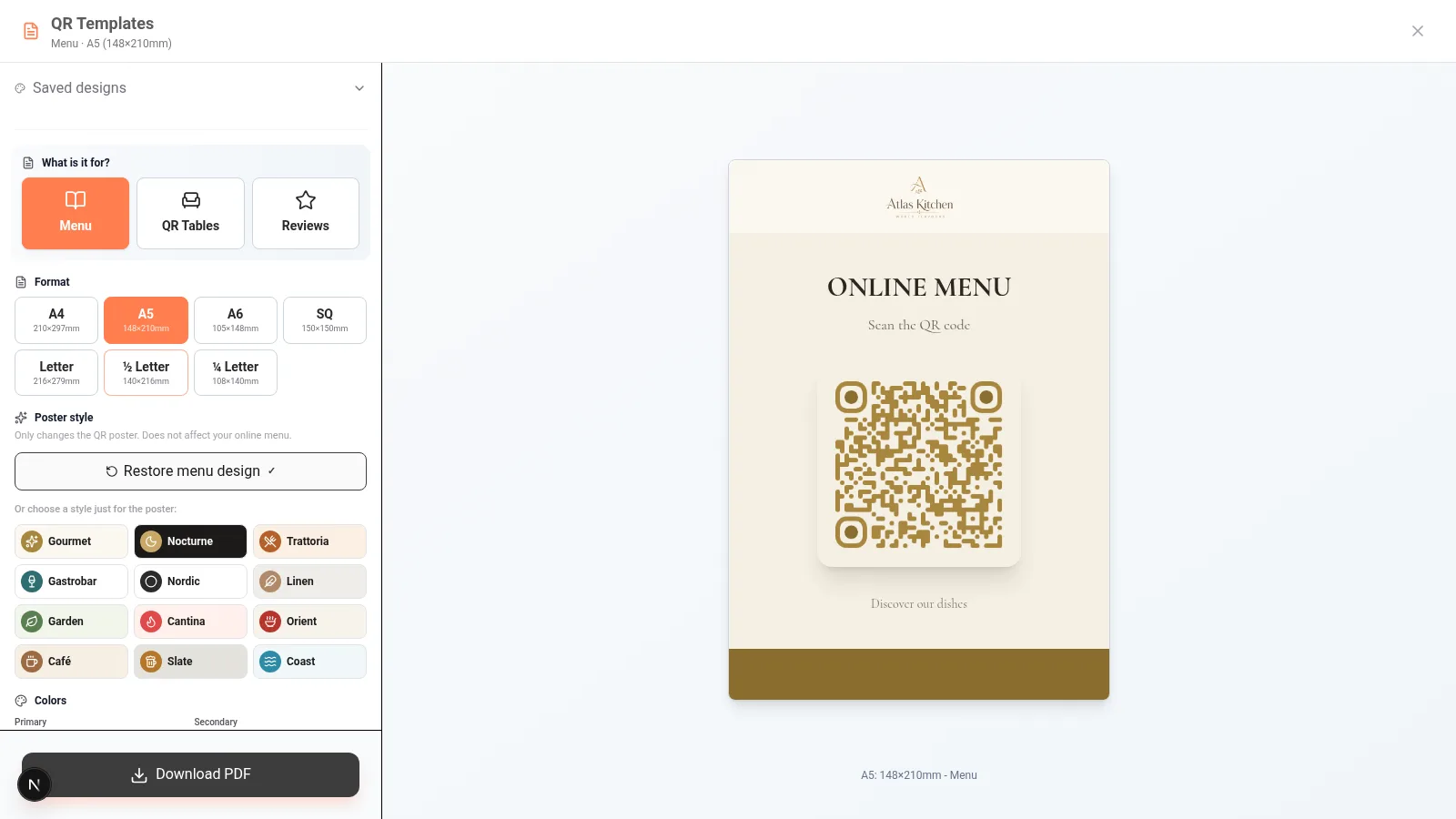
انقر على "قوالب QR" لفتح المحرّر بملء الشاشة. تتوفر 7 تنسيقات:
| التنسيق | الحجم | الاستخدام المثالي |
|---|---|---|
| A4 Menu | 210x297mm | ملصق للحائط أو المدخل |
| A4 Reviews | 210x297mm | ملصق لجمع التقييمات |
| A5 Menu | 148x210mm | بطاقة طاولة قياسية |
| A5 Reviews | 148x210mm | بطاقة تقييمات للطاولة |
| A6 Menu | 105x148mm | بطاقة صغيرة (للمنضدة) |
| A6 Reviews | 105x148mm | بطاقة تقييمات صغيرة |
| مربع | 150x150mm | عرض مربع عصري |
تتيح كلّ قوالب تخصيص ما يلي:
- نص العنوان والعنوان الفرعي مع 5 أحجام (S، M، L، XL، XXL)
- ألوان المظهر: الأساسي (الترويسة)، والثانوي (التذييل)، والخلفية، والنص
- نمط رمز QR داخل القالب (الأنماط الخمسة نفسها)
- شعار المطعم مدمجًا في التصميم
بالنسبة إلى قوالب Reviews، يمكنك تفعيل خيارات خاصة:
- نجوم بتصميم مسطّح (SVG) أو ثلاثي الأبعاد (emoji)
- شعارات Google وTripAdvisor وTheFork
- إعدادات مسبقة للعلامة التجارية (Google Light/Dark، TripAdvisor Light/Dark)
تتوفر القوالب الاحترافية أيضًا على الهاتف. اضغط على "قوالب QR" للوصول إلى المحرّر الكامل. يمكنك اختيار التنسيق وتخصيص الألوان والنص، ثم التنزيل مباشرةً من هاتفك.
Tip
يُعد تنسيق A5 (148x210mm) الحجم المثالي لطاولات المطاعم. فهو كبير بما يكفي ليتم مسحه بسهولة، من دون أن يشغل مساحة كبيرة على الطاولة.
رموز QR للطاولات ورموز QR للتقييمات
يحتوي محرّر الملصقات على محدّد "لأي غرض؟" مع ثلاثة أغراض:
- Menu — رمز QR العام لقائمتك
- QR Mesas — ينشئ ملف PDF متعدد الصفحات بالتصميم الأنيق نفسه لجميع طاولاتك، مع رقم كل طاولة ورمز QR فريد لها (تصل الطلبات مرفقة برقم الطاولة؛ راجع الطلبات)
- Resenas — ملصق للحصول على تقييمات Google/TripAdvisor (راجع التقييمات)
بالإضافة إلى ذلك، يرث الملصق افتراضيًا تصميم قائمتك (الألوان والشعار والخط وفق النمط الذي اخترته في تخصيص القائمة)، مع خيار "من دون تصميم (أبيض وأسود)" إذا كنت تفضّل رمز QR مجردًا. ولا تقلق: يتحقّق iaMenu من التباين لضمان بقاء رمز QR قابلًا للمسح دائمًا.
الخطوة 4: تنزيل رمز QR بتنسيقات متعددة
بعد تخصيص رمز QR، يمكنك تنزيله بثلاثة تنسيقات مختلفة وفقًا للاستخدام الذي تريده.
تنسيقات التنزيل المتاحة:
- PNG: مثالي للاستخدام الرقمي (وسائل التواصل الاجتماعي، الويب، البريد الإلكتروني). مع خيار خلفية شفافة
- SVG: رسومي متجهي قابل للتكبير، ومثالي للطباعة الاحترافية. لا يفقد الجودة مهما كان الحجم
- PDF: جاهز للطباعة مباشرةً. يتضمن الهوامش وأعلى جودة ممكنة
إذا استخدمت قالبًا احترافيًا، فسيُنشئ زر التنزيل ملف PDF كاملًا يتضمن التصميم والعنوان والألوان والشعار. ما عليك سوى طباعته.
تظهر أزرار التنزيل في الجزء السفلي من الشاشة. اضغط على التنسيق الذي تحتاج إليه، وسيُنزّل الملف مباشرةً إلى جهازك. يمكنك إرساله عبر WhatsApp أو البريد الإلكتروني أو طباعته من تطبيق الملفات.
Tip
إذا كنت سترسل رمز QR إلى مطبعة، فنزّله بتنسيق SVG. فهو متجهي ولا يفقد الجودة مهما كان الحجم الذي ستطبعه، سواء كان ملصقًا بحجم 5 سم أو ملصقًا بحجم مترين.
الخطوة 5: حلّ مشاكل مسح رمز QR
إذا لم يتمكّن العملاء من مسح رمز QR الخاص بقائمتك بشكل صحيح، فتحقّق من هذه النقاط الشائعة قبل إعادة طباعته.
المشاكل والحلول الشائعة:
| المشكلة | السبب | الحل |
|---|---|---|
| لا يتم مسح رمز QR | تباين ضعيف | استخدم ألوانًا داكنة على خلفية فاتحة |
| رمز QR ضبابي | الحجم صغير جدًا | اطبعه بحجم لا يقل عن 3x3 سم |
| يستغرق QR وقتًا لقراءته | الشعار كبير جدًا | صغّر حجم الشعار الموجود في الوسط |
| الكاميرا لا تركز | سطح لامع | استخدم ورقًا مطفيًا، وليس ورقًا لامعًا مغلفًا |
| لا تُحمّل صفحة QR | لا يوجد إنترنت | يحتاج العميل إلى اتصال WiFi أو بيانات الهاتف |
الأحجام الموصى بها وفقًا للموقع:
- الطاولة (مسافة قريبة): بحد أدنى 3x3 سم - يكون العميل على مسافة 20-30 سم
- الحائط (مسافة متوسطة): بحد أدنى 8x8 سم - يكون مرئيًا من مسافة 1-2 متر
- المدخل (مسافة بعيدة): بحد أدنى 15x15 سم - يكون مرئيًا من مسافة 3 أمتار أو أكثر
Importante
لا تطبع رمز QR أبدًا بحجم أصغر من 3x3 سنتيمترات. تحتاج كاميرات الهواتف إلى مساحة دنيا للتركيز على وحدات QR وفك ترميزها بشكل صحيح.
الخطوة 6: ميزة رمز QR الديناميكي
مع iaMenu، يكون رمز QR الخاص بك ديناميكيًا. وهذا يعني أن عنوان URL الخاص بالرمز لا يتغيّر أبدًا، بينما يتحدّث المحتوى الذي يشير إليه تلقائيًا في كل مرة تعدّل فيها قائمتك.
مقارنة بين رمز QR الديناميكي والثابت:
| الميزة | QR ديناميكي (iaMenu) | QR ثابت (تقليدي) |
|---|---|---|
| تحديث الأسعار | من دون إعادة طباعة | إعادة الطباعة في كل مرة |
| تغيير الأطباق | فوري في التطبيق | يلزم إنشاء QR جديد |
| الترجمة إلى لغات أخرى | تلقائية (54 لغة) | رمز QR لكل لغة |
| عنوان URL | دائم وفريد | مرتبط بالمحتوى الثابت |
| تكلفة الطباعة | مرة واحدة فقط | كل تغيير = طباعة جديدة |
| إحصاءات المسح | متوفرة (التاريخ، الوقت، الموقع) | غير متوفرة |
كيف يعمل ذلك عمليًا:
- تطبع رمز QR مرة واحدة وتضعه على الطاولات
- يمسحه أحد العملاء ويرى قائمتك الرقمية المحدّثة
- تغيّر سعر "Pizza Margherita" من 12 إلى 13 يورو في لوحة التحكم
- سيرى العميل التالي الذي يمسح الرمز نفسه السعر الجديد
- لن تحتاج إلى إعادة الطباعة أو تغيير رمز QR المطبوع
يُعد ذلك مفيدًا بشكل خاص للمطاعم التي تغيّر أسعارها بشكل متكرر، أو تقدم قائمة يومية، أو تدير قوائم بلغات متعددة.
Tip
يتضمن iaMenu إحصاءات المسح في لوحة التحكم الخاصة بك. يمكنك معرفة عدد مرات مسح رمز QR، والتواريخ التي حدث فيها ذلك، والمواقع التي تم منها المسح. وهذا مفيد لقياس حركة العملاء الفعلية في مطعمك.
نصائح وأفضل الممارسات
اتبع هذه التوصيات لضمان عمل رمز QR الخاص بك بشكل مثالي في مطعمك:
- استخدم دائمًا خلفية بيضاء ونقاطًا داكنة. التباين المرتفع هو المفتاح ليتمكّن العملاء من المسح من دون مشاكل. تجنّب تركيبات مثل الأصفر على الأبيض أو الرمادي على الرمادي.
- اطبع على ورق مطفي. يتسبب الورق اللامع أو المغلف في انعكاسات تعيق المسح، خصوصًا مع الإضاءة الاصطناعية في المطعم.
- اختبر رمز QR باستخدام 3 هواتف مختلفة قبل الطباعة بكميات كبيرة. تختلف كاميرات Android وiPhone القديم وiPhone الجديد. إذا عمل الرمز على الهواتف الثلاثة، فسيعمل مع الجميع.
- ضع رمز QR في مكان جيد الإضاءة. تحتاج الكاميرات إلى الضوء للتركيز. تجنّب الزوايا المظلمة أو وضع الرمز تحت مصابيح تُلقي بظل مباشر عليه.
- استخدم تنسيق A5 للطاولات. إنه الحجم المثالي: كبير بما يكفي للمسح بسهولة، من دون أن يشغل مساحة كبيرة على الطاولة.
- أضف شعارك إلى رمز QR. يعزّز ذلك علامتك التجارية ويجعل الرمز قابلًا للتعرّف عليه. يدمج iaMenu الشعار من دون التأثير في وضوح الرمز.
- نزّل الملف بتنسيق SVG إذا كنت ستطبعه في مطبعة. لا يفقد التنسيق المتجهي الجودة مهما كان الحجم. أما للاستخدام الرقمي (وسائل التواصل الاجتماعي والبريد الإلكتروني)، فإن PNG كافٍ.
حلّ المشاكل الشائعة
لا يتم مسح رمز QR باستخدام أي هاتف
تحقّق من وجود تباين كافٍ بين نقاط رمز QR والخلفية. استخدم نقاطًا داكنة (أسود أو أزرق داكن) على خلفية فاتحة (أبيض أو كريمي). إذا أضفت شعارًا كبيرًا جدًا، فصغّر حجمه إلى 20% من مساحة رمز QR.
يتم مسح رمز QR، لكن تُحمّل صفحة فارغة
تأكّد من أن قائمتك تحتوي على منتج نشط واحد على الأقل. تعرض القوائم التي لا تحتوي على محتوى صفحة فارغة. أضف منتجًا من لوحة التحكم ثم حاول مرة أخرى.
يستغرق رمز QR وقتًا طويلًا لقراءته
قد يكون الحجم صغيرًا جدًا. للمسح من مسافة قريبة (على الطاولة)، تحتاج إلى حجم لا يقل عن 3x3 سم. تحقّق أيضًا من أن الورق لا يحتوي على تجاعيد أو طيّات تشوّه وحدات QR.
أريد تغيير تصميم رمز QR من دون إعادة طباعته
لا تحتاج إلى إعادة الطباعة. رمز QR في iaMenu ديناميكي، وعنوان URL لا يتغيّر أبدًا. يمكنك تغيير النمط والألوان والشعار في لوحة التحكم، وسيستمر رمز QR المطبوع في العمل لأنه يشير إلى عنوان URL الدائم نفسه.
يعمل رمز QR عبر WiFi لكنه لا يعمل باستخدام بيانات الهاتف
المشكلة في اتصال العميل، وليست في رمز QR. تأكّد من أن مطعمك يوفر WiFi للعملاء. ويمكنك وضع كلمة مرور WiFi بجانب ملصق رمز QR.
الأسئلة الشائعة
هل يجب إعادة طباعة رمز QR في كل مرة أغيّر فيها الأسعار؟
لا. رمز QR في iaMenu ديناميكي. غيّر الأسعار أو الأطباق في لوحة التحكم، وسيرى العميل التالي الذي يمسح الرمز المطبوع نفسه التغييرات فورًا.
هل يمكنني تخصيص رمز QR بألوان مطعمي؟
نعم. لديك 5 أنماط (مربع، مستدير، نقاط، أنيق، حواف)، وألوان قابلة للتخصيص للنقاط والخلفية، بالإضافة إلى خيار إضافة شعارك في المنتصف.
ما التنسيقات التي يمكنني تنزيل رمز QR بها؟
ثلاثة تنسيقات: PNG (للاستخدام الرقمي)، وSVG (للطباعة الاحترافية وقابل للتكبير من دون فقدان الجودة)، وPDF (جاهز للطباعة). تنشئ القوالب الاحترافية ملف PDF كاملًا يتضمن التصميم.
هل يتضمن رمز QR إحصاءات للمسح؟
نعم. يسجّل iaMenu تاريخ ووقت وموقع كل عملية مسح. ويمكنك الاطلاع على الإحصاءات في لوحة التحكم لقياس حركة العملاء الفعلية في المطعم.
ما الحد الأدنى الموصى به لحجم رمز QR؟
للطاولات (مسافة 20-30 سم): 3x3 سم على الأقل. للجدران (مسافة 1-2 متر): 8x8 سم على الأقل. للمداخل (مسافة 3 أمتار أو أكثر): 15x15 سم على الأقل.
دروس ذات صلة
واصل تحسين قائمتك الرقمية باستخدام هذه الأدلة:
- تصدير قائمتك بصيغة PDF لإنشاء قوائم مطبوعة احترافية باستخدام 10 قوالب
- عرض العميل لفهم الطريقة التي يرى بها عملاؤك القائمة عند مسح رمز QR
- تخصيص قائمتك لإعداد الساعة السعيدة والأسعار المتعددة والفواصل
- GASTON - مساعدك بالذكاء الاصطناعي لأتمتة إدارة قائمتك باستخدام الذكاء الاصطناعي
- الترجمات التلقائية لترجمة قائمتك إلى 54 لغة وتشغيلها مع رمز QR
هل أنت مستعد لإنشاء رمز QR احترافي في 30 ثانية؟
أنشئ حسابك واطّلع على الخطط والشروط الحالية.
مزيد من المعلومات: