مراجعات Google للمطاعم: احصل على المزيد من النجوم بطريقة قانونية
6 min
تساعد التقييمات كثيرًا من روّاد المطاعم على اختيار المكان الذي سيحجزون فيه. يقلّل iaMenu الاحتكاك من خلال صفحة عامة ورمز QR للتقييمات، مع إبقاء رابط Google وخيار إرسال الملاحظات الخاصة ظاهرين دائمًا، بغضّ النظر عن التقييم الذي تم اختياره.
ما ستتعلّمه في هذا القسم
- تفعيل التقييمات وربط ملفك على Google
- كيفية عمل صفحة التقييمات العامة
- طباعة رمز QR للتقييمات للطاولات والإيصالات
- تلقّي التنبيهات عبر البريد الإلكتروني وTelegram
- تعدد المنصات: TripAdvisor وYelp (Pro+)
الخطوة 1: تفعيل Google وربطه
من القائمة الجانبية، ادخل إلى التقييمات:
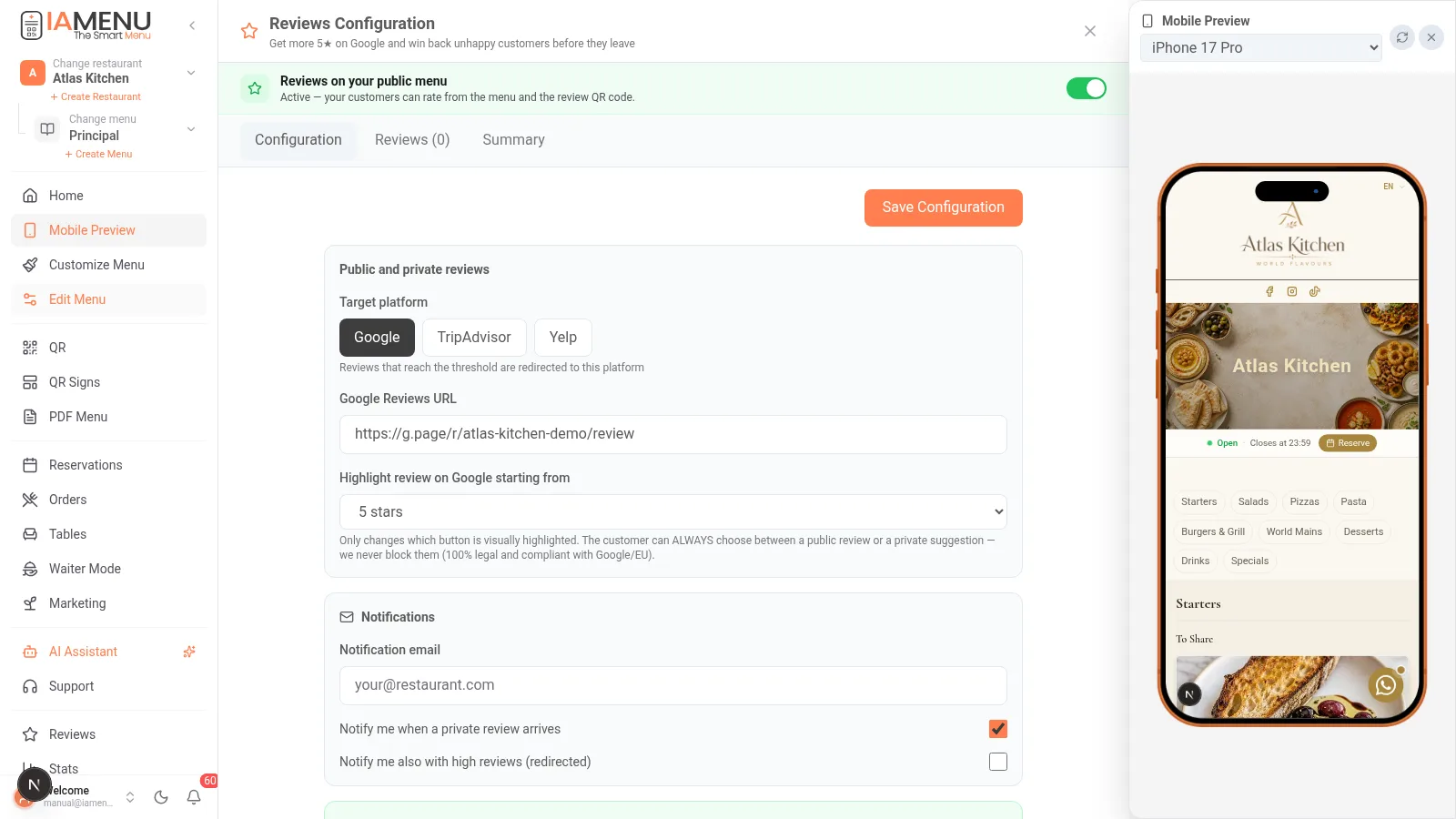
- فعّل المفتاح "التقييمات في قائمتك العامة"
- الصق عنوان URL لتقييمات Google (الرابط المباشر "كتابة تقييم" في ملفك؛ يوضّح لك iaMenu مكان العثور عليه)
- اختر التقييم الذي تبدأ منه دعوة الزائر بشكل أوضح للنشر على Google (مثلًا، 4–5 نجوم)
- اضبط البريد الإلكتروني للتنبيهات لتعرف بوصول كل اقتراح خاص
متاح في جميع الخطط (الاستقطاب الأساسي في Starter؛ وتعدد المنصات وTelegram في Professional+).
الخطوة 2: صفحة التقييمات العامة
توجد صفحتك على iamenu.ai/review/tu-restaurante، ويمكن الوصول إليها أيضًا من القائمة الرقمية:
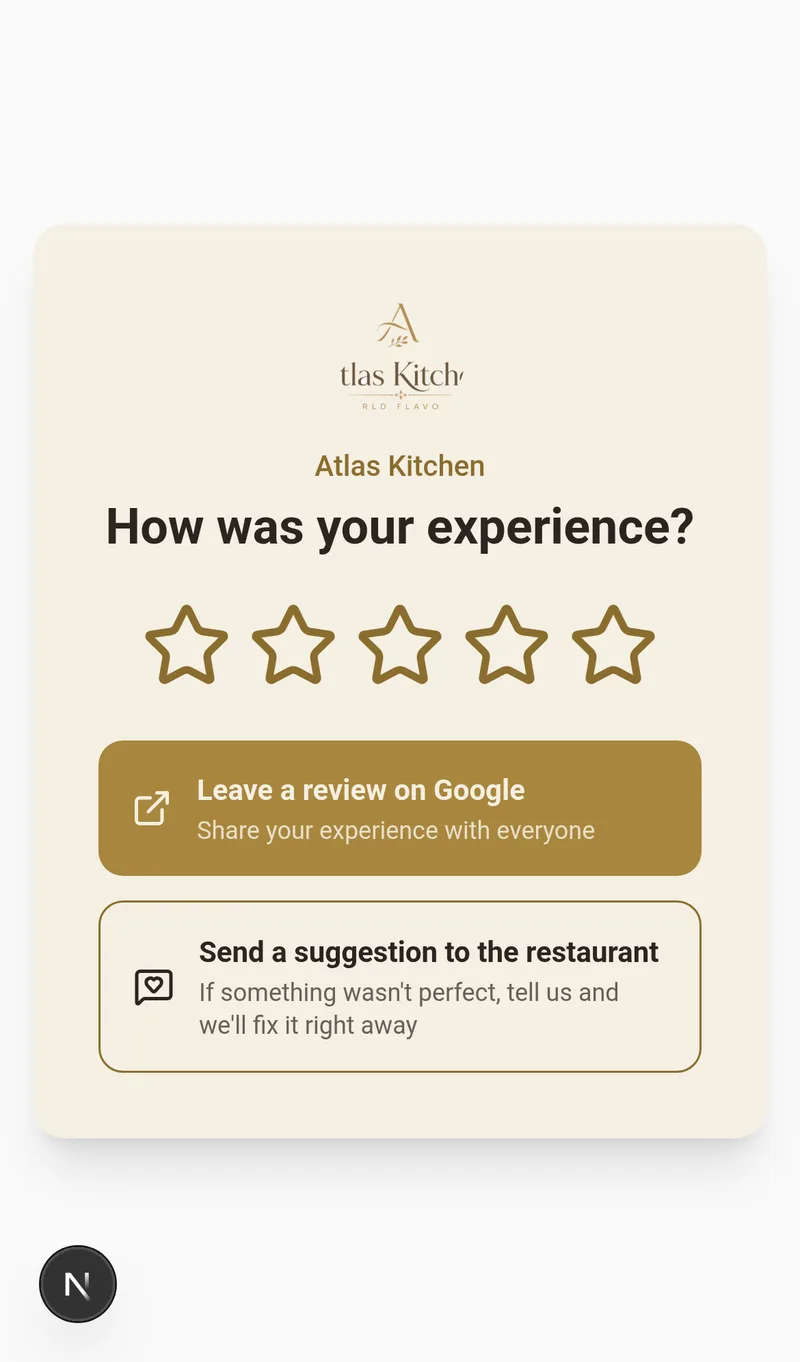
يقيّم الزائر تجربته بالنجوم ويرى مسارين دائمًا:
- ⭐ "ترك تقييم على Google" — ظاهر لجميع التقييمات
- 💬 "إرسال اقتراح إلى المطعم" — ملاحظات خاصة لا يراها سواك
لماذا لا يخفي iaMenu زر Google؟
قد يؤدي تقييد الوصول إلى Google بناءً على تقييم سابق إلى مخالفة سياسات Google والقواعد المتعلقة بالممارسات المضللة. لا يحظر iaMenu أيًا من المسارين: يظل رابط Google والتعليق الخاص ظاهرين دائمًا؛ ولا يؤثر التقييم إلا في مستوى إبراز كل مسار بصريًا.
Importante
احذر من الأدوات التي تعدك بـ"تقييمات 5 نجوم فقط": فقد تكلّفك عملية حجب التقييمات ملفك على Google Business. مع iaMenu يمكنك أن تطمئن.
الخطوة 3: رمز QR المطبوع للتقييمات
أفضل وقت لطلب التقييم هو مباشرة بعد الدفع. اجعل الأمر سهلًا:
- اذهب إلى ملصقات QR واختر الغرض "التقييمات"
- اختر قالبًا: قوالب جاهزة لـ Google وTripAdvisor، بتصميم فاتح أو داكن، مع النجوم
- يستخدم الملصق شعارك وأسلوب علامتك التجارية — أو اختر له أسلوبًا مخصصًا
- نزّل ملف PDF واطبعه: للطاولات، أو البار، أو بجانب جهاز نقطة البيع، أو على الإيصال
يوجّه رمز QR إلى صفحة تقييماتك دائمًا: حتى إذا غيّرت الإعدادات، لن تحتاج إلى إعادة طباعته أبدًا.
الخطوة 4: اطّلع على التنبيهات فورًا
| التنبيه | Starter | Professional+ |
|---|---|---|
| بريد إلكتروني عند وصول اقتراح خاص | ✅ | ✅ |
| تنبيه أيضًا عند وصول تقييمات عامة مرتفعة | ✅ | ✅ |
| Telegram فورًا | — | ✅ |
تظهر الاقتراحات الخاصة في علامة تبويب التقييمات داخل لوحة التحكم، مع التقييم والتعليق وبيانات الاتصال إذا تركها الزائر — تواصل معه واستعد العميل.
الخطوة 5: تعدد المنصات (Pro+)
إذا كنت تعمل في أسواق سياحية، فإن TripAdvisor لا يقل أهمية عن Google:
- اضبط Google + TripAdvisor + Yelp واختر المنصة الافتراضية
- يعرض لك ملخص لوحة التحكم تطوّر التقييمات ونسبة التقييمات العامة إلى الخاصة
أفضل الممارسات الفعّالة
- اطلب التقييم في اللحظة السعيدة: ضع رمز QR على الإيصال أو قدّمه عند تقديم الحلوى، وليس بعد عدة أيام
- أجب عن جميع تقييمات Google، الجيدة والسيئة: تكافئك Google على ذلك، ويقرأه العملاء المحتملون
- أغلق دائرة الملاحظات الخاصة: أجب عن الاقتراح، وبعد حل المشكلة ادعُ ذلك الشخص للعودة (يساعدك التسويق من خلال قسيمة)
- ضع هدفًا: يؤدي الحصول على 2–3 تقييمات جديدة أسبوعيًا إلى تحسين ترتيبك على خرائط Google خلال بضعة أشهر
حل المشكلات الشائعة
تظهر على صفحة التقييمات رسالة "غير متاحة حاليًا"
إن مفتاح "التقييمات في قائمتك العامة" متوقف. فعّله من لوحة التقييمات.
لا أجد عنوان URL لتقييمات Google
من ملفك على Google Business، اختر "طلب التقييمات" أو "مشاركة ملفك". يُعد الرابط المختصر (g.page/r/...) الخيار المثالي. الصقه كما هو في الإعدادات.
هل تُنشر الاقتراحات الخاصة في أي مكان؟
لا. لا يراها سواك في لوحة التحكم. فهي ليست تقييمات عامة، بل ملاحظات مباشرة لتحسين الخدمة.
دروس ذات صلة
- رمز QR والملصقات — محرّر الملصقات بالتفصيل
- التسويق — استعد العملاء من خلال القسائم بعد حل الشكوى
- عرض العميل — المكان الذي يظهر فيه الوصول إلى التقييمات في قائمتك
حوّل روّاد المطعم الراضين إلى نجوم على Google
أنشئ حسابك واطّلع على الخطط والشروط الحالية.