طلبات QR على الطاولة، الطاولات ووضع النادل: نظام الطلبات للمطاعم من IAMenu
10 min
تتيح IAMenu استقبال الطلبات من القائمة الرقمية وربطها بطاولة أو إعدادها للاستلام والتوصيل الذاتي. يستخدم الزبون متصفحه، ويتلقى فريق المطعم الطلبات ويديرها في الطلبات.
يتحكم المطعم في الخدمات التي يقدمها، وطريقة وصول الطلبات إلى المطبخ، ووسائل الدفع التي يقبلها. ليس من الضروري تغيير نظام نقاط البيع لبدء استقبال الطلبات من القائمة.
1. تفعيل الطلبات
- افتح المطعم من لوحة التحكم وانتقل إلى الطلبات ← الإعدادات.
- فعّل الطلبات الرقمية لقائمتك العامة.
- اختر وضع التشغيل بحسب طريقة عمل فريقك.
- راجع ملاحظات العميل وأوقات التحضير والحد الأقصى لاستقبال الطلبات قبل الحفظ.
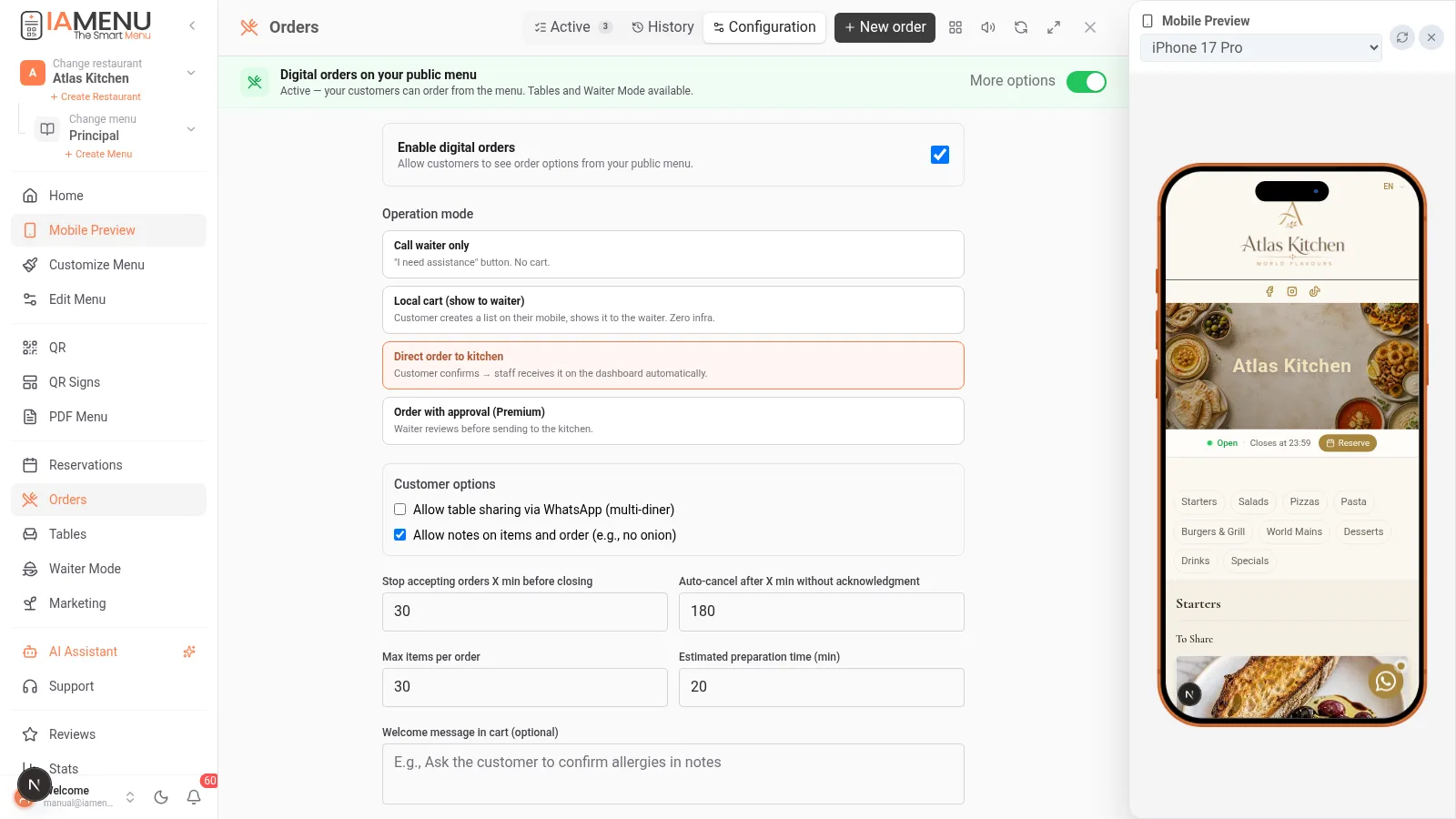
| الوضع | ما الذي يحدث |
|---|---|
| استدعاء النادل | يطلب الزبون المساعدة من القائمة؛ ولا يرسل طلبًا إلى لوحة المطبخ. |
| عرض القائمة | يُعد قائمة أطباق لعرضها على الموظفين. |
| مباشرةً إلى المطبخ | يدخل الطلب المؤكد في إدارة المطبخ من دون موافقة مسبقة. |
| بموافقة | يبقى الطلب بانتظار قبول الفريق قبل تحضيره. |
ملاحظة
تخضع الطلبات الرقمية للميزات المتاحة في خطتك. إذا ظهر الإعداد مقفلًا، فراجع الخطط المتاحة. وضعا الاستدعاء فقط وعرض القائمة ليسا عملية دفع.
2. اختيار ما إذا كان العميل سيتناول الطعام هنا أو سيستلم الطلب أو سيتلقاه
راجع الخدمات التي تريد تقديمها ضمن إعدادات «الطلبات». فهذه الخدمات مختلفة عن بعضها:
| الخدمة | متى تُستخدم | البيانات التي ينبغي للعميل التحقق منها |
|---|---|---|
| تناول الطعام هنا | الطلبات داخل المطعم، مع رمز QR للطاولة أو من دونه. | الطاولة أو نقطة الطلب، عند الاقتضاء. |
| الاستلام | طلبات الوجبات الجاهزة أو الطلب من المنضدة أو شاحنة الطعام. | الاسم وبيانات الاتصال وموعد الاستلام، إذا كان تحديد الموعد مفعّلًا. |
| التوصيل الذاتي | يُعد المطعم الطلب ويوصله بفريقه الخاص. | العنوان ومنطقة التوصيل/شروطه وبيانات الاتصال عند إعدادها. |
إذا فعّلت التوصيل، فاضبط الحد الأدنى للطلب ورسوم التوصيل، وإذا أردت، قيمة الطلب التي يصبح التوصيل بعدها مجانيًا. تحقّق من الملخص النهائي باستخدام عنوان صالح قبل تقديم الخدمة للجمهور.
مهم
إن تفعيل التوصيل في IAMenu لا يعني توظيف مندوبين؛ فالمطعم ينظم توصيله بنفسه. خيارات تحديد مناطق التوصيل يدويًا واختيار الدفع نقدًا/إعطاء الباقي أو الدفع بالبطاقة عند الاستلام قيد الإعداد؛ وإلى أن تُنشر، لا ينبغي افتراض أنها متاحة لجميع العملاء.
3. الطاولات ورموز QR
إذا كان مطعمك يقدم خدمة على الطاولات، فانتقل إلى الطاولات وأنشئ الطاولات التي تحتاج إليها. يمكنك تحديد سعتها ومنطقتها، وبدء جلسة عند جلوس مجموعة، وإنهاؤها عند مغادرتها.
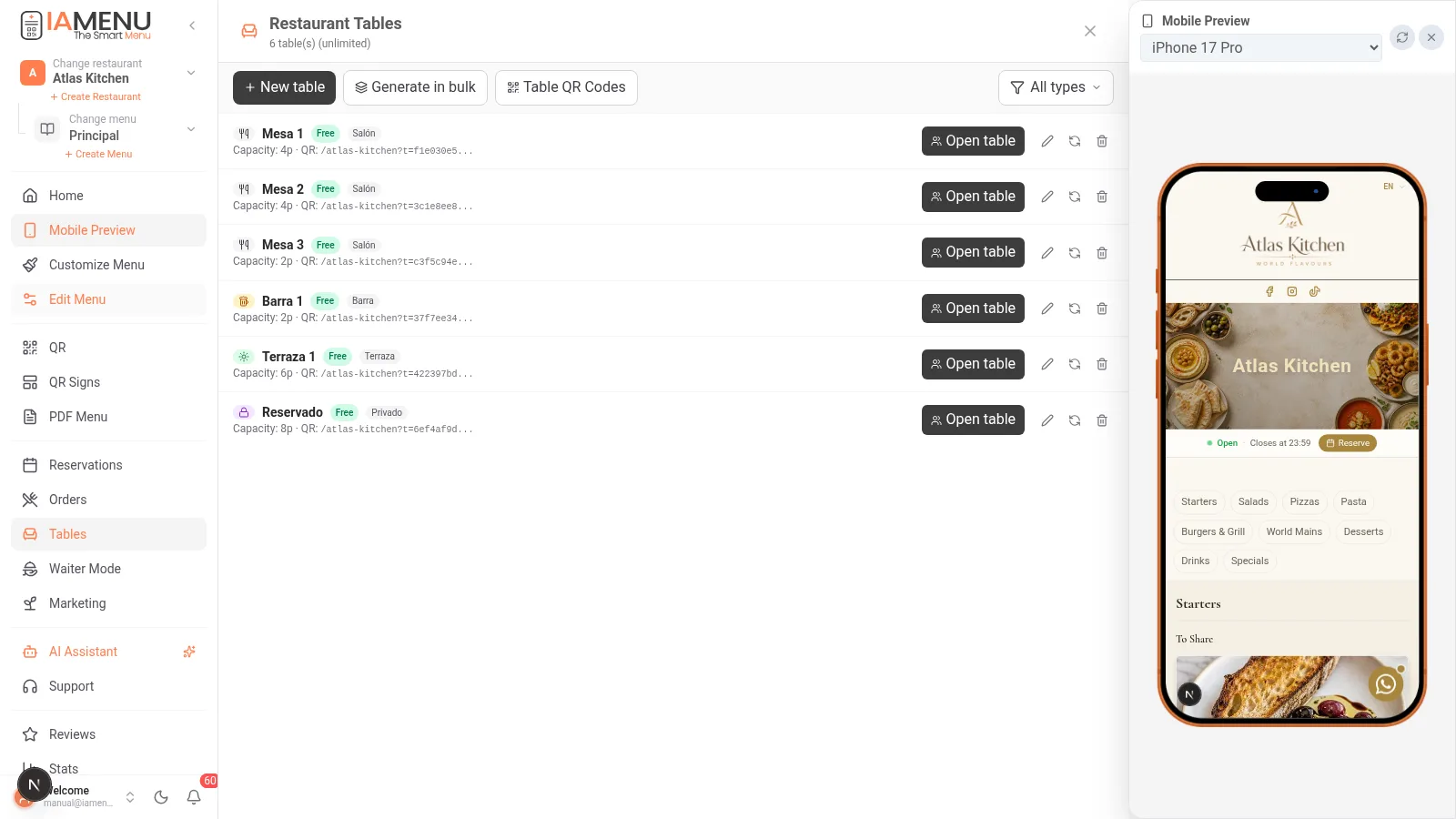
لكل طاولة رمز QR مرتبط بالمطعم وتلك الطاولة. إذا غيّرت أطباق قائمتك، فسيظل رمز QR يشير إلى القائمة الحالية. لإعداد ملصقات قابلة للطباعة، انتقل إلى ملصقات QR / رموز QR للطاولات. راجع دليل رموز QR.
الطاولات ليست إلزامية: يمكنك مشاركة رمز QR أو الرابط العام للقائمة للاستلام أو التوصيل.
4. كيف يقدّم الزبون الطلب
- افتح القائمة باستخدام رمز QR للطاولة أو الرابط الذي تمت مشاركته.
- اختر الأطباق والخيارات المتاحة، ثم اضغط على إضافة.
- راجع الكميات والمبالغ في سلة التسوق.
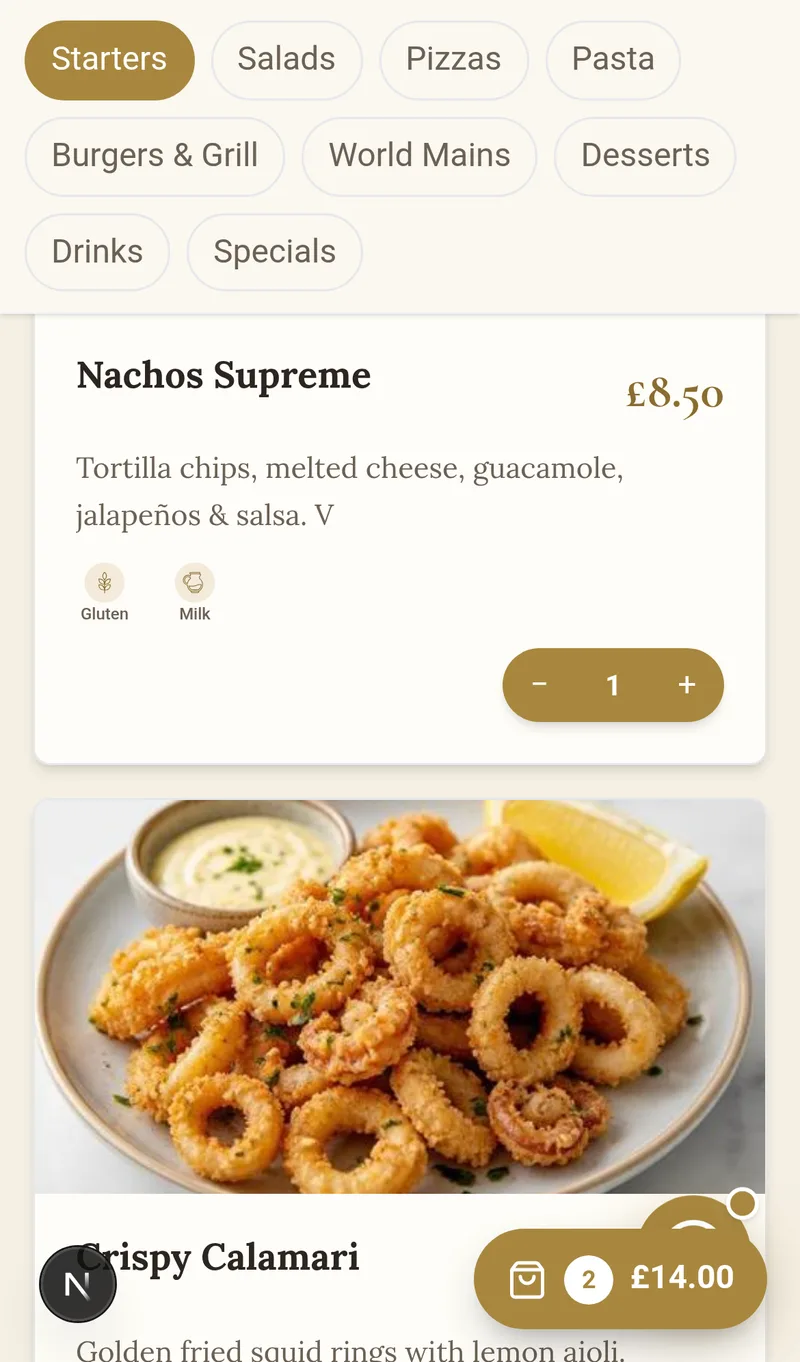
- اختر الخدمة المتاحة وقدّم البيانات التي يطلبها المطعم.
- إذا لزم الأمر، أدخل التعليمات وراجع الخصومات وأكد الطلب.
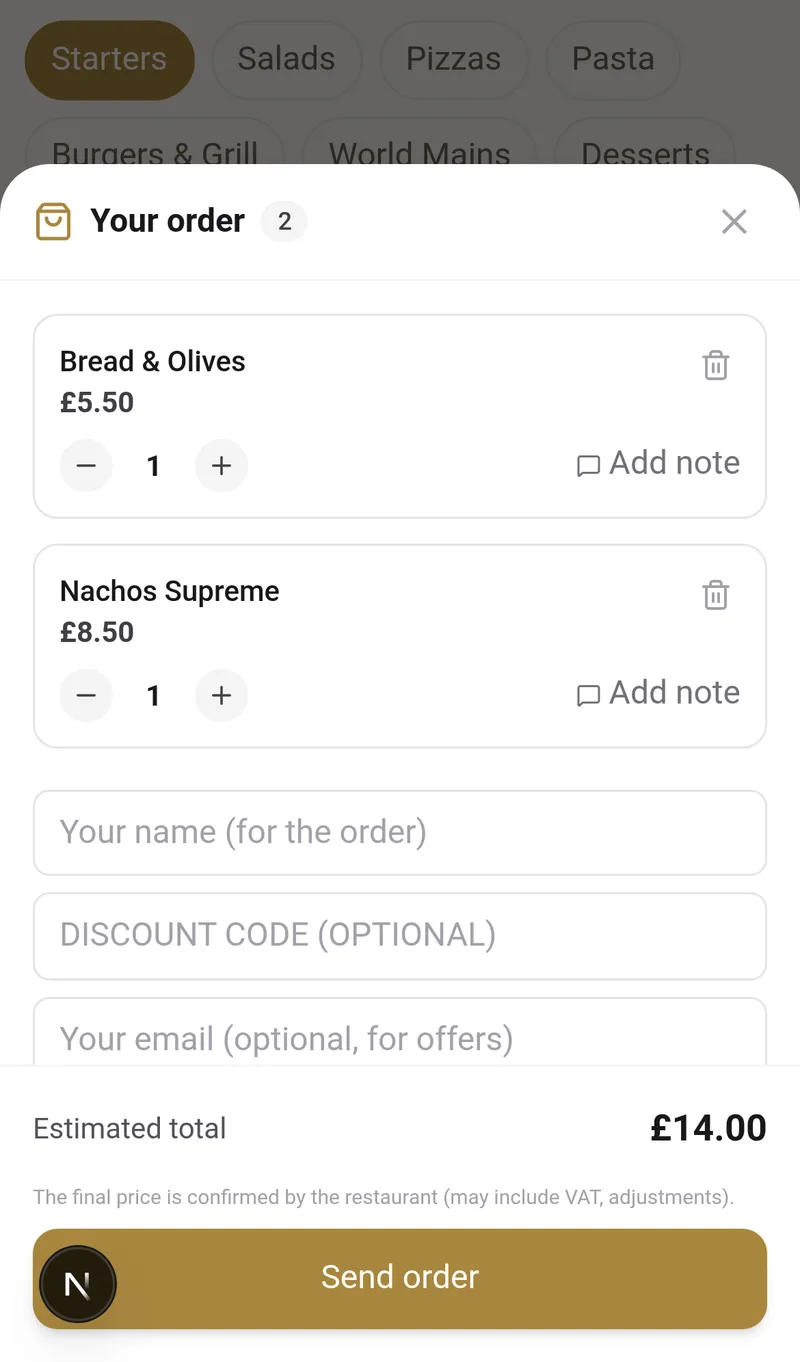
يتم تأكيد الطلب ومتابعته من دون تثبيت تطبيق.
افتح الطلبات ← النشطة في لوحة المطعم. سترى هناك الطلبات الجديدة، ويمكنك فتح تفاصيلها لمراجعة الأطباق والملاحظات والطاولة أو نوع الخدمة والمبلغ المسجل.
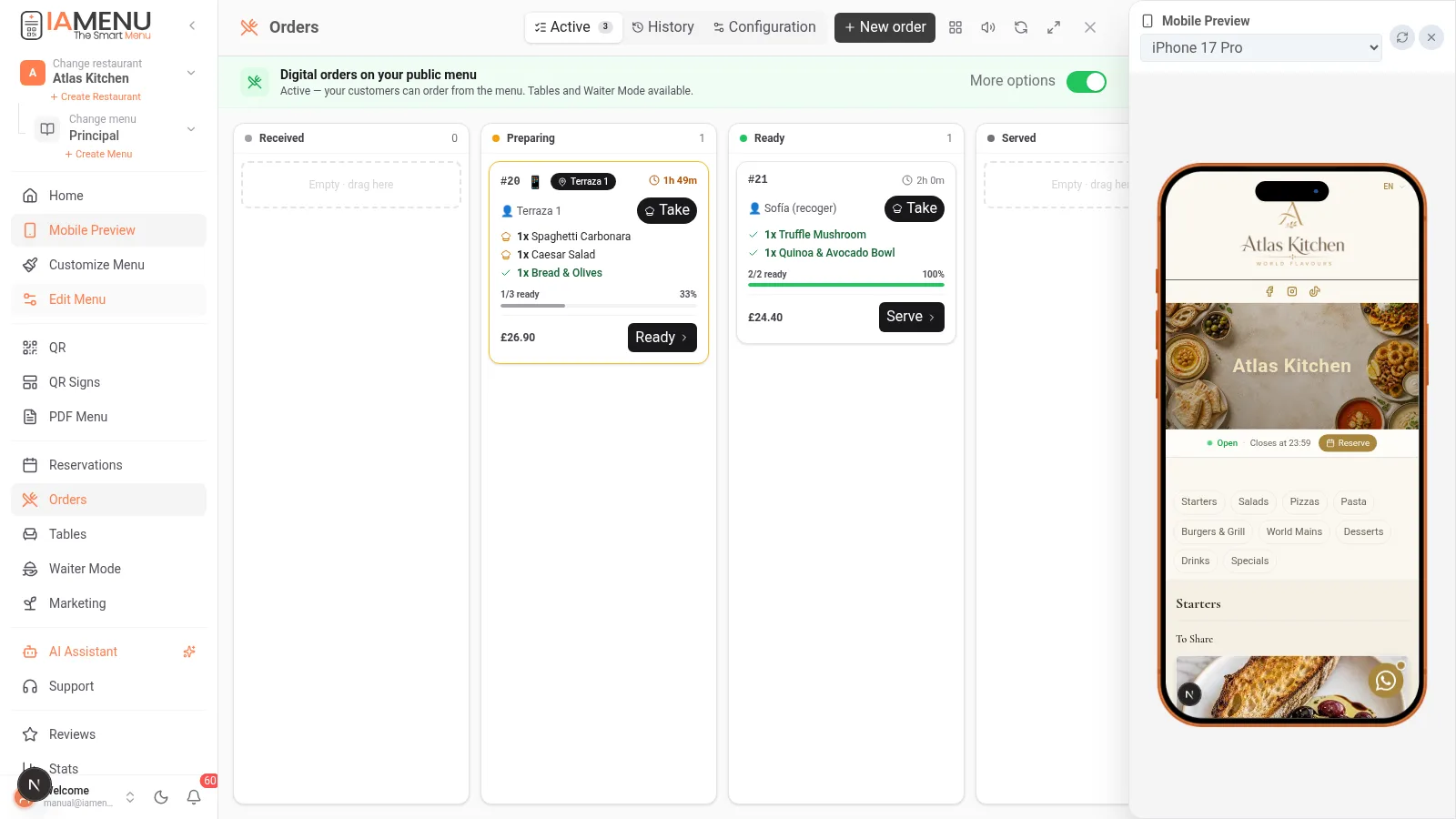
يُحفظ السعر المقبول مع الطلب: فتغيير سعر طبق لاحقًا لا يغيّر بأثر رجعي الطلب المسجل.
5. تحضير الطلبات وتقديمها والاطلاع عليها
في الطلبات ← النشطة، تُنظّم البطاقات حسب الحالة. وعادةً ما تسير العملية كما يلي:
- جديد / مستلَم: يُسجّل الطلب؛ وإذا كان الوضع يتطلب الموافقة، يقبله الموظفون.
- قيد التحضير: يعمل المطبخ على الطلب.
- جاهز: يمكن تقديم الطلب أو تسليمه.
- تم التقديم / مكتمل: تنتهي مراحل تنفيذ الطلب.
افتح بطاقة للاطلاع على التفاصيل والإجراءات المتاحة بحسب حالتها. تتيح اللوحة أيضًا الاطلاع على السجل وإدارة الطلبات التي أنشأها الفريق يدويًا.
يمكن للتنبيهات الصوتية الإعلان عن الطلبات الجديدة عندما تكون لوحة التحكم مفتوحة ويسمح المتصفح بتشغيل الصوت. تحقق من مستوى الصوت وإعداد التحكم بالصوت على جهاز المطبخ؛ ولا تفترض استمرار صدور الصوت إذا كان المتصفح أو الجهاز في وضع السكون.
6. الطلبات اليدوية ووضع النادل
يمكن لموظفيك إنشاء طلب استُلم عند المنضدة أو عبر الهاتف أو من قنوات أخرى:
- انتقل إلى الطلبات واستخدم طلب جديد.
- حدد نوع الخدمة والطاولة، إن لزم الأمر.
- أضف الأطباق من القائمة وأكد الطلب.
- تحقق من ظهوره ضمن النشطة.
في وضع النادل، يمكن لموظفي الصالة العمل من هواتفهم مع الطاولات والقائمة. ولإتاحة وصول الموظفين الذين لا يملكون بريدًا إلكترونيًا خاصًا بالعمل، تتيح IAMenu حسابات للنادل باستخدام PIN يُعدّ في فريقي.
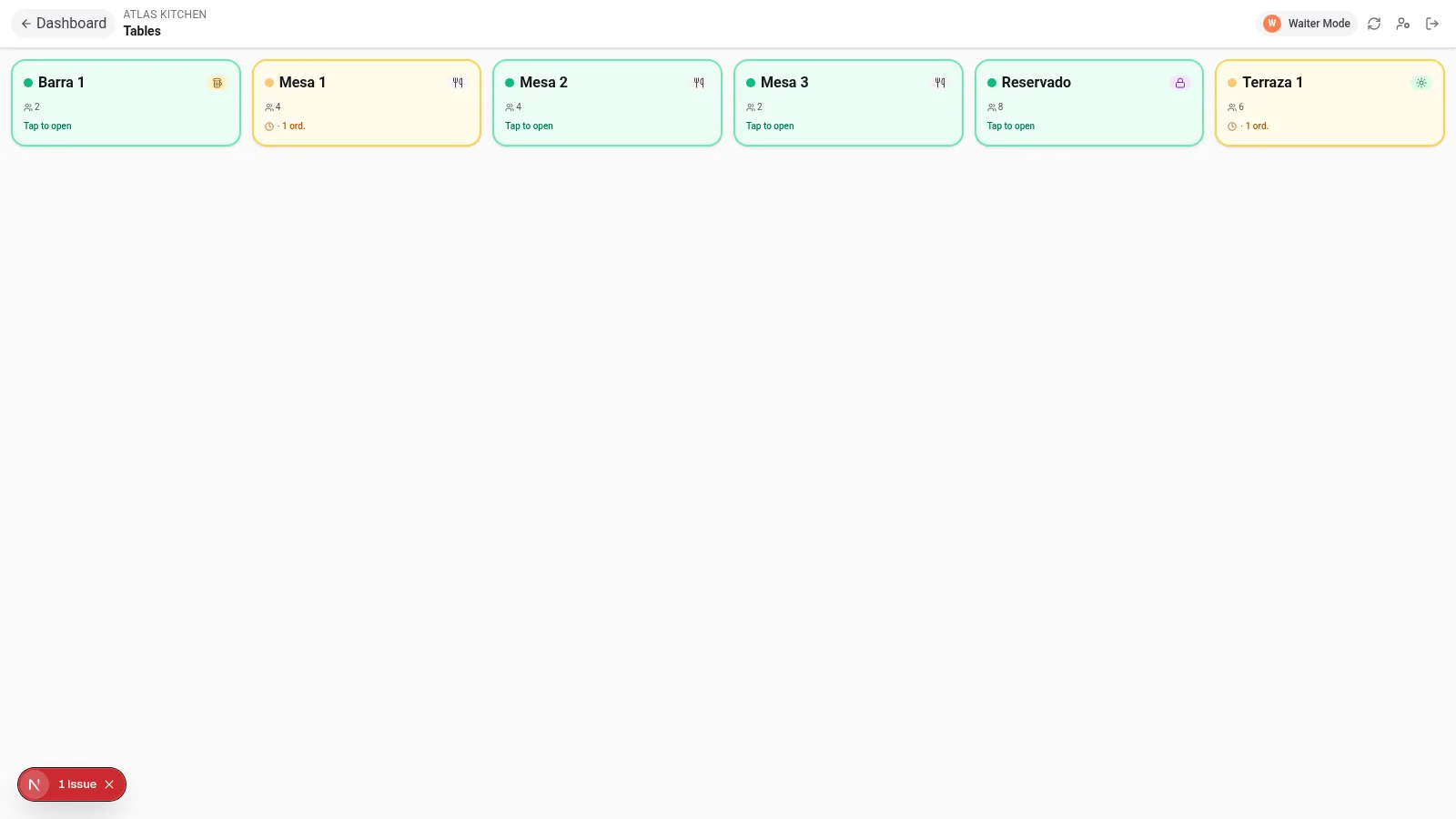
تحدد صلاحية المستخدم وحالة الطلب الإجراءات التي يمكنه تنفيذها؛ ولا يمكن لجميع أنواع المستخدمين تغيير كل الإعدادات.
7. كيفية تحصيل قيمة الطلب
يجب التمييز بين استلام الطلب وتأكيد دفع قيمته:
- نقدًا أو بالبطاقة في المكان: هذه خيارات يحددها المطعم، ولا تعني أن IAMenu قد حصّلت قيمة الطلب.
- طرق الدفع اليدوية: قد تعرض تعليمات التحويل أو تتيح تقديم إثباتات الدفع، بحسب البلد والإعدادات. ولا يعني إرسال إثبات الدفع وحده أن الدفع قد تأكد.
- الدفع عبر الإنترنت: لا يتاح إلا لمطعم ربط بوابة دفع متوافقة وفعّلها. ولا يعني تطوير التكامل التقني أن الخيار مفعّل في بيئة الإنتاج.
- إيصال طلب مدفوع: إن طباعة أو تنزيل إيصال خاص بعملية دفع مؤكدة ميزة قيد الإعداد؛ فلا تخلط بينه وبين طلب المطبخ.
راجع الطلبات ← الإعدادات لمعرفة شروط كل خدمة. ولا تحل وحدة الطلبات تلقائيًا محل نظام الصندوق أو الفوترة في النشاط التجاري.
استكشاف الأخطاء وإصلاحها
لا يظهر خيار تقديم الطلب
تحقق من تفعيل الطلبات الرقمية، ومن أن خطتك تتيحها، ومن تفعيل خدمة واحدة على الأقل لتلك القائمة، ومن أن المطعم يقبل الطلبات في ذلك الوقت.
لا يرى المطبخ الطلب
تحقق أولًا من الوضع المحدد: لا يؤدي عرض القائمة واستدعاء النادل تلقائيًا إلى إنشاء الطلب نفسه الذي ينشئه خيار مباشرةً إلى المطبخ. إذا كنت تستخدم خيار بموافقة، فتحقق من الطلبات التي تنتظر القبول.
لا يظهر التوصيل في سلة التسوق
تحقق من تفعيل التوصيل للمطعم والسماح به في القائمة المحددة. يُحدد نوع الخدمة وفقًا لإعدادات كليهما؛ فقد تقيّد القائمة ما يسمح به المطعم.
يظهر الطلب لكن لا يصدر صوت
افتح لوحة «الطلبات»، وتحقق من مكبر الصوت وإذن تشغيل الصوت في المتصفح ومستوى صوت الجهاز.
تابع الاطلاع على هذه الأدلة
- رموز QR والملصقات: مشاركة القائمة وإعداد رموز QR للطاولات.
- عرض العميل: كيفية عرض الأطباق قبل إضافتها إلى الطلب.
- الحجوزات: تنظيم وصول الزبائن.
- التسويق: العروض الترويجية والخصومات المرتبطة بالقائمة.