Google-umsagnir fyrir veitingastaði: Fáðu fleiri stjörnur á löglegan hátt
6 min
Umsagnir hjálpa gestum að ákveða hvar þeir bóka borð. IAMenu býður upp á opinbera síðu og QR-kóða fyrir umsagnir. Aðgangur að stilltum umsagnavettvöngum fer ekki eftir einkunninni; ef þú hefur ekki bætt við neinni vefslóð enn þá geta gestir sent einkaskilaboð.
Það sem þú lærir í þessum hluta
- Stilla umsagnir og tengja Google-fyrirtækjaskráninguna þína
- Hvernig opinbera umsagnasíðan virkar
- Prenta QR-kóðann fyrir umsagnir á borð og kvittanir
- Skoða skilaboð og stilla tilkynningar
- Bæta við TripAdvisor, TheFork og Yelp
Skref 1: Virkja og tengja Google
Farðu í Umsagnir í hliðarvalmyndinni:
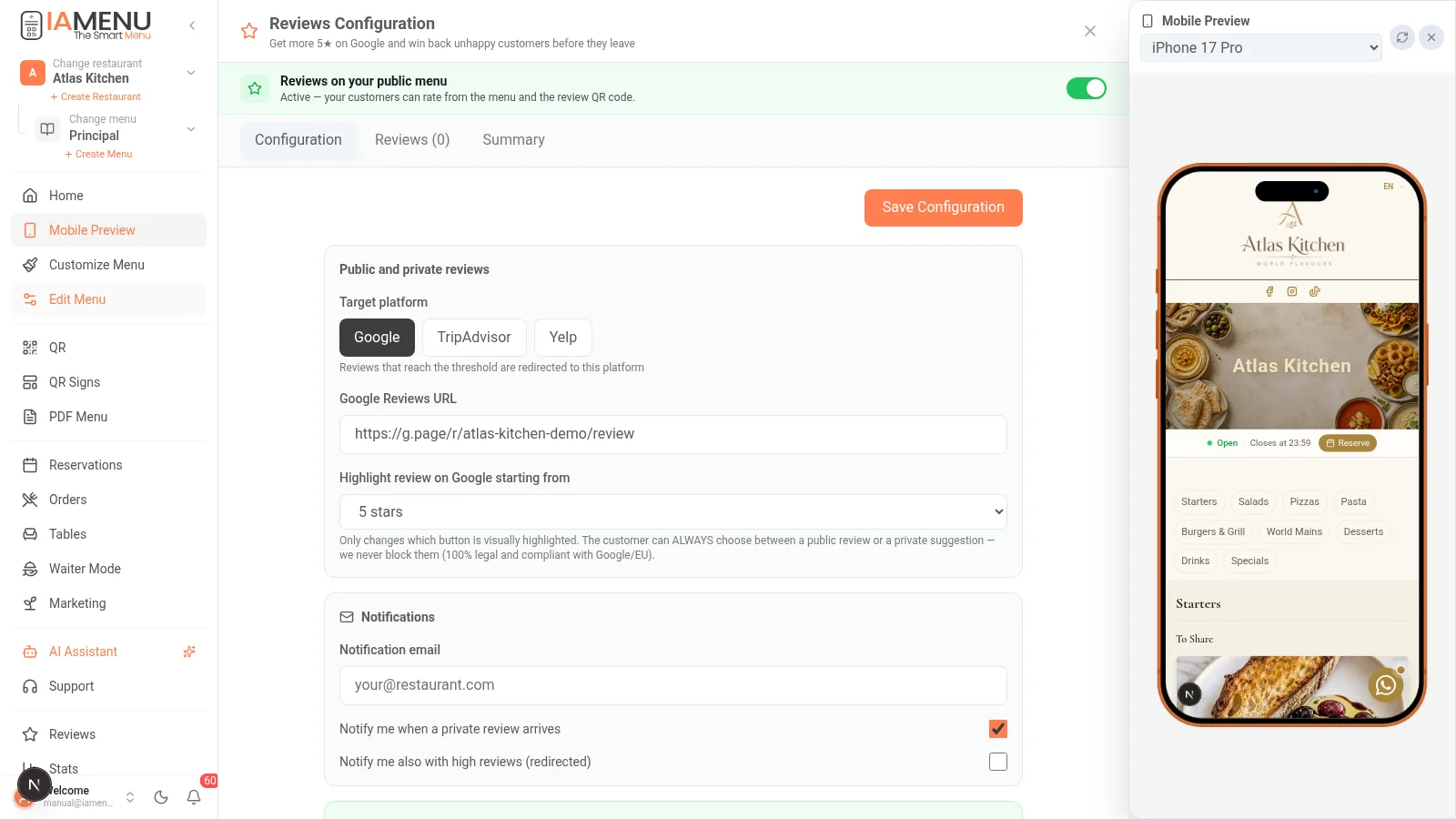
- Kveiktu á „Umsagnir á opinbera matseðlinum þínum“ ef þú vilt birta aðgang að umsögnum á matseðlinum. Þessi rofi slekkur ekki á eyðublaðinu þegar það er opnað með beinni vefslóð eða QR-kóða.
- Límdu inn vefslóð Google-umsagnanna þinna (beina tengilinn „skrifa umsögn“ á fyrirtækjaskráningunni þinni; IAMenu sýnir þér hvar þú finnur hann)
- Veldu hvaða einkunn lætur þig leggja sérstaka áherslu á að gestir birti umsögn á Google (til dæmis 4–5 stjörnur)
- Stilltu netfang fyrir tilkynningar svo þú fáir vitneskju um öll einkaskilaboð
Áskriftin þín þarf að hafa eiginleikann Umsagnir virkan (reviews_enabled) til að eyðublaðið virki. Snjalleiginleikum er stjórnað sérstaklega. Skoðaðu núverandi eiginleika á Áskriftir.
Skref 2: Opinbera umsagnasíðan
Síðan þín er á iamenu.ai/review/tu-restaurante og einnig er hægt að opna hana úr stafræna matseðlinum:
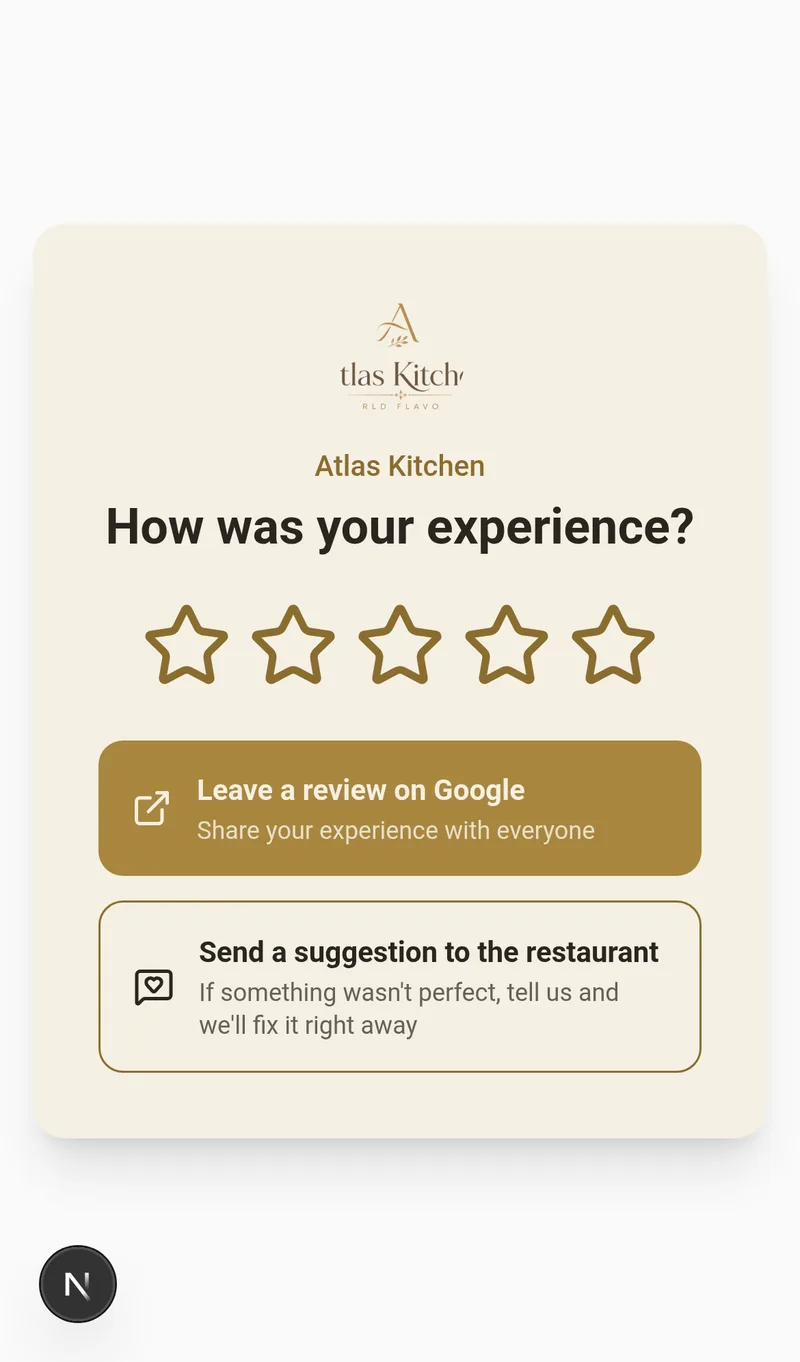
Gestir gefa einkunn með stjörnum. Það fer eftir stillingunum þínum hvaða valkostir birtast:
- ⭐ „Skilja eftir Google-umsögn“ (eða umsögn á öðrum stilltum vettvangi) — í boði fyrir allar einkunnir ef þú hefur skráð gilda vefslóð
- 💬 „Senda veitingastaðnum skilaboð“ — einkaskilaboð sem aðeins þú sérð
Af hverju IAMenu felur ekki Google-hnappinn
IAMenu hindrar ekki aðgang að stilltum umsagnavettvangi eftir einkunn. Viðmiðunarmörkin sem þú velur breyta sjónrænni áherslu hnappanna, ekki því hverjir geta birt umsögn.
Mikilvægt
Varastu verkfæri sem lofa „eingöngu 5 stjörnu umsögnum“: umsagnastýring getur kostað þig Google Business-fyrirtækjaskráninguna þína. Með IAMenu geturðu sofið rólegur.
Skref 3: Prentaður QR-kóði fyrir umsagnir
Gullna stundin til að biðja um umsögn er strax eftir að gesturinn hefur greitt. Gerðu það auðvelt:
- Farðu í QR-spjöld og veldu tilganginn „Umsagnir“
- Veldu sniðmát: forstillingar fyrir Google og TripAdvisor, ljósar eða dökkar, með stjörnum
- Spjaldið notar merkið þitt og stíl vörumerkisins þíns — eða veldu sérsniðinn stíl
- Sæktu PDF-skrána og prentaðu hana: fyrir borð, barinn, við hlið greiðslustöðvarinnar eða á kvittunina
QR-kóðinn vísar á umsagnasíðu fyrirtækisins þíns; þú þarft ekki að breyta QR-kóðanum þótt þú breytir vefslóð áfangavettvangsins.
Skref 4: Fáðu tilkynningu strax
| Valkostur | Hvernig hann virkar |
|---|---|
| Tilkynning í tölvupósti | Þú getur stillt þetta á Umsagnir-spjaldinu |
| Einkaskilaboð | Þau eru vistuð svo hægt sé að skoða þau á spjaldinu |
| Viðbótareiginleikar | Fara eftir eiginleikunum sem eru virkir í áskriftinni |
Einkaskilaboð birtast á flipanum Umsagnir á spjaldinu ásamt einkunn, athugasemd og samskiptaupplýsingum ef gesturinn skildi þær eftir — svaraðu gestinum og endurheimtu viðskiptavininn.
Skref 5: Margir umsagnavettvangar
Ef þú tekur á móti ferðamönnum eru TripAdvisor-umsagnir jafn mikilvægar og Google-umsagnir:
- Stilltu þá tengla sem eru í boði fyrir Google, TripAdvisor, TheFork og Yelp.
- Veldu sjálfgefinn vettvang. Eyðublaðið getur boðið upp á marga stillta vettvanga svo gestir geti valið.
- Ef vefslóð vantar birtist ekki hnappur sem vísar ekki neitt.
Góðar starfsvenjur sem virka
- Biddu um umsögn þegar gesturinn er ánægður: settu QR-kóða á kvittunina eða fram þegar eftirrétturinn er borinn fram, ekki dögum síðar
- Svaraðu opinberum umsögnum, bæði jákvæðum og gagnrýnum, á þeim vettvangi þar sem þær voru birtar.
- Ljúktu við eftirfylgnina á einkaskilaboðum: svaraðu skilaboðunum og bjóddu viðkomandi að koma aftur þegar búið er að leysa vandann (afsláttarmiði frá Markaðssetningu getur hjálpað)
- Farðu reglulega yfir einkaskilaboð og ytri umsagnir til að finna endurtekin vandamál.
Úrræðaleit vegna algengra vandamála
Umsagnasíðan mín segir „ekki tiltækt eins og stendur“
Athugaðu hvort áskriftin þín hafi umsagnaeiginleikann virkan og hvort vefslóðin sé fyrir gilt fyrirtæki. Rofinn „Umsagnir á opinbera matseðlinum þínum“ stjórnar aðeins aðganginum úr matseðlinum: jafnvel þótt slökkt sé á honum virka beina vefslóðin og QR-kóðinn áfram ef áskriftin leyfir það.
Ég finn ekki vefslóðina fyrir Google-umsagnirnar mínar
Farðu á Google Business-prófílinn þinn og veldu „Biðja um umsagnir“ eða „Deila prófílnum þínum“. Stutti tengillinn (g.page/r/...) er bestur. Límdu hann óbreyttan inn í stillingarnar.
Birtast einkaskilaboð einhvers staðar?
Nei. Aðeins þú sérð þau á spjaldinu. Þetta eru ekki opinberar umsagnir, heldur bein viðbrögð sem hjálpa þér að bæta þjónustuna.
Tengd kennsluefni
- QR-kóði og spjöld — ítarleg leiðsögn um spjaldaritilinn
- Markaðssetning — endurheimtu viðskiptavini með afsláttarmiðum eftir að kvörtun hefur verið leyst
- Sýn viðskiptavinar — hvar aðgangur að umsögnum birtist á matseðlinum þínum
Breyttu ánægðum gestum í Google-stjörnur
Stofnaðu aðgang og skoðaðu núverandi áskriftir og skilmála.