Umsjón með stafræna matseðlinum þínum: Endurraða, tvöfalda og fjölmatseðlar
5 min
Lærðu að skipuleggja, endurraða og hafa umsjón með stafræna matseðlinum eins og fagmaður á innan við 8 mínútum. Kynntu þér hvernig þú uppfærir verð, færir vörur og býrð til matseðla fyrir mismunandi tíma, allt án þess að þurfa að endurprenta QR-kóðann þinn.
Það sem þú lærir í þessum kafla
- Endurraða flokkum, undirflokkum og vörum með því að draga og sleppa
- Færa vörur á milli flokka og undirflokka
- Búa til marga matseðla (hádegisverð, kvöldverð, sérstaka viðburði)
- Uppfæra matseðilinn án þess að endurprenta QR-kóðann
- Hvað breytist miðað við að halda úti prentuðum matseðli
Skref 1: Endurraða atriðum með því að draga og sleppa
Röðin sem flokkar og vörur birtast í stjórnborðinu er nákvæmlega sú sama og viðskiptavinirnir sjá. Settu vinsælustu réttina og flokkana fremst til að auka sýnileika þeirra.
Í tölvu skaltu halda inni á hvaða atriði sem er (flokki, undirflokki eða vöru) og draga það á viðeigandi stað. Kerfið vistar nýju röðina sjálfkrafa.
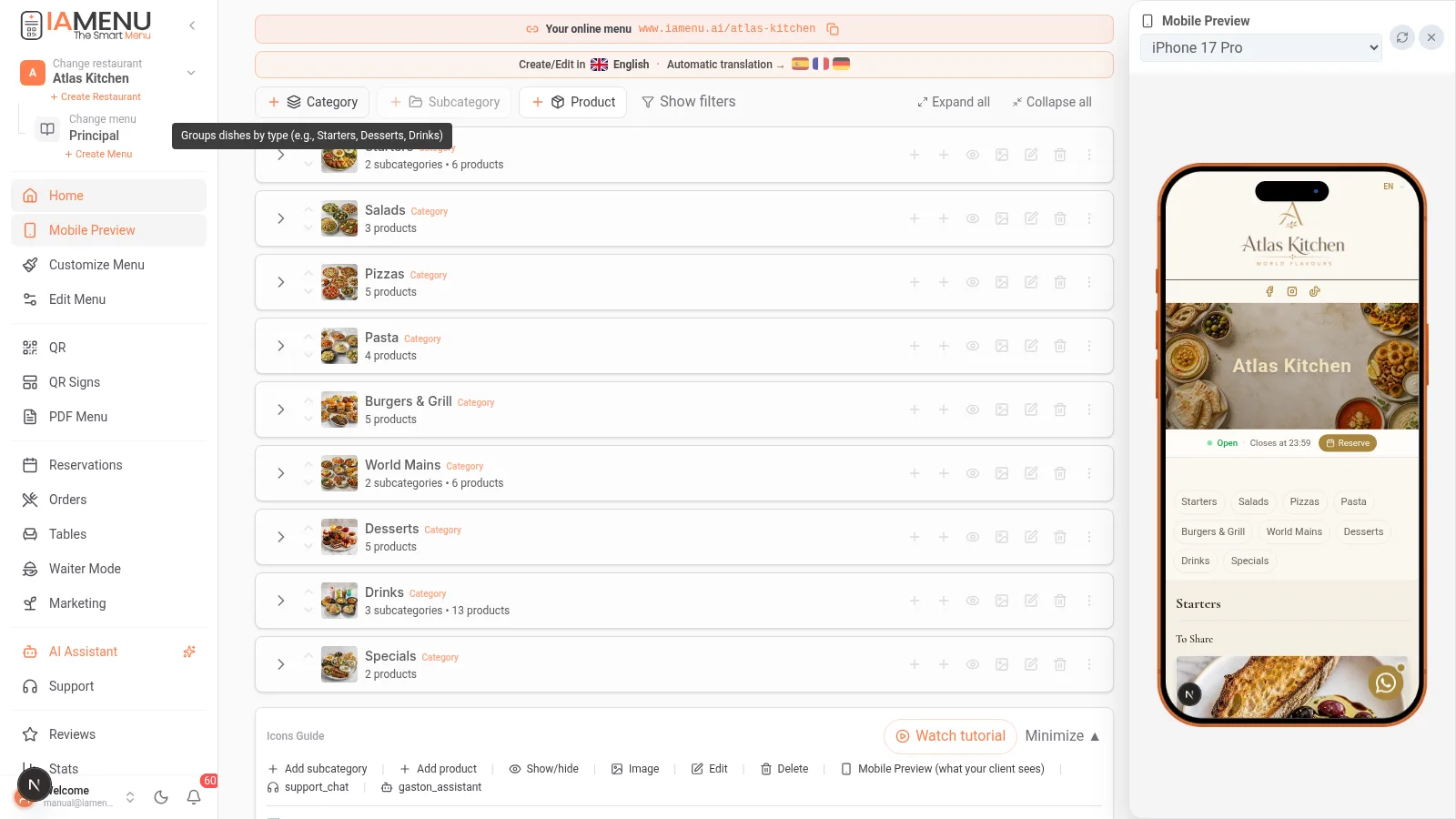
Þú getur endurraðað:
- Flokkum sín á milli (til dæmis fært eftirrétti á undan drykkjum)
- Undirflokkum innan flokks
- Vörum innan undirflokks eða flokks
Í farsíma er hægt að endurröðun með örvum í stað þess að draga og sleppa. Ýttu á örvatáknið upp/niður við hvert atriði til að breyta staðsetningu þess.
Skref í farsíma:
- Farðu í flokkinn eða undirflokkinn sem þú vilt endurraða
- Notaðu upp-/niðurörvarnar við hvert atriði
- Breytingin vistast sjálfkrafa
Ábending sérfræðings
Ábending: Settu vinsælustu vörurnar fremst í hverjum flokki og athugaðu röðina á opinbera matseðlinum.
Skref 2: Færa vörur á milli flokka
Þegar þú endurskipuleggur matseðilinn gætirðu þurft að færa vöru úr einum flokki í annan. Til dæmis að færa „Tiramisu“ úr „Sérstökum réttum“ í „Eftirrétti“, eða breyta venjulegri vöru í staka vöru.
Til að færa vöru á milli flokka í tölvu:
- Opnaðu valmyndina fyrir vöruna (þrír punktar)
- Veldu „Færa í...“
- Veldu áfangaflokkinn og undirflokkinn
- Varan er færð og heldur öllum upplýsingum sínum, myndum, þýðingum og ofnæmisvöldum
Til að færa hana í annan flokk skaltu nota Færa í...: það er sérstaka ferlið til að breyta staðsetningu vörunnar.
Ferlið er svipað í farsíma:
- Ýttu á valkostina fyrir vöruna
- Veldu „Færa í...“
- Farðu að áfangaflokknum og veldu hann
Athugasemd
Mikilvægt: Þegar vara er færð haldast allar þýðingar hennar, myndir, ofnæmisvaldar og merkingar óbreytt. Þú þarft ekki að stilla neitt aftur.
Skref 3: Margir matseðlar fyrir mismunandi tíma
Margir veitingastaðir þurfa mismunandi matseðla eftir tíma dags: morgunverðarmatseðil, hádegismatseðil, kvöldmatseðil eða matseðla fyrir sérstaka viðburði. Með IAMenu geturðu búið til marga matseðla og skilgreint hvenær hver þeirra birtist sjálfkrafa.
Til að búa til nýjan matseðil:
- Smelltu á matseðlavalið í haus stjórnborðsins (við hliðina á nafni virka matseðilsins)
- Smelltu á Búa til matseðil
- Gefðu honum nafn: „Hádegismatseðill“, „Kvöldmatseðill“, „Jólamatseðill“
- Stilltu virka daga og tíma
- Bættu við flokkum og vörum sem eiga sérstaklega við þann matseðil
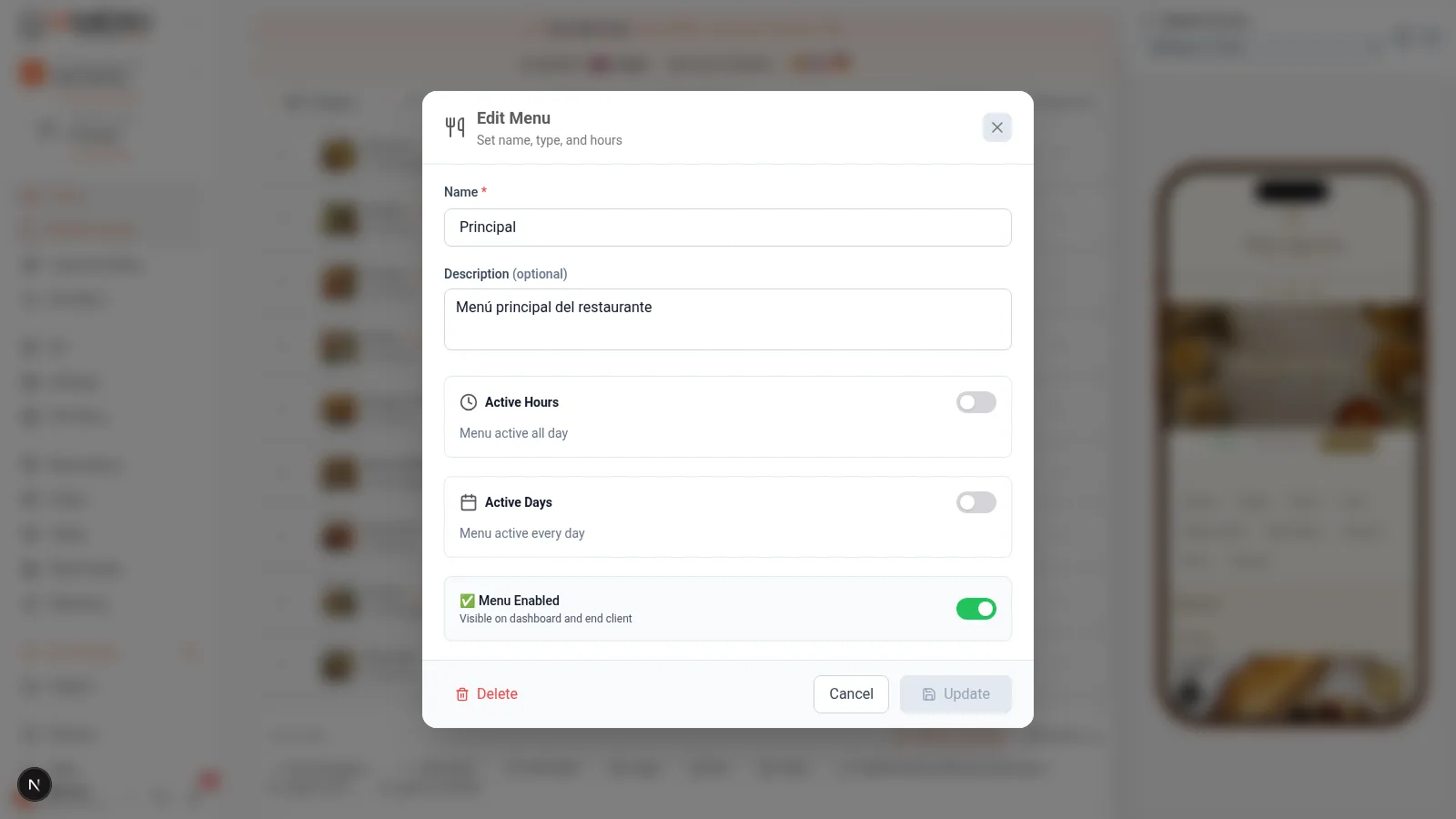
Dæmi um stillingar: Hádegismatseðill frá 12:00 til 16:00 og kvöldmatseðill frá 20:00 til 23:30, með skilgreindum dögum og tímum.
Í farsíma:
- Ýttu á heiti núverandi matseðils efst
- Veldu Búa til matseðil
- Stilltu heiti, tíma og virka daga
- Bættu efni nýja matseðilsins við
Afrita á milli matseðla og veitingastaða
Ef flokkur þarf að vera í tveimur matseðlum — til dæmis „Drykkir“ í hádegis- og kvöldmatseðlinum — skaltu afrita hann yfir í hinn matseðilinn. Hægt er að breyta hvoru afriti sjálfstætt: þú getur hækkað verðið á kvöldmatseðlinum án þess að breyta því á hádegismatseðlinum.
- Afrita hér: býr til afrit við hlið upprunalega atriðisins, í sama matseðli.
- Afrita í…: veldu veitingastaðinn, matseðilinn og staðsetninguna. Undirflokkur getur orðið að nýjum flokki.
- Færa í annan matseðil… (aðeins flokkar): flokkurinn færist í annan matseðil með öllum réttunum sínum, án þess að vera afritaður.
- Afrita þennan matseðil… (þegar matseðli er breytt): afritar allan matseðilinn, hér eða á öðrum veitingastaðnum þínum.
Afritið heldur myndum, vöruverði, valkostum, ofnæmisvöldum, innihaldsefnum og þýðingum. Ef atriði með sama nafni er þegar á áfangastaðnum er afritið aðgreint með viðskeyti á borð við „(2)“. Til að afrita yfir á annan veitingastað verða báðir staðirnir að nota sama aðaltungumál og sama gjaldmiðil.
Ábending sérfræðings
Ábending: Fyrir matseðil dagsins skaltu búa til sérstakan matseðil með flokkum á borð við Forréttur, Aðalréttur og Eftirréttur. Stilltu framboð hans og athugaðu opinbera matseðilinn á viðeigandi tíma.
Skref 4: Uppfæra matseðilinn án þess að endurprenta QR-kóðann
Kostur við stafrænan QR-matseðil er að þú getur haldið honum uppfærðum án þess að endurprenta hann í hvert sinn sem efni breytist.
QR-kóðinn er kvikur: Hann vísar á slóð, ekki PDF-skjal
Þegar þú býrð til QR-kóða með IAMenu vísar hann á vefslóð veitingastaðarins þíns (til dæmis iamenu.ai/mi-restaurante). QR-kóðinn breytist aldrei, en efnið sem hann birtir uppfærist í rauntíma.
Þú getur uppfært:
- Breytt verð samstundis (án þess að endurprenta neitt)
- Bætt við eða fjarlægt vörur á hverjum degi ef þú vilt
- Virkt matseðil dagsins á morgnana og allan matseðilinn á kvöldin
- Leiðrétt villur í nöfnum eða lýsingum samstundis
- Bætt við nýjum tungumálum fyrir ferðamannatímabilið
- Uppfært ofnæmisvalda þegar þú breytir uppskrift
Svona virkar þetta:
- Prentaði QR-kóðinn vísar á
iamenu.ai/tu-restaurante - Þú gerir hvaða breytingu sem er í stjórnborðinu (verð, vara, tungumál...)
- Viðskiptavinir skanna sama QR-kóðann og sjá uppfærðu útgáfuna
- Þú þarft aldrei að endurprenta QR-kóðann
Það er jafn auðvelt að uppfæra í farsíma:
- Opnaðu IAMenu í símanum
- Gerðu þær breytingar sem þú þarft (verð, vörur, opnunartímar)
- Vistaðu og þá sjá viðskiptavinirnir nýju útgáfuna samstundis
Myndbönd: breyta verði og lýsingu réttar
Mikilvægt
Varúð: Ef þú breytir áfangaslóðinni, til dæmis vefslóðarhluta veitingastaðarins eða QR-kóða fyrir tiltekinn matseðil, skaltu athuga hvort þú þurfir að prenta annan kóða. Aðeins breytingar á verði, vörum eða tungumálum breyta ekki slóð prentaða QR-kóðans.
Algeng notkunardæmi
| Aðstæður | Lausn með IAMenu | Þarftu að endurprenta QR-kóðann? |
|---|---|---|
| Verð hækkar um 5% | Uppfæra verð í stjórnborðinu | Nei |
| Nýr árstíðabundinn réttur | Búa til vöru og virkja hana | Nei |
| Mismunandi matseðill dagsins á hverjum degi | Breyta flokkum matseðils dagsins | Nei |
| Sérstakur matseðill fyrir Valentínusardaginn | Búa til matseðil fyrir viðburðinn og stilla framboð hans | Nei |
| Matseðill á 3 tungumálum fyrir sumarið | Virkja fleiri tungumál | Nei |
| Fjarlægja uppselda vöru | Afvirkja vöruna tímabundið | Nei |
| Skipta um mynd af rétti | Hlaða upp nýrri mynd eða búa til mynd með gervigreind | Nei |
Pappír og prentun: það sem þú kemst hjá
Með stafrænum QR-matseðli þarftu ekki lengur að prenta nýjar útgáfur vegna algengra breytinga á verði, lýsingu eða framboði. Raunverulegur sparnaður fer eftir rekstrinum, þeim efnislegu miðlum sem þú notar og því hversu mikið þú heldur áfram að prenta.
Athugasemd
Ábending: Skráðu hversu marga matseðla þú prentar á mánuði og hvað það kostar til að reikna út sparnaðinn. QR-kóðagrunninn má endurnýta svo lengi sem slóðin hans er enn gild.
7 raunveruleg vandamál við að hafa umsjón með pappírsseðli (og hvernig stafrænn matseðill leysir þau)
Ef þú notar enn prentaða matseðla kannastu líklega við þessi vandamál. Þetta eru algengustu vandamálin í veitingarekstri sem hverfa þegar þú skiptir yfir í stafrænan QR-matseðil.
1. Verðbreytingar kalla á endurprentun alls matseðilsins
Með pappírsseðli getur verðhækkun á rétti kallað á endurprentun þeirra eintaka sem eru í notkun. Með stafrænum matseðli breytirðu verðinu í stjórnborðinu og viðskiptavinurinn sér uppfærða efnið þegar hann hleður matseðlinum aftur.
2. Uppseldar vörur eru enn á matseðlinum
Ef vara selst upp geturðu afvirkjað hana í stjórnborðinu án þess að breyta prentuðum eintökum. Þegar hún er aftur fáanleg virkjarðu hana og athugar niðurstöðuna á opinbera matseðlinum.
3. Matseðill dagsins breytist daglega
Fyrir matseðil dagsins skaltu breyta vörunum og tímum matseðilsins í farsímanum, vista breytingarnar og staðfesta opinberu birtinguna áður en þjónusta hefst.
4. Ferðamannatímabil án matseðils á öðrum tungumálum
Ef þú tekur á móti ferðamönnum geturðu haft umsjón með tiltækum tungumálum og yfirfarið þýðingar á réttum og flokkum án þess að prenta sérstakan matseðil fyrir hvert tungumál. Lærðu meira um sjálfvirkar þýðingar.
5. Nauðsynlegir ofnæmisvaldar sem enginn uppfærir
Þegar þú breytir uppskrift geturðu uppfært ofnæmisvalda vörunnar á stafræna matseðlinum og yfirfarið það sem viðskiptavinurinn sér. Notaðu aðstoð gervigreindar sem hjálp og staðfestu raunveruleg innihaldsefni áður en þú birtir. Skoðaðu leiðbeiningar um ofnæmisvalda og Fylgni.
6. Úreltar myndir af réttum eða engar myndir
Ef þú breytir ljósmyndum á prentuðum matseðli þarftu að prenta nýja útgáfu. Í IAMenu geturðu hlaðið upp nýrri mynd eða notað tiltæk verkfæri til að búa til myndir; skoðaðu valkostina í Gastón.
7. Að vita ekki hvaða réttir seljast vel og hverjir ekki
Prentaður matseðill mælir ekki heimsóknir beint. Skoðaðu mælikvarðana sem birtast í stjórnborðinu til að meta notkun stafræna matseðilsins; ekki rugla saman skönnunum eða heimsóknum og pöntunum eða fullgerðum sölum.
Ábending sérfræðings
Ábending: Berðu saman raunverulegan prentunar- og viðhaldskostnað áður og eftir að þú tekur upp stafrænan matseðil. Forðastu að fullyrða um fastan sparnað án þess að mæla þinn rekstur.
Gastón: raddstýring
Þú getur líka notað Gastón, gervigreindaraðstoðarmanninn til að biðja um breytingar á mannamáli. Athugaðu alltaf tillöguna og niðurstöðuna áður en þú lítur á aðgerð sem lokið. Hér eru nokkur dæmi um beiðnir:
- „Færðu paelluna í flokkinn Hrísgrjónaréttir“
- „Afritaðu ameríska kaffið og breyttu verðinu í 3 evrur“
- „Afritaðu eftirréttaflokkinn yfir á hinn veitingastaðinn minn, í kvöldmatseðilinn“
- „Endurraðaðu eftirréttunum eftir verði, frá lægsta til hæsta“
- „Búðu til matseðil sem heitir Matseðill dagsins með flokkunum Forréttur, Aðalréttur og Eftirréttur“
Ábendingar og góðar venjur
Fylgdu þessum ráðleggingum til að hafa umsjón með stafræna matseðlinum á skilvirkan hátt:
- Settu vinsælustu réttina fremst. Notaðu endurröðun til að vekja athygli á þeim vörum sem þú vilt draga fram.
- Afritaðu drykkjaflokkinn yfir á aðra matseðla. Ef þú ert með hádegis- og kvöldmatseðil skaltu nota „Afrita í…“ í stað þess að búa flokkinn til tvisvar í höndunum: afritið tekur með sér myndir, verð og þýðingar.
- Uppfærðu matseðil dagsins úr farsímanum. Skoðaðu opinbera matseðilinn eftir vistun og áður en opnað er.
- Afvirkjaðu vörur í stað þess að eyða þeim. Ef réttur er tímabundið ekki í boði skaltu afvirkja hann. Þegar hann er aftur fáanlegur virkjarðu hann aftur með einni snertingu. Þannig glatast hvorki þýðingarnar, myndirnar né stilltir ofnæmisvaldar.
- Notaðu Gastón fyrir fjöldabreytingar. Í stað þess að breyta hverri vöru fyrir sig skaltu segja Gastón: „Hækkaðu öll verð í Aðalréttum um 5%.“ Það er mun fljótlegra.
- Skoðaðu matseðilinn í viðskiptavinahliðinni. Eftir breytingar skaltu skanna QR-kóðann til að staðfesta að allt birtist rétt frá sjónarhóli viðskiptavinarins.
Úrræðaleit vegna algengra vandamála
Ekki er hægt að draga og sleppa í stjórnborðinu
Það er aðeins hægt að draga og sleppa í tölvuútgáfunni. Í farsíma skaltu nota örvarnar upp/niður til að endurraða. Ef þú ert í tölvu og það virkar ekki skaltu prófa að endurhlaða síðuna.
Ég færði vöru og myndin hvarf
Þetta ætti ekki að gerast. Þegar vara er færð haldast allar myndir hennar, þýðingar, ofnæmisvaldar og merkingar óbreytt. Ef myndin birtist ekki skaltu endurhlaða síðu stjórnborðsins.
Matseðlarnir breytast ekki sjálfkrafa eftir tíma
Athugaðu hvort þú hafir stillt virka daga og tíma hvers matseðils rétt. Gakktu einnig úr skugga um að tímabelti fyrirtækisins sé rétt í almennum stillingum.
Ég sé ekki hnappinn til að búa til nýjan matseðil
Í hverri áskriftaráætlun er hámarksfjöldi matseðla á hvern veitingastað; upplýsingar um hann eru á síðu áskriftaráætlana. Ef þú hefur þegar náð hámarksfjöldanum þarftu hærri áskriftaráætlun eða að eyða matseðli sem þú notar ekki.
Viðskiptavinir sjá eldri útgáfu matseðilsins
Breytingarnar birtast um leið og viðskiptavinur endurhleður síðuna. Ef einhver hefur síðuna opna á meðan þú gerir breytingar sér hann nýju útgáfuna næst þegar hann uppfærir síðuna eða skannar QR-kóðann aftur.
Algengar spurningar
Þarf ég að endurprenta QR-kóðann þegar ég breyti matseðlinum?
Nei. QR-kóðinn vísar á slóðina þína, ekki á PDF-skjal. Breytingarnar birtast strax. Þú þarft aðeins að endurprenta ef þú breytir slóð veitingastaðarins.
Get ég haft marga matseðla fyrir mismunandi tíma?
Já. Búðu til aðskilda matseðla með sjálfvirkum virkjunartímum. Ef flokkur þarf að vera í tveimur matseðlum skaltu afrita hann með „Afrita í…“.
Hvernig færi ég vöru í annan flokk?
Opnaðu valmynd vörunnar og veldu „Færa í...“. Varan heldur öllum myndum sínum, þýðingum og ofnæmisvöldum.
Hvernig endurraða ég vörunum?
Í tölvu dregurðu og sleppir. Í farsíma notarðu örvarnar. Breytingin vistast sjálfkrafa.
Hversu miklu spara ég með því að hætta að nota pappírsseðla?
Það fer eftir fjölda matseðla sem þú prentar og hversu oft þú endurnýjar þá. Reiknaðu núverandi útgjöld og berðu þau saman við viðhald QR-kóðans.
Tengdar leiðbeiningar
Haltu áfram að stilla stafræna matseðilinn með þessum leiðbeiningum:
- Búa til flokka til að skipuleggja hluta matseðilsins
- Búa til vörur til að bæta við réttum með verði, myndum og gervigreindarlýsingum
- QR-kóði til að búa til faglega QR-kóða með skönnunartölfræði
- PDF-matseðill til að flytja matseðilinn út í einu af 10 faglegum sniðmátum
- Gastón – gervigreindaraðstoðarmaðurinn þinn til að hafa umsjón með matseðlinum með raddskipunum
Tilbúin/n að hafa umsjón með stafræna matseðlinum án takmarkana?
Búðu til reikning og skoðaðu núverandi áskriftaráætlanir og skilmála.
Nánari upplýsingar: