Flyttu matseðilinn þinn út sem faglegt PDF: 10 sniðmát fyrir veitingastaði
7 min
Myndvinnslukerfi IAMenu breytir efni stafræna matseðilsins þíns í PDF sem þú getur deilt eða prentað. Þú getur notað venjulegt blað eða sett upp brotna framsetningu sem tvíbrotið eða þríbrotið, stillt hönnunina og valið tungumál.
Núverandi ritill býður hvorki upp á tíu sjálfstæð sniðmát né PDF Imagen/PDF Editable valhnapp. Valkostirnir snúast um stillanlega sjónræna hönnun með forskoðun og niðurhali.
Það sem þú lærir í þessum hluta
- Opna PDF-ritilinn úr stjórnborðinu.
- Velja blaðsnið, tvíbrotið eða þríbrotið.
- Stilla hönnun, kápu, myndir og efni eftir áskriftinni þinni.
- Stilla tungumál og yfirfara forskoðunina.
- Sækja útgáfu til lestrar eða prentunar.
Skref 1: Opna PDF-myndvinnslukerfið
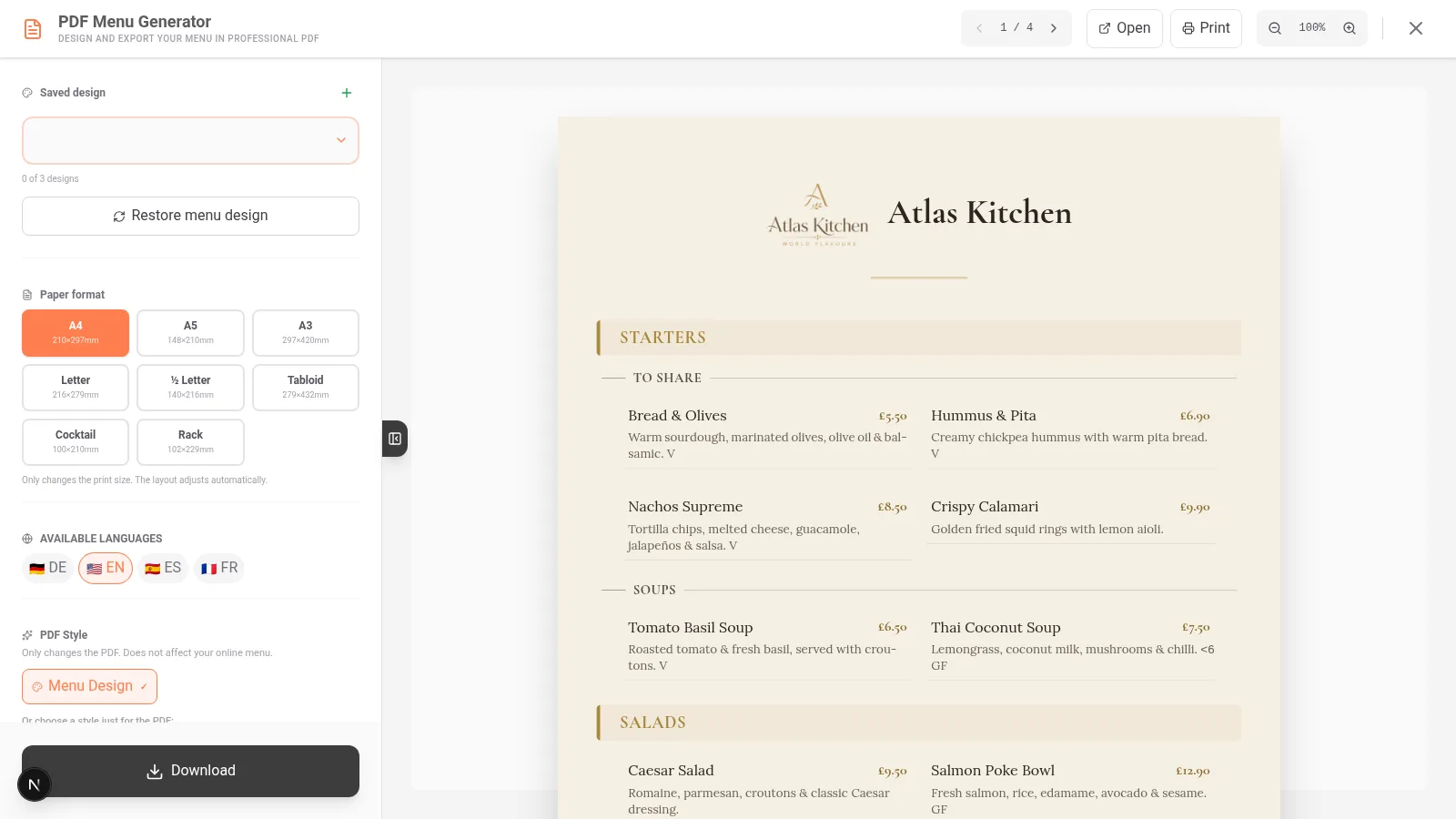
Opnaðu Flytja út PDF í stjórnborðinu úr leiðsögn fyrirtækisins. Veldu fyrst réttan matseðil ef þú hefur umsjón með fleiri en einum.
Ritillinn sýnir stillingar og forskoðun skjalsins. Uppsetning spjaldanna tveggja getur breyst eftir breidd skjásins.
Opnaðu leiðsögnina í farsímanum, farðu í Flytja út PDF og flettu í gegnum stillingar ritilsins. Notaðu forskoðunina til að yfirfara síðurnar áður en þú sækir skjalið.
Athugasemd
Efnið kemur úr matseðlinum sem þú ert að flytja út. Ef rétti maturinn eða verðin vantar skaltu fyrst athuga hvaða matseðil þú valdir í stjórnborðinu.
Skref 2: Velja snið
Í Snið velurðu hvernig þú ætlar að setja matseðilinn fram:
| Framsetning | Til hvers hún er notuð |
|---|---|
| Flatt / blað | Ein eða fleiri venjulegar síður, hentugar til prentunar eða sendingar í tölvupósti. |
| Tvíbrotið | Matseðill brotinn saman í tvo fleti. Þú þarft að yfirfara röðina og prenthliðarnar. |
| Þríbrotið | Matseðill með þremur flötum. Ritillinn athugar takmarkanir á efni og blaðsíðufjölda. |
Valhnappurinn býður einnig upp á pappírsstærðir sem henta evrópskum og bandarískum mörkuðum. Tiltæk stærð og hámarksfjöldi dálka fer eftir því hvaða framsetning er valin.
Yfirfarðu auða fleti, kápuna og prentútkomuna þegar þú notar brotið snið. Ef þríbrotið fer yfir hámarksfjölda flata skaltu minnka efnið eða velja aðra framsetningu.
Skref 3: Sérsníða matseðilinn
Ritillinn skiptir stillingunum í sjö flipa: Snið, Hönnun, Kápur, Myndir, Efni, Haus og Vistaðar stillingar. Sumir valkostir kunna að vera óvirkir, allt eftir sniði og áskrift.
- Hönnun: veldu stíl fyrir matseðilinn, leturfræði, stærðir og liti. Myndvinnslukerfið notar sjónræna ásýnd fyrirtækisins sem grunn.
- Kápur: stilltu kápurnar þegar þú notar brotna framsetningu.
- Myndir: veldu hvernig tiltækar myndir af réttunum þínum eru settar inn.
- Efni: stilltu upplýsingarnar sem birtast í PDF-skjalinu, svo sem heiti, lýsingar, verð og ofnæmisvalda.
- Haus: yfirfarðu heiti og merki fyrirtækisins.
- Vistaðar stillingar: sæktu stillingar sem þú hefur vistað til að nota þær aftur.
Ritillinn notar núverandi stíla vörunnar og val á leturgerðum; gömlu sniðmátin Moderno, Clásico, Premium, Pizarra o.s.frv. eru ekki til sem tíu mismunandi PDF-vélar.
Mikilvægt
Starter: þú getur sótt grunn-PDF sem notar hönnun matseðilsins, með fyrirvara um takmörk áskriftarinnar. Þótt fliparnir séu sýnilegir þýðir það ekki að þú getir breytt litum, leturgerðum, sniðum eða öðrum ítarlegum valkostum. Til að sérsníða skaltu kynna þér skilmála áskriftarinnar sem er í boði.
Skref 4: Stilla efni og tungumál
Athugaðu eftirfarandi áður en þú sækir skjalið:
- Vörur og verð: þau eiga að vera úr réttum matseðli og sýnileg.
- Lýsingar og myndir: notaðu viðeigandi flipa til að velja hvort þær birtist í skjalinu.
- Ofnæmisvaldar: yfirfarðu upplýsingar vörunnar og framsetningu þeirra í PDF-skjalinu. Þú getur yfirfarið þær í Ofnæmisvaldar og merkingar.
- Tungumál: veldu tungumál sem þú hefur þegar gert aðgengileg og þýtt hjá fyrirtækinu þínu.
Myndvinnslukerfið býður upp á mismunandi framsetningu tungumála:
- Aðskilið: efnið er skipulagt eftir tungumálum.
- Þjappað: minnkar efnið, til dæmis með því að sleppa lýsingum, til að spara pláss.
- Tvítyngt: sameinar aðalmálið og annað tungumál í einni samsetningu; aðeins er hægt að velja tvö tungumál.
Ef tungumál vantar eða er ekki þýtt skaltu fara aftur í Þýðingar til að virkja það og ljúka við efnið. Ekki gera ráð fyrir að allar þýðingar séu tilbúnar um leið og þú ýtir á valhnappinn.
Skref 5: Skoða, prenta og sækja
Aðgerðastikan í ritlinum inniheldur Skoða, Prenta og Sækja.
- Opnaðu Skoða og yfirfarðu allar síðurnar, ekki bara þá fyrstu.
- Athugaðu síðuskil, leturstærð, myndir, merki og verð.
- Ýttu á Sækja til að sækja PDF-skrána.
Fyrir flatt blað er venjulegt skjal notað. Fyrir tvíbrotið/þríbrotið eru í boði viðeigandi útgáfur til lestrar og til prentunar: sú síðari raðar flötunum eftir því hvernig á að brjóta skjalið saman. Gerðu prufuprentun áður en þú prentar mörg eintök.
Yfirfarðu forskoðunina og sæktu PDF-skjalið. Þú getur svo opnað það, deilt því eða sent það í prentun með valkostum tækisins. Stýringar geta verið í mismunandi spjöldum eftir því hversu mikið pláss er til ráðstöfunar.
Ekki er til sérstök útflutningsstilling sem nefnist PDF Imagen og á að koma í veg fyrir afritun, né PDF Editable sem er ætluð til að breyta skjalinu í Canva. Ef þú þarft að laga efnið skaltu leiðrétta matseðilinn í IAMenu og flytja hann aftur út.
Dæmi: Matseðill fyrir trattoría
Hugsaðu þér trattoría sem þarf matseðil á borð á ítölsku og annan á ensku:
- Farðu í viðeigandi matseðil úr stjórnborðinu.
- Opnaðu Flytja út PDF og prófaðu fyrst sniðið blað.
- Veldu stíl og athugaðu liti, leturfræði, merki og rétti.
- Veldu ítölsku og ensku; prófaðu tvítyngda framsetningu ef hún er í boði.
- Yfirfarðu alla forskoðunina og sæktu skjalið.
- Ef þú vilt samanbrotinn bækling skaltu skipta yfir í tvíbrotið og velja útgáfuna til prentunar.
Með þessu vinnuferli geturðu endurnýtt sömu gögn og í stafræna matseðlinum án þess að halda úti öðrum matseðli til hliðar.
Ráð til að ná faglegri útkomu
- Skoðaðu raunverulegu prentunina. Útkoman fer eftir pappírsstærð, prentara og hvernig skjalið er brotið saman.
- Minnkaðu efnið þegar þarf. Margar myndir og langar lýsingar geta fjölgað síðunum.
- Athugaðu ofnæmisvalda. PDF-skjalið endurspeglar upplýsingarnar sem eru stilltar fyrir hvern rétt.
- Notaðu QR-kóðann fyrir stafræna matseðilinn. Þú getur búið hann til í QR-kóðagerðinni svo viðskiptavinurinn komist í uppfærða matseðilinn.
- Vistaðu hönnunina sem þú notar aftur og aftur. Ef áskriftin þín leyfir það geturðu endurnýtt stillingarnar úr Vistaðar stillingar.
Úrræðaleit við algengum vandamálum
PDF-skjalið sýnir annan matseðil
Athugaðu hvaða matseðil þú valdir þegar þú opnaðir myndvinnslukerfið. Ef þú skiptir um matseðil skaltu búa til forskoðunina aftur.
Þýðingu vantar
Athugaðu hvort tungumálið sé virkt og hvort búið sé að þýða vörurnar. Sjá Þýðingar.
Brotið sýnir auðar síður eða ekki er hægt að sækja skjalið
Athugaðu blaðsíðufjölda og takmarkanir sniðsins sem þú valdir. Prófaðu styttra efni eða flatt snið fyrir þríbrotið.
Ég get ekki breytt litum eða sniði
Athugaðu áskriftina þína. Í Starter geta sérsníðingartólin verið sýnileg en ekki breytanleg; grunnniðurhal er áfram í boði innan niðurhalskvóta áskriftarinnar.
PDF-skjalið lítur öðruvísi út þegar það er prentað
Notaðu útgáfuna til prentunar þegar skjalið er brotið saman og athugaðu stillingar prentarans fyrir pappír og kvörðun áður en þú prentar mikið upplag.
Algengar spurningar
Eru gömlu sniðmátin tíu enn til?
Ekki sem tíu sjálfstæðir valkostir. Núverandi ritill notar sjónrænt myndvinnslukerfi með stílum og sérsníðingartólum.
Get ég flutt matseðil út á mörgum tungumálum?
Já. Notaðu aðskilda, þjappaða eða tvítyngda framsetningu eftir því hvaða tungumál eru í boði og hversu mikið prentpláss er til ráðstöfunar.
Er hægt að sækja skjalið með Starter?
Já, þú getur sótt grunnútgáfu af matseðlinum innan takmarkana áskriftarinnar. Ítarlegri breytingar krefjast áskriftar sem styður þær.
Get ég breytt PDF-skjalinu eftir að ég hef sótt það?
Ráðlagt er að breyta efninu eða hönnuninni í IAMenu og flytja nýtt PDF-skjal út.
Tengd kennsluefni
- Búa til QR-kóða til að tengja prentaða matseðilinn við stafrænu útgáfuna.
- Búa til vörur til að uppfæra heiti, verð og myndir.
- Ofnæmisvaldar og merkingar til að yfirfara upplýsingar um réttina þína.
- Sjálfvirkar þýðingar til að undirbúa útgáfur á mörgum tungumálum.
- Gastón til að hafa umsjón með efninu í gegnum aðstoðarmanninn.
Tilbúin(n) að búa til matseðilinn þinn sem PDF?
Stofnaðu aðgang og skoðaðu núverandi áskriftir og skilmála.
Frekari upplýsingar: