Gaston: Gervigreindaraðstoðarmaðurinn fyrir veitingastaði sem býr til matseðilinn þinn með röddinni
8 min
Gaston er gervigreindaraðstoðarmaðurinn sem er innbyggður í IAMenu og gerir þér kleift að stjórna öllum veitingastaðnum þínum með náttúrulegu máli. Í stað þess að vafra um valmyndir og eyðublöð segirðu Gaston hvað þú þarft: að búa til vörur, útbúa faglegar myndir, þýða á 54 tungumál, skrá frátekinn borð, búa til kynningu eða breyta litunum á matseðlinum þínum. Þetta er eins og að hafa stafrænan rekstrarstjóra tiltækan allan sólarhringinn sem skilur radd- og textaskipanir á hvaða tungumáli sem er.
Með meira en 100 innbyggðum aðgerðum er Gaston gervigreindaraðstoðarmaður fyrir veitingastaði sem framkvæmir raunverulegar breytingar — á matseðlinum, bókununum, borðunum og markaðssetningunni — án þess að þú þurfir að afrita og líma úr utanaðkomandi verkfærum. Og ef þú vilt helst ekki opna vefinn, virkar hann einnig í WhatsApp.
Það sem þú lærir í þessum hluta
- Opna spjall Gaston og kynnast viðmótinu
- Búa til flokka, undirflokka og vörur með radd- eða textaskipunum
- Útbúa faglegar myndir í lotum með GPT Image
- Búa til aðlaðandi lýsingar með 4 stílum og 4 lengdum
- Þýða allan matseðilinn þinn sjálfkrafa á mörg tungumál
- Flytja inn fyrirliggjandi matseðil úr PDF með Vision AI
- Framkvæma magnaðgerðir (afrita, færa, endurraða, sameina)
- Leita að snjöllum upplýsingum og fá tillögur að réttum
Skref 1: Opna spjall Gaston
Gaston er alltaf tiltækur frá hvaða skjá sem er í stjórnborðinu. Þú þarft ekki að setja neitt upp eða stilla sérstakan aðgang.
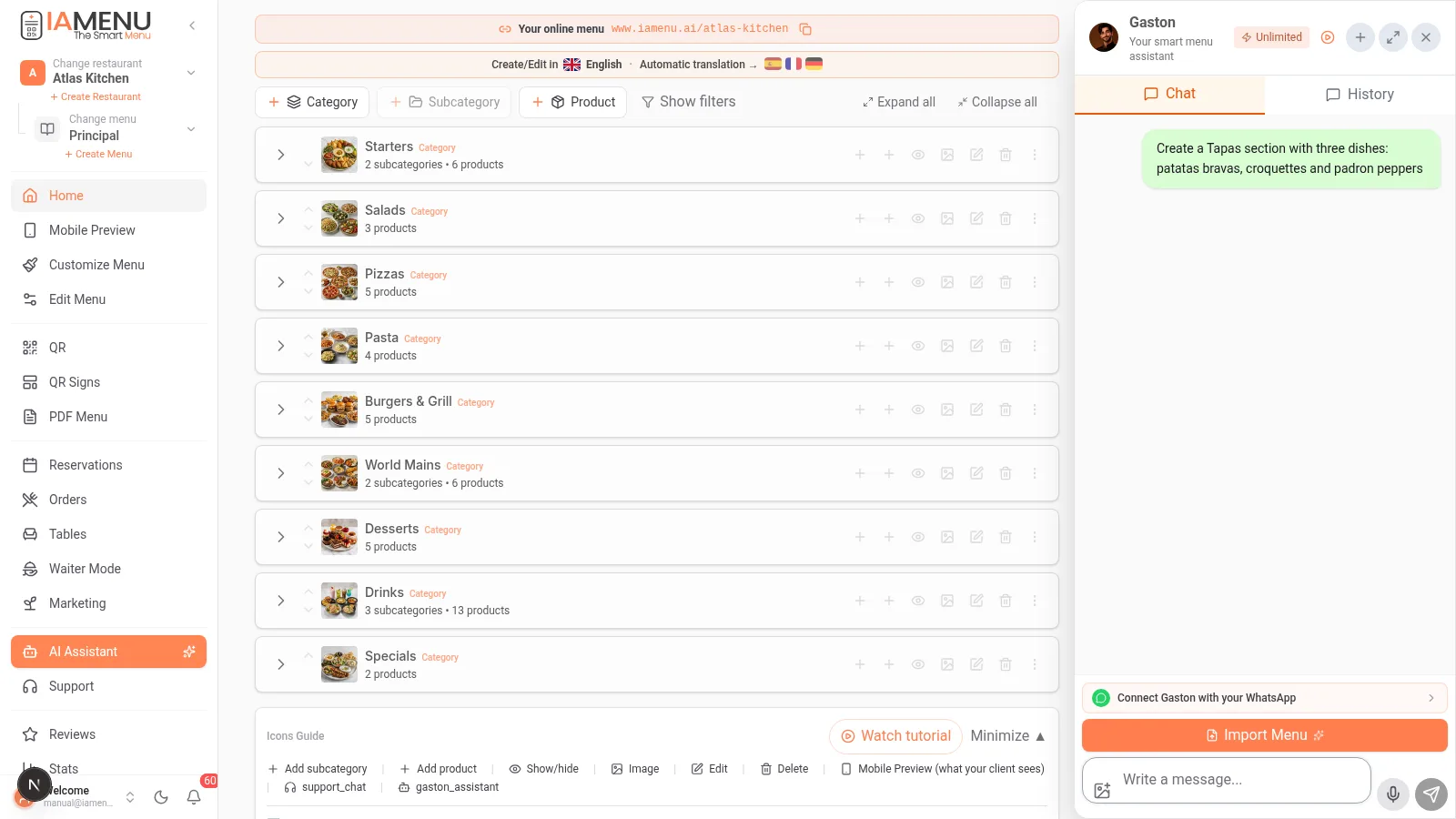
Neðst í hægra horni stjórnborðsins sérðu Gaston-táknið, sem birtist sem fljótandi hnappur í formi spjalls. Smelltu á hann til að opna samtalsgluggann.
Spjallviðmótið opnast sem hliðarspjald þar sem þú getur skrifað skilaboð eða notað hljóðnemann til að lesa skipanir inn með röddinni. Gaston skilur spænsku, ensku, frönsku, þýsku, ítölsku, portúgölsku og 15 önnur tungumál til viðbótar. Hann svarar alltaf á því tungumáli sem þú talar við hann.
Spjallið geymir samtalaferilinn. Þú getur búið til mörg samtöl og haldið áfram þar sem frá var horfið hvenær sem er.
Í farsíma svífur Gaston-táknið yfir stjórnborðinu neðst í hægra horninu. Ýttu á það til að opna spjallið á öllum skjánum.
Farsímaviðmótið er hannað fyrir snertisamskipti: textareitur neðst ásamt hljóðnemahnappi fyrir raddinnslátt. Þú getur talað við Gaston á meðan þú ferðast um veitingastaðinn, úr eldhúsinu eða hvenær sem er.
Tip
Gaston man samhengi samtalsins. Ef þú sagðir honum „Búðu til flokkinn Kjöt“ geturðu síðan sagt „Bættu nautalund við á 22 evrur þar“ og hann skilur að þú átt við flokkinn Kjöt án þess að þú þurfir að endurtaka það.
Skref 2: Búa til vörur með náttúrulegu máli
Öflugasta virkni Gaston er að búa til allan matseðilinn þinn með náttúrulegum skipunum. Þú getur búið til flokka, undirflokka og allar 3 tegundir vara með einu skilaboði.
Búa til flokka og undirflokka
- „Búðu til flokkinn Pítsur með undirflokkunum Klassískar og sælkerapítsur“ — Gaston býr til flokkinn og báða undirflokkana í einu skrefi (2 innri umferðir)
- „Bættu undirflokknum Vegan við Pítsur“ — Býr hann til innan fyrirliggjandi flokks
- „Sameinaðu Rauðvín og Hvítvín í undirflokkinn Vín“ — Notar
merge_sectionstil að sameina
Búa til vörur (3 tegundir)
- „Bættu Margherita við á 10 evrur í Klassískar pítsur“ — Venjuleg vara (innan undirflokks)
- „Búðu til sérrétt kokksins Paella Especial á 18 evrur í flokknum Hrísgrjónaréttir“ — Vara í flokki (beint, án undirflokks)
- „Búðu til sjálfstæða vöru Dagsmatseðill á 12 evrur“ — Sjálfstæð vara (sýnileg á öllum matseðlinum)
Hópgerð
- „Búðu til 5 bjóra: Mahou 3 evrur, Estrella Galicia 3,50, Heineken 4, Paulaner 5 og Guinness 5,50 í Drykkjum“ — Allar vörurnar í einu skilaboði
- „Afritaðu flokkinn Pítsur sem Sumarpítsur“ — Heildarafrit með öllum vörum
Gaston sýnir þér staðfestingu áður en breytingar eru framkvæmdar. Stjórnborðið uppfærist sjálfkrafa eftir staðfestingu.
Í farsíma geturðu notað hljóðnemahnappinn til að lesa skipanir inn með röddinni:
- „Búðu til flokkinn Eftirréttir“ — Gaston býr hann til og sýnir þér staðfestingu
- „Bættu Tíramísú við á 7 evrur í Eftirréttum“ — Varan birtist sjálfkrafa á matseðlinum þínum
- „Búðu til sjálfstæða vöru sem heitir Dagsmatseðill á 12 evrur“ — Sýnileg á öllum matseðlinum
Eftir staðfestingu sérðu nýju vöruna beint í listanum í farsímastjórnborðinu án þess að þurfa að endurhlaða síðuna.
Tip
Vertu nákvæm/ur til að ná betri árangri. „Bættu Latte við á 2,50 evrur í Heitum kaffidrykkjum“ virkar betur en „Bættu við kaffi“. Tilgreindu alltaf verð og staðsetningu (flokk eða undirflokk) svo Gaston þurfi ekki að spyrja þig.
Skref 3: Útbúa faglegar myndir í lotum
Gaston getur búið til faglegar ljósmyndir af réttunum þínum með GPT Image og sjálfvirku hagræðingarferli. Öflugast er að búa til myndir í lotum: þú getur beðið hann um að búa til myndir fyrir heilan flokk.
Prófaðu þessar skipanir til að búa til gervigreindarmyndir:
- „Búðu til mynd fyrir Tíramísú“ — Býr til eina faglega mynd
- „Búðu til myndir fyrir allar vörur í Kjötflokknum“ — Hópgerð
- „Búðu til myndir í fuglaskoðunarstíl fyrir eftirréttina“ — Með tilteknum stíl
Gaston spyr þig um stílinn áður en hann byrjar. Eftirfarandi 4 ljósmyndastílar eru í boði:
| Stíll | Útkoma | Hentar fyrir |
|---|---|---|
| Faglegur | Óskýrt hlutlaust bakgrunn, stúdíólýsing | Glæsilega veitingastaði |
| Minimalískur | Einlitur hvítur bakgrunnur, hrein uppsetning | Nútímalega matseðla, netverslun |
| Fuglaskoðun | Séð ofan frá (flat lay), viðarborð | Samfélagsmiðla, Instagram |
| Stemning | Umhverfi veitingastaðar, bokeh-bakgrunnur | Vefi og markaðssetningu |
Hópgerð virkar í hópum með 5 vörum. Gaston spyr: „Á ég að halda áfram með næstu 5? (8 eftir)“ svo þú hafir stjórn á ferlinu. Þú getur breytt stílnum á milli lota: byrjað með faglegum stíl og skipt yfir í fuglaskoðun í miðju ferli.
Hver mynd fer í gegnum sjálfvirkt hagræðingarferli: GPT Image býr til myndina og IAMenu hagræðir hana sjálfkrafa í nokkrum WebP-stærðum til að hámarka hleðsluhraða í viðskiptavinayfirlitinu.
Þú getur einnig bætt fyrirliggjandi myndir með enhance_image: hladdu upp áhugamannamynd af réttinum þínum og gervigreindin umbreytir henni í faglega ljósmynd með stúdíólýsingu.
Í farsíma geturðu einnig búið til gervigreindarmyndir:
- „Taktu mynd af Pizza Margherita“ — Býr til eina mynd
- „Búðu til myndir fyrir alla forréttina“ — Í lotum
Ferlið getur tekið nokkrar sekúndur fyrir hverja mynd. Þú sérð framvinduna og hversu margar myndir hafa verið búnar til. Þú getur haldið áfram að nota spjallið á meðan myndirnar verða til.
Importante
Gervigreindarmyndir nota inneignir samkvæmt áskriftinni þinni: Starter 10 á mánuði, Profesional 30 á mánuði, Premium 75 á mánuði. Hópgerð er skilvirkasta leiðin til að nota inneignirnar. Ef vara er þegar með mynd sleppir Gaston henni sjálfkrafa (nema þú segir „með útskiptingu“).
Skref 4: Búa til aðlaðandi lýsingar með gervigreind
Gaston getur skrifað faglegar lýsingar fyrir réttina þína með því að sameina 4 ritstíla og 4 lengdir, sem gefur allt að 16 mögulegar útgáfur fyrir hverja vöru. Hann getur einnig búið til lýsingar fyrir heila flokka og undirflokka.
Skipanir til að búa til lýsingar með gervigreindartextagerð fyrir matvæli:
- „Búðu til lýsingu fyrir Nautalund með viskíi“ — Klassískur stíll, miðlungs lengd (sjálfgefið)
- „Lýstu Valencia-paellunni í ljóðrænum og löngum stíl“ — Tiltekinn stíll og lengd
- „Búðu til lýsingar fyrir allar vörur í Aðalréttum“ — Í lotum með
bulk_generate_descriptions - „Búðu til lýsingar fyrir undirflokkana í Vínum“ — Lýsingar á undirflokkum með
bulk_generate_section_descriptions - „Búðu til lýsingar fyrir alla flokka“ — Lýsingar á flokkum með
bulk_generate_category_descriptions
Eftirfarandi 4 stílar eru í boði:
| Stíll | Hentar fyrir | Dæmi |
|---|---|---|
| Klassískur | Hefðbundna veitingastaði | „Grilluð nautalund, flambéuð með skosku viskíi og borin fram með fondant-kartöflum.“ |
| Nútímalegur | Bístró og nútímalega veitingastaði | „Nautakjöt. Glóð. Viskí. Samsetningin sem þú vissir ekki að þig vantaði.“ |
| Ljóðrænn | Fine dining | „Göfugt kjötstykki sem dansar milli loganna, faðmað af hunangskeim úr eik.“ |
| Tæknilegur | Vínseðla, sælkerarétti | „Galisískt nautakjöt (350 g), sous-vide við 55 °C í 2 klukkustundir og fullklárað á grilli.“ |
Hver stíll kemur í 4 lengdum: stutt (15–20 orð), miðlungs (30–40), löng (60–80) og mjög löng (100–120 orð).
Gaston finnur einnig vörur án lýsingar og lætur þig vita: „Listaðu allar vörur án lýsingar“ og síðan „Búðu til lýsingar fyrir þær allar“.
Í farsíma geturðu lesið skipunina inn með röddinni eða skrifað hana:
- „Lýstu svepparisottoinu“ — Býr til hraðlýsingu
- „Búðu til stuttar lýsingar fyrir allan Forréttaflokkinn“ — Í lotum
- „Hvaða vörur eru án lýsingar?“ — Finnur ófullkomið efni
Lýsingin sem verður til er vistuð beint í vörunni og þýdd sjálfkrafa á öll virk tungumál matseðilsins þíns með Smart Swap-kerfinu.
Tip
Lýsingar eru þýddar sjálfkrafa á öll virk tungumál matseðilsins þíns. Ef þú býrð til lýsingu á spænsku sjá franskir, þýskir og ítalskir viðskiptavinir hana á sínu tungumáli án þess að þú þurfir að gera neitt meira.
Skref 5: Þýða allan matseðilinn þinn
Gaston samþættir sjálfvirkt þýðingarkerfi IAMenu með stuðningi við 54 tungumál. Þú getur þýtt stakar vörur, heila flokka eða allan matseðilinn með einni skipun.
Þýðingarskipanir:
- „Þýddu allan matseðilinn á frönsku“ — Virkjar tungumálið og þýðir allt efnið
- „Þýddu Eftirréttaflokkinn á ensku, þýsku og ítölsku“ — Mörg tungumál í einu
- „Hvaða tungumál eru virk á matseðlinum mínum?“ — Athugar stöðuna
Þýðingin notar gervigreind með sérhæfðu samhengi fyrir matvæli. Þetta er ekki almenn þýðing: kerfið skilur að „Jamon Iberico“ skuli ekki þýtt bókstaflega sem „Íberísk skinka“, heldur aðlagað menningarlega að hverjum markaði. „Croquetas de la abuela“ verður „Croquettes ömmu“ á ensku en heldur tilfinningalegum tón.
Smart Swap-kerfið tryggir að ef þú býrð til vöru á ensku en grunntungumálið þitt er spænska, sé efnið vistað rétt á báðum tungumálum sjálfkrafa. Þú getur búið til efni á HVAÐA tungumáli sem er og kerfið sér um afganginn.
Í farsíma geturðu virkjað þýðingar með röddinni:
- „Þýddu allt á ensku“ — Hefur heildarþýðingu
- „Bættu þýsku við tungumál matseðilsins“ — Virkjar tungumálið og þýðir fyrirliggjandi efni
Þú sérð framvindustiku á efsta borðanum sem sýnir hversu margar vörur eru eftir að þýða. Ferlið er sjálfvirkt og þú getur haldið áfram að vinna á meðan því lýkur.
Importante
Þýðingar nota mánaðarlegar inneignir: hver áskrift inniheldur mánaðarlegan fjölda skipta (nákvæm staða þín er í Innheimtu). Hópþýðing á 50 vörum á 3 tungumál = 1 skipti (ekki 150). Þetta er skilvirkasta leiðin til að nota inneignirnar.
Skref 6: Flytja matseðil inn úr PDF
Ein af þeim aðgerðum Gaston sem spara mestan tíma er innflutningur á fyrirliggjandi matseðlum. Ef þú ert þegar með matseðil í PDF eða á myndum (allt að 10 myndir af sama matseðli, teknar með farsíma), greinir Gaston hann með Vision AI og stafvæðir allar vörurnar sjálfkrafa.
Svona flyturðu matseðil inn úr PDF:
- Opnaðu spjall Gaston
- Skrifaðu „Flyttu matseðilinn minn inn úr PDF“ eða dragðu PDF-skrána inn í spjallið
- Gaston greinir skjalið með Vision AI og finnur flokka, vörur, verð og lýsingar
- Hann sýnir þér forskoðun á því sem hann ætlar að búa til með öllum fundnum upplýsingum
- Staðfestu og allar vörurnar verða sjálfkrafa búnar til í stjórnborðinu þínu
Þetta ferli sparar allt að 80% af tímanum miðað við handvirka gerð. Matseðill með 50 vörum sem tæki 2 klukkustundir að útbúa handvirkt er fluttur inn af Gaston á 3–5 mínútum.
Sjónræna gervigreindin getur lesið texta á myndum, flóknar verðtöflur, matseðla með mörgum dálkum og jafnvel handskrifaða matseðla. Til að ná sem bestum árangri skaltu nota PDF-skjöl með læsilegum texta og góðri upplausn.
Í farsíma geturðu hlaðið PDF-skránni beint upp úr myndasafni eða skrám tækisins:
- Opnaðu Gaston og ýttu á táknið fyrir viðhengi
- Veldu PDF-matseðilinn þinn (þú getur einnig skannað hann með myndavélinni)
- Gaston vinnur úr skránni og sýnir þér vörurnar sem fundust
- Staðfestu til að búa allt til í stjórnborðinu þínu
Innflutningurinn virkar sérstaklega vel með prentuðum matseðlum sem þú hefur skannað eða PDF-skjölum frá prentsmiðjunni þinni.
Tip
Eftir innflutning finnur Gaston sjálfkrafa ofnæmisvalda í hverri vöru með „Super Chef“ (gervigreindargreining á 14 ofnæmisvöldum ESB) og býr til þýðingar á öll virk tungumál. Innflutti matseðillinn þinn verður fullkominn og fjöltyngdur á örfáum mínútum.
Skref 7: Magnaðgerðir og endurskipulagning
Gaston gerir þér kleift að framkvæma breytingar á mörgum vörum í einu og endurskipuleggja alla uppbyggingu matseðilsins. Þetta felur í sér að færa, afrita, sameina, endurraða og breyta á milli tegunda eininga.
Færa einingar (3 aðgerðir)
- „Færðu Tíramísú í undirflokkinn Sérstakir eftirréttir“ —
move_productá milli undirflokka - „Færðu undirflokkinn Gosdrykkir í flokkinn Drykkir“ —
move_sectioná milli flokka - „Færðu Pítsuflokkinn í Kvöldmatseðilinn“ —
move_categoryá milli matseðla
Afrita einingar (4 aðgerðir)
- „Afritaðu Margherita sem Margherita með trufflu“ —
duplicate_productmeð nýju nafni - „Afritaðu undirflokkinn Klassískar sem Sérstakar“ —
duplicate_sectionmeð öllum vörum - „Afritaðu Pítsuflokkinn sem Sumarpítsur“ —
duplicate_categoryí heild - „Afritaðu Aðalmatseðilinn sem Sumarmatseðil 2026“ —
duplicate_menumeð öllu efninu
Endurraða (3 aðgerðir)
- „Settu flokkinn Drykkir fremst“ —
reorder_categories - „Settu Rauðvín á undan Hvítvíni“ —
reorder_sections - „Raðaðu pítsunum eftir verði frá lægsta til hæsta“ —
reorder_products
Ítarleg endurskipulagning
- „Hækkaðu verð allra vara í Kjötflokknum um 10%“ —
bulk_update_pricesmeð prósentu - „Gerðu allar vörur í Súpu óvirkar“ —
toggle_availabilityfyrir árstíðabundna matseðla - „Sameinaðu Rauðvín og Hvítvín í undirflokkinn Vín“ —
merge_sectionssameinar vörurnar - „Settu flokkana Kaffi, Gosdrykki og Bjóra inn í Drykki“ —
convert_categories_to_sectionsbreytir þeim sjálfkrafa í undirflokka
Gaston biður alltaf um staðfestingu áður en hann framkvæmir magnabreytingar sem hafa áhrif á fleiri en 10 vörur og sýnir nákvæmlega hversu margar einingar verða fyrir áhrifum.
Sömu magnaðgerðir eru í boði í farsíma:
- „Gerðu allan Salatflokkinn óvirkan“ — Fyrir árstíðabundnar breytingar
- „Færðu Tíramísú í Sérstaka eftirrétti“ — Færir staka vöru
- „Raðaðu Drykkjum eftir verði“ — Hröð endurröðun
- „Afritaðu Aðalmatseðilinn sem Sumarmatseðil“ — Heildarafrit
Tilvalið fyrir kokka sem þurfa að uppfæra matseðilinn úr eldhúsinu án þess að setjast við tölvu.
Tip
Notaðu magnaðgerðir fyrir árstíðabundnar breytingar. Þegar sumarið kemur: „Gerðu Súpur óvirkar og virkjaðu Kaldan salat“ í einu skilaboði. Þegar veturinn kemur: „Afritaðu matseðilinn sem Vetrarmatseðil og gerðu salötin óvirk“.
Skref 8: Snjallar fyrirspurnir og tillögur
Auk þess að búa til og breyta getur Gaston svarað spurningum um matseðilinn þinn, fundið vandamál og stungið upp á nýjum réttum út frá hráefnum sem þú ert þegar með.
Upplýsingafyrirspurnir
- „Hvaða vörur innihalda glúten?“ — Síar eftir ofnæmisvaldi
- „Hversu margar vörur er ég með alls?“ —
get_menu_statsmeð ítarlegum tölfræðiupplýsingum - „Hver er dýrasta varan?“ — Leit eftir skilyrði
- „Listaðu allar vörur án myndar“ — Úttekt á efni
- „Hvaða vörur eru án lýsingar?“ —
list_products_without_descriptiontil að finna ófullkomið efni - „Sýndu vegan-vörurnar“ — Sía eftir markaðssetningarmerki
- „Eru einhverjar vörur á röngum stað?“ — Gaston greinir matseðilinn með þekkingu á matvælum og finnur vín í kaffihlutanum eða eftirrétti meðal forrétta
Gervigreindartillögur að réttum
- „Hvaða rétti get ég búið til með því sem ég er með?“ —
suggest_dishes_from_ingredientsgreinir núverandi hráefni og stingur upp á nýjum réttum ÁN þess að kaupa neitt meira - „Hvaða hráefni ætti ég að kaupa til að stækka matseðilinn?“ —
suggest_dishes_with_new_ingredientsmælir með nýjum hráefnum ásamt áætluðum arðsemi
Tillögurnar innihalda nafn réttarins, ráðlagt verð, erfiðleikastig og hvaða hráefni af matseðlinum þínum hann endurnýtir. Gaston starfar eins og matvælaráðgjafi sem þekkir eldhúsið þitt.
Í farsíma geturðu notað röddina fyrir hraðar fyrirspurnir:
- „Hvaða réttir eru án myndar?“ — Til að klára matseðilinn
- „Hversu marga flokka er ég með?“ — Hratt yfirlit
- „Eru einhverjar vörur án verðs?“ — Gæðaeftirlit
- „Stingdu upp á nýjum réttum“ — Hugmyndir byggðar á hráefnunum þínum
Fullkomið fyrir hraða yfirferð áður en veitingastaðurinn opnar á hverjum degi.
Tip
Gaston þekkir öll gögn veitingastaðarins þíns: vörur, verð, ofnæmisvalda, tungumál, flokka, myndir og fleira. Hann er hraðvirkur aðstoðarmaður þinn allan sólarhringinn. Spurðu hann hvað sem er um matseðilinn og hann svarar með raunverulegum gögnum, ekki ágiskunum.
Gaston stjórnar nú ÖLLUM veitingastaðnum þínum (ekki aðeins matseðlinum)
Frá árinu 2026 er Gaston heildaraðstoðarmaður: auk matseðilsins sér hann um aðra hluta forritsins fyrir þig. Nokkur raunveruleg dæmi:
| Svæði | Segðu Gaston... |
|---|---|
| Bókanir | „Skráðu borð fyrir Mörtu á morgun kl. 21:00, 4 manns“ · „Hvaða bókanir er ég með í dag?“ |
| Borð | „Búðu til 10 borð“ · „Bættu við útiborði fyrir 6“ |
| Markaðssetning | „Búðu til 2-fyrir-1 kynningu á pítsum á þriðjudögum“ · „Skrifaðu Instagram-færslu um helgarmatseðilinn“ |
| Tölfræði | „Hvernig gengur þessum mánuði?“ — heimsóknir, pantanir og þróun |
| Stílar og litir | „Settu matseðilinn í Næturstíl“ · „Búðu til hlýjan litapallettu“ |
| Tungumál | „Virkjaðu japönsku á öllum veitingastöðunum mínum“ (sjálfvirk þýðing innifalin) |
| QR og PDF | „Sendu mér hlekkinn á matseðilinn minn“ · „Búðu til PDF af matseðlinum“ |
| Starfsfólk | „Skráðu þjóninn Luis með PIN-númeri“ |
| Umsagnir | „Stilltu umsagnir með Google-hlekknum mínum“ |
| Tímasetningar | „Á morgun kl. 9 skaltu hækka verð á Carbonara í 12,50“ — framkvæmd sjálfkrafa |
| Myndir í spjalli | Sendu honum mynd: „notaðu þessa sem lógó“ eða „búðu til þennan rétt“ |
Allt þetta virkar einnig í WhatsApp, þar á meðal raddskilaboð og myndir.
Importante
Öryggi í fyrirrúmi: Viðkvæmar eyðingar (flokkar, matseðlar, vörulotur) krefjast ALLTAF staðfestingar í glugga í stjórnborðinu. Gaston eyðir aldrei neinu út frá óljósu „já“ í spjallinu.
Meira en 100 aðgerðir Gaston
Þessar töflur sýna algengustu aðgerðirnar í MATSEÐLI (heildarlistinn inniheldur meira en 100, þar á meðal bókanir, borð, markaðssetningu, stíla, tungumál og starfsfólk). Þú þarft ekki að leggja skipanir á minnið: talaðu náttúrulega og Gaston finnur sjálfkrafa hvaða aðgerð á að nota.
Flokkar (6 aðgerðir)
| Aðgerð | Hvað hún gerir | Dæmi um skipun |
|---|---|---|
create_category | Býr til nýjan flokk | „Búðu til flokkinn Eftirréttir“ |
list_categories | Listar alla flokka | „Hvaða flokka er ég með?“ |
update_category | Breytir nafni eða lýsingu | „Breyttu nafninu Forréttir í Antipasti“ |
reorder_categories | Breytir röðun | „Settu Drykki aftast“ |
move_category | Færir í annan matseðil | „Færðu Pítsur í Kvöldmatseðilinn“ |
duplicate_category | Afritar með öllum vörum | „Afritaðu Pítsur sem Sumarpítsur“ |
Undirflokkar (8 aðgerðir)
| Aðgerð | Hvað hún gerir | Dæmi um skipun |
|---|---|---|
create_section | Býr til nýjan undirflokk | „Búðu til undirflokkinn Klassískar í Pítsum“ |
list_sections | Listar undirflokka | „Hvaða undirflokkar eru í Pítsum?“ |
update_section | Breytir nafni eða lýsingu | „Endurnefndu Klassískar í Hefðbundnar“ |
move_section | Færir í annan flokk eða matseðil | „Færðu Rauðvín í Vínflokkinn“ |
reorder_sections | Breytir röðun | „Settu Rauðvín á undan Hvítvíni“ |
merge_sections | Sameinar tvo undirflokka | „Sameinaðu Rauðvín og Hvítvín í Vín“ |
duplicate_section | Afritar með vörum | „Afritaðu Klassískar sem Sérstakar“ |
convert_categories_to_sections | Breytir flokkum í undirflokka | „Settu Kaffi og Gosdrykki inn í Drykki“ |
Vörur (7 aðgerðir)
| Aðgerð | Hvað hún gerir | Dæmi um skipun |
|---|---|---|
create_product | Býr til í undirflokki | „Bættu Margherita við á 10 evrur í Hefðbundnum“ |
create_product_in_category | Býr beint til í flokki | „Búðu til sérrétt kokksins á 18 evrur í Aðalréttum“ |
create_product_at_menu | Býr til sjálfstæða vöru | „Búðu til Dagsmatseðil á 12 evrur“ |
list_products | Listar og leitar að vörum | „Listaðu vörurnar í Pítsum“ |
update_product | Breytir nafni, lýsingu o.s.frv. | „Breyttu lýsingunni á Margherita“ |
update_price | Breytir verði | „Settu Margherita á 12 evrur“ |
reorder_products | Breytir röðun | „Raðaðu Pítsum eftir verði“ |
Magnaðgerðir (3 aðgerðir)
| Aðgerð | Hvað hún gerir | Dæmi um skipun |
|---|---|---|
bulk_update_prices | Uppfærir verð í magni | „Hækkaðu allar vörur í Kjötflokknum um 10%“ |
duplicate_product | Afritar vöru | „Afritaðu Margherita sem Margherita með trufflu“ |
toggle_availability | Virkjar eða slekkur á mörgum vörum | „Gerðu allan Súpu-flokkinn óvirkan“ |
Gervigreind og efni (8 aðgerðir)
| Aðgerð | Hvað hún gerir | Dæmi um skipun |
|---|---|---|
generate_images | Býr til gervigreindarmyndir (GPT Image) | „Búðu til myndir fyrir alla eftirréttina“ |
enhance_image | Bætir fyrirliggjandi mynd | „Bættu myndina af Paella“ |
delete_image | Eyðir mynd | „Eyddu myndinni af Margherita“ |
list_products_without_description | Finnur vörur án lýsingar | „Hvaða vörur eru án lýsingar?“ |
bulk_generate_descriptions | Býr til lýsingar á mörgum vörum | „Búðu til lýsingar fyrir Forrétti“ |
bulk_generate_section_descriptions | Býr til lýsingar á undirflokkum | „Búðu til lýsingar fyrir undirflokka Vína“ |
bulk_generate_category_descriptions | Býr til lýsingar á flokkum | „Búðu til lýsingar fyrir alla flokka“ |
duplicate_menu | Afritar heilan matseðil | „Afritaðu matseðilinn sem Sumarmatseðil 2026“ |
Umsýsla og fyrirspurnir (2 aðgerðir)
| Aðgerð | Hvað hún gerir | Dæmi um skipun |
|---|---|---|
delete_entity | Eyðir einingu (með staðfestingu) | „Eyddu undirflokknum Kaldar súpur“ |
get_menu_stats | Tölfræði matseðilsins | „Gefðu mér tölfræði um matseðilinn“ |
Ítarlegar aðgerðir (3 aðgerðir)
| Aðgerð | Hvað hún gerir | Dæmi um skipun |
|---|---|---|
move_product | Færir á milli flokka eða matseðla | „Færðu Tíramísú í Sérstaka eftirrétti“ |
suggest_dishes_from_ingredients | Stingur upp á réttum með fyrirliggjandi hráefnum | „Hvað get ég fleira gert með því sem ég er með?“ |
suggest_dishes_with_new_ingredients | Stingur upp á hráefnum til að kaupa | „Hvað ætti ég að kaupa til að stækka?“ |
Importante
Gaston hefur mánaðarleg skilaboðamörk samkvæmt áskriftinni þinni: Starter 30 skilaboð á mánuði, Profesional 100 á mánuði, Premium 250 á mánuði með raddinnslætti. Hver skipun telst sem 1 skilaboð. Hópgerðir (til dæmis að búa til 10 vörur í einu) teljast aðeins sem 1 skilaboð, svo nýttu þær.
Samanburður: Gaston á móti öðrum lausnum
Það sem gerir Gaston einstakan miðað við aðra gervigreindaraðstoðarmenn fyrir veitingastaði er að hann er beint samþættur stjórnun stafræna matseðilsins þíns. Þetta er ekki utanaðkomandi verkfæri þar sem þú býrð til texta og afritar hann síðan og límir inn.
| Aðgerð | Gaston (IAMenu) | Almennur ChatGPT | AI Chef Pro | Stafrænn matseðill |
|---|---|---|---|---|
| Búa til vörur beint á matseðlinum | Já (meira en 100 aðgerðir) | Nei (býr aðeins til texta) | Nei (innri umsýsla) | Nei |
| Búa til faglegar myndir af réttum | Já (GPT Image + Sharp-ferli) | Nei | Nei | Nei |
| Þýða matseðil sjálfkrafa á 54 tungumál | Já (Smart Swap) | Handvirkt (afrita/líma) | Nei | 2–3 tungumál handvirkt |
| Flytja inn PDF og stafvæða | Já (sjónræn gervigreind) | Nei | Nei | Nei |
| Finna 14 ofnæmisvalda ESB sjálfkrafa | Já (Super Chef AI) | Nei | Nei | Handvirkt |
| Magnaðgerðir með rödd | Já (afrita, færa, sameina) | Nei | Nei | Grunnvirkni |
| Lýsing með 4 stílum x 4 lengdum | Já (16 samsetningar) | Almenn (1 stíll) | 2 stílar | Nei |
| Hópgerð með stjórn | Já (5 í einu, breyta stíl) | Nei | Nei | Nei |
| Stingur upp á réttum eftir hráefnum | Já (greinir raunverulegt eldhús) | Almenn (þekkir ekki matseðilinn þinn) | Nei | Nei |
| Virkar samþætt í stafræna matseðlinum | Já (rauntímabreytingar) | Nei (utanaðkomandi verkfæri) | Nei (aðeins bakendi) | Nei |
| Raddinnsláttur á 54 tungumálum | Já (innbyggður hljóðnemi) | Aðeins texti | Nei | Nei |
| Margir matseðlar (hádegisverður, kvöldverður, viðburðir) | Já (vinnur á milli matseðla) | Á ekki við | Nei | Grunnvirkni |
Gaston á móti því að afrita og líma úr ChatGPT
Grundvallarmunurinn er bein samþætting. Með almennum ChatGPT:
- Þú skrifar beiðni um lýsingu á „Valencia-paellu“
- ChatGPT býr til texta
- Þú afritar textann
- Þú opnar IAMenu, finnur vöruna og límir textann inn
- Þú endurtekur þetta 50 sinnum fyrir 50 vörur
Með Gaston:
- Þú segir: „Búðu til lýsingar fyrir allar vörur í Hrísgrjónaréttum í klassískum stíl“
- Tilbúið. Lýsingarnar 8 vistast beint og eru þýddar á 54 tungumál.
Gaston sparar 90% af tímanum við endurtekin efnisverkefni.
Ráð og góðar venjur
Fylgdu þessum ráðleggingum til að nýta Gaston sem best í daglegu starfi:
- Vertu nákvæm/ur í skipunum. „Bættu Latte við á 2,50 evrur í Heitum kaffidrykkjum“ virkar mun betur en „Bættu við kaffi“. Tilgreindu verð og staðsetningu svo Gaston þurfi ekki að spyrja.
- Notaðu hópaðgerðir til að spara skilaboð. „Búðu til 5 bjóra: Mahou 3 evrur, Estrella 3,50, Heineken 4, Paulaner 5, Guinness 5,50 í Drykkjum“ telst sem eitt skilaboð í stað fimm.
- Nýttu þér myndagerð í lotum. „Búðu til myndir fyrir allar vörur í Kjötflokknum“ er skilvirkara en að búa til eina í einu. Gaston vinnur í hópum með 5 vörum og spyr áður en hann heldur áfram.
- Flyttu matseðilinn inn úr PDF áður en þú býrð hann til handvirkt. Ef þú ert með prentaðan matseðil skaltu draga PDF-skrána inn í spjallið og Gaston stafvæðir allt á 3–5 mínútum. Sparaðu 80% af tímanum.
- Notaðu hljóðnemann úr eldhúsinu. Gaston tekur við raddskipunum. Tilvalið fyrir kokka sem þurfa að uppfæra matseðilinn án þess að setjast við tölvu.
- Athugaðu reglulega vörur án lýsingar. Spyrðu „Hvaða vörur eru án lýsingar?“ og síðan „Búðu til lýsingar fyrir þær allar“ til að klára matseðilinn.
- Sameinaðu mismunandi lýsingarstíla. Notaðu „klassískan“ fyrir hefðbundna rétti og „nútímalegan“ fyrir samtímalegar sköpunarafurðir. Þú getur breytt stílnum á milli lota.
Úrræðaleit vegna algengra vandamála
Gaston svarar ekki skilaboðunum mínum
Athugaðu hvort þú eigir skilaboð eftir í áskriftinni þinni (Starter 30 á mánuði, Profesional 100 á mánuði, Premium 250 á mánuði). Ef þú hefur náð mörkunum skaltu uppfæra áskriftina á innheimtusíðunni eða bíða þar til næsti mánuður hefst.
Gaston finnur ekki flokk sem ég bjó nýlega til
Stjórnborðið þarf nokkrar sekúndur til að samstilla. Bíddu í 2–3 sekúndur eftir að þú býrð flokkinn til og reyndu aftur. Ef vandamálið heldur áfram skaltu endurhlaða síðuna og opna spjallið aftur.
Myndin sem var búin til líkist ekki réttinum mínum
Gaston býr til myndir út frá nafni vörunnar. Bættu hráefnum eða ítarlegri lýsingu við réttinn og búðu til myndina aftur. „Pizza Margherita með buffalamozzarella og ferskri basilíku“ gefur betri myndir en bara „Pizza“.
Raddskipunin greinist ekki rétt
Talaðu skýrt og hægt, sérstaklega þegar þú nefnir rétti á öðrum tungumálum. Ef greiningin mistekst skaltu skrifa skipunina. Gaston virkar jafn vel með texta og rödd.
PDF-innflutningurinn finnur ekki allar vörurnar
PDF-skjöl með góðri upplausn og læsilegum texta virka best. Skannaðir matseðlar í lágum gæðum eða handskrifaðir matseðlar geta misst af sumum vörum. Farðu yfir forskoðun Gaston áður en þú staðfestir og bættu þeim sem vantar við handvirkt.
Algengar spurningar
Hvað getur Gaston gert sem ChatGPT getur ekki?
Gaston framkvæmir raunverulegar breytingar á matseðlinum þínum: býr til vörur, útbýr myndir, þýðir og endurskipuleggur matseðilinn. ChatGPT býr aðeins til texta sem þú þarft síðan að afrita og líma inn handvirkt.
Get ég búið til allan matseðilinn með röddinni?
Já. Gaston tekur við raddskipunum á hvaða tungumáli sem er. Lestu inn flokka, vörur með verði og staðsetningum. Allt verður sjálfkrafa búið til á stafræna matseðlinum þínum.
Hversu mörg skilaboð get ég sent á mánuði?
Starter 30 skilaboð á mánuði, Profesional 100 á mánuði, Premium 250 á mánuði með raddinnslætti. Hópgerðir teljast sem eitt skilaboð, svo nýttu þær til að hámarka inneignirnar þínar.
Getur Gaston flutt matseðilinn minn inn úr PDF?
Já. Dragðu PDF-skrána inn í spjallið og Gaston greinir hana með Vision AI. Hann finnur flokka, vörur, verð og lýsingar sjálfkrafa á 3–5 mínútum.
Býr Gaston til faglegar myndir af réttunum mínum?
Já. Hann notar GPT Image með 4 stílum (faglegum, minimalískum, fuglaskoðunar- og stemningsstíl). Hann getur búið til myndir í hópum með 5 vörum og þú getur breytt stílnum á milli lota.
Tengd kennsluefni
Haltu áfram að ná tökum á gervigreindarverkfærum IAMenu með þessum leiðbeiningum:
- Búa til vörur til að skilja 3 tegundir vara og hvernig þær eru búnar til úr glugganum
- Sjálfvirkar þýðingar til að þýða matseðilinn þinn á 54 tungumál með samhengisnæmri gervigreind
- Ofnæmisvaldar og merki til að stilla sjálfvirka Super Chef-greiningu
- Flytja út PDF til að búa til faglega prentaða matseðla með 10 sniðmátum
- Búa til QR-kóða til að búa til kraftmikla og faglega QR-kóða
Tilbúin/n að sjálfvirknivæða matseðilinn þinn með gervigreind?
Stofnaðu aðgang og skoðaðu núverandi áskriftir og skilmála.
Frekari upplýsingar: