Skráðu þig inn á IAMenu – innskráning með Google eða tölvupósti
2 min
Aðgangur að iaMenu er fljótlegur og öruggur. Þú getur skráð þig inn með Google-reikningnum þínum með einum smelli eða notað netfang og lykilorð. Í þessari skref-fyrir-skref leiðbeiningu lærir þú báðar innskráningaraðferðirnar, hvernig á að endurheimta lykilorðið þitt ef þú gleymir því og ráð til að halda reikningnum þínum öruggum. Hvort sem þú stýrir veitingastað, hóteli eða keðju starfsstöðva er ferlið það sama. Áætlaður tími: 3 mínútur.
Það sem þú lærir í þessum hluta
- Fá aðgang að innskráningarsíðu iaMenu
- Skrá þig inn með Google (fljótlegasta aðferðin)
- Skrá þig inn með netfangi og lykilorði
- Endurheimta lykilorðið þitt ef þú hefur gleymt því
- Öryggisráð fyrir reikninginn þinn
Skref 1: Opna innskráningarsíðuna
Til að byrja skaltu opna vafrann þinn og fara á iamenu.ai. Ef þú ert ekki þegar skráð(ur) inn verðurðu sjálfkrafa send(ur) á innskráningarsíðuna. Þú getur einnig farið beint þangað með því að slá inn iamenu.ai/login í veffangastikuna.
Á tölvu sérðu snyrtilega síðu með iaMenu-merkinu, hnappnum „Halda áfram með Google“ efst og eyðublaði fyrir netfang og lykilorð fyrir neðan.
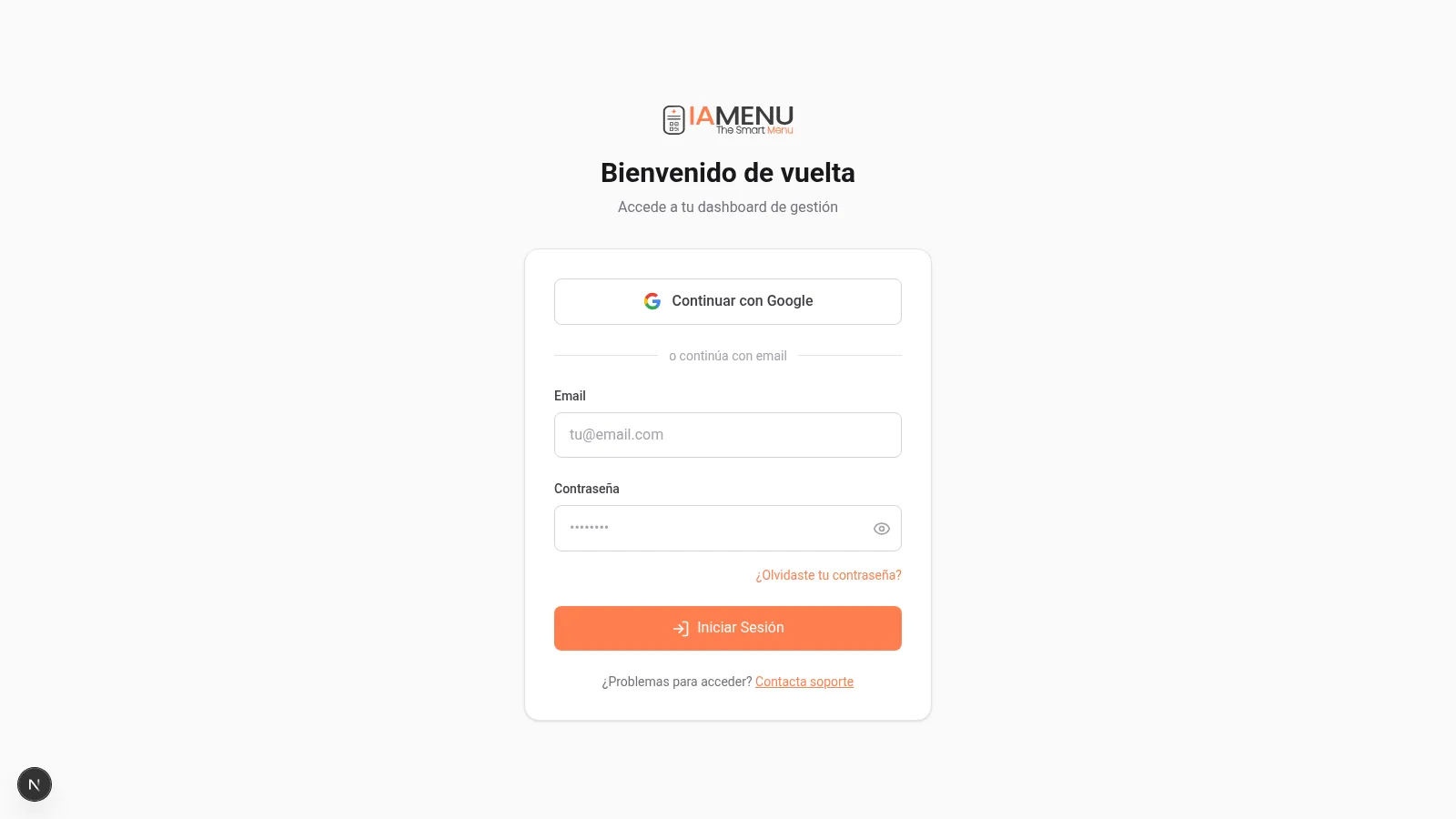
Innskráningarviðmótið sýnir:
- Google-hnapp efst (fljótlegur aðgangur)
- Aðskiljara „eða haltu áfram með netfangi“
- Reiti fyrir netfang og lykilorð
- Hnapp „Skrá inn“
Í farsíma aðlagast innskráningarsíðan sjálfkrafa að skjánum þínum. Auðvelt er að nota alla þætti með annarri hendi.
Virkni farsímaviðmótsins er sú sama: Google-hnappur efst og netfangsform fyrir neðan.
Tip
Ef þú ert þegar skráð(ur) inn sendir iaMenu þig beint á stjórnborðið án þess að þú þurfir að skrá þig inn aftur.
Skref 2: Skrá þig inn með Google (ráðlagt)
Fljótlegasta leiðin til að fá aðgang að iaMenu er með Google-reikningnum þínum. Þú þarft aðeins einn smell og þarft ekki að muna annað lykilorð. Þessi aðferð notar OAuth-samskiptareglu Google, sem þýðir að iaMenu sér eða geymir aldrei Google-lykilorðið þitt.
- Smelltu á hnappinn „Halda áfram með Google“ efst á forminu
- Sprettigluggi frá Google opnast þar sem þú velur Gmail-reikninginn þinn
- Google heimilar aðganginn og þú ferð sjálfkrafa aftur í iaMenu
- Þú verður send(ur) á stjórnborð veitingastaðarins þíns
Allt ferlið tekur innan við 5 sekúndur. Þú þarft ekki að muna neitt lykilorð.
- Ýttu á hnappinn „Halda áfram með Google“
- Farsíminn þinn sýnir val á Google-reikningum
- Veldu reikninginn sem er tengdur við iaMenu
- Þú ferð sjálfkrafa aftur á stjórnborðið
Ef Google-reikningurinn þinn er þegar virkur í farsímanum er ferlið nánast samstundis.
Tip
Ef þú stofnaðir iaMenu-reikninginn þinn með netfangi og vilt byrja að nota Google til að skrá þig inn skaltu ganga úr skugga um að þú notir sama netfang í báðum tilvikum. iaMenu tengir reikningana sjálfkrafa saman eftir netfangi.
Skref 3: Skrá þig inn með netfangi og lykilorði
Ef þú vilt frekar ekki nota Google geturðu skráð þig inn með netfanginu og lykilorðinu sem þú notaðir við skráningu í iaMenu. Þessi aðferð hentar vel ef fyrirtækið þitt hefur reglur sem takmarka notkun persónulegra Google-reikninga eða ef þú vilt einfaldlega halda aðgangsupplýsingunum þínum aðskildum.
- Sláðu netfangið þitt inn í reitinn „Netfang“
- Sláðu lykilorðið þitt inn í reitinn „Lykilorð“
- Merktu valreitinn „Muna eftir mér“ ef þú vilt halda innskráningunni virkri
- Smelltu á hnappinn „Skrá inn“
Þú getur notað auga-táknið hægra megin við lykilorðsreitinn til að sýna eða fela það sem þú slærð inn. Þetta er gagnlegt til að athuga hvort innsláttarvillur séu til staðar.
- Ýttu á reitinn „Netfang“ og sláðu inn netfangið þitt
- Ýttu á reitinn „Lykilorð“ og sláðu inn lykilorðið þitt
- Ýttu á „Skrá inn“
Í farsíma aðlagast lyklaborðið sjálfkrafa að gerð reitsins: netfangslyklaborð fyrir netfangið og textalyklaborð fyrir lykilorðið.
Importante
Ef þú slærð inn rangt netfang eða lykilorð sýnir iaMenu villuboð með rauðum texta fyrir ofan formið. Athugaðu að netfangið sé rétt slegið inn og að lykilorðið sé rétt (greinarmunur er gerður á há- og lágstöfum).
Skref 4: Endurheimta lykilorðið þitt
Ef þú hefur gleymt lykilorðinu þínu skaltu ekki hafa áhyggjur. iaMenu gerir þér kleift að endurheimta það á einfaldan hátt með endurstillingartengli sem er sendur í netfangið þitt. Ferlið er fljótlegt og öruggt þar sem tengillinn er einnota og gildir í takmarkaðan tíma.
- Á innskráningarsíðunni skaltu smella á tengilinn „Gleymdirðu lykilorðinu?“ fyrir neðan lykilorðsreitinn
- Ný síða opnast þar sem þú þarft að slá inn netfangið þitt
- Smelltu á „Senda endurheimtartengil“
- Athugaðu innhólfið þitt (og ruslpóstsmöppuna)
- Smelltu á tengilinn í tölvupóstinum til að búa til nýtt lykilorð
Þegar þú hefur búið til nýtt lykilorð geturðu skráð þig inn með því eins og venjulega.
- Ýttu á „Gleymdirðu lykilorðinu?“ á innskráningarsíðunni
- Sláðu inn netfangið þitt á endurheimtarsíðunni
- Ýttu á „Senda endurheimtartengil“
- Opnaðu tölvupóstinn í farsímanum þínum og ýttu á tengilinn
- Búðu til nýtt lykilorð
Endurheimtartengillinn rennur út eftir nokkrar klukkustundir, svo notaðu hann eins fljótt og auðið er.
Tip
Ef þú færð ekki endurheimtarpóstinn innan nokkurra mínútna skaltu athuga ruslpóst eða möppuna fyrir óæskilegan póst. Ef þú notar Gmail skaltu einnig athuga flipann Kynningar.
Skref 5: Öryggisráð fyrir reikninginn þinn
Það er mikilvægt að halda iaMenu-reikningnum þínum öruggum, sérstaklega ef þú stýrir stafrænum matseðli veitingastaðar, hótels eða keðju starfsstöðva. Reikningurinn þinn inniheldur viðkvæmar upplýsingar um verð, vörur og stillingar fyrirtækisins.
Góðar öryggisvenjur:
- Notaðu Google til að skrá þig inn þegar það er mögulegt. Það er öruggara þar sem þú nýtur góðs af auðkenningu Google, þar á meðal tveggja þrepa staðfestingu ef hún er virk á Google-reikningnum þínum
- Veldu sterkt lykilorð ef þú notar netfang: að minnsta kosti 8 stafir með blöndu af hástöfum, lágstöfum, tölustöfum og sértáknum
- Ekki deila aðgangsupplýsingunum þínum með öðrum starfsmönnum. iaMenu býður upp á teymis- og heimildakerfi sem gerir þér kleift að bjóða starfsfólki þínu með tilteknum hlutverkum og heimildum (Owner, Manager, Chef, Staff)
- Skráðu þig út þegar þú notar sameiginlega eða opinbera tölvu með því að smella á notandamyndina þína og velja „Skrá út“
- Farðu reglulega yfir aðgang í stillingum fyrirtækisins til að tryggja að aðeins heimilaðir aðilar hafi aðgang
Importante
Deildu aldrei lykilorðinu þínu með öðrum starfsmönnum. Ef þú þarft að veita einhverjum öðrum aðgang að kerfinu skaltu bjóða viðkomandi sem notanda með viðeigandi hlutverk (Chef, Manager, Staff) í stillingum fyrirtækisins. Hvert hlutverk hefur mismunandi heimildir sem stjórna því hvað hver einstaklingur getur séð og breytt. Skoðaðu hlutann um teymi og heimildir í stillingum fyrirtækisins til að læra hvernig á að stjórna teyminu þínu.
Ráð og góðar venjur
Fylgdu þessum ráðleggingum til að stjórna reikningnum þínum á öruggan og skilvirkan hátt:
- Notaðu Google þegar þú getur. Það er fljótlegra og öruggara. Ef tveggja þrepa staðfesting er virk á Google-reikningnum þínum nýtur iaMenu-reikningurinn þinn góðs af þeirri vernd.
- Notaðu einstakt lykilorð. Ekki endurnýta iaMenu-lykilorðið þitt á öðrum vefsvæðum. Veldu að minnsta kosti 8 stafi með bókstöfum, tölustöfum og táknum.
- Bjóddu teyminu þínu með hlutverkum. Ekki deila aðgangsupplýsingunum þínum. iaMenu gerir þér kleift að bjóða starfsfólki með tilteknum heimildum (Owner, Manager, Chef, Staff). Hver einstaklingur fær sinn eigin aðgang.
- Skráðu þig út úr sameiginlegum tækjum. Ef þú notar opinbera eða sameiginlega tölvu skaltu skrá þig út þegar þú ert búin(n). Smelltu á notandamyndina þína og veldu „Skrá út“.
- Farðu reglulega yfir aðgang. Í stillingum fyrirtækisins geturðu séð hverjir hafa aðgang og fjarlægt notendur sem starfa ekki lengur hjá þér.
- Merktu við „Muna eftir mér“. Á persónulega tækinu þínu geturðu virkjað þennan valkost svo þú þurfir ekki að slá inn aðgangsupplýsingarnar þínar í hvert skipti.
Algeng bilanagreining
Ég kemst ekki inn á reikninginn minn
Athugaðu að netfangið sé rétt og að lykilorðið geri greinarmun á há- og lágstöfum. Ef þú notar Google skaltu ganga úr skugga um að þú veljir réttan Gmail-reikning.
Ég fæ ekki tölvupóst til að endurheimta lykilorðið
Athugaðu ruslpóst eða möppuna fyrir óæskilegan póst. Í Gmail skaltu einnig athuga flipann Kynningar. Ef pósturinn berst ekki innan 5 mínútna skaltu biðja um nýjan tengil.
Google-hnappurinn virkar ekki
Athugaðu hvort sprettigluggavörn sé virk í vafranum þínum. Google-innskráning opnar sprettiglugga sem sumir vafrar loka. Bættu iamenu.ai við undantekningarlistann.
Það stendur að netfangið mitt sé þegar skráð
Hugsanlega hefur þú áður stofnað reikning með þessu netfangi. Prófaðu að skrá þig inn með lykilorðinu þínu eða notaðu endurheimtarvalkostinn. Ef þú notaðir Google í fyrsta skipti skaltu smella á „Halda áfram með Google“.
Innskráningin mín rennur stöðugt út
Athugaðu hvort vafrinn þinn sé að loka á kökur frá iamenu.ai. Kökur eru nauðsynlegar til að halda innskráningunni virkri. Þú getur einnig merkt við „Muna eftir mér“ þegar þú skráir þig inn.
Algengar spurningar
Get ég skráð mig inn með Google?
Já. Þetta er fljótlegasta og öruggasta aðferðin. Þú þarft aðeins einn smell og iaMenu sér aldrei Google-lykilorðið þitt.
Hvað geri ég ef ég gleymdi lykilorðinu mínu?
Smelltu á „Gleymdirðu lykilorðinu?“ á innskráningarsíðunni. Sláðu inn netfangið þitt og þú færð tengil til að búa til nýtt lykilorð. Tengillinn rennur út eftir nokkrar klukkustundir.
Get ég tengt netfangsreikninginn minn við Google?
Já. Ef þú notar sama netfang í báðum tilvikum tengir iaMenu reikningana sjálfkrafa saman. Þú getur fengið aðgang með hvorri aðferðinni sem er.
Er öruggt að skrá sig inn í iaMenu?
Já. iaMenu notar HTTPS-dulkóðun og örugga auðkenningu. Lykilorð eru geymd með kjötkássa, aldrei sem óbreyttur texti. Ef þú notar Google nýturðu góðs af tveggja þrepa staðfestingu.
Get ég notað iaMenu á mörgum tækjum?
Já. Innskráningin þín virkar samtímis á tölvu, farsíma og spjaldtölvu. Breytingar sem þú gerir í einu tæki birtast samstundis í hinum tækjunum.
Tengdar leiðbeiningar
Haltu áfram að setja upp stafræna matseðilinn þinn með þessum leiðbeiningum:
- Upphafsuppsetning til að setja upp fyrsta veitingastaðinn þinn skref fyrir skref
- Stjórnborð til að kynnast stjórnstöð stafræna matseðilsins þíns
- Búa til flokka til að skipuleggja hluta matseðilsins
- Búa til vörur til að bæta við réttum með verði og gervigreindarmyndum
- GASTON – gervigreindaraðstoðarmaðurinn þinn til að sjálfvirknivæða stjórnun matseðilsins með gervigreind
Tilbúin(n) að búa til stafræna matseðilinn þinn með gervigreind?
Stofnaðu reikning og skoðaðu núverandi áætlanir og skilmála.
Nánari upplýsingar: