QR-pantanir við borð, borðastjórnun og þjónustuhamur: Pantanakerfið fyrir veitingastaði frá IAMenu
10 min
Stökkið frá „QR-matseðli“ yfir í „pöntunarkerfi“ er það sem sparar mestan tíma í salnum: gesturinn skannar QR-kóða borðsins, pantar úr símanum sínum og pöntunin birtist á kanban-spjaldi eldhússins með tilkynningarhljóði. Engin öpp, engin þóknun fyrir hverja pöntun og engin þörf á að skipta um kassakerfi — iaMenu tekur við pöntuninni en kemur ekki í staðinn fyrir kassann þinn.
Það sem þú lærir í þessum hluta
- Virkja stafrænar pantanir og velja notkunarham
- Búa til borðin þín (með tegundum: salur, bar, verönd...) og QR-kóða þeirra
- Hvernig gesturinn pantar frá borðinu
- Stjórna pöntunum á kanban-spjaldinu: taka við, útbúa, bera fram
- Þjónustustilling: taka við pöntunum úr síma þjónsins
- Þjónar með PIN-númeri (án netfangs)
- Pöntanir til að taka með og pöntanir án borðs
Skref 1: Virkja pantanir og velja ham
Farðu í Pantanir → Stillingar í hliðarvalmyndinni. Virkjaðu „Stafrænar pantanir á opinbera matseðlinum þínum“ og veldu hvernig þú vilt starfa:
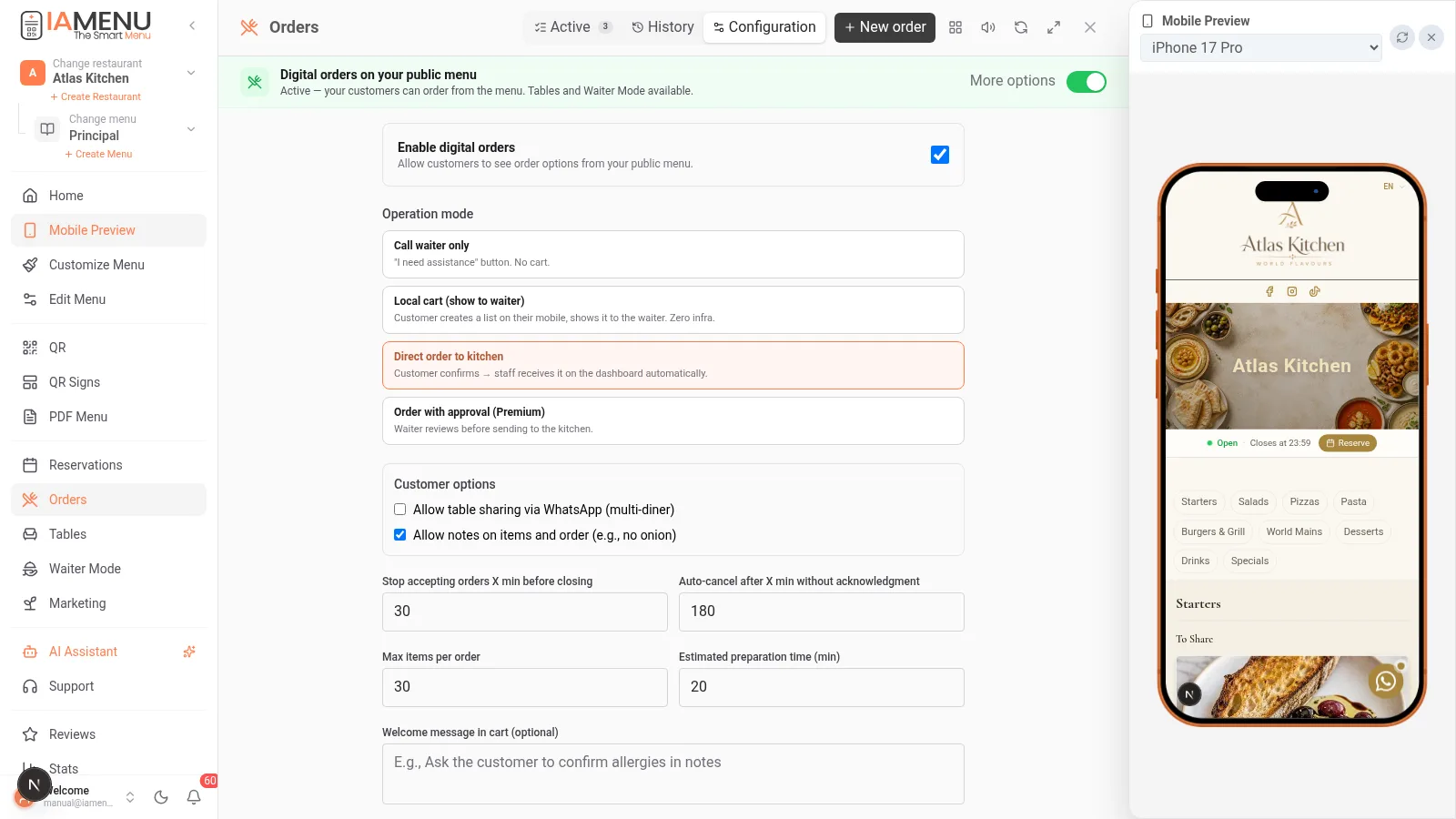
| Hamur | Hvað hann gerir | Hentar fyrir |
|---|---|---|
| Aðeins kalla á þjón | Gesturinn ýtir á hnapp og lætur salinn vita; ekkert körfuferli | Hefðbundna þjónustu með stafrænum stuðningi |
| Staðbundin karfa (sýna þjóninum) | Gesturinn setur saman listann sinn og sýnir hann þjóninum | Mjúk yfirfærsla yfir í stafrænar pantanir |
| Bein pöntun í eldhús | Pöntunin fer beint á kanban-spjaldið (ráðlagt) | Verönd, mikil velta, fámennt starfsfólk |
| Pöntun með samþykki | Starfsfólkið samþykkir hverja pöntun áður en hún fer í eldhúsið | Full stjórn, Premium |
Þú stillir einnig: hversu mörgum mínútum fyrir lokun þú tekur enn við pöntunum, hvort gesturinn geti bætt við athugasemdum við hvern rétt („án lauk“), áætlaðan undirbúningstíma og kveðjuskilaboð í körfunni.
Áætlanir: Professional inniheldur 200 pantanir á mánuði; Premium býður upp á ótakmarkaðar pantanir og alla 4 hamina. Starter inniheldur ekki pantanir.
Skref 2: Búa til borðin þín og QR-kóða þeirra
Farðu í Borð í hliðarvalmyndinni:
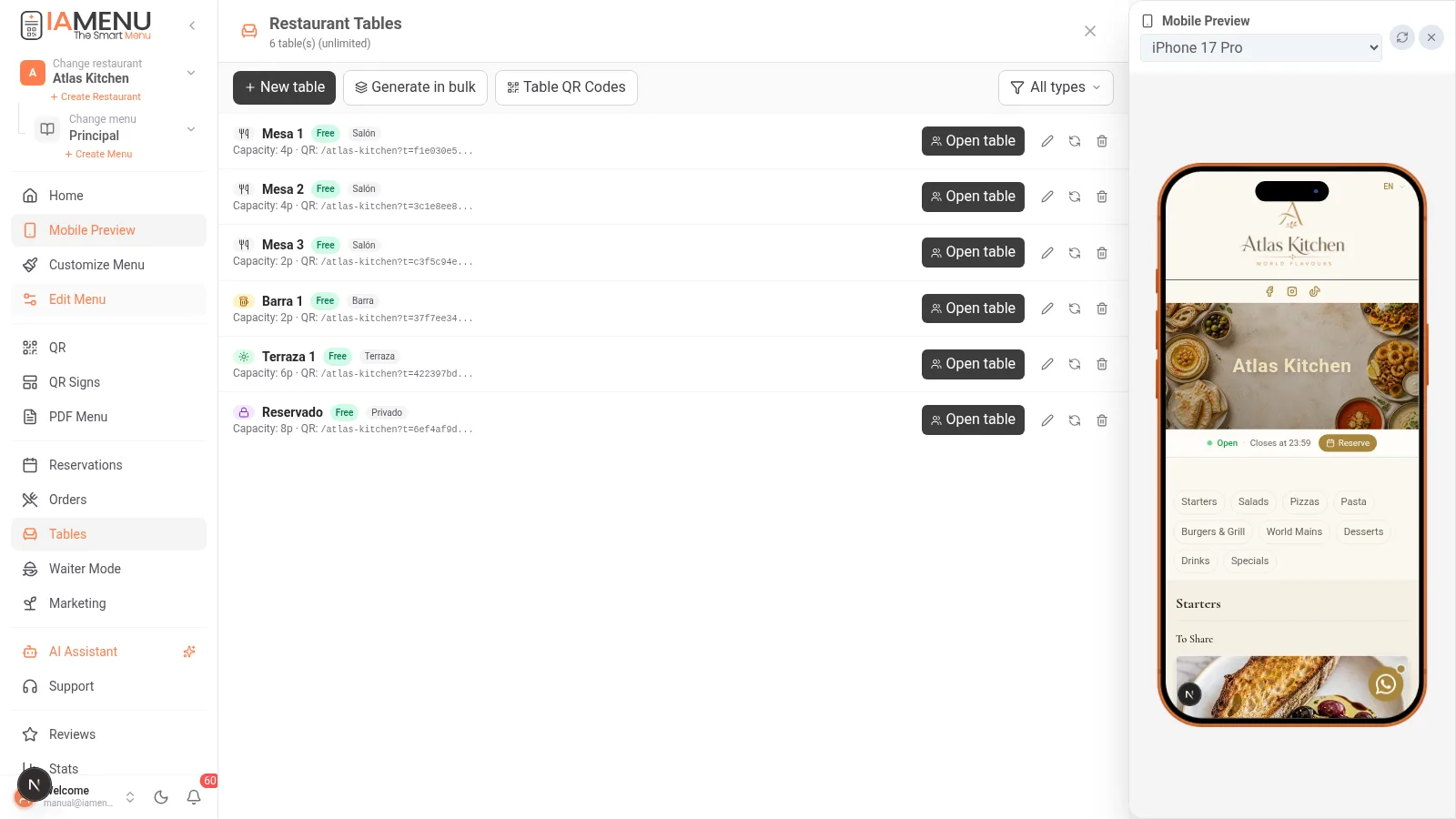
- Búðu til borð eitt í einu eða í lotu („búa til 12 borð“ með einum smelli)
- Hvert borð hefur tegund (🍽️ borð, 🍻 bar, 🍸 kokteilar, 🔒 frátekið, ☀️ verönd), sætafjölda og staðsetningu
- Hvert borð fær einstakan og óeyðanlegan QR-kóða: ef þú breytir matseðlinum heldur QR-kóðinn áfram að virka (aldrei þarf að prenta aftur)
- Opna/loka borði: þegar hópur sest opnarðu borðið; allar pantanir hópsins safnast saman með uppsöfnuðu heildarverði
Til að prenta fallega QR-kóða fyrir borðin skaltu nota QR-spjöld → QR-borð: þar býrðu til margra síðna PDF-skjal með sama glæsilega sniðmátinu fyrir öll borðin þín, ásamt númeri hvers borðs. Frekari upplýsingar í hlutanum um QR-kóða.
Skref 3: Þannig pantar gesturinn þinn
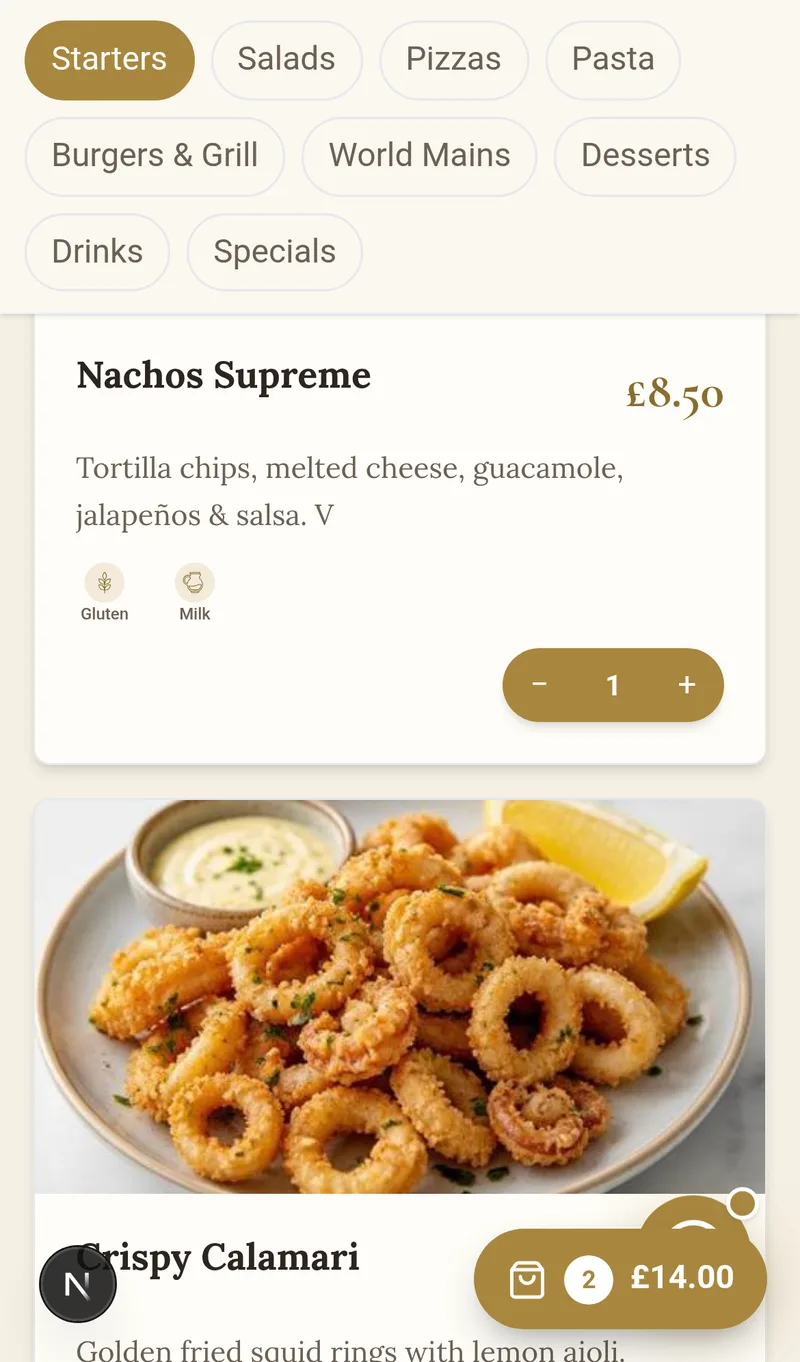
- Gesturinn skannar QR-kóða borðsins → matseðillinn þinn opnast með tilkynningunni „Borð 4“
- Hann ýtir á „+ Bæta við“ við þá rétti sem hann vill (með myndum, ofnæmisvöldum og lýsingu á sínu tungumáli)
- Fljótandi körfuhnappurinn sýnir heildarverðið allan tímann
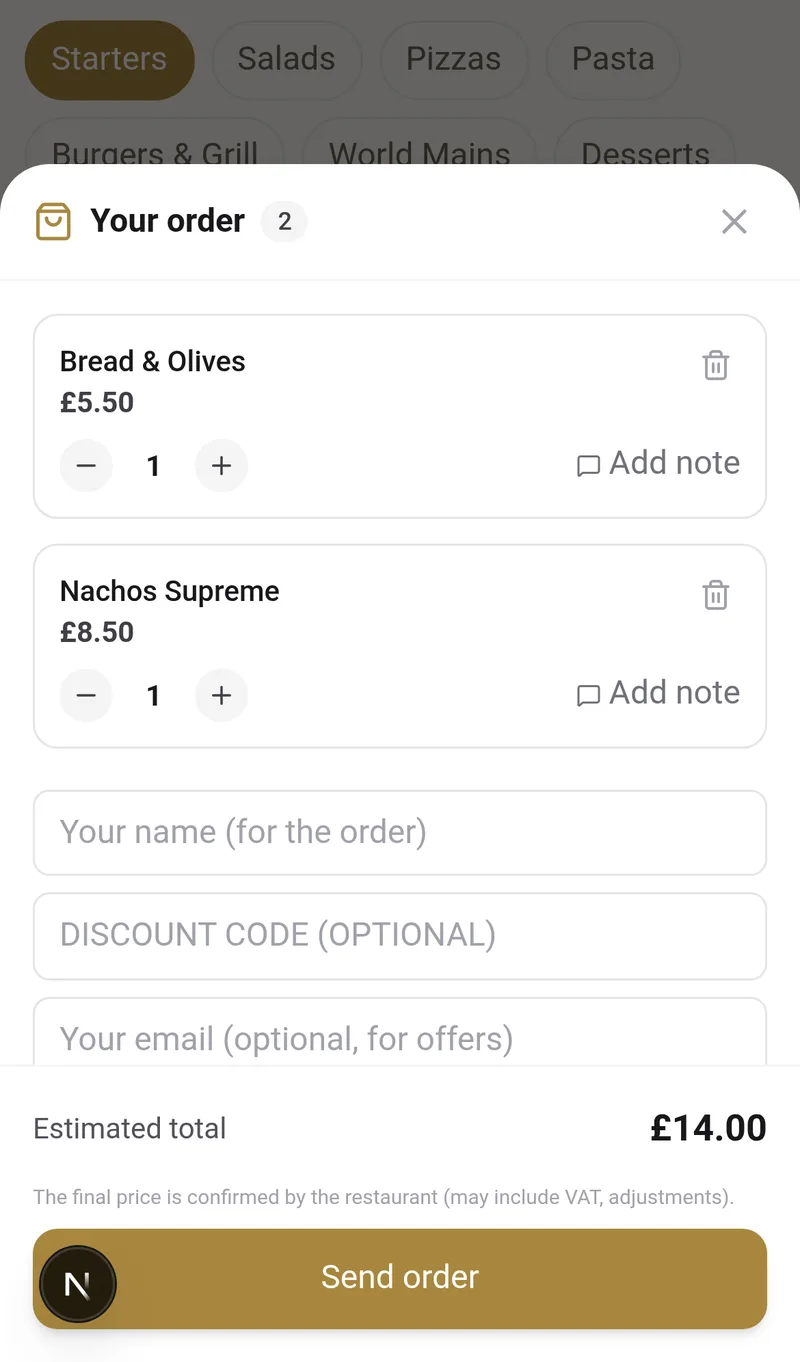
- Í körfunni getur hann breytt magni, bætt við athugasemdum við hvern rétt, slegið inn afsláttarkóða (úr kynningum þínum) og skilið eftir netfang sitt fyrir tilboð (valkvætt samþykki sem bætir tengiliðnum við CRM-kerfið þitt)
- Hann ýtir á „Senda pöntun“ → fær tengil til að fylgjast með pöntuninni og biðja um reikninginn, án þess að skrá sig
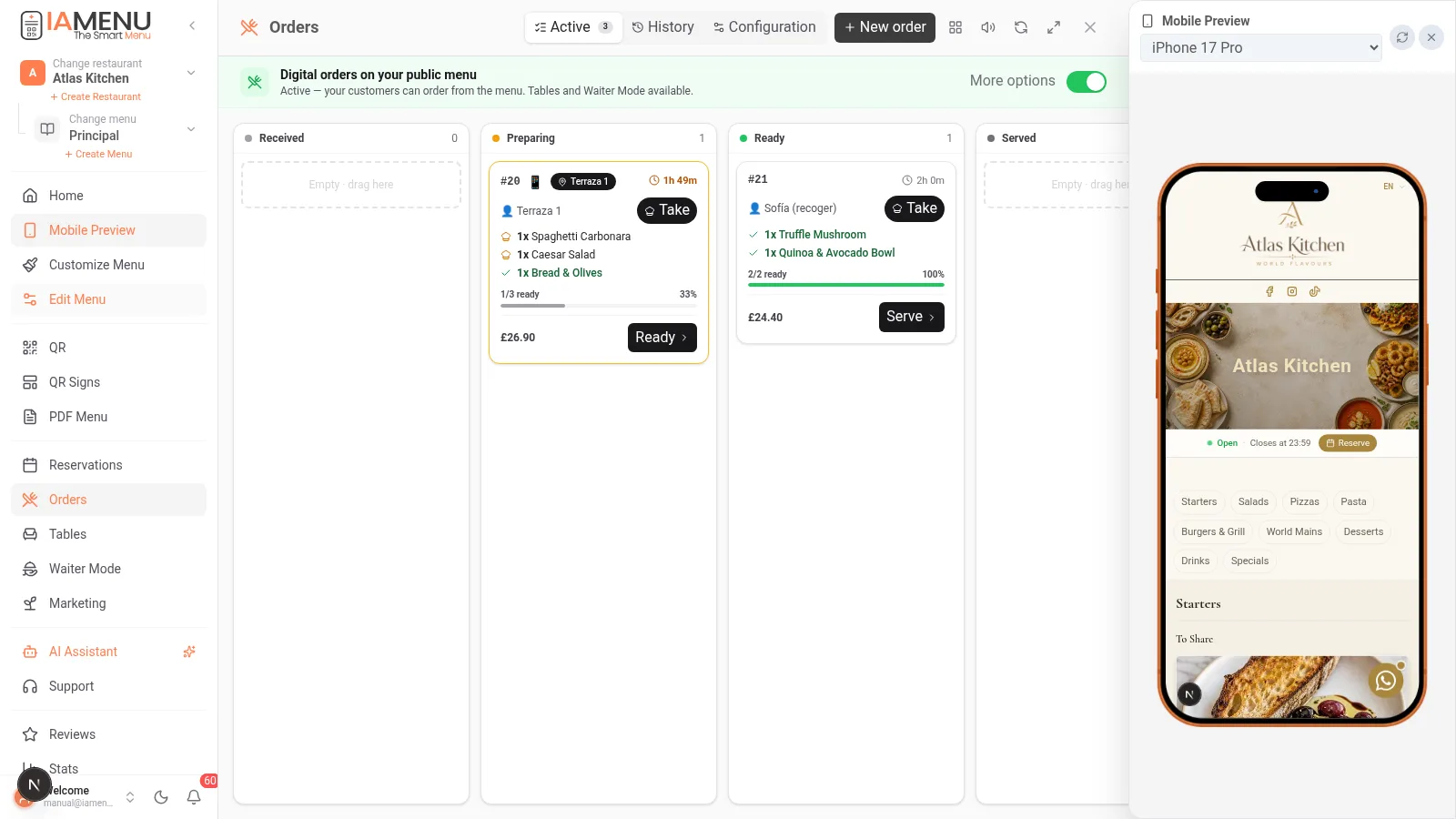
Á meðan gesturinn pantar úr símanum sínum sérð þú pöntunina birtast í Pantanir-spjaldinu í rauntíma, með tilkynningarhljóði. Hvert spjald sýnir borðið, réttina, athugasemdirnar og liðinn tíma.
Importante
Verðið sem gesturinn sér við pöntun er FRYST í pöntuninni (snapshot). Ef þú breytir verði síðar hefur það ekki áhrif á pantanir sem þegar hafa verið sendar. Endanlegur reikningur er innheimtur í þínu venjulega kassakerfi: iaMenu vinnur ekki úr greiðslum gestsins.
Skref 4: Kanban-spjald eldhússins
Pöntunarspjaldið er Trello-líkt spjald með öllu ferlinu:
Mótteknar → Í undirbúningi → Tilbúnar → Bornar fram → Kláraðar
- Dragðu spjöldin á milli dálka eða notaðu hnappana (Taka → Tilbúið → Bera fram)
- Merktu einstaka rétti sem tilbúna: spjaldið sýnir framvinduna „2/3 tilbúin“
- Margir kokkar: hver kokkur getur tekið pantanir og síað aðeins sínar eigin pantanir
- Eldhússtilling á öllum skjánum fyrir eldhússpjaldtölvuna (KDS)
- Saga + CSV-útflutningur: allar fyrri pantanir, síuhæfar eftir dagsetningu, borði eða kokki
- Tölfræði: meðalupphæð á reikningi, tími í eldhúsi, álagstímar og vinsælustu vörurnar í Tölfræði
Skref 5: Þjónustilling
Starfsfólk í salnum hefur sérstakt viðmót sem er hannað fyrir síma þjónsins:
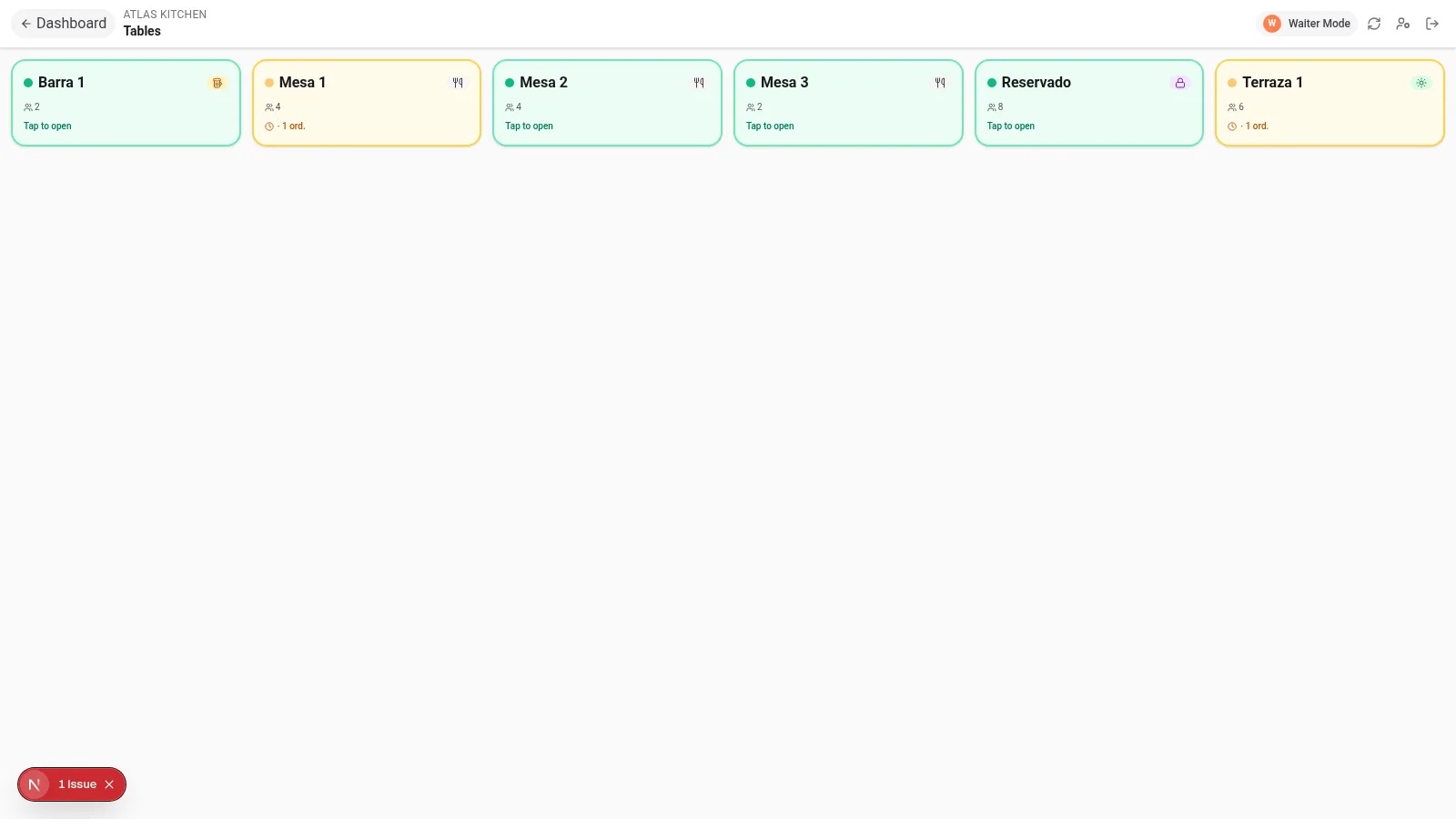
- Ýttu á Þjónustilling í hliðarvalmyndinni (birtist þegar pantanir hafa verið virkjaðar)
- Þjónninn sér yfirlit yfir borðin og stöðu þeirra: laust, opið, með óafgreiddar pantanir
- Hann ýtir á borð → tekur við pöntuninni með sama sjónræna matseðli og gesturinn (myndir, ofnæmisvaldar, allt)
- Pöntunin fer á kanban-spjaldið eins og aðrar pantanir, með skráðu nafni þjónsins
Einnig er hægt að skrá handvirkar pantanir sem berast í síma eða WhatsApp með hnappinum „+ Ný pöntun“ á spjaldinu og tilgreina upprunann.
Skref 6: Þjónar með PIN-númeri (án netfangs)
Þjónarnir þínir þurfa ekki fyrirtækjanetfang. Eins og í faglegum kassakerfum:
- Í Teymið mitt skaltu búa til „Þjón (aðeins PIN)“: nafn + 4 stafa PIN-númer
- Þjónninn skráir sig inn úr símanum með því að velja sitt spjald og slá inn PIN-númerið
- Setan varir í 12 klukkustundir og hann sér aðeins það sem hann þarf: Pantanir, Bókanir, Borð og Matseðill
- Ef PIN-númerinu er breytt verða fyrri setur ógildar (starfsmaður sem hættir = einn smellur)
Skref 7: Til að taka með, food trucks og fyrirtæki án borða
Borð eru valkvæð. Ef gesturinn skannar almenna QR-kóðann þinn (án borðs):
- Pöntunin biður um nafn gestsins („Pöntun fyrir Sofíu“) og fer í eldhúsið á sama hátt
- Hentar fullkomlega fyrir take away, food trucks og afgreiðsluborð
- Pöntun án borðs er merkt með 🥡 á kanban-spjaldinu
Tip
Opnunartímar eru einnig valkvæðir: án skilgreindra opnunartíma eru pantanir alltaf samþykktar. Ef þú stillir opnunartíma sér gesturinn „Við opnum kl. 12:00“ með símanúmerinu þínu til að hringja í.
Það sem iaMenu GERIR EKKI (viljandi)
- Innheimtir ekki hjá gestinum: reikningurinn er innheimtur í kassakerfinu þínu. iaMenu tekur við pöntuninni.
- Gefur ekki út skattreikninga: kassakerfið þitt sér um það.
- Sér ekki um heimsendingu: fyrir heimsendingu skaltu tengja matseðilinn þinn við ytri sölurásir.
Hugmyndafræði: tól sem hjálpar en flækir ekki. iaMenu er besta viðbótin við kassakerfið þitt, ekki staðgengill þess.
Algeng bilanaleit
Gesturinn sér ekki pöntunarhnappinn
Athugaðu að „Stafrænar pantanir“ séu virkjaðar í Pantanir → Stillingar, að áskriftin þín innihaldi eiginleikann (Professional/Premium eða 14 daga prufuáskrift) og að þú sért innan pöntunartímans.
Pöntunin gefur ekkert hljóð í eldhúsinu
Hljóðið krefst þess að flipi spjaldsins sé opinn. Virkjaðu hátalaratáknið í hausnum á Pöntunarspjaldinu og hækkaðu hljóðið á eldhúseiningunni.
Pöntun barst á rangt borð
Opnaðu pöntunina → „Færa af borði“ → veldu rétt borð. Þú getur fært staka pöntun eða allar pantanir í lotunni.
Tengd kennsluefni
- QR-kóðar og QR-spjöld til að prenta QR-kóða fyrir borðin þín
- Bókanir svo gestir geti bæði pantað og bókað
- Markaðssetning til að safna netfangi gestsins við pöntun og fá hann til að koma aftur
- Sýn gestsins til að fínstilla matseðilinn sem gesturinn sér
Tilbúin fyrir sjálfvirkar pantanir við borðin þín?
Stofnaðu reikning og skoðaðu núverandi áskriftir og skilmála.