Eksporto menunë tënde në PDF Profesional: 10 modele për restorante
7 min
Gjeneruesi i IAMenu e shndërron përmbajtjen e menusë sate dixhitale në PDF për ta ndarë ose printuar. Mund të përdorësh një fletë të zakonshme ose të përgatitësh një paraqitje të palosur dypalëshe ose tripalëshe, të rregullosh dizajnin dhe të zgjedhësh gjuhët.
Redaktori aktual nuk ofron dhjetë modele të pavarura dhe as një përzgjedhës PDF Image/PDF Editable. Opsionet përqendrohen te një dizajn vizual i konfigurueshëm, me pamje paraprake dhe shkarkim.
Çfarë do të mësosh në këtë seksion
- Si të hapësh redaktorin PDF nga paneli kryesor.
- Si të zgjedhësh formatin e fletës, dypalësh ose tripalësh.
- Si të rregullosh dizajnin, kopertinën, fotot dhe përmbajtjen sipas planit tënd.
- Si të konfigurosh gjuhët dhe të kontrollosh pamjen paraprake.
- Si të shkarkosh një version për lexim ose për printim.
Hapi 1: Hap gjeneruesin PDF
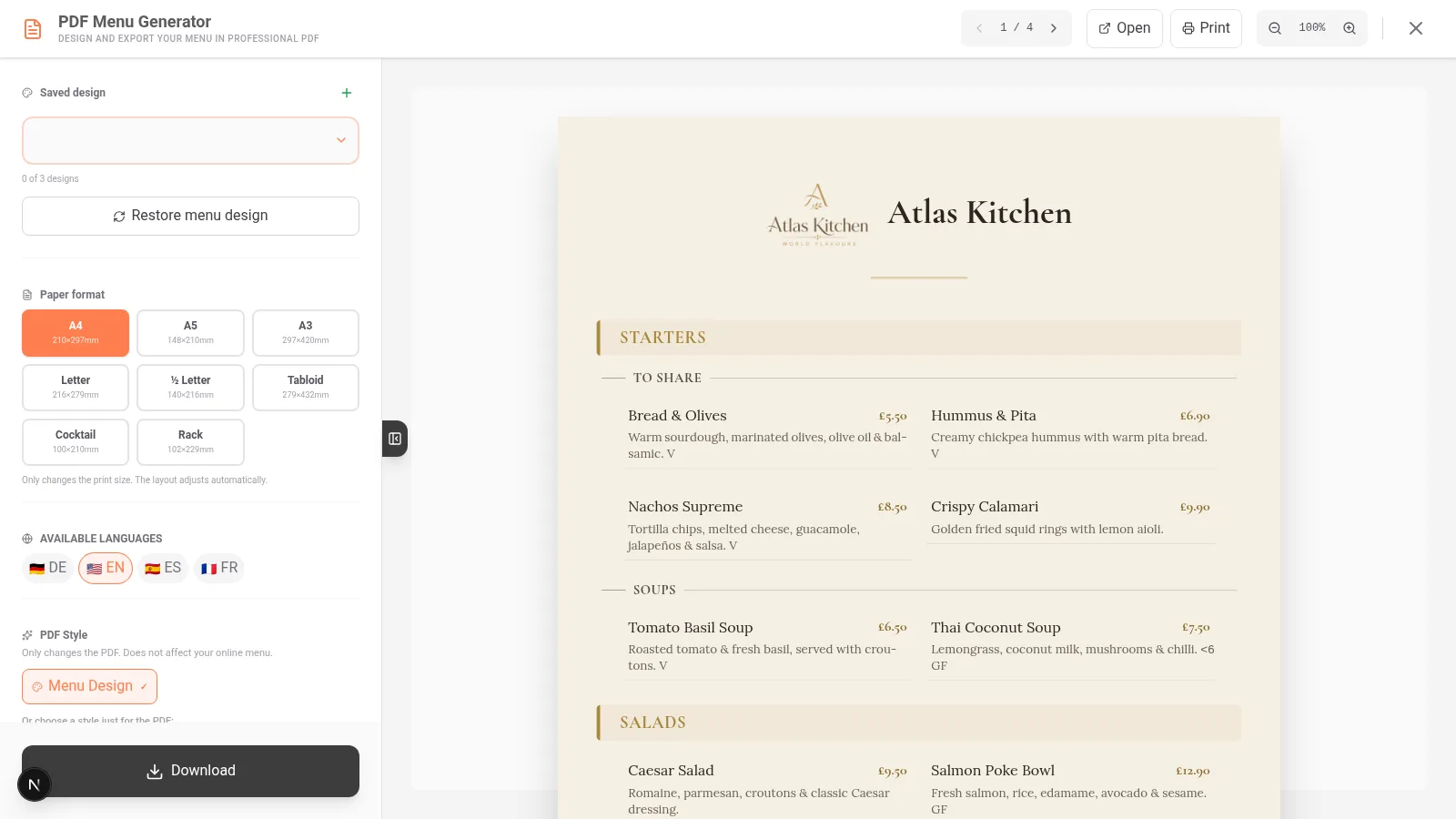
Në panelin kryesor, hap Eksporto PDF nga navigimi i biznesit tënd. Nëse menaxhon disa menu, fillimisht zgjidh menunë e duhur.
Redaktori shfaq kontrollet e konfigurimit dhe një pamje paraprake të dokumentit. Rregullimi i të dy paneleve mund të ndryshojë sipas gjerësisë së ekranit.
Hap navigimin në celular, hyr te Eksporto PDF dhe kalo nëpër cilësimet e redaktorit. Përdor pamjen paraprake për të kontrolluar faqet përpara shkarkimit.
Shënim
Përmbajtja merret nga menuja që po eksporton. Nëse mungojnë pjata ose çmime, fillimisht kontrollo menunë e zgjedhur në panelin kryesor.
Hapi 2: Zgjidh formatin
Te Formati, vendos si do ta paraqesësh menunë:
| Paraqitja | Për çfarë shërben |
|---|---|
| E sheshtë / fletë | Një ose disa faqe të zakonshme, të përshtatshme për t'u printuar ose dërguar me email. |
| Dypalëshe | Menu e palosur në dy panele. Duhet kontrolluar renditja dhe faqet që do të printohen. |
| Tripalëshe | Menu me tre panele. Ka kufizime për përmbajtjen/faqet, të cilat kontrollohen nga redaktori. |
Përzgjedhësi ofron gjithashtu formate letre të përshtatshme për tregjet evropiane dhe amerikane. Madhësia e disponueshme dhe numri maksimal i kolonave varen nga paraqitja e zgjedhur.
Në një format të palosur, kontrollo faqet bosh, kopertinën dhe rezultatin e printimit. Nëse tripalëshja e tejkalon kufirin e faqeve, pakëso përmbajtjen ose ndrysho paraqitjen.
Hapi 3: Personalizo menunë
Redaktori i grupon cilësimet në shtatë skeda: Formati, Dizajni, Kopertinat, Fotot, Përmbajtja, Kreu dhe Të ruajturat. Disa opsione mund të jenë të çaktivizuara, në varësi të formatit dhe planit tënd.
- Dizajni: zgjidh një stil menuje, tipografinë, madhësitë dhe ngjyrat. Gjeneruesi përdor si bazë identitetin vizual të biznesit tënd.
- Kopertinat: konfiguro kopertinat kur përdor një paraqitje të palosur.
- Fotot: vendos si t'i përfshish imazhet e disponueshme të pjatave.
- Përmbajtja: rregullo informacionin që shfaqet në PDF, si emrat, përshkrimet, çmimet dhe alergjenët.
- Kreu: kontrollo emrin dhe logon e lokalit.
- Të ruajturat: rikthe konfigurimet që ke ruajtur për t'i ripërdorur.
Redaktori përdor stilet dhe përzgjedhjen aktuale të fonteve të produktit; modelet e vjetra Moderno, Clásico, Premium, Pizarra etj. nuk ekzistojnë si dhjetë motorë të ndryshëm PDF.
E rëndësishme
Starter: mund ta shkarkosh PDF-në bazë duke përdorur dizajnin e menusë sate, brenda kufirit të planit. Fakti që mund t'i shohësh skedat nuk do të thotë se mund të modifikosh ngjyrat, fontet, formatet ose opsione të tjera të përparuara. Për personalizim, shiko kushtet e planit të disponueshëm.
Hapi 4: Konfiguro përmbajtjen dhe gjuhët
Përpara se të shkarkosh, kontrollo këto pika:
- Produktet dhe çmimet: duhet t'i përkasin menusë së duhur dhe të jenë të dukshme.
- Përshkrimet dhe fotot: përdor skedën përkatëse për të vendosur nëse do të shfaqen në dokument.
- Alergjenët: verifiko të dhënat e produktit dhe paraqitjen e tyre në PDF. Mund t'i kontrollosh te Alergjenët dhe etiketat.
- Gjuha: zgjidh gjuhë që janë tashmë të disponueshme dhe të përkthyera në biznesin tënd.
Gjeneruesi ofron disa mënyra të paraqitjes së gjuhëve:
- Të ndara: përmbajtja organizohet sipas gjuhës.
- Kompakte: pakëson përmbajtjen, për shembull duke hequr përshkrimet, për të kursyer hapësirë.
- Dygjuhëshe: ndërthur gjuhën kryesore me një gjuhë tjetër në një paraqitje të përbashkët; përzgjedhja kufizohet në dy gjuhë.
Nëse mungon një gjuhë ose nuk është përkthyer, kthehu te Përkthimet për ta aktivizuar dhe për të plotësuar përmbajtjen e saj. Mos supozo se të gjitha përkthimet do të jenë gati sapo të klikosh përzgjedhësin.
Hapi 5: Shiko, printo dhe shkarko
Shiriti i veprimeve të redaktorit përfshin Shiko, Printo dhe Shkarko.
- Hap Shiko dhe kontrollo të gjitha faqet, jo vetëm të parën.
- Kontrollo ndarjet e faqeve, madhësinë e shkronjave, fotot, logon dhe çmimet.
- Kliko Shkarko për të marrë skedarin PDF.
Në formatin e sheshtë, procesi përdor dokumentin e zakonshëm. Në formatet dypalëshe/tripalëshe, shfaqen variantet përkatëse për lexim dhe për printim: varianti i fundit i rendit faqet sipas palosjes. Bëj një provë fizike përpara se të printosh shumë kopje.
Kontrollo pamjen paraprake dhe shkarko PDF-në. Më pas mund ta hapësh, ta ndash ose ta dërgosh për printim me opsionet e pajisjes sate. Kontrollet mund të shfaqen në panele të ndryshme për shkak të hapësirës së disponueshme.
Nuk ka një mënyrë të veçantë eksportimi të quajtur PDF Image që premton të parandalojë kopjimin, as një PDF Editable të menduar për redaktim në Canva. Nëse duhet të ndryshosh përmbajtjen, korrigjoje menunë në IAMenu dhe eksportoje përsëri.
Shembull: menu për një trattoria
Përfytyro një trattoria që ka nevojë për një menu tavoline në italisht dhe një tjetër në anglisht:
- Hyr te menuja përkatëse nga paneli kryesor.
- Hap Eksporto PDF dhe provo fillimisht formatin fletë.
- Zgjidh një stil dhe kontrollo ngjyrat, tipografinë, logon dhe pjatat.
- Zgjidh italishten dhe anglishten; provo dygjuhëshe nëse janë të disponueshme.
- Kontrollo të gjithë pamjen paraprake dhe shkarko dokumentin.
- Nëse dëshiron një broshurë të palosur, kalo te formati dypalësh dhe përdor daljen për printim.
Kjo rrjedhë pune të lejon të ripërdorësh të njëjtat të dhëna të menusë dixhitale pa mbajtur veçmas një menu të dytë.
Këshilla për një rezultat profesional
- Kontrollo printimin real. Rezultati varet nga madhësia e letrës, printeri dhe palosja.
- Pakëso përmbajtjen kur nevojitet. Shumë foto dhe përshkrime të gjata mund të rrisin numrin e faqeve.
- Kontrollo alergjenët. PDF-ja pasqyron informacionin e konfiguruar për secilën pjatë.
- Përdor QR-në e menusë sate dixhitale. Mund ta krijosh nga gjeneruesi QR që klienti të hapë menunë e përditësuar.
- Ruaje dizajnin që përdor shpesh. Nëse plani yt e lejon, ripërdore konfigurimin nga Të ruajturat.
Zgjidhja e problemeve të zakonshme
PDF-ja shfaq një menu tjetër
Kontrollo se cilën menu zgjodhe kur hape gjeneruesin. Nëse ndërron menunë, gjenero përsëri pamjen paraprake.
Mungon një përkthim
Verifiko që gjuha është aktivizuar dhe që përkthimi i produkteve ka përfunduar. Shiko Përkthimet.
Palosja shfaq faqe bosh ose nuk lejon shkarkimin
Kontrollo numrin e faqeve dhe kufijtë e formatit të zgjedhur. Për formatin tripalësh, provo një përmbajtje më të shkurtër ose formatin e sheshtë.
Nuk mund t'i ndryshoj ngjyrat ose formatin
Kontrollo planin tënd. Në Starter mund t'i shohësh mjetet e personalizimit, por nuk mund t'i modifikosh; shkarkimi bazë mbetet i disponueshëm brenda kuotës së planit.
PDF-ja duket ndryshe pas printimit
Përdor variantin për printim kur dokumenti është i palosur dhe kontrollo cilësimet e letrës dhe shkallëzimit të printerit përpara se të printosh një numër të madh kopjesh.
Pyetje të shpeshta
A ekzistojnë ende dhjetë modelet e vjetra?
Jo si dhjetë opsione të pavarura. Redaktori aktual përdor një gjenerues vizual me stile dhe mjete personalizimi.
A mund ta eksportoj një menu në disa gjuhë?
Po. Përdor paraqitjen e ndarë, kompakte ose dygjuhëshe, sipas gjuhëve të disponueshme dhe hapësirës për printim.
A mund ta shkarkoj me Starter?
Po, versionin bazë të menusë sate, brenda kufirit të planit. Redaktimi i përparuar kërkon një plan të përshtatshëm.
A mund ta modifikoj PDF-në pasi ta shkarkoj?
Rrjedha e rekomanduar është të modifikosh përmbajtjen ose dizajnin në IAMenu dhe të eksportosh një PDF të ri.
Udhëzime të lidhura
- Gjenero kod QR për ta lidhur menunë e printuar me versionin dixhital.
- Krijo produkte për të përditësuar emrat, çmimet dhe fotot.
- Alergjenët dhe etiketat për të kontrolluar informacionin e pjatave të tua.
- Përkthime automatike për të përgatitur versione shumëgjuhëshe.
- Gastón për të menaxhuar përmbajtjen nëpërmjet asistentit.
Gati për ta krijuar menunë tënde në PDF?
Krijo llogarinë tënde dhe shiko planet dhe kushtet aktuale.
Më shumë informacion: