Menaxhimi i Menusë Digjitale: Riorganizimi, Dublikimi dhe Menutë e Shumëfishta
5 min
Mëso si ta organizosh, rirenditësh dhe menaxhosh menunë tënde digjitale si profesionist në më pak se 8 minuta. Zbulo si të përditësosh çmimet, të zhvendosësh produkte dhe të krijosh menu për orare të ndryshme, e gjitha pa pasur nevojë ta rishtypësh kodin QR.
Çfarë do të mësosh në këtë seksion
- Rirenditjen e kategorive, nënkategorive dhe produkteve me tërheqje dhe lëshim
- Zhvendosjen e produkteve mes kategorive dhe nënkategorive
- Krijimin e disa menuve (drekë, darkë, evente të veçanta)
- Përditësimin e menusë pa e rishtypur kodin QR
- Çfarë ndryshon krahasuar me mbajtjen e një menuje të shtypur
Hapi 1: Rirenditja e elementeve me tërheqje dhe lëshim
Renditja në të cilën shfaqen kategoritë dhe produktet e tua në panel është pikërisht e njëjta që do të shohin klientët. Vendosi gatimet kryesore dhe kategoritë më të kërkuara në pozitat e para për t’u dhënë sa më shumë dukshmëri.
Në kompjuter, mbaje shtypur çdo element (kategori, nënkategori ose produkt) dhe tërhiqe në pozicionin e dëshiruar. Sistemi e ruan automatikisht renditjen e re.
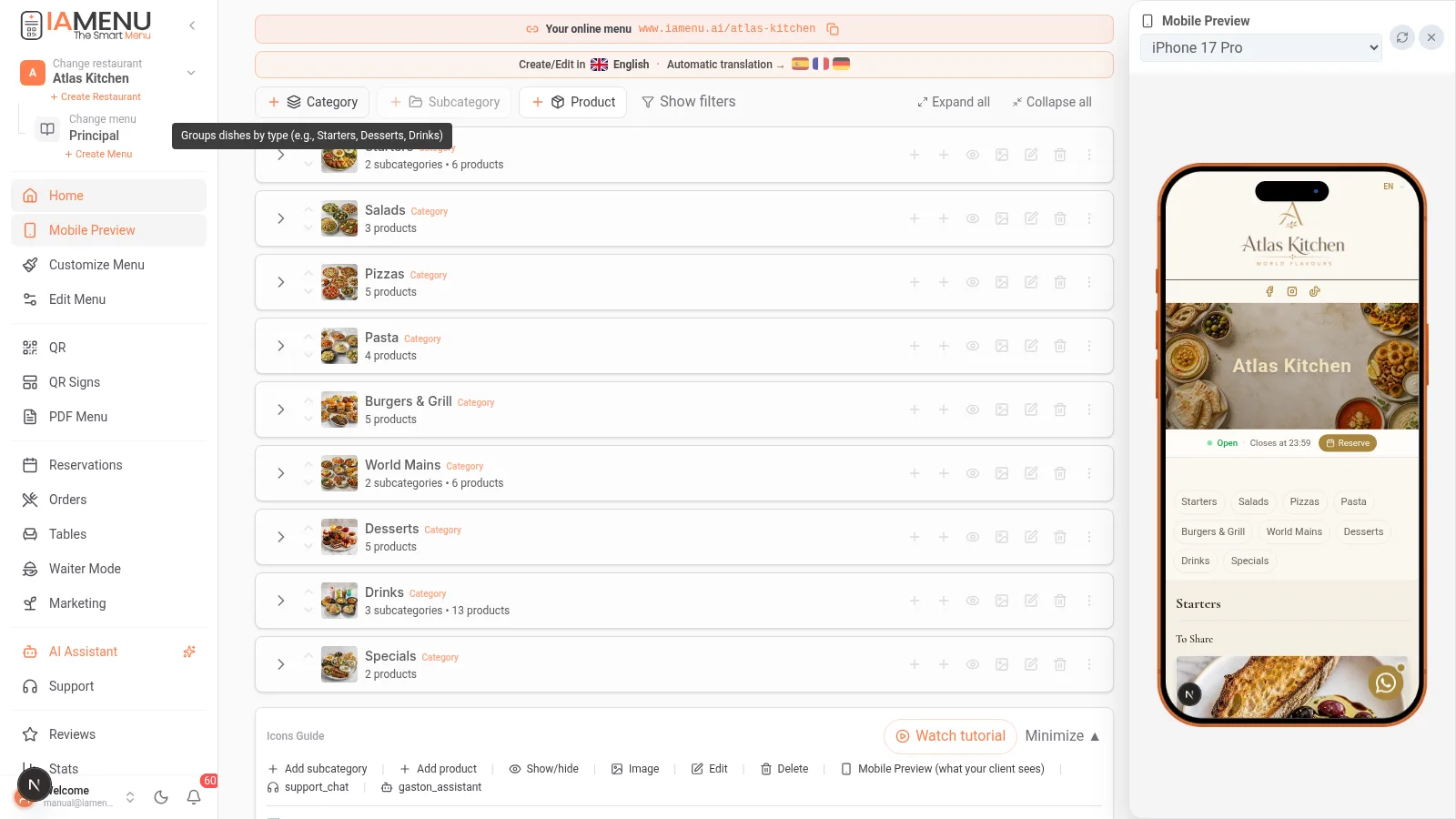
Mund të rirenditësh:
- Kategoritë mes tyre (për shembull, të zhvendosësh Ëmbëlsirat para Pijeve)
- Nënkategoritë brenda një kategorie
- Produktet brenda nënkategorisë ose kategorisë përkatëse
Në celular, tërheqja dhe lëshimi zëvendësohen me shigjeta renditjeje. Shtyp ikonën e shigjetave lart/poshtë pranë çdo elementi për t’ia ndryshuar pozicionin.
Hapat në celular:
- Shko te kategoria ose nënkategoria që dëshiron të rirenditësh
- Përdor shigjetat lart/poshtë pranë çdo elementi
- Ndryshimi ruhet automatikisht
Këshillë profesionale
Këshillë: Vendosi produktet e veçanta në pozitat e para të secilës kategori dhe kontrollo renditjen nga menuja publike.
Hapi 2: Zhvendosja e produkteve mes kategorive
Kur riorganizon menunë, mund të të duhet të zhvendosësh një produkt nga një kategori në tjetrën. Për shembull, të kalosh «Tiramisu»-n nga «Specialitetet» te «Ëmbëlsirat», ose ta kthesh një produkt të zakonshëm në produkt të veçantë.
Për të zhvendosur një produkt mes kategorive në kompjuter:
- Hap menynë e opsioneve të produktit (tre pikat)
- Zgjidh «Zhvendos te...»
- Zgjidh kategorinë dhe nënkategorinë ku do ta zhvendosësh
- Produkti zhvendoset duke ruajtur të gjithë informacionin, fotografitë, përkthimet dhe alergenët
Për ta ndryshuar kategorinë, përdor Zhvendos te...: kjo është mënyra e posaçme për të ndryshuar vendndodhjen e produktit.
Në celular, procesi është i ngjashëm:
- Shtyp opsionet e produktit
- Zgjidh «Zhvendos te...»
- Shko te kategoria ku do ta zhvendosësh dhe zgjidhe atë
Shënim
E rëndësishme: Kur zhvendos një produkt, të gjitha përkthimet, fotografitë, alergenët dhe etiketat e tij ruhen të paprekura. Nuk ke nevojë të konfigurosh asgjë përsëri.
Hapi 3: Shumë menu për orare të ndryshme
Shumë restorante kanë nevojë për menu të ndryshme në varësi të kohës së ditës: menu mëngjesi, menu dreke, menu darke ose menu për evente të veçanta. Me IAMenu mund të krijosh disa menu dhe të përcaktosh se kur shfaqet secila automatikisht.
Për të krijuar një menu të re:
- Në krye të panelit, kliko përzgjedhësin e menusë (pranë emrit të menusë aktive)
- Kliko Krijo menu
- Vendos një emër: «Menuja e drekës», «Menuja e darkës», «Menuja e eventit të Krishtlindjeve»
- Konfiguro ditët dhe oraret e aktivizimit
- Shto kategori dhe produkte të veçanta për atë menu
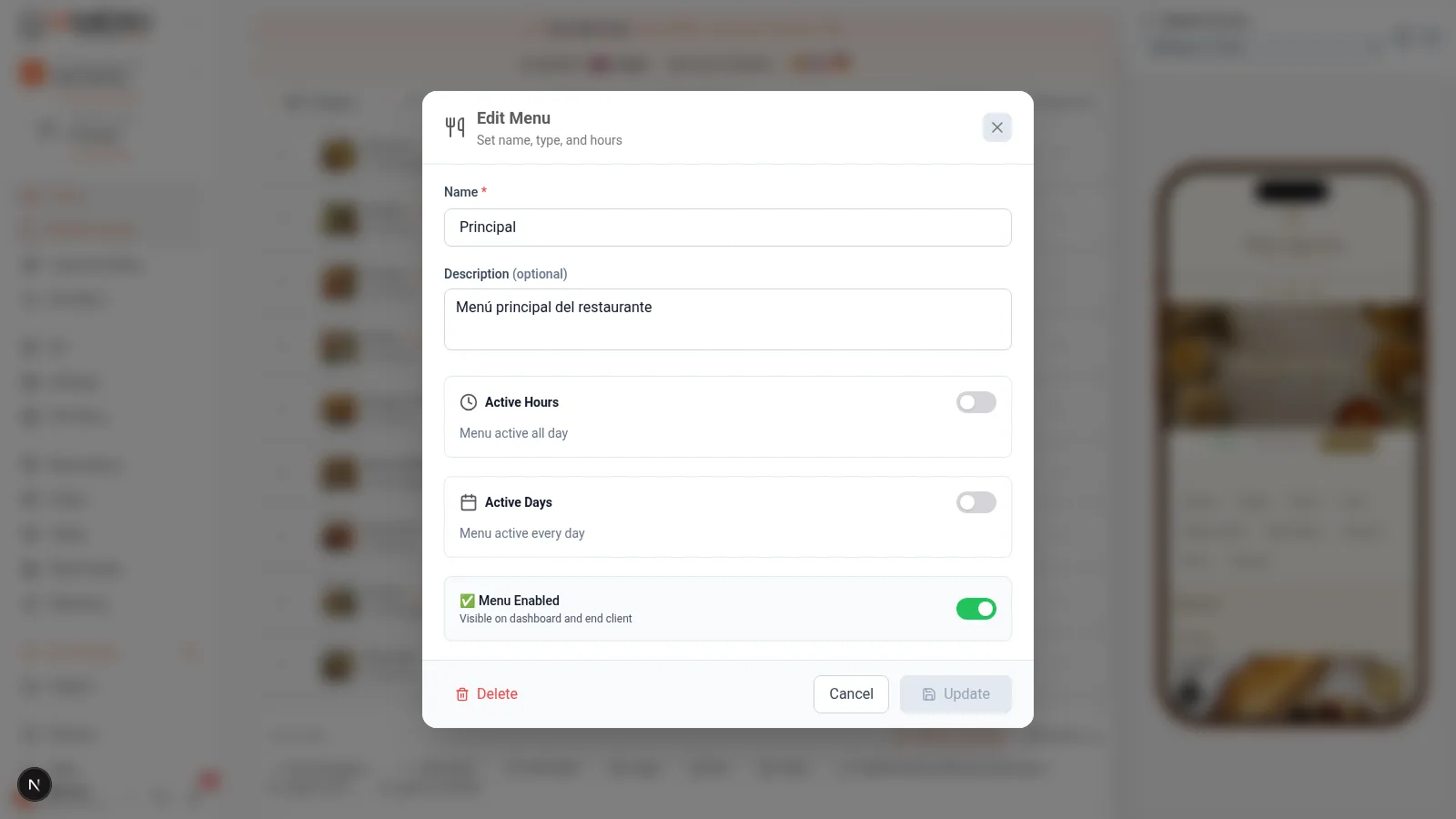
Shembull konfigurimi: Një menu dreke nga ora 12:00 deri në 16:00 dhe një menu darke nga ora 20:00 deri në 23:30, me ditët dhe oraret përkatëse të përcaktuara.
Në celular:
- Shtyp emrin e menusë aktuale në krye
- Zgjidh Krijo menu
- Konfiguro emrin, orarin dhe ditët aktive
- Shto përmbajtjen e menusë së re
Kopjimi mes menuve dhe restoranteve
Nëse një kategori duhet të jetë në dy menu —për shembull, «Pijet» në menunë e drekës dhe të darkës—, kopjoje në menunë tjetër. Secila kopje redaktohet veçmas: mund ta rrisësh çmimin e darkës pa ndryshuar çmimin e drekës.
- Dubliko këtu: krijon një kopje pranë origjinalit, në të njëjtën menu.
- Kopjo te…: zgjidh restorantin, menunë dhe vendin ku do ta kopjosh. Një nënkategori mund të kopjohet si kategori e re.
- Zhvendos në një menu tjetër… (vetëm kategoritë): kategoria kalon në një menu tjetër bashkë me të gjitha gatimet e saj, pa u kopjuar.
- Kopjo këtë menu… (kur redakton një menu): kopjon të gjithë menunë, këtu ose në një nga restorantet e tua të tjera.
Kopjimi ruan fotografitë, çmimin e produktit, opsionet, alergenët, përbërësit dhe përkthimet. Nëse në destinacion ka tashmë diçka me të njëjtin emër, kopjimi dallohet me një prapashtesë si «(2)». Për të kopjuar në një restorant tjetër, të dy duhet të përdorin të njëjtën gjuhë kryesore dhe të njëjtën monedhë.
Këshillë profesionale
Këshillë: Për menunë e ditës, krijo një menu të veçantë me kategori si Pjata e parë, Pjata e dytë dhe Ëmbëlsira. Konfiguro disponueshmërinë e saj dhe kontrollo menunë publike në orarin përkatës.
Hapi 4: Përditësimi i menusë pa e rishtypur QR-në
Një përparësi e menusë digjitale me kod QR është se mund ta mbash menunë të përditësuar pa e rishtypur sa herë që ndryshon përmbajtja.
QR-ja është dinamike: të çon te një URL, jo te një PDF
Kur gjeneron kodin QR me IAMenu, ai të çon te adresa e internetit e restorantit tënd (për shembull, iamenu.ai/mi-restaurante). QR-ja nuk ndryshon kurrë, por përmbajtja që shfaq përditësohet në kohë reale.
Mund të përditësosh:
- Të ndryshosh çmimet menjëherë (pa rishtypur asgjë)
- Të shtosh ose heqësh produkte çdo ditë, nëse dëshiron
- Të aktivizosh menunë e ditës në mëngjes dhe menunë e plotë në mbrëmje
- Të korrigjosh gabimet në emra ose përshkrime menjëherë
- Të shtosh gjuhë të reja për sezonin turistik
- Të përditësosh alergenët kur ndryshon një recetë
Si funksionon:
- QR-ja e shtypur të çon te
iamenu.ai/tu-restaurante - Bën çfarëdo ndryshimi në panel (çmim, produkt, gjuhë...)
- Klientët skanojnë të njëjtën QR dhe shohin versionin e përditësuar
- Nuk ke nevojë ta rishtypësh kodin QR
Përditësimi nga celulari është po aq i lehtë:
- Hape IAMenu në telefon
- Bëj ndryshimet që të nevojiten (çmime, produkte, orare)
- Ruaji dhe kaq: klientët e tu e shohin menjëherë versionin e ri
Video: redaktimi i çmimit dhe përshkrimit të një gatimi
E rëndësishme
Kujdes: Nëse ndryshon adresën e destinacionit, për shembull slug-un e restorantit ose një QR për një menu të caktuar, kontrollo nëse duhet të printosh një kod tjetër. Ndryshimi vetëm i çmimeve, produkteve ose gjuhëve nuk e ndryshon URL-në e QR-së së shtypur tashmë.
Raste të zakonshme përdorimi
| Situata | Zgjidhja me IAMenu | Duhet ta rishtypësh QR-në? |
|---|---|---|
| Rritje çmimesh me 5% | Përditëso çmimet në panel | Jo |
| Gatim i ri sezonal | Krijo produktin dhe aktivizoje | Jo |
| Menu e ditës që ndryshon çdo ditë | Redakto kategoritë e menusë ditore | Jo |
| Menu e veçantë për Shën Valentin | Krijo një menu për eventin dhe konfiguro disponueshmërinë e saj | Jo |
| Menu në 3 gjuhë për verën | Aktivizo gjuhë shtesë | Jo |
| Heqja e një produkti që ka mbaruar | Çaktivizoje përkohësisht produktin | Jo |
| Ndryshimi i fotografisë së një gatimi | Ngarko një fotografi të re ose gjeneroje me IA | Jo |
Letra dhe shtypja: çfarë shmanget
Duke përdorur një menu digjitale me QR, ndryshimet e zakonshme të çmimit, përshkrimit ose disponueshmërisë nuk kërkojnë më një seri të re menush të shtypura. Kursimi real varet nga mënyra si punon, materialet që përdor dhe sa vazhdon të shtypësh.
Shënim
Këshillë: Shëno sa menu shtyp në muaj dhe sa kushtojnë, për të llogaritur kursimin. Mbajtësja fizike e QR-së mund të ripërdoret për sa kohë adresa e saj është e vlefshme.
7 problemet reale të menaxhimit të një menuje në letër (dhe si i zgjidh menuja digjitale)
Nëse ende përdor menu të shtypura, këto probleme me siguri të duken të njohura. Këto janë problemet më të zakonshme në sektorin e mikpritjes, të cilat zhduken kur kalon te një menu digjitale me QR.
1. Ndryshimi i çmimeve të detyron ta rishtypësh të gjithë menunë
Me një menu në letër, rritja e çmimit të një gatimi mund të kërkojë rishtypjen e kopjeve që ke në përdorim. Me një menu digjitale, ndrysho çmimin në panel dhe klienti e sheh përmbajtjen e përditësuar kur e hap përsëri menunë.
2. Produktet që kanë mbaruar, por mbeten në menu
Nëse një produkt mbaron, mund ta çaktivizosh në panel pa ndryshuar materialet e shtypura. Kur të jetë përsëri i disponueshëm, aktivizoje sërish dhe kontrollo rezultatin në menunë publike.
3. Menuja e ditës që ndryshon çdo ditë
Për menunë e ditës, redakto nga celulari produktet dhe oraret e menusë së saj, ruaji dhe kontrollo pamjen publike para shërbimit.
4. Sezoni turistik pa menu në gjuhë të tjera
Nëse pret turistë, mund të menaxhosh gjuhët e disponueshme dhe të kontrollosh përkthimet e gatimeve dhe kategorive pa shtypur një menu të ndryshme për secilën gjuhë. Mëso më shumë rreth përkthimeve automatike.
5. Alergenët e detyrueshëm që askush nuk i përditëson
Kur ndryshon një recetë, mund t’i përditësosh alergenët e saj te produkti digjital dhe të kontrollosh çfarë u shfaqet klientëve. Përdore ndihmën e IA-së si asistencë dhe konfirmo përbërësit realë para publikimit. Shiko udhëzuesin për alergenët dhe Përputhshmëria.
6. Fotografitë e vjetruara ose që mungojnë të gatimeve
Një menu e shtypur kërkon një shtypje të re për të ndryshuar fotografitë. Në IAMenu mund të ngarkosh një fotografi të re ose të përdorësh mjetet e disponueshme për të gjeneruar fotografi; shiko opsionet e Gastón.
7. Të mos dish cilat gatime pëlqehen dhe cilat jo
Menuja e shtypur nuk mat drejtpërdrejt vizitat. Shiko metrikat që shfaq paneli yt për të vlerësuar përdorimin e menusë digjitale; mos i ngatërro skanimet ose vizitat me porositë ose shitjet e përfunduara.
Këshillë profesionale
Këshillë: Krahaso kostot reale të shtypjes dhe mirëmbajtjes para dhe pas kalimit te menuja digjitale. Mos supozo kursime me një shumë fikse pa matur rastin tënd.
Gastón: menaxhimi me zë
Mund të përdorësh edhe Gastón, asistentin me IA, për të kërkuar ndryshime me gjuhë të natyrshme. Kontrollo gjithmonë propozimin dhe rezultatin para se ta konsiderosh një veprim të përfunduar. Ja disa shembuj kërkesash:
- «Zhvendose Paella-n te kategoria Oriz»
- «Dubliko Kafenë Americano dhe ndryshoje çmimin në 3 euro»
- «Kopjoje kategorinë Ëmbëlsirat në restorantin tim tjetër, te menuja e Darkës»
- «Rirenditi ëmbëlsirat sipas çmimit, nga më i ulëti te më i larti»
- «Krijo një menu me emrin Menuja e Ditës, me kategoritë Pjata e Parë, Pjata e Dytë dhe Ëmbëlsirë»
Këshilla dhe praktika të mira
Ndiq këto rekomandime për ta menaxhuar menunë tënde digjitale në mënyrë efikase:
- Vendosi gatimet kryesore në pozitat e para. Përdor rirenditjen për t’u dhënë dukshmëri produkteve që dëshiron të nxjerrësh në pah.
- Kopjo kategorinë Pijet në menutë e tjera. Nëse ke menu dreke dhe menu darke, përdor «Kopjo te…» në vend që ta krijosh dy herë me dorë: kopjohen bashkë me fotografitë, çmimet dhe përkthimet.
- Përditëso menunë e ditës nga celulari. Kontrollo menunë publike pasi ta ruash dhe para se të hapësh restorantin.
- Çaktivizo produktet në vend që t’i fshish. Nëse një gatim nuk është përkohësisht i disponueshëm, çaktivizoje. Kur të jetë përsëri i disponueshëm, aktivizoje me një prekje. Kështu nuk i humbet përkthimet, fotografitë dhe alergenët e konfiguruar.
- Përdor Gastón për ndryshime në grup. Në vend që të redaktosh produktet një nga një, thuaji Gastón-it: «Rriti me 5% të gjitha çmimet e kategorisë Gatimet kryesore». Është shumë më shpejt.
- Kontrollo menunë nga pamja e klientit. Pasi të bësh ndryshime, skano QR-në për të verifikuar që gjithçka shfaqet siç duhet nga këndvështrimi i klientit.
Zgjidhja e problemeve të zakonshme
Tërheqja dhe lëshimi nuk funksionon në panel
Tërheqja dhe lëshimi funksionon vetëm në versionin për kompjuter. Në celular, përdor butonat me shigjeta lart/poshtë për të rirenditur. Nëse je në kompjuter dhe nuk funksionon, provo ta ringarkosh faqen.
Kam zhvendosur një produkt dhe atij i ka humbur fotografia
Kjo nuk duhet të ndodhë. Kur zhvendos një produkt, të gjitha fotografitë, përkthimet, alergenët dhe etiketat e tij ruhen të paprekura. Nëse fotografia nuk shfaqet, ringarko faqen e panelit.
Shumë menu nuk ndryshojnë automatikisht sipas orarit
Verifiko që i ke konfiguruar saktë ditët dhe oraret e aktivizimit për secilën menu. Kontrollo gjithashtu që zona kohore e biznesit të jetë e saktë te cilësimet e përgjithshme.
Nuk e shoh butonin për krijimin e një menuje të re
Çdo plan përfshin një numër maksimal menush për restorant; mund ta shohësh te faqja e planeve. Nëse e ke arritur kufirin, të duhet një plan më i lartë ose të fshish një menu që nuk e përdor.
Klientët e shohin versionin e mëparshëm të menusë
Ndryshimet shfaqen menjëherë kur klienti ringarkon faqen. Nëse dikush e ka faqen të hapur ndërkohë që ti bën ndryshime, do ta shohë versionin e ri herën tjetër që ta përditësojë faqen ose të skanojë sërish QR-në.
Pyetje të shpeshta
A duhet ta rishtyp QR-në kur ndryshoj menunë?
Jo. QR-ja të çon te URL-ja jote, jo te një PDF. Ndryshimet shfaqen menjëherë. E rishtyp vetëm nëse ndryshon URL-në e restorantit.
A mund të kem disa menu për orare të ndryshme?
Po. Krijo menu të veçanta me orare aktivizimi automatik. Nëse një kategori duhet të jetë në dy menu, kopjoje me «Kopjo te…».
Si ta zhvendos një produkt në një kategori tjetër?
Hap menynë e opsioneve të produktit dhe zgjidh «Zhvendos te...». Produkti i ruan të gjitha fotografitë, përkthimet dhe alergenët.
Si t’i rirendit produktet?
Në kompjuter, tërhiq dhe lësho. Në celular, përdor shigjetat. Ndryshimi ruhet automatikisht.
Sa kursej duke hequr dorë nga menuja e shtypur?
Varet nga numri i menuve që shtyp dhe sa herë i rinovon. Llogarit shpenzimet aktuale dhe krahasoji me mirëmbajtjen e QR-së.
Udhëzime të tjera
Vazhdo ta konfigurosh menunë digjitale me këta udhëzues:
- Krijimi i kategorive për të organizuar seksionet e menusë
- Krijimi i produkteve për të shtuar gatime me çmime, fotografi dhe përshkrime me IA
- Kodi QR për të gjeneruar QR profesionale me statistika skanimesh
- Menuja PDF për ta eksportuar menunë në 10 modele profesionale
- Gastón - Asistenti yt me IA për ta menaxhuar menunë me komanda zanore
Gati për ta menaxhuar menunë digjitale pa kufizime?
Krijo llogarinë tënde dhe shiko planet dhe kushtet aktuale.
Më shumë informacion: