Gaston: Asistenti IA për Restorante që Krijon Menynë me Zë
8 min
Gastón është asistenti IA i integruar në IAMenu, për të konsultuar dhe menaxhuar informacionin e restorantit tënd përmes udhëzimeve në gjuhë natyrore. Mund të të ndihmojë me kategori, produkte, çmime, fotografi, përkthime, rezervime dhe funksione të tjera të panelit, në varësi të konfigurimit dhe planit tënd.
Ndryshe nga një bisedë e veçuar, Gastón punon i lidhur me të dhënat e biznesit tënd. Kur veprimi prek menunë, shqyrto propozimin e tij dhe konfirmo atë që të kërkon paneli. Disponueshmëria e një mjeti mund të ndryshojë sipas kanalit: paneli i kontrollit, WhatsApp dhe lidhjet e jashtme nuk kanë domosdoshmërisht të njëjtat mundësi.
Çfarë do të mësosh në këtë seksion
- Të hapësh bisedën në kompjuter ose celular.
- Të krijosh kategori dhe produkte me udhëzime të qarta.
- Të gjenerosh imazhe të pjatave dhe kategorive me shqyrtim progresiv.
- Të përmirësosh përshkrimet dhe të përkthesh përmbajtjen.
- Të importosh një menu nga PDF, Word, Excel ose fotografi.
- Të kryesh veprime në grup me kontroll.
- Të konsultosh informacionin e biznesit tënd dhe të zgjidhësh pyetje të zakonshme.
Hapi 1: Hap bisedën me Gastón
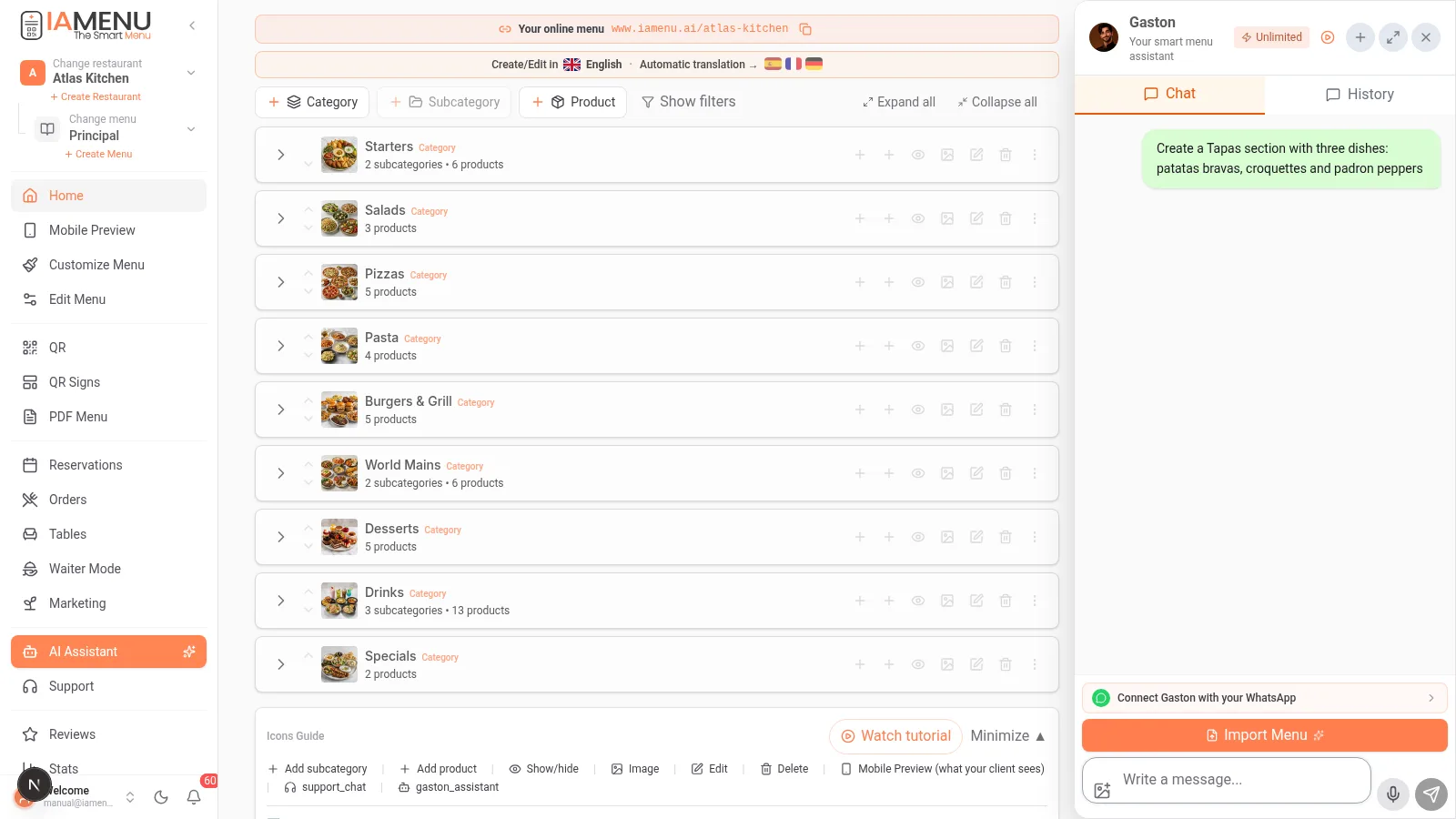
Në menynë anësore të panelit të kontrollit kërko Asistenti IA. Ndërfaqja e Gastón hapet në hapësirën e punës dhe biseda mund të shfaqet në panelin anësor të djathtë, jo si buton i përhershëm lundrues në qoshe.
Shkruaj atë që të nevojitet në shiritin e bisedës. Nëse shfaqet mikrofoni, mund ta diktosh udhëzimin. Konteksti i bisedës ruhet, por për ndryshime të rëndësishme këshillohet të përmendësh saktësisht pjatën ose kategorinë.
Hap Asistentin IA nga navigimi në celular. Përdor shiritin e mesazhit ose mikrofonin, nëse është aktivizuar. Paraqitja e panelit përshtatet me madhësinë e ekranit.
Shënim
Për të shmangur paqartësitë, shkruaj çfarë, ku dhe me çfarë çmimi: «Shto Tiramisu me çmim 7 € te Ëmbëlsirat» është më e qartë se «shto një ëmbëlsirë».
Hapi 2: Krijo kategori dhe produkte
Mund t’i kërkosh Gastón të krijojë një strukturë ose të plotësojë një menu ekzistuese.
Provo udhëzime si këto:
- «Krijo kategorinë Pica».
- «Brenda kategorisë Pica, krijo nënkategoritë Klasike dhe Speciale».
- «Shto Margherita me çmim 10 € dhe Diavola me çmim 12 € te Klasiket».
- «Më shfaq produktet e kategorisë Pica që t’i kontrolloj».
Gastón e interpreton kërkesën dhe përdor veprimet e menusë që ka në dispozicion. Kontrollo kategorinë, çmimin dhe rezultatin përpara se ta konsiderosh të saktë.
Shkruaj ose dikto një kërkesë konkrete, për shembull: «Krijo kategorinë Ëmbëlsira dhe shto Tiramisu me çmim 7 €». Më pas shqyrto listën nga paneli i kontrollit.
Kur krijon produkte, përcakto vendndodhjen e tyre: mund të vendosen brenda një nënkategorie, drejtpërdrejt në një kategori ose në nivelin e vetë menusë. Për të mësuar rreth kësaj strukture, shih Krijo produkte.
Hapi 3: Gjenero imazhe me IA
Kërko një imazh për një pjatë ose disa imazhe për një kategori. Për shembull: «Gjenero imazhe për produktet e kategorisë Ëmbëlsira që nuk kanë fotografi».
Procesi i gjenerimit sipas kategorisë kryhet në mënyrë progresive:
- Gastón propozon ose gjeneron një imazh të parë mostër.
- Kontrollo nëse pjata, stili dhe përbërësit janë të përshtatshëm.
- Konfirmo nëse dëshiron të vazhdosh me produkte të tjera.
- Asistenti vazhdon me grupe, duke bërë kontrolle dhe duke kërkuar konfirmime të reja sipas punës së mbetur.
Mund të kërkosh stile gastronomike, sfond të pastër, pamje nga lart ose skena restoranti. Stilet specifike dhe mundësitë e zëvendësimit varen nga mjetet e disponueshme; nuk ka një rregull të pandryshueshëm me katër stile apo grupe të detyrueshme me nga pesë imazhe.
E rëndësishme
Imazhet e gjeneruara konsumojnë kuotën përkatëse të planit tënd. Kontrollo rezultatin përpara se t’ia caktosh pjatës: imazhi i gjeneruar është një interpretim vizual dhe mund të mos përputhet saktësisht me mënyrën e përgatitjes në kuzhinën tënde.
Hapi 4: Përmirëso përshkrimet
Gastón mund të shkruajë ose të shqyrtojë tekste gastronomike duke u bazuar te emrat, përbërësit dhe struktura e menusë tënde.
Shembuj udhëzimesh:
- «Shkruaj një përshkrim të shkurtër për Fileton me uiski».
- «Bëje më të qartë përshkrimin e Picës Vegjetariane; ka mocarela, patëllxhan dhe spec».
- «Gjej pjatat te Paragjellët që nuk kanë përshkrim».
- «Gjenero përshkrime për produktet te Ëmbëlsirat që nuk kanë tekst».
Nëse kërkon një veprim në grup, kontrollo shtrirjen e tij përpara se ta konfirmosh. Përshkrimet duhet të pasqyrojnë përbërësit që përdor vërtet.
Hapi 5: Përkthe menunë
Gastón mund të të ndihmojë të aktivizosh gjuhë, të konsultosh gjuhët e disponueshme dhe të kërkosh përkthime të përmbajtjes. IAMenu ofron një katalog me 54 gjuhë për menu, por numri i gjuhëve që mund të aktivizosh njëkohësisht është i kufizuar nga plani yt dhe konfigurimi i restorantit.
Mund të kërkosh «Çfarë gjuhësh ka menuja ime?» ose «Dua të përgatis një version në frëngjisht». Përparimi dhe shqyrtimi i përkthimeve menaxhohen në seksionin Gjuhët të panelit të kontrollit.
Për të aktivizuar disa gjuhë në mënyrë të kontrolluar, ndiq procedurën te Përkthimet automatike. Një përkthim ekzistues i shënuar si i shqyrtuar manualisht nuk duhet trajtuar si tekst i lirë për t’u mbishkruar pa e kontrolluar.
Hapi 6: Importo një menu ekzistuese
Nëse e ke menunë në letër ose në një skedar, importimi nga biseda mbështet PDF, Word, Excel dhe fotografi. Në procesin e ngarkimit nga paneli i kontrollit mund të zgjidhen deri në 16 fotografi të menusë. Kufiri mund të ndryshojë në kanalet e tjera të Gastón.
- Hap Asistentin IA dhe përdor opsionin bashkëngjit skedarin.
- Zgjidh dokumentin ose fotografitë e lexueshme të menusë.
- Prit analizën, shqyrtimin e strukturës dhe nxjerrjen e pjatave.
- Kontrollo kategoritë, emrat, përshkrimet dhe çmimet.
- Konfirmo veprimin kur ta kërkojë Gastón.
- Kontrollo menunë përfundimtare në panelin e kontrollit.
Nga biseda, shtyp bashkëngjit skedarin dhe zgjidh një dokument ose fotografi nga pajisja jote. Nëse bën fotografi, shmang hijet dhe prerjet që fshehin çmimet ose kategoritë.
Pas analizës, kontrollo produktet e zbuluara përpara se t’i pranosh. Kohëzgjatja varet nga gjatësia e menusë, cilësia e dokumentit dhe fazat e verifikimit.
Shënim
Importimi nuk garanton rezultate për tre ose pesë minuta, as zbulimin e përsosur të të gjitha pjatave. Një menu e gjatë ose e ndërlikuar mund të kërkojë disa minuta dhe shqyrtim të mëtejshëm. Është më e shpejtë të korrigjosh gabimet përpara konfirmimit sesa t’i kërkosh më pas mes qindra produkteve.
Hapi 7: Ndryshime në grup dhe riorganizim
Gastón të lejon të kërkosh detyra për disa elemente njëherësh, pa hapur secilën fletë veçmas:
| Qëllimi | Shembull udhëzimi |
|---|---|
| Rirenditje | «Vendos Pijet pas Ëmbëlsirave». |
| Ndrysho çmimet | «Rrit çmimet e Pijeve me 5 %». |
| Disponueshmëria | «Çaktivizo supat që nuk i shërbejmë sot». |
| Dyfisho | «Dyfisho kategorinë Pica për të përgatitur një version sezonal». |
| Zhvendos | «Zhvendos Tiramisu te Ëmbëlsirat». |
Mjeti i disponueshëm dhe konfirmimi varen nga veprimi dhe kanali. Mos supozo se çdo kërkesë kryhet menjëherë ose se një “po” e thjeshtë autorizon fshirjen e një elementi të rëndësishëm. Kontrollo elementet që preken dhe shqyrto rezultatin në panel.
Hapi 8: Konsultime dhe punë e përditshme
Gastón mund të shërbejë edhe si kërkim bisedor për biznesin tënd:
- «Cilat pjata nuk kanë fotografi?»
- «Sa produkte ka në këtë menu?»
- «Më shfaq pjatat me gluten».
- «Çfarë rezervimesh kam sot?», nëse përdor Rezervimet.
- «Më ndihmo të përgatis një promocion për fundjavë».
Shtrirja reale varet nga funksioni i aktivizuar dhe të dhënat e disponueshme. Një rekomandim i krijuar nga IA nuk është matje e biznesit dhe as veprim i konfirmuar derisa ta shqyrtosh.
Gastón përtej menusë
Mjetet e Gastón mbulojnë më shumë se 100 funksione të produktit. Disa punojnë me rezervime, tavolina, marketing, statistika, QR, dizajn, ekip ose komunikime.
| Fusha | Çfarë mund të kërkosh |
|---|---|
| Menuja | Krijimin, ndryshimin, zhvendosjen ose konsultimin e pjatave dhe kategorive. |
| Përmbajtja | Përshkrime, imazhe, alergjenë dhe përkthime. |
| Rezervimet dhe tavolinat | Konsultimin ose përgatitjen e veprimeve kur funksioni është i disponueshëm. |
| Marketingu | Ide dhe përgatitjen e promocioneve dhe përmbajtjeve. |
| Dizajni, QR dhe PDF | Konsultimin e konfigurimeve ose kalimin te mjetet e panelit. |
| Ekipi dhe operacionet | Ndihmë me detyra që përputhen me lejet e tua. |
Ekziston gjithashtu një kanal i Gastón përmes WhatsApp, me kushte dhe mjete të veçanta. Mos supozo se një veprim i disponueshëm në panelin e kontrollit funksionon njësoj edhe në WhatsApp.
Lidhjet e jashtme: integrimi i avancuar për të punuar nga ChatGPT përmes MCP ka qenë në zhvillim dhe testim lokal, por kjo nuk vërteton disponueshmërinë publike. Për të ndryshuar restorantin tënd sot, përdor panelin e kontrollit të IAMenu ose kanalet e aktivizuara për llogarinë tënde.
Gastón dhe një bisedë e përgjithshme me IA
Dallimi praktik është lidhja me biznesin tënd. Një bisedë e përgjithshme mund të shkruajë tekste ose të analizojë skedarë; Gastón, kur mjeti është i aktivizuar dhe veprimi autorizohet, mund të zbatojë ndryshime në të dhënat reale të IAMenu.
Nuk ka nevojë t’u atribuosh asistentëve të tjerë pamundësinë për të gjeneruar imazhe, lexuar PDF ose për t’u lidhur me aplikacione. Ajo që duhet të kontrollosh është cili integrim është aktivizuar, me cilin biznes punon dhe cili veprim është ruajtur vërtet.
Këshilla për të punuar më mirë
- Identifiko menunë dhe kategorinë. Shmang ndryshimet te elementet me emra të ngjashëm.
- Jep çmimet me monedhë dhe format. Për shembull: «Margherita, 10,50 €».
- Shqyrto propozimet për veprime në grup. Konfirmoji pasi të verifikosh numrin e elementeve dhe shtrirjen.
- Ngarko skedarë të lexueshëm. Kjo përmirëson njohjen e menuve të skanuara dhe të çmimeve.
- Përparëso shqyrtimin e imazheve dhe alergjenëve. Këto janë të dhëna që klientët e tu do t’i shohin drejtpërdrejt.
- Kontrollo kufijtë në panel. Mesazhet, fotografitë dhe përkthimet kanë kuota në varësi të planit dhe konsumit.
Zgjidhja e problemeve të zakonshme
Gastón nuk përgjigjet
Kontrollo lidhjen, gjendjen e sesionit dhe konsumin e disponueshëm në plan. Nëse problemi vazhdon, hap një bisedë të re nga paneli.
Nuk gjen një kategori
Trego emrin e plotë dhe menunë ku ndodhet. Nëse sapo e ke ndryshuar, rifresko pamjen dhe kërko përsëri.
Fotografia e gjeneruar nuk përputhet me pjatën
Jep një përshkrim më të saktë, përbërësit dhe mënyrën e servirjes; shqyrto një mostër përpara se të vazhdosh me pjesën tjetër.
Mungon ndonjë pjatë pas importimit
Kontrollo dokumentin origjinal, ekstraktimin e propozuar dhe menunë përfundimtare. Korrigjo elementet e paplota përpara se ta mbyllësh punën.
Nuk e njeh një udhëzim zanor
Provo ta shkruash dhe shto drejtpërdrejt emrat e pjatave, çmimet dhe kategoritë.
Pyetje të shpeshta
A e ndryshon Gastón menunë time apo jep vetëm sugjerime me shkrim?
Mund t’i bëjë të dyja. Disa mjete konsultojnë ose shkruajnë; të tjera kryejnë veprime reale në IAMenu, me leje dhe konfirmime.
A mund të krijoj një kategori nga celulari?
Po. Hap Asistentin IA, shkruaj kërkesën dhe shqyrto rezultatin. Në fillim të kapitullit gjendet një udhëzues i posaçëm për celularin.
Çfarë mund të bashkëngjis për të importuar një menu?
PDF, Word, Excel ose fotografi përmes procesit të panelit të kontrollit. Nga paneli mund të ngarkohen deri në 16 fotografi njëherësh; kanalet e tjera mund të kenë kufij të ndryshëm.
A krijohen gjithmonë fotografitë nga pesë?
Jo. Gjenerimi sipas kategorive fillon me një mostër dhe vazhdon në mënyrë progresive pas shqyrtimit.
Sa zgjat importimi?
Nuk ka një kohë të garantuar: varet nga numri i pjatave, cilësia e skedarit, analiza dhe konfirmimet.
Udhëzues të lidhur
- Krijo produkte për të mësuar strukturën e menusë tënde.
- Përkthimet automatike për të aktivizuar gjuhët dhe shqyrtuar rezultatet.
- Alergjenët dhe etiketat për të verifikuar sugjerimet e asistentit.
- Eksporto PDF për të printuar menunë.
- Gjenero kodin QR për ta shpërndarë.
- Gastón përmes WhatsApp për të mësuar rreth kanalit të mesazheve.
Gati për të përdorur Gastón?
Krijo llogarinë tënde dhe shqyrto planet dhe kushtet aktuale.
Mëso më shumë: