Tu carta clásica. Ahora inteligente.
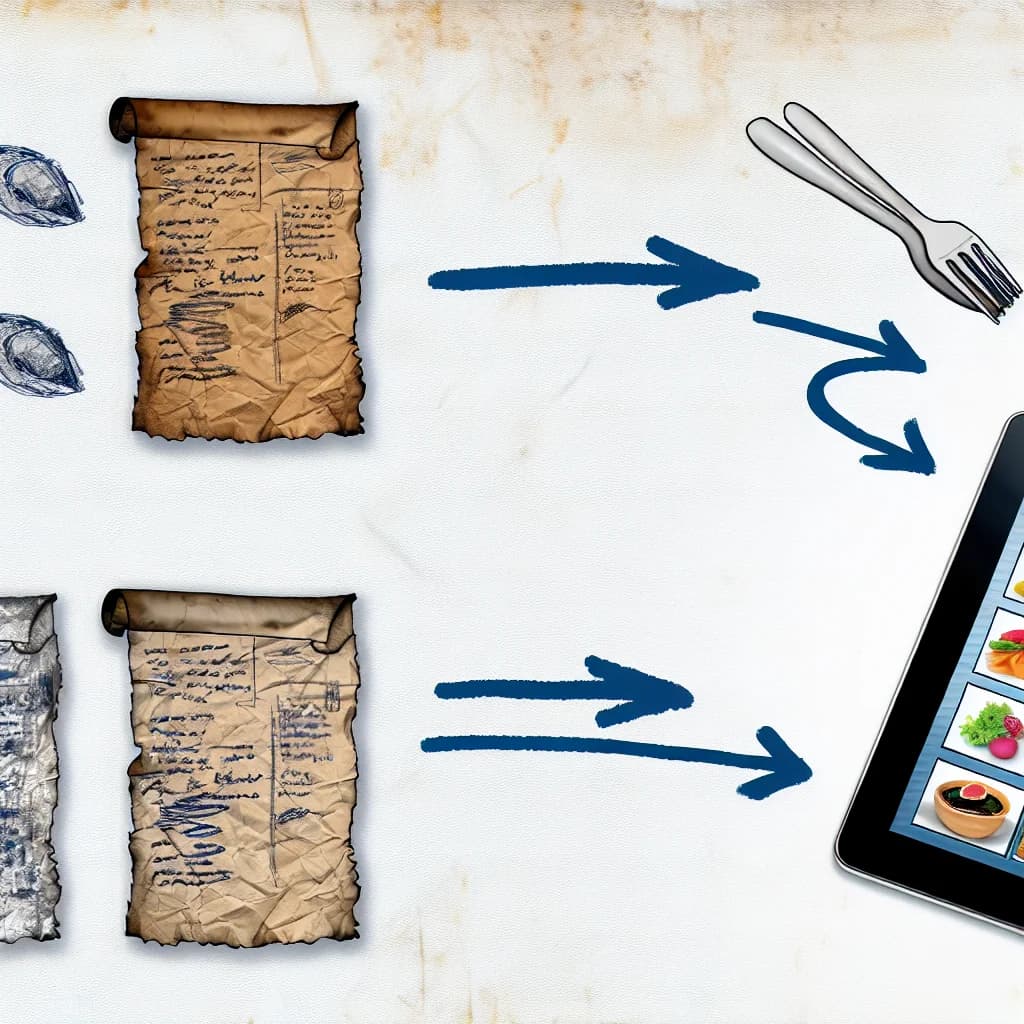
Mantén la carta digital como fuente de contenido y genera una versión en PDF cuando necesites imprimirla o compartirla. Revisa cada cambio antes de exportar.
✓ 14 dias gratis • Sin tarjeta
Resumen operativo
Solucion
Tu carta clásica.
Pensado para
Mantén la carta digital como fuente de contenido y genera una versión en PDF cuando necesites imprimirla o compartirla.
Impacto operativo
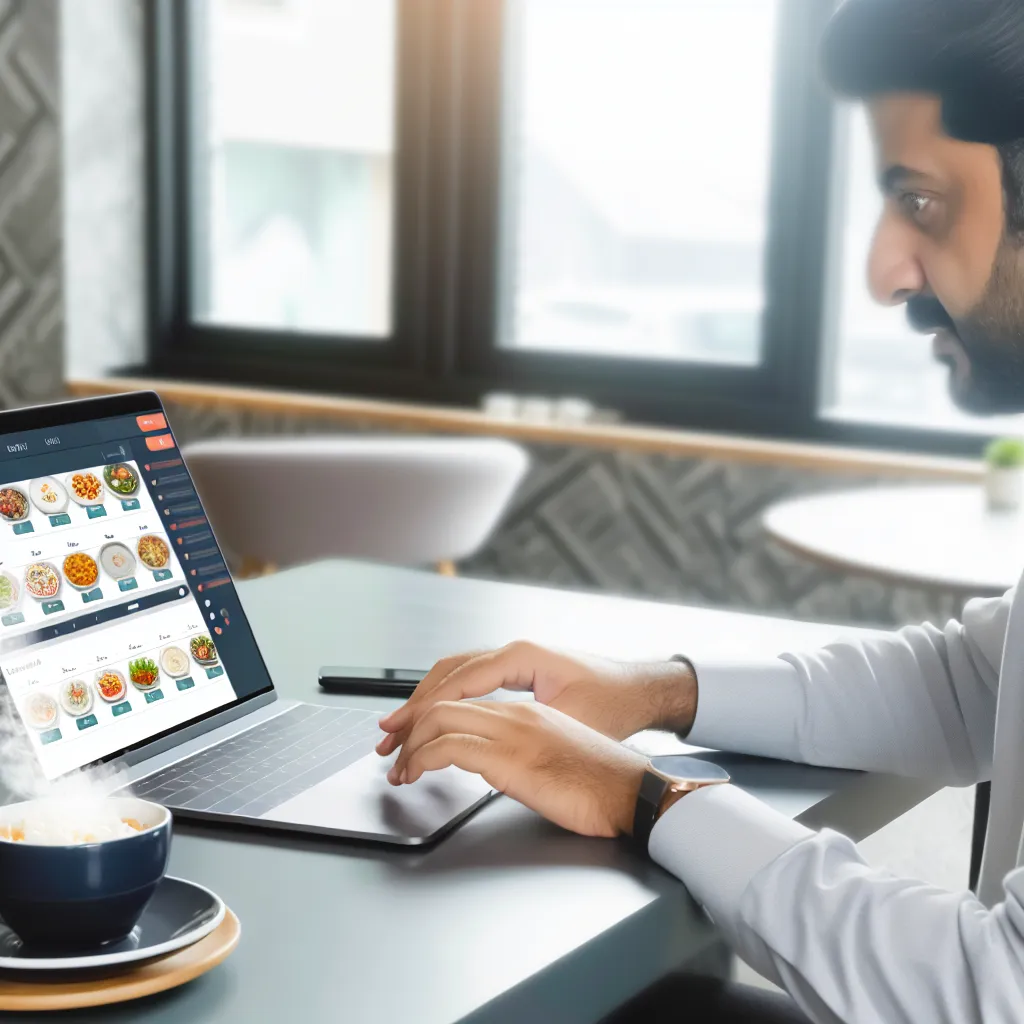
Mantén una sola fuente de contenido y genera el PDF que necesites después de revisar la carta.
El problema de mantener un PDF separado de la carta
Si el PDF se edita como un archivo independiente, cada cambio de producto, precio o descripción puede quedar desincronizado respecto a la carta digital. Una fuente común reduce duplicaciones, pero el restaurante sigue necesitando revisar el contenido y el resultado final antes de imprimirlo.
Un PDF exportado es una copia: si la carta cambia, conviene generar y revisar una nueva versión.
La maquetación debe comprobarse con nombres largos, precios, idiomas e información de alérgenos reales.
La carta web sigue siendo más flexible para cambios frecuentes; el PDF sirve como formato complementario.
Ventajas de generar el PDF desde la carta
Una fuente de contenido
Evita mantener productos y precios en varios documentos independientes que pueden quedar desactualizados.
Formato complementario
Utiliza la carta web para la consulta habitual y el PDF para impresión, envío o situaciones que necesiten una copia fija.
Control antes de exportar
Revisa qué campos, imágenes e información deben mostrarse antes de generar el documento que recibirá el cliente.
Versiones de idioma revisadas
Prepara un PDF desde una traducción comprobada por el restaurante, dentro de los idiomas y límites disponibles en el plan.
Cómo combinar carta digital y PDF
Gestiona el contenido en la carta
Mantén productos, precios, descripciones e información adicional dentro del mismo sistema antes de preparar una copia para imprimir.
Elige una presentación disponible
Selecciona una plantilla y las opciones de contenido que correspondan al tipo de carta que necesitas.
Revisa y genera la copia
Comprueba saltos de página, textos, precios, imágenes e información de alérgenos antes de descargar, imprimir o compartir el PDF.
Qué puedes configurar en el menú PDF
Plantillas disponibles
Elige entre los diseños incluidos en el generador y utiliza el que mejor encaje con la cantidad y el tipo de contenido de tu carta.
Opciones de personalización
Configura los elementos disponibles de presentación y decide qué información debe aparecer en la versión exportada.
Versiones por idioma
Genera el PDF a partir de una versión de idioma que el restaurante haya revisado y publicado dentro de los límites de su plan.
Documento preparado para compartir
Descarga el archivo para revisarlo, enviarlo o imprimirlo. Antes de producir copias, comprueba el resultado con la impresora o imprenta que vayas a utilizar.
Regeneración tras los cambios
Cuando actualices la carta, genera una nueva copia para que el PDF incluya la versión vigente del contenido.
Contenido centralizado
Trabaja sobre los mismos productos, precios, descripciones e idiomas de la carta digital en lugar de mantener documentos desconectados.
Información revisada por el restaurante
Las sugerencias de IA, las traducciones y los posibles alérgenos deben comprobarse antes de incluirse en el PDF que verá el cliente.
Cuándo puede servir una carta en PDF
Copia impresa de apoyo
Genera una versión revisada para las mesas o zonas donde el restaurante necesite conservar una carta física.
Documento para un evento
Prepara una selección concreta de productos y comprueba el PDF antes de compartirlo con asistentes o proveedores.
Versión en otro idioma
Exporta una traducción que ya haya sido revisada cuando necesites una copia fija para un grupo o una actividad concreta.
Cómo generar y revisar el menú PDF
Actualiza la carta
Comprueba productos, precios, descripciones, imágenes, idiomas e información de alérgenos en la fuente de contenido.
Selecciona una plantilla
Elige un diseño disponible que pueda acomodar la cantidad y el tipo de información de tu carta.
Configura la versión
Escoge el idioma y las opciones de contenido que deban aparecer en el documento.
Genera y recorre todas las páginas
Busca textos cortados, saltos incorrectos, imágenes deficientes, precios antiguos o datos que no deban imprimirse.
Haz una prueba antes de producir copias
Comprueba una impresión o muestra con la configuración final y conserva claro qué versión del contenido estás utilizando.
Formas de mantener una carta para imprimir
| Alternativa | Por qué IAMenu es mejor |
|---|---|
| Herramienta de diseño genérica | Ofrece libertad de maquetación, pero el contenido suele mantenerse separado de la carta digital y cada cambio debe replicarse manualmente. |
| Software de maquetación | Permite un control visual avanzado y puede requerir experiencia de diseño. Los datos del menú no se actualizan por sí solos si viven en otro sistema. |
| Documento de texto | Puede resolver una carta sencilla, aunque la maquetación y la sincronización con productos, idiomas e imágenes dependen del trabajo manual. |
| Diseño preparado por una imprenta | Puede adaptarse a requisitos específicos de producción. Para cada cambio necesitarás enviar y validar de nuevo la información que deba aparecer. |
| Carta digital con exportación PDF | Mantiene el contenido en una fuente común y permite generar una copia cuando hace falta. El PDF debe regenerarse y revisarse después de cada cambio relevante. |
Preguntas frecuentes sobre el generador de menús PDF
¿Puedo imprimir el PDF directamente?
Puedes descargarlo y enviarlo a una impresora o imprenta, pero primero debes revisar el documento completo y confirmar tamaño, márgenes, tipografías, colores y requisitos del proveedor que hará la impresión.
¿Qué plantillas hay disponibles?
El generador ofrece varios diseños para presentar la carta. Revisa las opciones visibles en tu cuenta, ya que la disponibilidad y la personalización pueden depender del plan y de la configuración actual.
¿Puedo generar el PDF en varios idiomas?
Puedes crear una versión con un idioma disponible en tu carta. Antes de exportarla, revisa la traducción y comprueba que los textos largos encajan correctamente en la plantilla.
¿El PDF puede incluir fotos de los platos?
Depende de la plantilla y de las opciones elegidas. Si incluyes imágenes, comprueba que representan el plato y que conservan suficiente calidad en el tamaño final de impresión.
¿El generador PDF está incluido en mi plan?
Consulta la página de planes o tu panel para confirmar las funciones y límites vigentes. Esta página no fija precios ni condiciones porque pueden cambiar en la configuración comercial.
¿El PDF se actualiza solo cuando cambio la carta?
No debes tratar una copia descargada como un documento vivo. Después de modificar la carta, genera y revisa una nueva versión antes de imprimirla o volver a compartirla.
¿Necesito conocimientos de diseño?
No necesitas maquetar el documento desde cero. Sí debes revisar el resultado, corregir contenido que no encaje y comprobar una muestra antes de encargar muchas copias.
Explora Más Soluciones
Descubre cómo IAMenu ayuda a otros negocios




Mantén una sola fuente de contenido y genera el PDF que necesites después de revisar la carta.
Preparar mi carta en PDF✓ 14 dias gratis • ✓ Sin tarjeta de credito • ✓ Cancela cuando quieras