Перетворіть меню PDF на цифрове меню за допомогою ШІ: також із фотографій
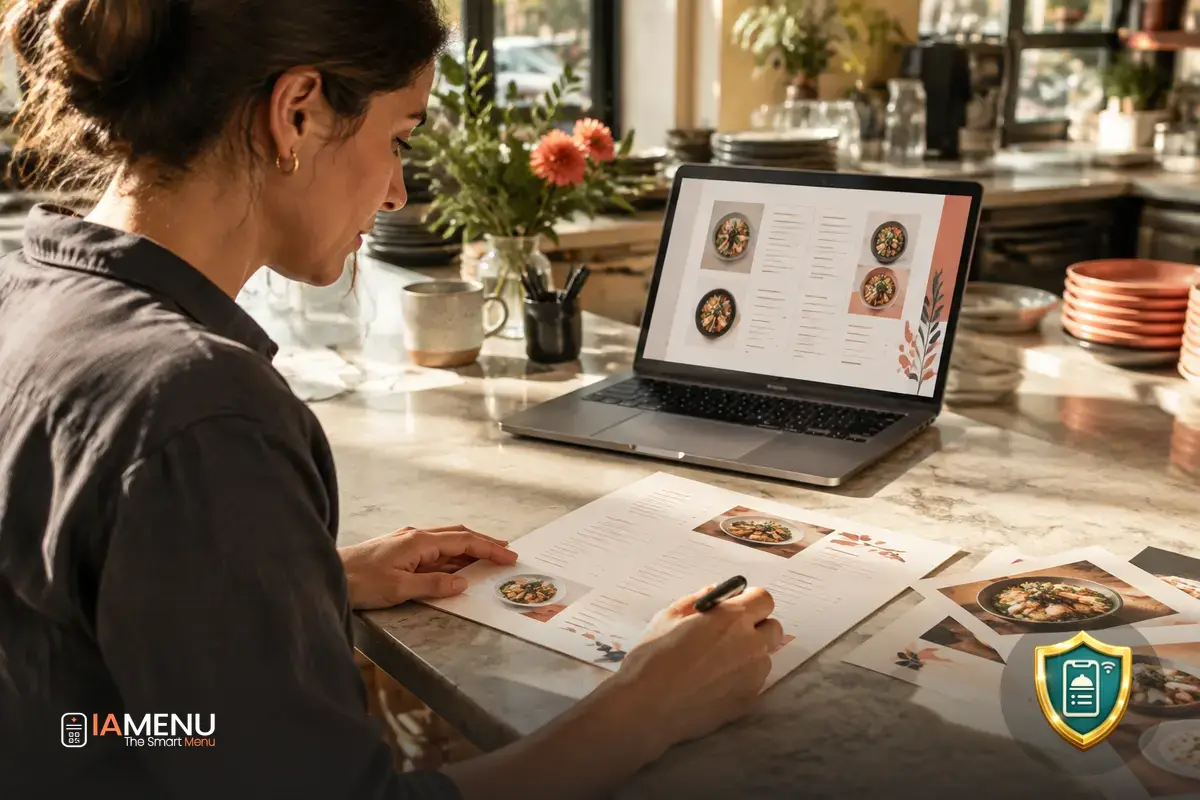
Перенесення меню ресторану в цифровий формат може забрати багато часу, якщо доводиться заново вводити кожну категорію, страву, ціну й опис. Тепер ви можете перетворити PDF-меню на цифрове меню за допомогою ШІ або використати фотографії та документи, які вже маєте. Дізнайтеся, як імпортувати меню за допомогою ШІ, і перевірте запропонований варіант перед публікацією.
Що таке імпорт меню за допомогою ШІ
Це спосіб створити цифрове меню на основі матеріалів, які у вас уже є, замість того щоб із самого початку вводити кожну страву окремо. Завантажте меню, і ШІ прочитає його вміст та підготує перший варіант із категоріями, стравами, цінами й описами, які знайде.
Можна використати PDF-файл, фотографії, документ Word або таблицю Excel. Тож незалежно від того, чи маєте ви друковане меню, чи зберігаєте інформацію у файлі, його можна взяти за основу для створення цифрового меню. ШІ-помічник iaMenu також дає змогу скористатися цією опцією пізніше через панель керування.
Імпорт не замінює ваше власне рішення: ШІ впорядковує інформацію та пропонує варіант, а ви вирішуєте, що підтвердити, відредагувати чи доповнити. У результаті ви отримуєте чернетку, яку можна адаптувати до того, як насправді представляєте асортимент свого ресторану.
Як перетворити PDF-меню на цифрове меню за допомогою ШІ
Спершу підготуйте матеріали для імпорту. Виберіть файл або фотографії меню й дозвольте ШІ прочитати видиму інформацію. Потім перевірте запропоновану структуру та дані кожної страви. Коли все буде готово, підтвердьте зміни й перейдіть до публікації цифрового меню.
- PDF: завантажте наявне меню, щоб ШІ підготував його цифровий варіант.
- Фотографії: імпортуйте до 16 зображень за раз. Під час реєстрації ви також можете зробити фотографії камерою телефона.
- Word або Excel: імпортуйте файл, який використовуєте для впорядкування меню, по одному файлу за раз.
Виберіть формат, який уже маєте
Не потрібно готувати спеціальну версію меню перед початком. Можна використати PDF-файл, фотографії — до 16 за один імпорт — або документ Word чи Excel, які імпортуються окремо.
ШІ запропонує структуру, а ви перевірите, чи правильно вона відображає ваш асортимент, перш ніж підтвердити її.
Перевірте всі дані перед публікацією
Меню може часто змінюватися: оновлюється ціна, прибирається страва або змінюється її опис. Тому після імпорту ви можете перевірити й виправити те, що прочитав ШІ. Зверніть увагу на назви, категорії та ціни, а також на описи, які хочете скоригувати для своїх клієнтів.
ШІ пропонує, а ви підтверджуєте. Не вважайте, що документ розпізнано саме так, як ви очікували: порівняйте запропонований варіант з оригінальним меню та за потреби доповніть або змініть його. Так ви збережете контроль над інформацією, яку показуєте в цифровому меню.
Простий приклад
До: у вас є PDF-файл із розділами закусок і основних страв, а також назвами, цінами та описами.
Після: ШІ підготує ці розділи та елементи як варіант цифрового меню. Ви перевірите, чи кожна страва належить до правильної категорії, чи збігаються ціни та чи відповідають описи тому, що ви подаєте. Після перевірки підтвердьте меню.
Менше повторної роботи, коли оновлюєте меню
Почавши з файлу або фотографій, ви уникнете необхідності вручну відтворювати все меню з чистої сторінки. Початковий варіант збирає інформацію, яку вдалося прочитати ШІ, і дає основу для перевірки, тож вам не потрібно вводити кожен елемент із нуля.
Ви також можете вибрати зручний час: імпортувати меню під час реєстрації або зробити це пізніше через ШІ-помічника на панелі керування. Якщо ви керуєте рестораном, дізнайтеся про інші способи представлення та оновлення цифрової інформації на сторінці рішень для цифрових меню ресторанів.
Результат залежить від того, що містять завантажені матеріали, тому ретельна перевірка — важлива частина процесу. Коли варіант буде готовий, ви зможете перейти до налаштування меню та вирішити, як показувати його клієнтам.
Поширені запитання
Ось кілька практичних відповідей, які допоможуть вибрати формат і завершити імпорт меню.
Які формати можна імпортувати, щоб створити цифрове меню?
Можна імпортувати меню у форматі PDF, фотографії, файл Word або Excel. Файли Word і Excel імпортуються по одному.
Скільки фотографій можна імпортувати за раз?
За один імпорт можна завантажити до 16 фотографій. Під час реєстрації їх також можна зробити камерою телефона.
Чи буде меню автоматично опубліковано після імпорту?
Ні. ШІ підготує запропонований варіант, а ви перевірите й виправите категорії, страви, ціни та описи, перш ніж підтвердити й опублікувати меню.
Чи можна скористатися імпортом після реєстрації?
Так. Ви можете імпортувати меню під час реєстрації або пізніше через ШІ-помічника на панелі керування.
Чи потрібно перевіряти те, що розпізнав ШІ?
Так. Перевірте запропонований варіант перед публікацією та виправте всі дані, що не збігаються з вашим меню.
Почніть із формату, яким уже користуєтеся, і створіть перший варіант меню. Дізнайтеся про імпорт меню за допомогою ШІ та перевірте його перед публікацією.