PDF menüyü yapay zekâyla dijital menüye dönüştürün: fotoğraflar da dahil
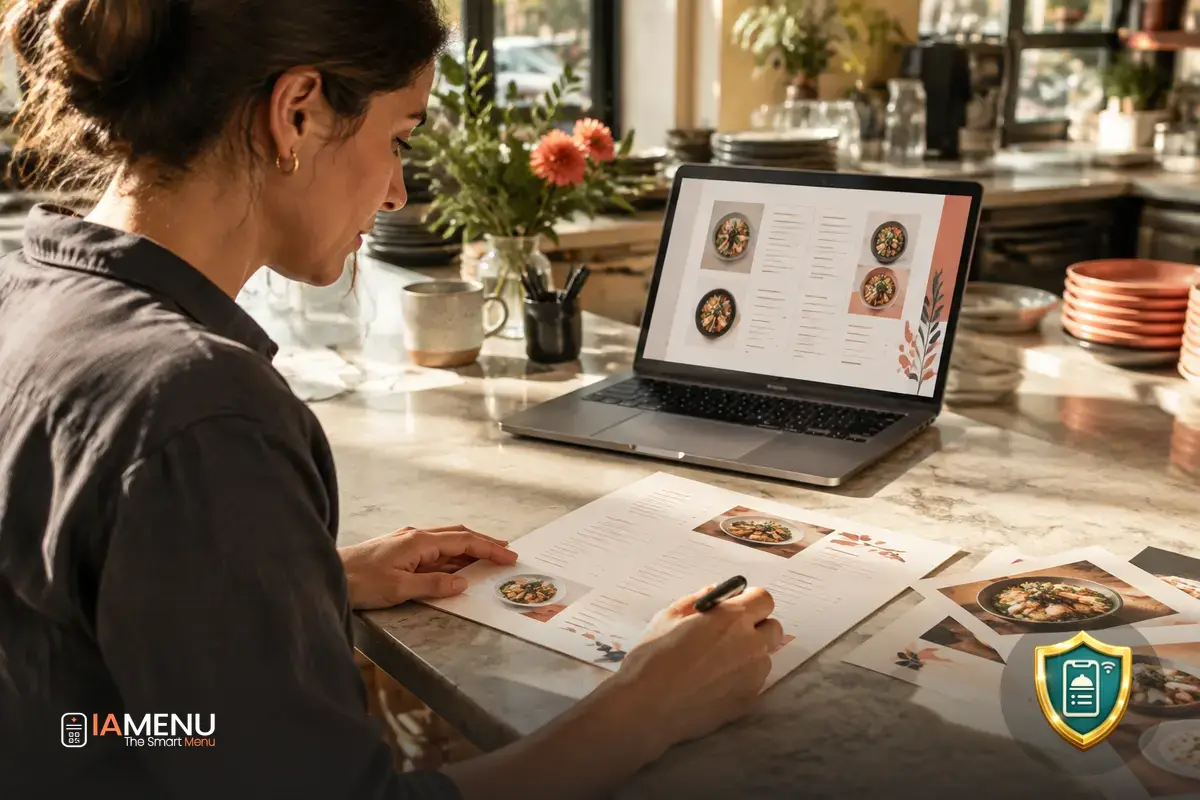
Restoran menünüzü dijitalleştirmek, her kategoriyi, yemeği, fiyatı ve açıklamayı yeniden yazmanız gerekiyorsa uzun sürebilir. Artık PDF menüyü yapay zekâyla dijital menüye dönüştürebilir ya da kullandığınız fotoğraflardan ve belgelerden başlayabilirsiniz. Menünüzü yapay zekâyla nasıl içe aktaracağınızı öğrenin ve yayımlamadan önce öneriyi kendiniz inceleyin.
Yapay zekâyla menü içe aktarma nedir?
Bu, her şeyi en baştan yemek yemek girmek yerine, elinizdeki materyallerden yola çıkarak dijital menünüzü oluşturmanın bir yoludur. Menünüzü yüklersiniz; yapay zekâ içeriğini okuyarak bulduğu kategoriler, yemekler, fiyatlar ve açıklamalarla ilk taslağı hazırlar.
PDF, fotoğraf, Word belgesi veya Excel tablosu kullanabilirsiniz. Böylece ister basılı bir menü kullanın ister bilgileri bir dosyada saklayın, dijital menünüzü oluşturmak için elinizdekilerden yararlanabilirsiniz. IAMenu’nün yapay zekâ asistanı, bu seçeneğe daha sonra kontrol panelinden erişmenize de olanak tanır.
İçe aktarma, sizin değerlendirme ve kararlarınızın yerini almaz: yapay zekâ bir öneri hazırlar; hangi bilgileri onaylayacağınıza, düzenleyeceğinize veya tamamlayacağınıza siz karar verirsiniz. Sonuç, restoranınızın sunduklarını gerçekten nasıl tanıtıyorsanız ona göre uyarlayabileceğiniz bir taslaktır.
PDF menüyü yapay zekâyla dijital menüye dönüştürme
İşlem, içe aktaracağınız materyalle başlar. Menü dosyanızı veya fotoğraflarını seçin ve yapay zekânın görünen bilgileri okumasını bekleyin. Ardından önerilen yapıyı ve her yemeğin bilgilerini gözden geçirin. İstediğiniz hâle geldiğinde değişiklikleri onaylayın ve dijital menünüzü yayımlama adımına geçin.
- PDF: Yapay zekânın dijital bir taslak hazırlaması için mevcut menünüzü yükleyin.
- Fotoğraflar: Tek seferde en fazla 16 görsel içe aktarabilirsiniz. Kayıt sırasında fotoğrafları telefonunuzun kamerasıyla da çekebilirsiniz.
- Word veya Excel: Menünüzü düzenlemek için kullandığınız dosyayı tek seferde bir tane olacak şekilde içe aktarın.
Elinizdeki formatı seçin
Başlamadan önce menünüzün özel bir sürümünü hazırlamanız gerekmez. Bir PDF’den, fotoğraflardan —içe aktarma başına en fazla 16 tane— ya da tek tek içe aktarabileceğiniz bir Word veya Excel dosyasından başlayabilirsiniz.
Yapay zekâ bir yapı önerir; siz onaylamadan önce bilgilerin sunduklarınızı doğru yansıttığını kontrol edersiniz.
Yayımlamadan önce tüm bilgileri gözden geçirin
Menünüz sık sık değişebilir: bir fiyat güncellenir, bir yemek menüden çıkarılır veya bir açıklama değiştirilir. Bu nedenle içe aktarma işleminden sonra yapay zekânın okuduğu bilgileri gözden geçirip düzeltebilirsiniz. İsimlere, kategorilere ve fiyatlara, ayrıca müşterileriniz için düzenlemek istediğiniz açıklamalara dikkat edin.
Yapay zekâ önerir, siz onaylarsınız. Belgenin tam olarak beklediğiniz şekilde yorumlandığını varsaymayın: öneriyi orijinal menünüzle karşılaştırın ve gereken bilgileri tamamlayın veya değiştirin. Böylece dijital menünüzde gösterdiğiniz bilgiler üzerindeki kontrol sizde kalır.
Basit bir örnek
Önce: Başlangıçlar ve ana yemekler bölümlerinin yanı sıra yemek adları, fiyatlar ve açıklamalar içeren bir PDF’niz var.
Sonra: Yapay zekâ bu bölümleri ve öğeleri dijital menü önerisi olarak hazırlar. Her yemeğin doğru kategoride olduğunu, fiyatların eşleştiğini ve açıklamaların servis ettiklerinizi yansıttığını kontrol edersiniz. İncelemeniz bittiğinde menüyü onaylarsınız.
Menünüzü güncellerken tekrarlanan işleri azaltın
Bir dosyadan veya birkaç fotoğraftan başlamak, menünüzü boş bir sayfadan elle yeniden oluşturma ihtiyacını ortadan kaldırır. İlk öneri, yapay zekânın okuyabildiği bilgileri bir araya getirerek her öğeyi sıfırdan girmenizi gerektirmek yerine gözden geçirebileceğiniz bir temel sunar.
Ayrıca size en uygun zamanı seçebilirsiniz: menüyü kayıt sırasında içe aktarabilir veya daha sonra kontrol panelindeki yapay zekâ asistanından içe aktarabilirsiniz. Bir restoran işletiyorsanız, bilgileri dijital ortamda sunmanın ve güncel tutmanın başka yollarını restoranlar için dijital menü çözümleri sayfasında keşfedebilirsiniz.
Sonuç, yüklediğiniz materyalde yer alan bilgilere bağlıdır; bu nedenle dikkatli bir inceleme sürecin parçasıdır. Öneriniz hazır olduğunda menü ayarlarına devam edebilir ve müşterilerinize nasıl göstereceğinize karar verebilirsiniz.
Sıkça sorulan sorular
Menünüzü içe aktarmak için format seçmenize ve işlemi tamamlamanıza yardımcı olacak bazı pratik yanıtlar aşağıda yer alıyor.
Dijital menümü oluşturmak için hangi formatları içe aktarabilirim?
Menüyü PDF, fotoğraf, Word dosyası veya Excel dosyası olarak içe aktarabilirsiniz. Word ve Excel dosyaları tek seferde bir tane olacak şekilde içe aktarılır.
Tek seferde kaç fotoğraf içe aktarabilirim?
Tek seferde en fazla 16 fotoğraf içe aktarabilirsiniz. Kayıt sırasında fotoğrafları telefonunuzun kamerasıyla da çekebilirsiniz.
Menü içe aktarıldıktan sonra otomatik olarak yayımlanır mı?
Hayır. Yapay zekâ bir öneri hazırlar; yayımlamadan önce kategorileri, yemekleri, fiyatları ve açıklamaları gözden geçirip düzeltir, ardından onaylarsınız.
Kayıt olduktan sonra içe aktarma özelliğini kullanabilir miyim?
Evet. Menünüzü kayıt sırasında veya daha sonra kontrol panelindeki yapay zekâ asistanından içe aktarabilirsiniz.
Yapay zekânın okuduğu bilgileri gözden geçirmem gerekir mi?
Evet. Yayımlamadan önce öneriyi gözden geçirin ve menünüzle uyuşmayan bilgileri düzeltin.
Zaten kullandığınız formatla başlayıp menünüzün ilk taslağını oluşturun. Yapay zekâyla menü içe aktarma özelliğini keşfedin ve yayımlamadan önce menünüzü gözden geçirin.