Gör om en PDF-meny till en digital meny med AI – även från foton
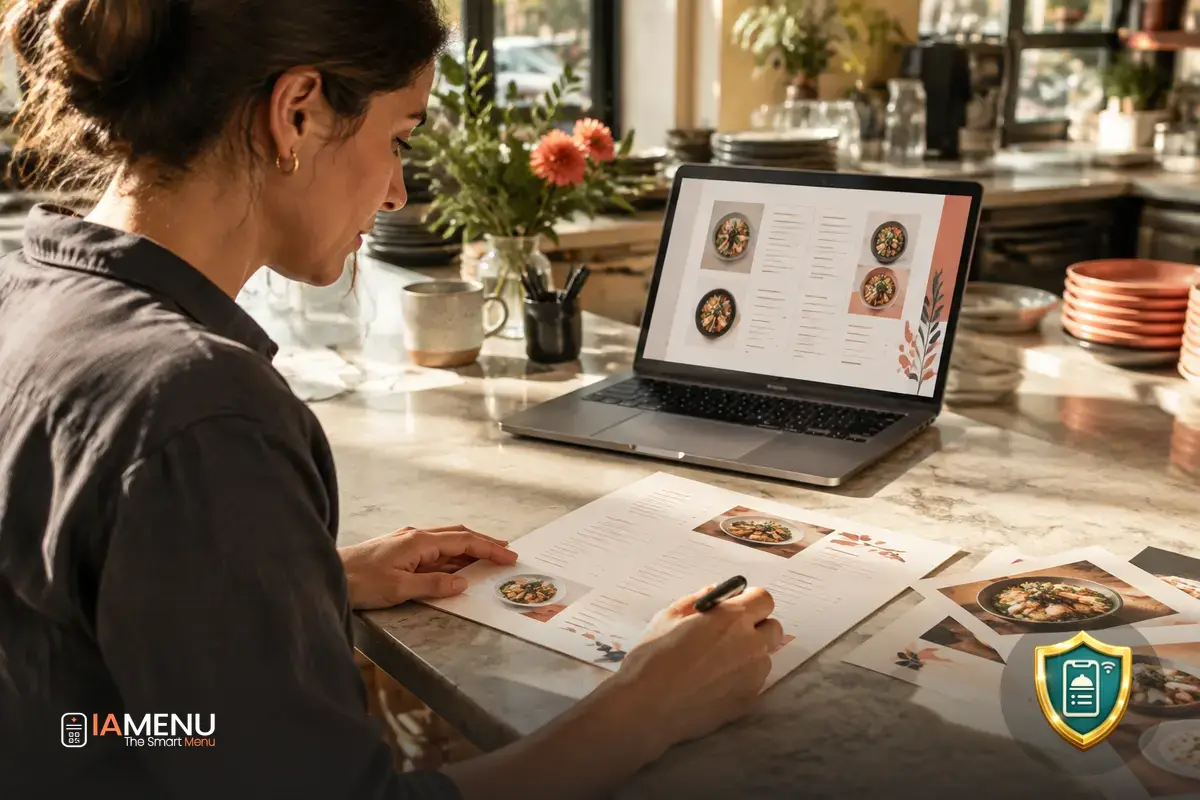
Att digitalisera restaurangmenyn kan bli tidskrävande om du måste skriva in varje kategori, maträtt, pris och beskrivning på nytt. Nu kan du omvandla en PDF-meny till en digital meny med AI, eller utgå från foton och dokument som du redan använder. Läs mer om hur du importerar menyn med AI och granska förslaget själv innan du publicerar det.
Vad innebär AI-import av en meny?
Det är ett sätt att skapa en digital meny utifrån material du redan har, i stället för att börja med att lägga in varje maträtt manuellt. Ladda upp menyn så läser AI:n innehållet och skapar ett första utkast med de kategorier, maträtter, priser och beskrivningar som den hittar.
Du kan använda en PDF, foton, ett Word-dokument eller ett Excel-ark. Oavsett om du arbetar med en tryckt meny eller har informationen sparad i en fil kan du alltså använda den som utgångspunkt för att skapa en digital meny. Med AI-assistenten i iaMenu kan du också använda funktionen senare från kontrollpanelen.
Importen ersätter inte ditt eget omdöme: AI:n skapar ett förslag och du bestämmer vilken information du vill bekräfta, redigera eller komplettera. Resultatet är ett utkast som du kan anpassa efter hur du faktiskt presenterar utbudet på din restaurang.
Så omvandlar du en PDF-meny till en digital meny med AI
Processen börjar med materialet du vill importera. Välj menyfilen eller fotona och låt AI:n läsa den synliga informationen. Granska sedan den föreslagna strukturen och uppgifterna för varje maträtt. När allt ser ut som du vill bekräftar du ändringarna och går vidare med att publicera din digitala meny.
- PDF: ladda upp menyn du redan har så skapar AI:n ett digitalt förslag.
- Foton: importera upp till 16 bilder på en gång. Under registreringen kan du också ta bilder med mobilens kamera.
- Word eller Excel: importera filen du använder för att organisera menyn, en fil i taget.
Välj det format du redan har
Du behöver inte förbereda en särskild version av menyn innan du börjar. Du kan utgå från en PDF, foton – upp till 16 per import – eller ett Word- eller Excel-dokument som du importerar ett i taget.
AI:n föreslår en struktur; du kontrollerar att uppgifterna stämmer med ditt utbud innan du bekräftar dem.
Granska alla uppgifter innan du publicerar
En meny kan ändras ofta: ett pris uppdateras, en maträtt tas bort eller en beskrivning ändras. Därför kan du granska och korrigera det AI:n har läst efter importen. Var särskilt uppmärksam på namn, kategorier och priser samt beskrivningar som du vill anpassa för dina gäster.
AI:n föreslår och du bekräftar. Utgå inte från att dokumentet har tolkats precis som du tänkt dig: jämför förslaget med originalmenyn och komplettera eller ändra det som behövs. På så sätt behåller du kontrollen över informationen som visas i den digitala menyn.
Ett enkelt exempel
Före: du har en PDF med avsnitt för förrätter och huvudrätter samt namn, priser och beskrivningar.
Efter: AI:n sammanställer avsnitten och innehållet till ett förslag på en digital meny. Du kontrollerar att varje maträtt ligger i rätt kategori, att priserna stämmer och att beskrivningarna motsvarar det du serverar. När du har granskat allt bekräftar du menyn.
Mindre dubbelarbete när du uppdaterar menyn
Om du börjar med en fil eller några foton slipper du återskapa hela menyn manuellt från en tom sida. Det första förslaget samlar informationen som AI:n har kunnat läsa och ger dig en grund att granska, i stället för att du måste lägga in allt från början.
Du kan också välja det tillfälle som passar dig bäst: importera under registreringen eller göra det senare via AI-assistenten i kontrollpanelen. Om du driver en restaurang kan du läsa mer om andra sätt att presentera och hålla digital information uppdaterad på sidan med lösningar för digitala restaurangmenyer.
Resultatet beror på vad som finns i materialet du laddar upp, så en noggrann granskning är en del av processen. När förslaget är klart kan du fortsätta med att konfigurera menyn och bestämma hur den ska visas för dina gäster.
Vanliga frågor
Här är några praktiska svar som hjälper dig att välja format och slutföra importen av menyn.
Vilka format kan jag importera för att skapa min digitala meny?
Du kan importera en meny i PDF-format, foton, en Word-fil eller en Excel-fil. Word- och Excel-filer importeras en i taget.
Hur många foton kan jag importera samtidigt?
Du kan importera upp till 16 foton på en gång. Under registreringen kan du också ta bilder med mobilens kamera.
Publiceras menyn automatiskt efter importen?
Nej. AI:n skapar ett förslag och du granskar och korrigerar kategorier, maträtter, priser och beskrivningar innan du bekräftar och publicerar menyn.
Kan jag använda importfunktionen efter att jag har registrerat mig?
Ja. Du kan importera menyn under registreringen eller senare via AI-assistenten i kontrollpanelen.
Behöver jag granska det som AI:n läser?
Ja. Granska förslaget innan du publicerar det och korrigera uppgifter som inte stämmer med menyn.
Börja med det format du redan använder och skapa ett första förslag till din meny. Läs mer om AI-import av menyer och granska menyn innan du publicerar den.