Pretvorite PDF jelovnik u digitalni jelovnik pomoću AI-ja — možete uvesti i fotografije
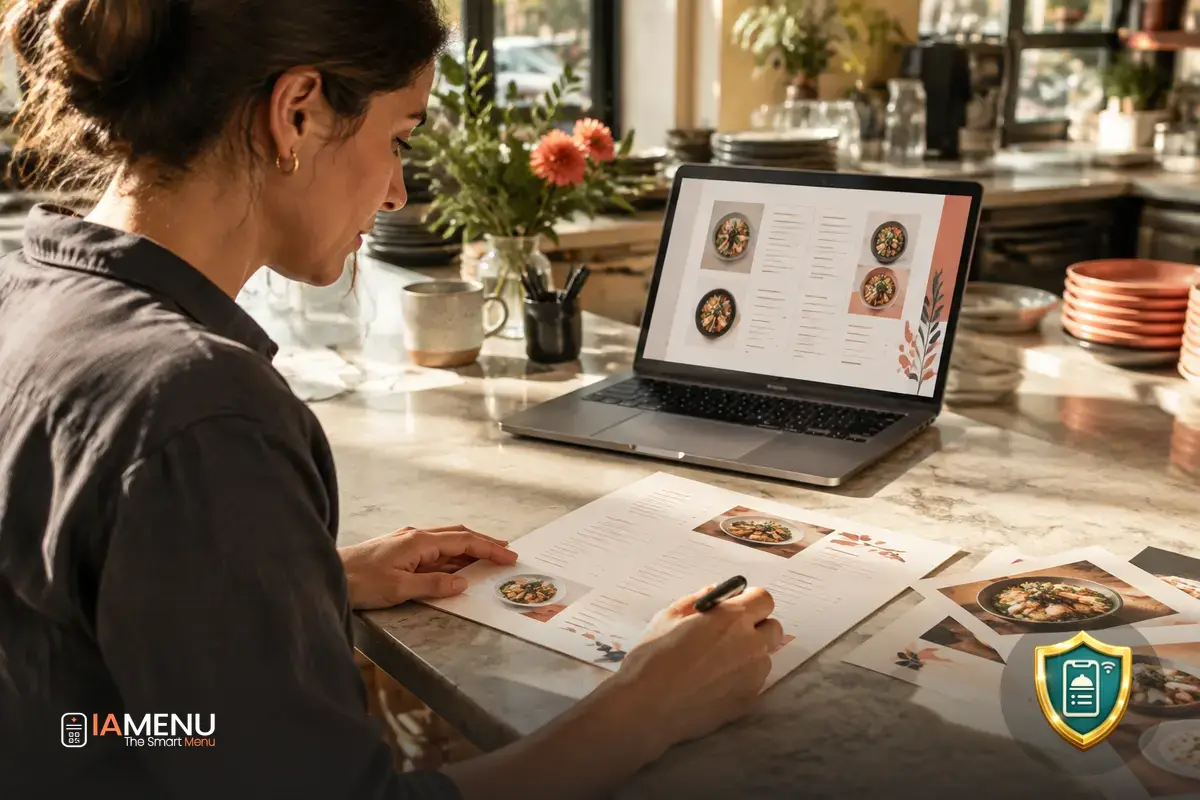
Prebacivanje jelovnika restorana u digitalni format može da potraje ako morate ponovo da unosite svaku kategoriju, jelo, cenu i opis. Sada možete da pomoću veštačke inteligencije pretvorite jelovnik u PDF-u u digitalni jelovnik ili da počnete od fotografija i dokumenata koje već koristite. Saznajte kako da uvezete jelovnik pomoću veštačke inteligencije i sami pregledajte predlog pre nego što ga objavite.
Šta je uvoz jelovnika pomoću veštačke inteligencije
To je način da počnete da pravite digitalni jelovnik na osnovu materijala koji već imate, umesto da od početka unosite svako jelo pojedinačno. Otpremite jelovnik, a veštačka inteligencija čita njegov sadržaj i priprema prvu verziju s pronađenim kategorijama, jelima, cenama i opisima.
Možete da koristite PDF, fotografije, Word dokument ili Excel tabelu. Dakle, bez obzira na to da li koristite štampani jelovnik ili čuvate podatke u datoteci, možete da počnete od tog materijala i napravite digitalni jelovnik. AI asistent platforme iaMenu omogućava vam i da kasnije pristupite ovoj opciji preko kontrolne table.
Uvoz ne zamenjuje vašu procenu: veštačka inteligencija priprema predlog, a vi odlučujete koje ćete podatke potvrditi, izmeniti ili dopuniti. Dobićete nacrt koji možete da prilagodite načinu na koji zaista predstavljate ponudu svog restorana.
Kako da pomoću veštačke inteligencije pretvorite jelovnik u PDF-u u digitalni jelovnik
Postupak počinje materijalom koji želite da uvezete. Izaberite datoteku ili fotografije jelovnika i prepustite veštačkoj inteligenciji da pročita vidljive podatke. Zatim pregledajte predloženu strukturu i podatke za svako jelo. Kada sve bude onako kako želite, potvrdite izmene i nastavite s objavljivanjem digitalnog jelovnika.
- PDF: otpremite postojeći jelovnik kako bi veštačka inteligencija pripremila digitalni predlog.
- Fotografije: u jednom uvozu možete da dodate do 16 slika. Tokom registracije možete i da ih napravite kamerom mobilnog telefona.
- Word ili Excel: uvezite datoteku koju koristite za organizaciju jelovnika, jednu po jednu.
Izaberite format koji već imate
Ne morate da pripremate posebnu verziju jelovnika pre nego što počnete. Možete da koristite PDF, fotografije — do 16 po uvozu — ili Word ili Excel datoteku, koje se uvoze pojedinačno.
Veštačka inteligencija predlaže strukturu, a vi proveravate da li podaci dobro predstavljaju vašu ponudu pre nego što ih potvrdite.
Proverite sve podatke pre objavljivanja
Jelovnik se često menja: cena se ažurira, jelo se uklanja ili se menja opis. Zato nakon uvoza možete da pregledate šta je veštačka inteligencija pročitala i da to ispravite. Obratite pažnju na nazive, kategorije i cene, kao i na opise koje želite da prilagodite svojim gostima.
Veštačka inteligencija daje predlog, a vi ga potvrđujete. Nemojte pretpostavljati da je dokument protumačen baš onako kako ste očekivali: uporedite predlog s originalnim jelovnikom i po potrebi dopunite ili izmenite podatke. Tako zadržavate kontrolu nad informacijama koje prikazujete u digitalnom jelovniku.
Jednostavan primer
Pre: imate PDF s odeljcima za predjela i glavna jela, uz nazive, cene i opise.
Posle: veštačka inteligencija priprema te odeljke i stavke kao predlog digitalnog jelovnika. Proveravate da li je svako jelo u odgovarajućoj kategoriji, da li se cene podudaraju i da li opisi odgovaraju onome što služite. Kada završite proveru, potvrđujete jelovnik.
Manje ponavljanja posla pri ažuriranju jelovnika
Ako počnete od datoteke ili fotografija, ne morate ručno da sastavljate ceo jelovnik od prazne stranice. Početni predlog objedinjuje podatke koje je veštačka inteligencija uspela da pročita i daje vam osnovu za proveru, umesto da morate da unosite svaku stavku ispočetka.
Možete i da izaberete trenutak koji vam najviše odgovara: uvezite jelovnik tokom registracije ili kasnije preko AI asistenta na kontrolnoj tabli. Ako vodite restoran, druge načine za predstavljanje i održavanje digitalnih informacija možete da saznate na stranici rešenja za digitalne jelovnike u restoranima.
Rezultat zavisi od podataka u materijalu koji otpremite, zato je pažljiva provera deo postupka. Kada predlog bude spreman, možete da nastavite s podešavanjem jelovnika i odlučite kako ćete ga prikazati gostima.
Često postavljana pitanja
Evo nekoliko praktičnih odgovora koji će vam pomoći da izaberete format i dovršite uvoz jelovnika.
Koje formate mogu da uvezem da bih napravio/la digitalni jelovnik?
Možete da uvezete jelovnik u PDF formatu, fotografije, Word datoteku ili Excel tabelu. Word i Excel datoteke uvoze se pojedinačno.
Koliko fotografija mogu da uvezem odjednom?
U jednom uvozu možete da dodate do 16 fotografija. Tokom registracije možete i da ih napravite kamerom mobilnog telefona.
Da li se jelovnik automatski objavljuje nakon uvoza?
Ne. Veštačka inteligencija priprema predlog, a vi proveravate i ispravljate kategorije, jela, cene i opise pre nego što potvrdite i objavite jelovnik.
Mogu li da koristim uvoz nakon registracije?
Da. Jelovnik možete da uvezete tokom registracije ili kasnije preko AI asistenta na kontrolnoj tabli.
Da li treba da proverim šta je veštačka inteligencija pročitala?
Da. Pregledajte predlog pre objavljivanja i ispravite sve podatke koji se ne podudaraju s vašim jelovnikom.
Počnite od formata koji već koristite i napravite prvi predlog svog jelovnika. Saznajte više o uvozu jelovnika pomoću veštačke inteligencije i pregledajte svoj jelovnik pre objavljivanja.