Как превратить PDF-меню в цифровое с помощью ИИ — можно загрузить и фото
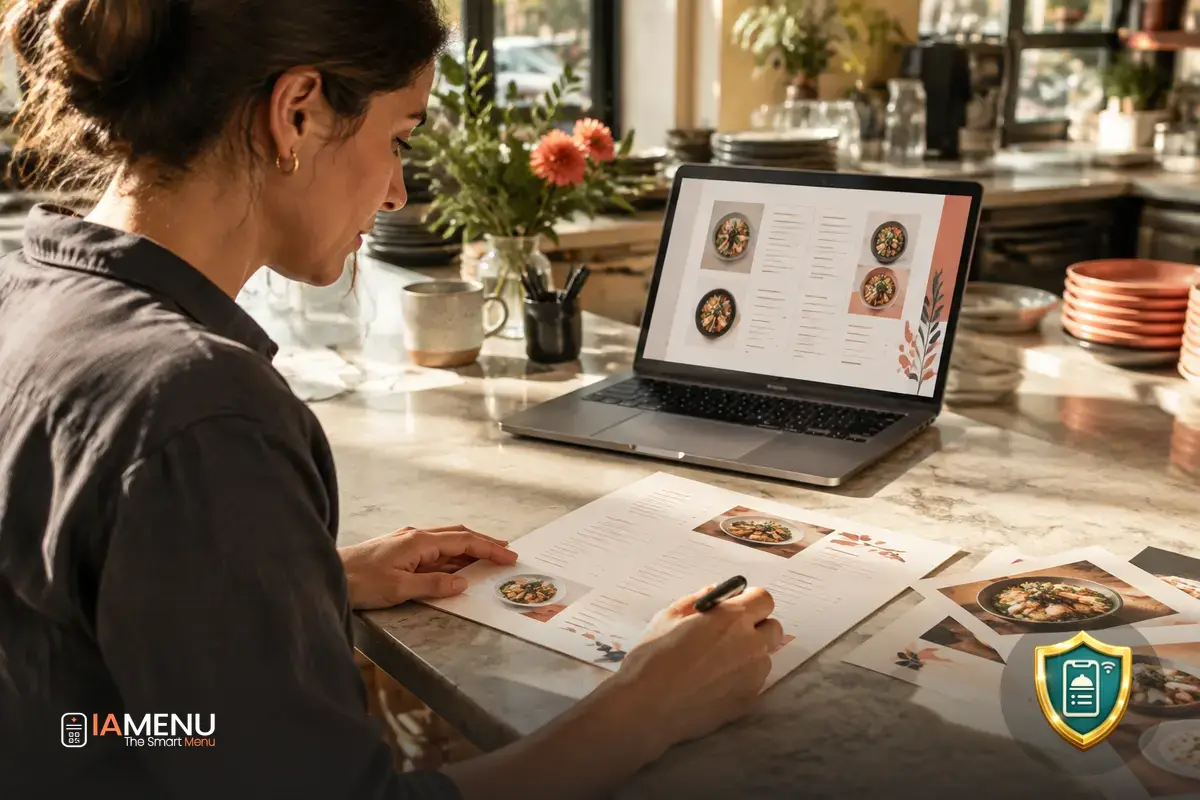
Перевести меню ресторана в цифровой формат может быть долгой задачей, если приходится заново вводить каждую категорию, блюдо, цену и описание. Теперь можно преобразовать PDF-меню в цифровое с помощью ИИ или начать с фотографий и документов, которыми вы уже пользуетесь. Узнайте, как импортировать меню с помощью ИИ, и проверьте предложенный вариант перед публикацией.
Что такое импорт меню с помощью ИИ
Это способ создать цифровое меню на основе уже имеющихся материалов, а не вводить все блюда по одному с нуля. Загрузите меню, и ИИ прочитает его содержимое, чтобы подготовить первоначальный вариант с найденными категориями, блюдами, ценами и описаниями.
Можно использовать PDF-файл, фотографии, документ Word или таблицу Excel. Независимо от того, работаете ли вы с печатным меню или храните информацию в файле, его можно взять за основу для создания цифрового меню. Ассистент ИИ iaMenu также позволяет воспользоваться этой функцией позже через панель управления.
Импорт не заменяет ваше мнение: ИИ структурирует предложенный вариант, а вы решаете, какую информацию подтвердить, отредактировать или дополнить. В результате получается черновик, который можно адаптировать к тому, как вы представляете меню своего ресторана.
Как преобразовать PDF-меню в цифровое с помощью ИИ
Процесс начинается с материалов, которые вы хотите импортировать. Выберите файл или фотографии меню и позвольте ИИ прочитать видимую информацию. Затем проверьте предложенную структуру и данные каждого блюда. Когда всё будет готово, подтвердите изменения и перейдите к публикации цифрового меню.
- PDF: загрузите имеющееся меню, чтобы ИИ подготовил цифровой вариант.
- Фотографии: импортируйте до 16 изображений за один раз. Во время регистрации фотографии также можно сделать камерой телефона.
- Word или Excel: импортируйте файл, который используете для работы с меню, по одному файлу за раз.
Выберите формат, который у вас уже есть
Перед началом не нужно готовить специальную версию меню. Можно использовать PDF-файл, фотографии — до 16 за один импорт — или файл Word либо Excel, импортируемый отдельно.
ИИ предложит структуру, а вы проверите, насколько точно данные отражают ваше меню, прежде чем подтвердить их.
Проверьте все данные перед публикацией
Меню может часто меняться: обновляются цены, убираются блюда или меняются описания. Поэтому после импорта можно проверить распознанную ИИ информацию и исправить её. Обратите внимание на названия, категории и цены, а также на описания, которые хотите скорректировать для гостей.
ИИ предлагает, а вы подтверждаете. Не считайте, что документ распознан именно так, как вы ожидали: сравните предложенный вариант с оригиналом и дополните или измените необходимое. Так вы сохраните контроль над информацией, которую показываете в цифровом меню.
Простой пример
До: у вас есть PDF-файл с разделами «Закуски» и «Основные блюда», а также названиями, ценами и описаниями.
После: ИИ подготовит эти разделы и позиции в виде проекта цифрового меню. Вы проверите, что каждое блюдо находится в нужной категории, цены совпадают, а описания соответствуют тому, что вы подаёте. После проверки подтвердите меню.
Меньше повторяющейся работы при обновлении меню
Если начать с файла или фотографий, не придётся вручную заново собирать всё меню с чистого листа. В первоначальном варианте собрана информация, которую удалось распознать ИИ. Это готовая основа для проверки — вместо необходимости вводить каждую позицию с нуля.
Можно выбрать удобное время: импортировать меню во время регистрации или сделать это позже через ассистента ИИ в панели управления. Если вы управляете рестораном, другие способы представления и обновления информации в цифровом формате можно узнать на странице решений для цифрового меню ресторана.
Результат зависит от информации в загруженных материалах, поэтому тщательная проверка — важная часть процесса. Когда предложенный вариант будет готов, можно перейти к настройке меню и выбрать, как показывать его гостям.
Часто задаваемые вопросы
Вот несколько полезных ответов, которые помогут выбрать формат и завершить импорт меню.
Какие форматы можно импортировать для создания цифрового меню?
Можно импортировать меню в формате PDF, фотографии, файл Word или Excel. Файлы Word и Excel импортируются по одному.
Сколько фотографий можно импортировать за один раз?
За один раз можно импортировать до 16 фотографий. Во время регистрации их также можно сделать камерой телефона.
Меню автоматически публикуется после импорта?
Нет. ИИ подготовит предложенный вариант, а вы проверите и исправите категории, блюда, цены и описания, прежде чем подтвердить и опубликовать меню.
Можно ли воспользоваться импортом после регистрации?
Да. Импортировать меню можно во время регистрации или позже через ассистента ИИ в панели управления.
Нужно ли проверять то, что распознал ИИ?
Да. Перед публикацией проверьте предложенный вариант и исправьте данные, которые не совпадают с вашим меню.
Начните с формата, которым уже пользуетесь, и создайте первый вариант меню. Узнайте об импорте меню с помощью ИИ и проверьте своё меню перед публикацией.