Zet je PDF-menukaart om naar een digitale menukaart met AI: ook met foto's
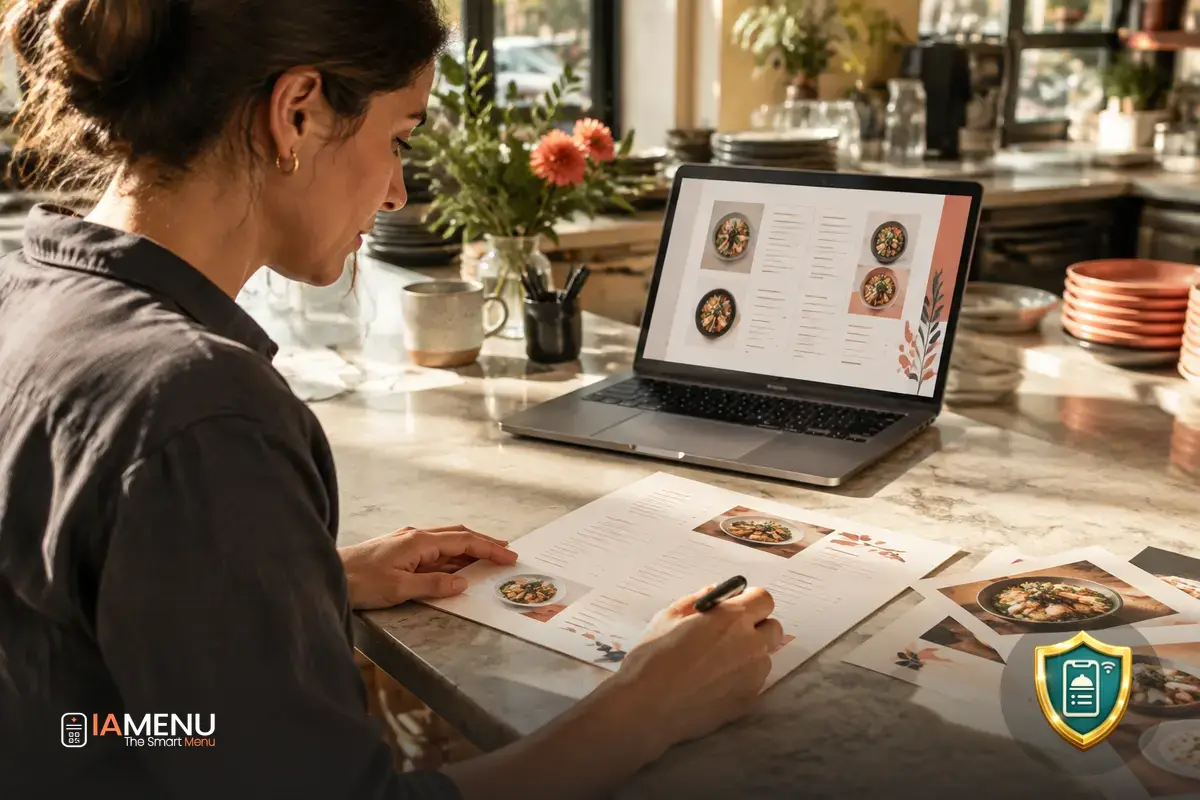
Een restaurantmenukaart digitaliseren kan een tijdrovende klus worden als je elke categorie, elk gerecht, elke prijs en elke beschrijving opnieuw moet invoeren. Nu kun je een PDF-menukaart met AI omzetten naar een digitale menukaart, of beginnen met de foto’s en documenten die je al gebruikt. Ontdek hoe je je menukaart met AI importeert en controleer zelf het voorstel voordat je het publiceert.
Wat is het importeren van een menukaart met AI?
Het is een manier om je digitale menukaart op te zetten met materiaal dat je al hebt, in plaats van alles vanaf het begin gerecht voor gerecht in te voeren. Je uploadt de menukaart en de AI leest de inhoud om een eerste versie samen te stellen met de categorieën, gerechten, prijzen en beschrijvingen die erin staan.
Je kunt een PDF, foto’s, een Word-document of een Excel-bestand gebruiken. Of je nu met een gedrukte menukaart werkt of de informatie in een bestand bewaart, je kunt daarmee aan de slag om een digitale menukaart te maken. Met de AI-assistent van iaMenu kun je deze optie ook later vanuit het dashboard gebruiken.
Bij het importeren vervangt de AI jouw oordeel niet: de AI maakt een voorstel en jij bepaalt welke informatie je bevestigt, bewerkt of aanvult. Het resultaat is een concept dat je kunt aanpassen aan de manier waarop je het aanbod van je restaurant daadwerkelijk presenteert.
Een PDF-menukaart met AI omzetten naar een digitale menukaart
Het proces begint met het materiaal dat je wilt importeren. Kies het bestand of de foto’s van de menukaart en laat de AI de zichtbare informatie lezen. Controleer daarna de voorgestelde structuur en de gegevens van elk gerecht. Zodra alles naar wens is, bevestig je de wijzigingen en ga je verder met het publiceren van je digitale menukaart.
- PDF: upload de menukaart die je al hebt, zodat de AI een digitaal voorstel kan maken.
- Foto’s: importeer maximaal 16 afbeeldingen tegelijk. Tijdens het aanmeldproces kun je ook foto’s maken met de camera van je telefoon.
- Word of Excel: importeer het bestand dat je gebruikt om je menukaart te organiseren, één bestand per keer.
Kies het formaat dat je al hebt
Je hoeft geen speciale versie van de menukaart voor te bereiden voordat je begint. Je kunt uitgaan van een PDF, foto’s — maximaal 16 per import — of een Word- of Excel-bestand dat je één voor één importeert.
De AI stelt een structuur voor; jij controleert of de gegevens je aanbod goed weergeven voordat je ze bevestigt.
Controleer alle gegevens voordat je publiceert
Een menukaart kan regelmatig veranderen: een prijs wordt bijgewerkt, een gerecht wordt verwijderd of een beschrijving wordt aangepast. Daarom kun je na het importeren controleren wat de AI heeft gelezen en dit corrigeren. Let goed op de namen, categorieën en prijzen, en ook op beschrijvingen die je voor je klanten wilt aanpassen.
De AI doet een voorstel en jij bevestigt het. Ga er niet zomaar van uit dat het document precies is geïnterpreteerd zoals je verwachtte: vergelijk het voorstel met je originele menukaart en vul aan of wijzig wat nodig is. Zo houd je de controle over de informatie die je op je digitale menukaart toont.
Een eenvoudig voorbeeld
Voor: je hebt een PDF met de onderdelen voorgerechten en hoofdgerechten, met namen, prijzen en beschrijvingen.
Na: de AI zet die onderdelen en items om in een voorstel voor een digitale menukaart. Je controleert of elk gerecht in de juiste categorie staat, of de prijzen kloppen en of de beschrijvingen overeenkomen met wat je serveert. Als je klaar bent met controleren, bevestig je de menukaart.
Minder dubbel werk om je menukaart bij te werken
Door te beginnen met een bestand of foto’s hoef je niet de hele menukaart handmatig vanaf een lege pagina opnieuw op te bouwen. Het eerste voorstel verzamelt de informatie die de AI heeft kunnen lezen en biedt je een basis om te controleren, in plaats van dat je elk item helemaal opnieuw moet invoeren.
Je kunt ook zelf het beste moment kiezen: importeer de menukaart tijdens het aanmelden of later via de AI-assistent in het dashboard. Als je een restaurant beheert, kun je op de pagina met oplossingen voor digitale restaurantmenukaarten meer manieren ontdekken om informatie digitaal te presenteren en bij te houden.
Het resultaat hangt af van wat er in het materiaal staat dat je uploadt. Een zorgvuldige controle hoort dus bij het proces. Zodra je voorstel klaar is, kun je verdergaan met het instellen van de menukaart en bepalen hoe je die aan je klanten toont.
Veelgestelde vragen
Hier vind je praktische antwoorden over het kiezen van een formaat en het voltooien van de import van je menukaart.
Welke formaten kan ik importeren om mijn digitale menukaart te maken?
Je kunt een menukaart importeren als PDF, als foto’s, als Word-bestand of als Excel-bestand. Word en Excel importeer je één bestand per keer.
Hoeveel foto’s kan ik tegelijk importeren?
Je kunt maximaal 16 foto’s tegelijk importeren. Tijdens het aanmelden kun je ze ook met de camera van je telefoon maken.
Wordt de menukaart automatisch gepubliceerd na het importeren?
Nee. De AI maakt een voorstel en jij controleert en corrigeert de categorieën, gerechten, prijzen en beschrijvingen voordat je de menukaart bevestigt en publiceert.
Kan ik de importfunctie gebruiken nadat ik me heb aangemeld?
Ja. Je kunt je menukaart tijdens het aanmelden importeren of dat later doen via de AI-assistent in het dashboard.
Moet ik controleren wat de AI leest?
Ja. Controleer het voorstel voordat je het publiceert en corrigeer alle gegevens die niet overeenkomen met je menukaart.
Begin met het formaat dat je al gebruikt en maak een eerste voorstel voor je menukaart. Ontdek hoe je menukaarten met AI importeert en controleer je menukaart voordat je die publiceert.