Gjør PDF-menyen om til en digital meny med KI – også fra bilder
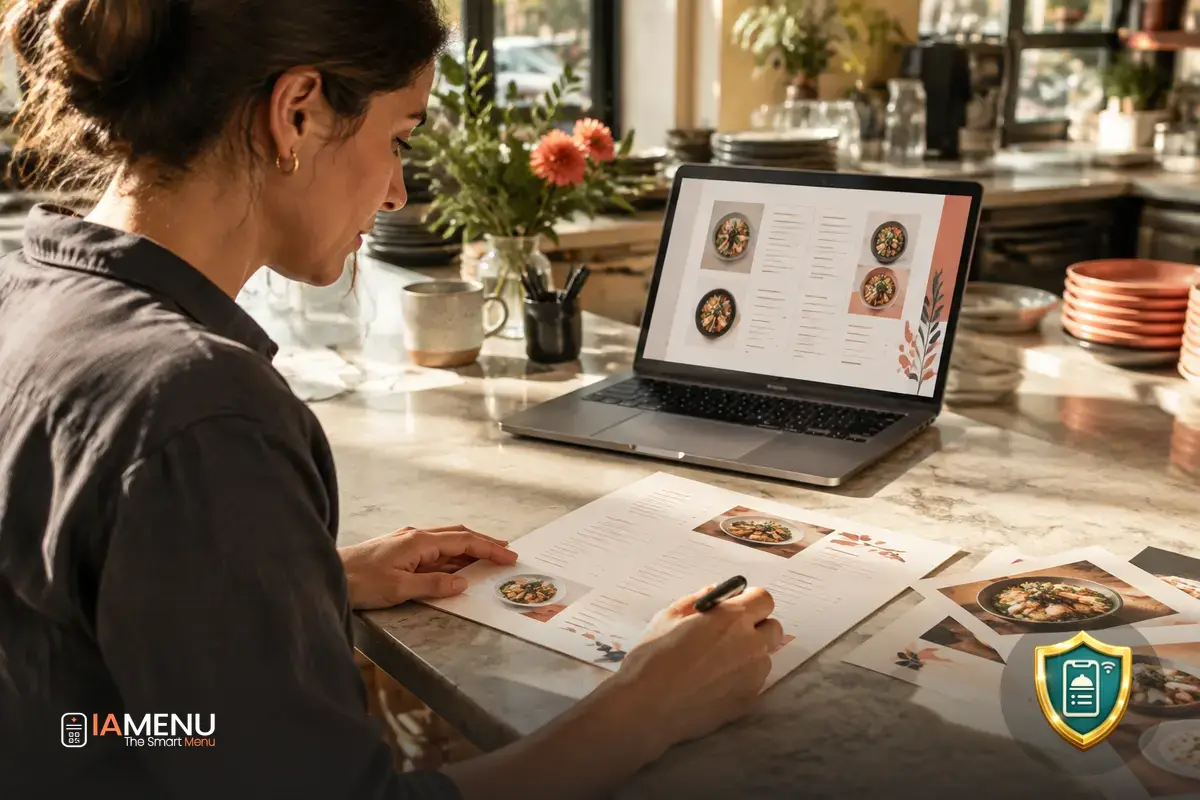
Å gjøre restaurantmenyen digital kan bli en tidkrevende oppgave hvis du må skrive inn hver kategori, rett, pris og beskrivelse på nytt. Nå kan du konvertere en PDF-meny til en digital meny med KI, eller ta utgangspunkt i bildene og dokumentene du allerede bruker. Se hvordan du importerer menyen din med KI, og gå gjennom forslaget før du publiserer det.
Hva er KI-import av menyer?
Det er en måte å lage en digital meny på med utgangspunkt i materialet du allerede har, i stedet for å legge inn alle rettene én etter én fra bunnen av. Last opp menyen, så leser KI-en innholdet og lager et førsteutkast med kategoriene, rettene, prisene og beskrivelsene den finner.
Du kan bruke en PDF, bilder, et Word-dokument eller et Excel-ark. Enten du bruker en trykt meny eller lagrer informasjonen i en fil, kan du altså bruke dette som utgangspunkt for å lage den digitale menyen. KI-assistenten til IAMenu gir deg også tilgang til dette alternativet senere fra kontrollpanelet.
Importen erstatter ikke vurderingene dine: KI-en setter sammen et forslag, og du bestemmer hvilken informasjon du vil bekrefte, redigere eller supplere. Resultatet er et utkast du kan tilpasse slik du faktisk presenterer tilbudet til restauranten din.
Slik konverterer du en PDF-meny til en digital meny med KI
Prosessen begynner med materialet du vil importere. Velg menyfilen eller bildene, og la KI-en lese den synlige informasjonen. Gå deretter gjennom det foreslåtte oppsettet og opplysningene for hver rett. Når alt ser ut slik du ønsker, bekrefter du endringene og fortsetter med å publisere den digitale menyen.
- PDF: Last opp menyen du allerede har, så lager KI-en et digitalt forslag.
- Bilder: Importer opptil 16 bilder samtidig. Under registreringen kan du også ta bilder med mobilkameraet.
- Word eller Excel: Importer filen du bruker til å organisere menyen, én fil om gangen.
Velg formatet du allerede har
Du trenger ikke å klargjøre en egen versjon av menyen før du begynner. Du kan ta utgangspunkt i en PDF, bilder – opptil 16 per import – eller en Word- eller Excel-fil som du importerer enkeltvis.
KI-en foreslår et oppsett. Du kontrollerer at opplysningene gjenspeiler tilbudet ditt før du bekrefter dem.
Gå gjennom alle opplysningene før publisering
En meny kan endres ofte: en pris justeres, en rett tas av menyen eller en beskrivelse endres. Derfor kan du gå gjennom det KI-en har lest, og rette det etter importen. Vær særlig oppmerksom på navn, kategorier og priser, samt eventuelle beskrivelser du vil tilpasse for kundene dine.
KI-en foreslår, og du bekrefter. Ikke ta for gitt at dokumentet er tolket akkurat slik du forventet: Sammenlign forslaget med originalmenyen, og legg til eller endre det som trengs. Slik beholder du kontrollen over informasjonen du viser i den digitale menyen.
Et enkelt eksempel
Før: Du har en PDF med kategorier for forretter og hovedretter, samt navn, priser og beskrivelser.
Etter: KI-en setter sammen disse kategoriene og elementene til et forslag til digital meny. Du kontrollerer at hver rett ligger i riktig kategori, at prisene stemmer, og at beskrivelsene gjenspeiler det du serverer. Når du er ferdig med gjennomgangen, bekrefter du menyen.
Mindre dobbeltarbeid når du oppdaterer menyen
Når du tar utgangspunkt i en fil eller noen bilder, slipper du å bygge opp hele menyen manuelt fra en blank side. Det første forslaget samler informasjonen KI-en har klart å lese, og gir deg et grunnlag å gå gjennom, i stedet for at du må legge inn hvert element fra bunnen av.
Du kan også velge tidspunktet som passer best: importer under registreringen, eller gjør det senere fra KI-assistenten i kontrollpanelet. Hvis du driver en restaurant, kan du lese mer om andre måter å presentere og vedlikeholde digital informasjon på siden med digitale menyløsninger for restauranter.
Resultatet avhenger av hva som står i materialet du laster opp, så en grundig gjennomgang er en del av prosessen. Når forslaget er klart, kan du fortsette med å konfigurere menyen og bestemme hvordan den skal vises til kundene dine.
Ofte stilte spørsmål
Her finner du praktiske svar som hjelper deg med å velge format og fullføre importen av menyen.
Hvilke formater kan jeg importere for å lage en digital meny?
Du kan importere en meny i PDF-format, bilder, en Word-fil eller en Excel-fil. Word og Excel importeres én fil om gangen.
Hvor mange bilder kan jeg importere samtidig?
Du kan importere opptil 16 bilder samtidig. Du kan også ta bildene med mobilkameraet under registreringen.
Publiseres menyen automatisk etter import?
Nei. KI-en lager et forslag, og du går gjennom og retter kategorier, retter, priser og beskrivelser før du bekrefter og publiserer.
Kan jeg bruke importfunksjonen etter at jeg har registrert meg?
Ja. Du kan importere menyen under registreringen eller senere fra KI-assistenten i kontrollpanelet.
Må jeg gå gjennom det KI-en leser?
Ja. Gå gjennom forslaget før du publiserer det, og rett opplysninger som ikke stemmer med menyen din.
Ta utgangspunkt i formatet du allerede bruker, og lag et førsteutkast til menyen din. Les mer om KI-import av menyer, og gå gjennom menyen før du publiserer den.