Muunna PDF-ruokalista digitaaliseksi tekoälyn avulla – myös valokuvista
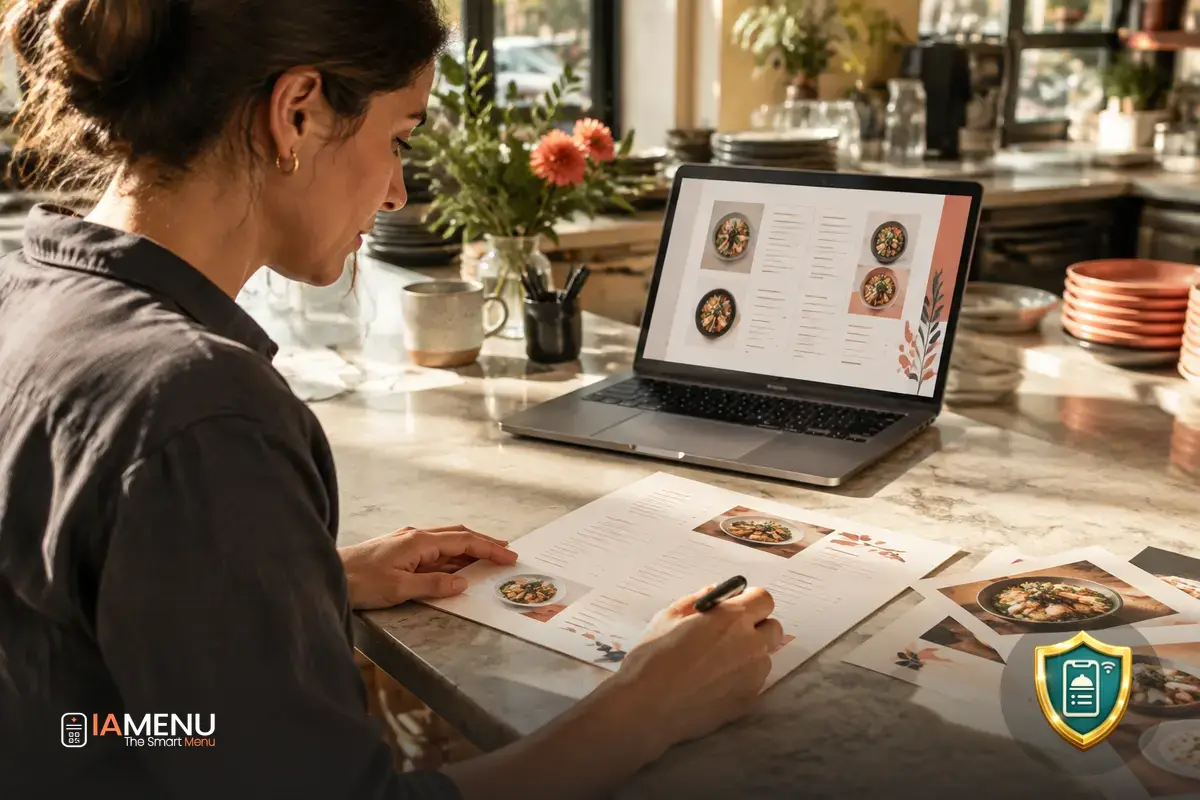
Ravintolan ruokalistan digitalisointi voi olla pitkä urakka, jos jokainen kategoria, annos, hinta ja kuvaus pitää kirjoittaa uudelleen. Nyt voit muuntaa PDF-ruokalistan digitaaliseksi ruokalistaksi tekoälyn avulla tai hyödyntää jo käyttämiäsi kuvia ja asiakirjoja. Lue, miten tuot ruokalistasi tekoälyn avulla, ja tarkista ehdotus itse ennen sen julkaisemista.
Mitä ruokalistan tuominen tekoälyn avulla tarkoittaa?
Sen avulla voit aloittaa digitaalisen ruokalistan luomisen hyödyntämällä jo olemassa olevaa materiaalia sen sijaan, että syöttäisit jokaisen annoksen alusta alkaen yksi kerrallaan. Lataa ruokalista, niin tekoäly lukee sen sisällön ja valmistelee ensimmäisen version löytämistään kategorioista, annoksista, hinnoista ja kuvauksista.
Voit käyttää PDF-tiedostoa, valokuvia, Word-asiakirjaa tai Excel-taulukkoa. Voit siis luoda digitaalisen ruokalistan lähtemällä liikkeelle joko painetusta ruokalistasta tai tiedostoon tallennetuista tiedoista. IAMenun tekoälyavustajan kautta voit käyttää tätä vaihtoehtoa myös myöhemmin hallintapaneelissa.
Tuonti ei korvaa omaa harkintaasi: tekoäly järjestää ehdotuksen, ja sinä päätät, mitkä tiedot vahvistat, muokkaat tai täydennät. Tuloksena on luonnos, jota voit muokata vastaamaan sitä, miten todella esittelet ravintolasi tarjonnan.
Näin muunnat PDF-ruokalistan digitaaliseksi ruokalistaksi tekoälyn avulla
Prosessi alkaa tuotavasta materiaalista. Valitse ruokalistan tiedosto tai valokuvat ja anna tekoälyn lukea niissä näkyvät tiedot. Tarkista sen jälkeen ehdotettu rakenne ja kunkin annoksen tiedot. Kun kaikki on haluamallasi tavalla, vahvista muutokset ja jatka digitaalisen ruokalistasi julkaisemiseen.
- PDF: lataa olemassa oleva ruokalistasi, niin tekoäly valmistelee siitä digitaalisen ehdotuksen.
- Valokuvat: tuo enintään 16 kuvaa kerralla. Rekisteröitymisen aikana voit ottaa kuvat myös puhelimesi kameralla.
- Word tai Excel: tuo ruokalistan järjestämiseen käyttämäsi tiedosto, yksi kerrallaan.
Valitse tiedostomuoto, joka sinulla jo on
Ruokalistasta ei tarvitse valmistella erillistä versiota ennen aloittamista. Voit käyttää lähtökohtana PDF-tiedostoa, valokuvia — enintään 16 tuontikertaa kohden — tai yksitellen tuotavaa Word- tai Excel-tiedostoa.
Tekoäly ehdottaa rakennetta; sinä varmistat, että tiedot vastaavat tarjontaasi, ennen kuin vahvistat ne.
Tarkista kaikki tiedot ennen julkaisua
Ruokalista voi muuttua usein: hinta päivittyy, annos poistuu tai kuvaus muuttuu. Siksi voit tuonnin jälkeen tarkistaa, mitä tekoäly on lukenut, ja korjata sitä. Kiinnitä huomiota annosten nimiin, kategorioihin ja hintoihin sekä kaikkiin kuvauksiin, joita haluat muokata asiakkaitasi varten.
Tekoäly tekee ehdotuksen, ja sinä vahvistat sen. Älä oleta, että asiakirja on tulkittu juuri odottamallasi tavalla: vertaa ehdotusta alkuperäiseen ruokalistaasi ja täydennä tai muokkaa sitä tarvittaessa. Näin hallitset itse digitaaliseen ruokalistaan näkyviin tulevia tietoja.
Yksinkertainen esimerkki
Ennen: sinulla on PDF-tiedosto, jossa on alkuruokien ja pääruokien osiot sekä annosten nimet, hinnat ja kuvaukset.
Jälkeen: tekoäly kokoaa nämä osiot ja annokset digitaalisen ruokalistan ehdotukseksi. Tarkistat, että kukin annos on oikeassa kategoriassa, hinnat täsmäävät ja kuvaukset vastaavat tarjoamiasi annoksia. Kun tarkistus on valmis, vahvistat ruokalistan.
Vähemmän toistuvaa työtä ruokalistan päivittämisessä
Kun aloitat tiedostosta tai valokuvista, sinun ei tarvitse rakentaa koko ruokalistaa käsin tyhjältä sivulta. Ensimmäinen ehdotus kokoaa tiedot, jotka tekoäly on pystynyt lukemaan, ja tarjoaa pohjan tarkistamista varten sen sijaan, että joutuisit syöttämään jokaisen tiedon alusta asti.
Voit myös valita itsellesi sopivan ajankohdan: tuo ruokalista rekisteröitymisen yhteydessä tai myöhemmin hallintapaneelin tekoälyavustajan kautta. Jos hallinnoit ravintolaa, tutustu muihin tapoihin esitellä ja ylläpitää tietoja digitaalisesti ravintoloiden digitaalisten ruokalistojen ratkaisut -sivulla.
Lopputulos riippuu lataamasi materiaalin sisällöstä, joten huolellinen tarkistus on osa prosessia. Kun ehdotuksesi on valmis, voit jatkaa ruokalistan asetusten määrittämistä ja päättää, miten esittelet sen asiakkaillesi.
Usein kysytyt kysymykset
Tässä on käytännön vastauksia, joiden avulla voit valita sopivan tiedostomuodon ja tuoda ruokalistasi.
Mitä tiedostomuotoja voin tuoda digitaalisen ruokalistan luomista varten?
Voit tuoda ruokalistan PDF-tiedostona, valokuvina, Word-tiedostona tai Excel-taulukkona. Word- ja Excel-tiedostot tuodaan yksi kerrallaan.
Kuinka monta valokuvaa voin tuoda kerralla?
Voit tuoda enintään 16 valokuvaa kerralla. Voit ottaa kuvat myös puhelimesi kameralla rekisteröitymisen aikana.
Julkaistaanko ruokalista automaattisesti tuonnin jälkeen?
Ei. Tekoäly valmistelee ehdotuksen, ja sinä tarkistat ja korjaat kategoriat, annokset, hinnat ja kuvaukset ennen vahvistamista ja julkaisemista.
Voinko tuoda ruokalistan rekisteröitymisen jälkeen?
Kyllä. Voit tuoda ruokalistasi rekisteröitymisen aikana tai myöhemmin hallintapaneelin tekoälyavustajan kautta.
Pitääkö minun tarkistaa, mitä tekoäly lukee?
Kyllä. Tarkista ehdotus ennen sen julkaisemista ja korjaa kaikki tiedot, jotka eivät vastaa ruokalistaasi.
Aloita käyttämästäsi tiedostomuodosta ja luo ruokalistastasi ensimmäinen ehdotus. Tutustu ruokalistojen tuontiin tekoälyn avulla ja tarkista ruokalistasi ennen sen julkaisemista.