Tee PDF-menüüst tehisintellekti abil digimenüü – ka fotode põhjal
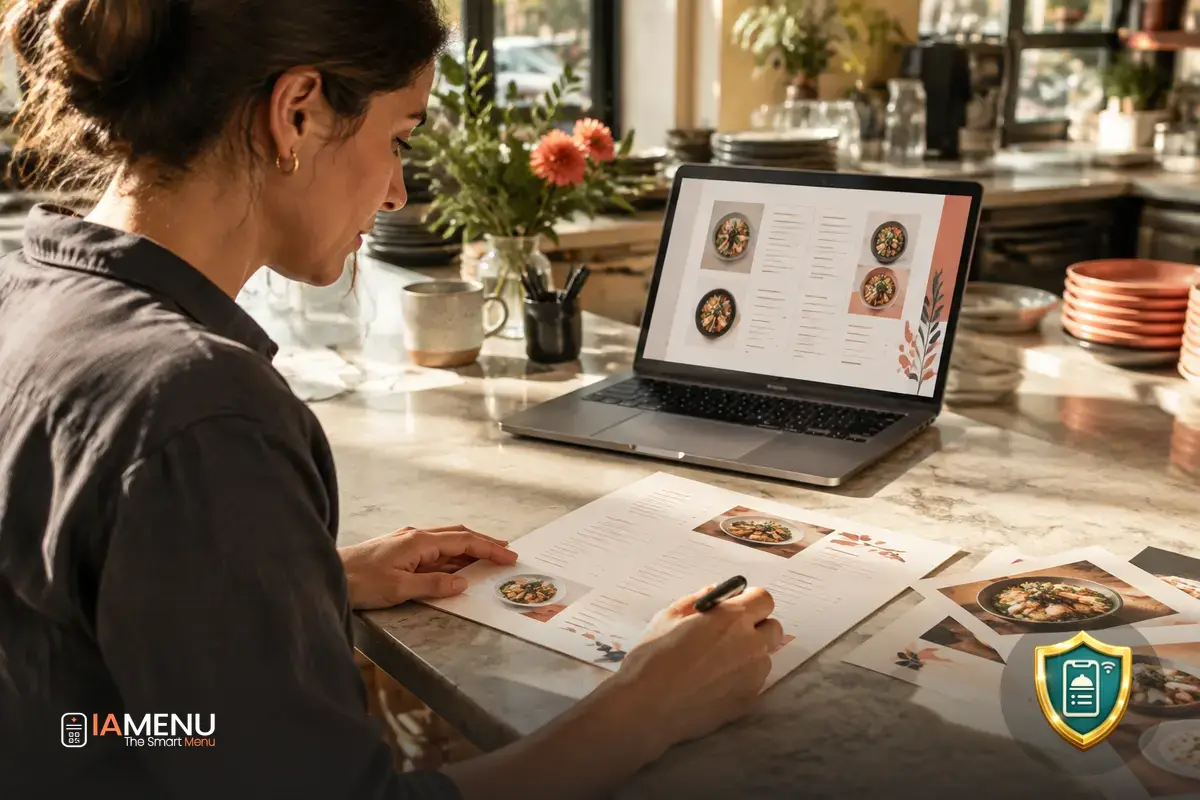
Restorani menüü digitaalseks muutmine võib osutuda aeganõudvaks, kui pead iga kategooria, roa, hinna ja kirjelduse uuesti sisestama. Nüüd saad tehisintellekti abil PDF-menüü digitaalseks menüüks muuta või alustada fotodest ja dokumentidest, mida juba kasutad. Vaata, kuidas importida oma menüü tehisintellekti abil, ning vaata ettepanek enne avaldamist ise üle.
Mis on menüü importimine tehisintellekti abil?
See võimaldab alustada digitaalse menüü koostamist olemasolevast materjalist, selle asemel et kõik road algusest peale ükshaaval sisestada. Laadi menüü üles ja tehisintellekt loeb selle sisu ning koostab esmase versiooni leitud kategooriate, roogade, hindade ja kirjeldustega.
Saad kasutada PDF-faili, fotosid, Wordi dokumenti või Exceli tabelit. Nii saad digitaalse menüü koostamisel lähtepunktina kasutada nii trükitud menüüd kui ka faili salvestatud teavet. iaMenu tehisintellekti assistent võimaldab seda valikut kasutada ka hiljem juhtpaneelilt.
Importimine ei asenda sinu enda hinnangut: tehisintellekt koostab ettepaneku ning sina otsustad, millist teavet kinnitada, muuta või täiendada. Tulemuseks on mustand, mida saad kohandada nii, et see vastaks sellele, kuidas oma restorani valikut tegelikult esitled.
Kuidas muuta PDF-menüü tehisintellekti abil digitaalseks menüüks?
Kõigepealt vali materjal, mida soovid importida. Vali menüüfail või fotod ning lase tehisintellektil nähtav teave läbi lugeda. Seejärel vaata üle pakutud struktuur ja iga roa andmed. Kui kõik on nii, nagu soovid, kinnita muudatused ja jätka digitaalse menüü avaldamisega.
- PDF: laadi üles olemasolev menüü, et tehisintellekt saaks koostada digitaalse versiooni ettepaneku.
- Fotod: saad ühe importimise käigus importida kuni 16 pilti. Registreerumise ajal saad fotod teha ka mobiiltelefoni kaameraga.
- Word või Excel: impordi menüü korraldamiseks kasutatav fail, üks fail korraga.
Vali vorming, mis sul juba olemas on
Enne alustamist ei pea sa menüüst eraldi versiooni ette valmistama. Võid alustada PDF-ist, fotodest — kuni 16 fotot ühe importimise käigus — või Wordi- või Exceli-failist, mida imporditakse ükshaaval.
Tehisintellekt pakub välja struktuuri; enne kinnitamist kontrolli, kas andmed kajastavad sinu valikut õigesti.
Vaata kõik andmed enne avaldamist üle
Menüü võib sageli muutuda: hind võib uueneda, roa võib valikust eemaldada või kirjeldust muuta. Seetõttu saad pärast importimist kontrollida, mida tehisintellekt luges, ja teha parandusi. Pööra tähelepanu roogade nimedele, kategooriatele ja hindadele ning muuda vajaduse korral ka kirjeldusi, mida klientidele näitad.
Tehisintellekt teeb ettepaneku ja sina kinnitad selle. Ära eelda, et dokumenti tõlgendati täpselt nii, nagu ootasid: võrdle ettepanekut algse menüüga ning täienda või muuda vajalikku. Nii jääb sulle kontroll digitaalses menüüs kuvatava teabe üle.
Lihtne näide
Enne: sul on PDF-fail eelroogade ja pearoogade jaotistega, kus on kirjas roogade nimed, hinnad ja kirjeldused.
Pärast: tehisintellekt koostab nendest jaotistest ja elementidest digitaalse menüü ettepaneku. Kontrolli, kas iga roog on õiges kategoorias, hinnad vastavad algsetele ning kirjeldused kajastavad pakutavat. Kui oled ülevaatamise lõpetanud, kinnita menüü.
Vähem korduvat tööd menüü uuendamisel
Failist või fotodest alustades ei pea sa kogu menüüd tühjalt lehelt käsitsi uuesti koostama. Esialgne ettepanek koondab teabe, mida tehisintellekt suutis lugeda, ning annab sulle ülevaatamiseks lähtealuse, selle asemel et sundida sind kõike algusest peale sisestama.
Samuti saad valida endale sobiva aja: importida menüü registreerumise ajal või teha seda hiljem juhtpaneeli tehisintellekti assistendi kaudu. Kui haldad restorani, saad tutvuda ka teiste viisidega, kuidas digitaalset teavet esitleda ja ajakohasena hoida, lehel restoranide digitaalse menüü lahendused.
Tulemus sõltub sellest, mis on üleslaaditud materjalis, seega on hoolikas ülevaatamine protsessi oluline osa. Kui ettepanek on valmis, saad jätkata menüü seadistamisega ja otsustada, kuidas seda klientidele näidata.
Korduma kippuvad küsimused
Siit leiad praktilised vastused, mis aitavad valida sobiva vormingu ja menüü importimise lõpule viia.
Milliseid vorminguid saan digitaalse menüü loomiseks importida?
Saad importida PDF-menüü, fotosid, Wordi-faili või Exceli-faili. Wordi- ja Exceli-faile imporditakse ükshaaval.
Mitu fotot saan korraga importida?
Ühe importimise käigus saad importida kuni 16 fotot. Registreerumise ajal saad need teha ka mobiiltelefoni kaameraga.
Kas menüü avaldatakse pärast importimist automaatselt?
Ei. Tehisintellekt koostab ettepaneku ning enne selle kinnitamist ja avaldamist saad kategooriad, road, hinnad ja kirjeldused üle vaadata ning neid parandada.
Kas saan menüü importida ka pärast registreerumist?
Jah. Saad menüü importida registreerumise ajal või hiljem juhtpaneeli tehisintellekti assistendi kaudu.
Kas pean tehisintellekti loetu üle vaatama?
Jah. Vaata ettepanek enne avaldamist üle ja paranda kõik andmed, mis sinu menüüga ei ühti.
Alusta vormingust, mida juba kasutad, ja koosta menüü esmane ettepanek. Tutvu menüüde importimisega tehisintellekti abil ning vaata menüü enne avaldamist üle.