Превърнете PDF менюто си в дигитално меню с ИИ — и от снимки
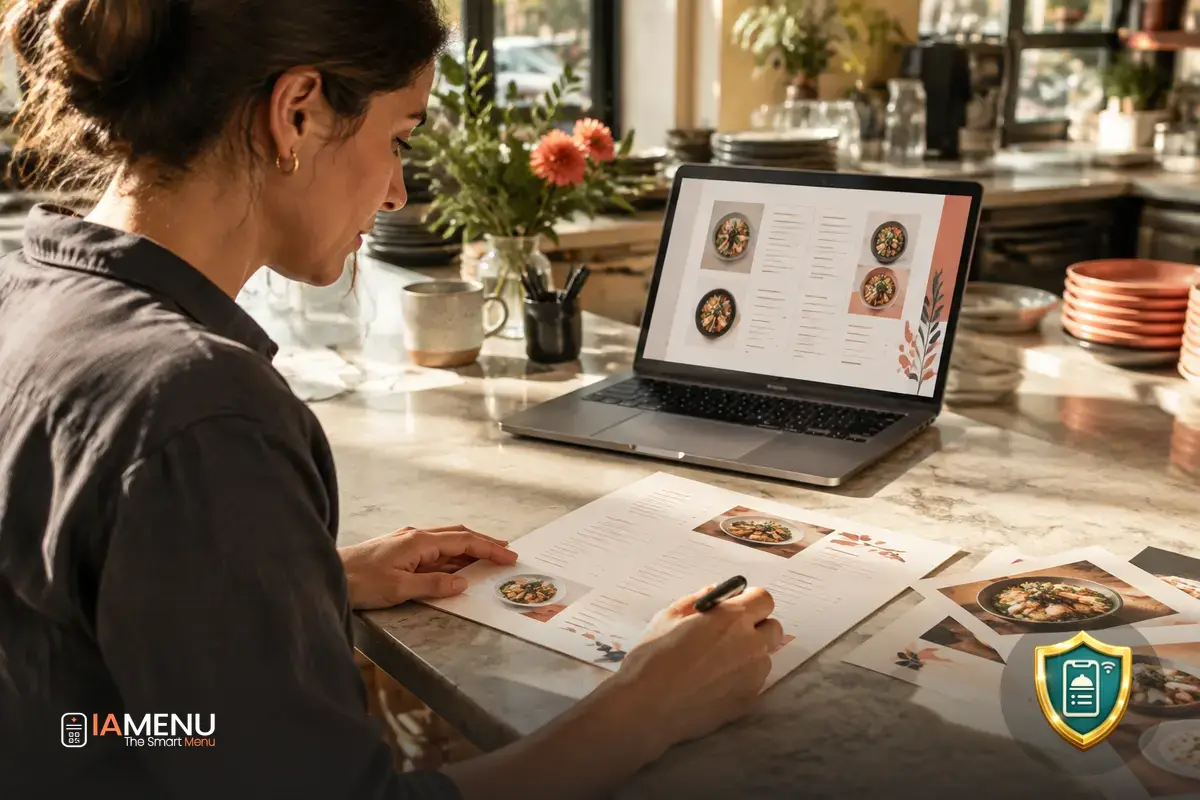
Преобразуването на менюто на ресторанта в дигитално може да се превърне в продължителна задача, ако трябва отново да въвеждате всяка категория, ястие, цена и описание. Сега можете да преобразувате PDF меню в дигитално меню с помощта на ИИ или да започнете със снимките и документите, които вече използвате. Научете как да импортирате менюто си с ИИ и прегледайте предложението, преди да го публикувате.
Какво представлява импортирането на меню с ИИ
Това е начин да започнете да създавате дигиталното си меню, като използвате материалите, с които вече разполагате, вместо да въвеждате всичко отначало, ястие по ястие. Качвате менюто и ИИ прочита съдържанието му, за да подготви първоначална версия с откритите категории, ястия, цени и описания.
Можете да използвате PDF файл, снимки, Word документ или Excel таблица. Така, независимо дали работите с печатно меню или съхранявате информацията във файл, можете да използвате наличното като отправна точка за създаване на дигиталното меню. ИИ асистентът на IAMenu ви позволява да използвате тази опция и по-късно от контролния панел.
Импортирането не замества вашата преценка: ИИ подготвя предложение, а вие решавате коя информация да потвърдите, редактирате или допълните. Резултатът е чернова, която можете да адаптирате така, че да отразява начина, по който представяте предложенията на ресторанта си.
Как да преобразувате PDF меню в дигитално меню с помощта на ИИ
Процесът започва с материала, който искате да импортирате. Изберете файла или снимките на менюто и оставете ИИ да прочете видимата информация. След това прегледайте предложената структура и данните за всяко ястие. Когато всичко изглежда така, както искате, потвърдете промените и продължете с публикуването на дигиталното си меню.
- PDF: качете готовото си меню, за да подготви ИИ дигитално предложение.
- Снимки: импортирайте до 16 изображения наведнъж. По време на регистрацията можете да направите снимките и с камерата на телефона си.
- Word или Excel: импортирайте файла, който използвате за организиране на менюто, по един файл наведнъж.
Изберете формата, с който вече разполагате
Не е нужно да подготвяте специална версия на менюто, преди да започнете. Можете да използвате PDF файл, снимки — до 16 при едно импортиране — или Word или Excel файл, който импортирате отделно.
ИИ предлага структура, а вие проверявате дали данните отразяват правилно предложенията ви, преди да ги потвърдите.
Прегледайте всяка подробност, преди да публикувате
Менюто може да се променя често: цената на ястие се обновява, ястие се премахва или описание се променя. Затова след импортирането можете да прегледате прочетеното от ИИ и да го коригирате. Обърнете внимание на имената, категориите и цените, както и на описанията, които искате да промените за клиентите си.
ИИ предлага, а вие потвърждавате. Не приемайте, че документът е разчетен точно както сте очаквали: сравнете предложението с оригиналното си меню и допълнете или променете необходимото. Така запазвате контрола върху информацията, която показвате в дигиталното меню.
Един лесен пример
Преди: имате PDF файл с раздели за предястия и основни ястия, както и с имена, цени и описания.
След това: ИИ подготвя тези раздели и елементи като предложение за дигитално меню. Проверявате дали всяко ястие е в правилната категория, дали цените съвпадат и дали описанията отразяват това, което сервирате. След като приключите с прегледа, потвърждавате менюто.
По-малко повтаряща се работа, когато обновявате менюто си
Като започнете от файл или снимки, няма да се налага ръчно да пресъздавате цялото меню от празна страница. Първоначалното предложение обединява информацията, която ИИ е успял да прочете, и ви дава основа за преглед, вместо да ви кара да въвеждате всеки елемент отначало.
Можете също да изберете най-удобния за вас момент: да импортирате по време на регистрацията или по-късно чрез ИИ асистента в контролния панел. Ако управлявате ресторант, можете да научите за други начини да представяте и поддържате информацията дигитално на страницата с решения за дигитални менюта за ресторанти.
Резултатът зависи от информацията в качените материали, затова внимателният преглед е част от процеса. Когато предложението е готово, можете да продължите с настройването на менюто и да изберете как да го представите на клиентите си.
Често задавани въпроси
Ето няколко практични отговора, които ще ви помогнат да изберете формат и да завършите импортирането на менюто си.
Какви формати мога да импортирам, за да създам дигиталното си меню?
Можете да импортирате меню в PDF формат, снимки, Word файл или Excel файл. Word и Excel файловете се импортират по един наведнъж.
Колко снимки мога да импортирам наведнъж?
Можете да импортирате до 16 снимки наведнъж. По време на регистрацията можете да ги направите и с камерата на телефона си.
Публикува ли се менюто автоматично след импортирането?
Не. ИИ подготвя предложение, а вие преглеждате и коригирате категориите, ястията, цените и описанията, преди да потвърдите и публикувате менюто.
Мога ли да използвам импортирането след регистрацията?
Да. Можете да импортирате менюто си по време на регистрацията или по-късно чрез ИИ асистента в контролния панел.
Трябва ли да прегледам прочетеното от ИИ?
Да. Прегледайте предложението, преди да го публикувате, и коригирайте всяка информация, която не съвпада с менюто ви.
Започнете с формата, който вече използвате, и създайте първоначално предложение за менюто си. Научете повече за импортирането на менюта с ИИ и прегледайте менюто си, преди да го публикувате.