Gør dit PDF-menukort digitalt med AI – også ud fra fotos
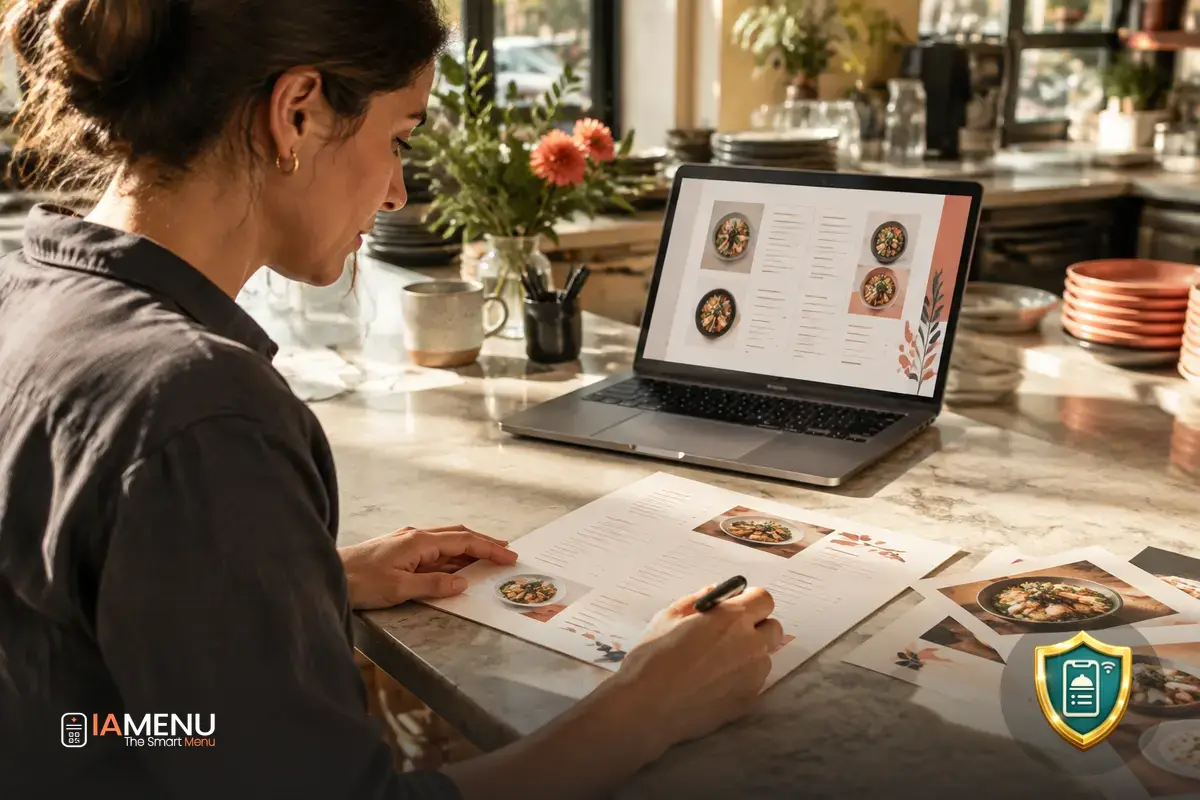
Det kan blive en tidskrævende opgave at gøre restaurantens menukort digitalt, hvis du skal indtaste hver kategori, ret, pris og beskrivelse igen. Nu kan du konvertere en PDF-menu til et digitalt menukort med AI eller tage udgangspunkt i de billeder og dokumenter, du allerede bruger. Se hvordan du importerer dit menukort med AI, og gennemgå selv forslaget, før du udgiver det.
Hvad er import af menukort med AI?
Det er en måde at oprette dit digitale menukort ud fra det materiale, du allerede har, i stedet for at indtaste alt ret for ret fra bunden. Du uploader menukortet, og AI læser indholdet og udarbejder en første version med de kategorier, retter, priser og beskrivelser, den finder.
Du kan bruge en PDF, fotos, et Word-dokument eller et Excel-ark. Uanset om du arbejder med et trykt menukort eller gemmer oplysningerne i en fil, kan du altså bruge det som udgangspunkt for at oprette et digitalt menukort. IAMenus AI-assistent giver dig også mulighed for at bruge funktionen senere fra kontrolpanelet.
Importen erstatter ikke din vurdering: AI udarbejder et forslag, og du beslutter, hvilke oplysninger der skal bekræftes, redigeres eller suppleres. Resultatet er et udkast, som du kan tilpasse, så det afspejler, hvordan du faktisk præsenterer restaurantens udvalg.
Sådan konverterer du en PDF-menu til et digitalt menukort med AI
Processen begynder med det materiale, du vil importere. Vælg menukortets fil eller fotos, og lad AI læse de synlige oplysninger. Gennemgå derefter det foreslåede layout og oplysningerne for hver ret. Når det ser ud, som du ønsker, bekræfter du ændringerne og fortsætter med at udgive dit digitale menukort.
- PDF: Upload det menukort, du allerede har, så AI kan udarbejde et digitalt forslag.
- Fotos: Importér op til 16 billeder på én gang. Under oprettelsen kan du også tage billeder med mobilens kamera.
- Word eller Excel: Importér den fil, du bruger til at organisere menukortet, én fil ad gangen.
Vælg det format, du allerede har
Du behøver ikke at forberede en særlig version af menukortet, før du går i gang. Du kan tage udgangspunkt i en PDF, fotos — op til 16 pr. import — eller en Word- eller Excel-fil, som du importerer enkeltvis.
AI foreslår en struktur; du kontrollerer, at oplysningerne beskriver dit udvalg korrekt, før du bekræfter dem.
Gennemgå alle oplysninger, før du udgiver
Et menukort kan ændre sig ofte: en pris bliver opdateret, en ret tages af menuen, eller en beskrivelse ændres. Derfor kan du gennemgå og rette det, AI har læst, efter importen. Vær særligt opmærksom på navne, kategorier og priser samt beskrivelser, du vil tilpasse til dine gæster.
AI foreslår, og du bekræfter. Gå ikke ud fra, at dokumentet er blevet fortolket præcis, som du forventede: Sammenlign forslaget med dit oprindelige menukort, og supplér eller ret det, der er nødvendigt. På den måde bevarer du kontrollen over oplysningerne i dit digitale menukort.
Et enkelt eksempel
Før: Du har en PDF med afsnit om forretter og hovedretter samt navne, priser og beskrivelser.
Efter: AI udarbejder et forslag til et digitalt menukort med disse afsnit og elementer. Du kontrollerer, at hver ret er placeret i den rigtige kategori, at priserne stemmer, og at beskrivelserne afspejler det, du serverer. Når du er færdig med gennemgangen, bekræfter du menukortet.
Mindre gentaget arbejde, når du opdaterer menukortet
Når du starter med en fil eller nogle fotos, slipper du for at genopbygge hele menukortet manuelt fra en tom side. Det første forslag samler de oplysninger, AI har kunnet læse, og giver dig et grundlag at gennemgå i stedet for at skulle indtaste hvert enkelt element fra bunden.
Du kan også vælge det tidspunkt, der passer dig bedst: Importér under oprettelsen, eller gør det senere fra AI-assistenten i kontrolpanelet. Hvis du driver en restaurant, kan du læse om andre måder at præsentere og vedligeholde oplysninger digitalt på siden med løsninger til digitale menukort for restauranter.
Resultatet afhænger af, hvad der fremgår af det materiale, du uploader, så en grundig gennemgang er en del af processen. Når dit forslag er klar, kan du fortsætte med at konfigurere menukortet og beslutte, hvordan det skal vises for dine gæster.
Ofte stillede spørgsmål
Her er nogle praktiske svar, der kan hjælpe dig med at vælge format og gennemføre importen af dit menukort.
Hvilke formater kan jeg importere for at oprette mit digitale menukort?
Du kan importere et menukort som PDF, fotos, en Word-fil eller en Excel-fil. Word- og Excel-filer importeres én ad gangen.
Hvor mange fotos kan jeg importere ad gangen?
Du kan importere op til 16 fotos på én gang. Du kan også tage dem med mobilens kamera under oprettelsen.
Bliver menukortet automatisk udgivet efter importen?
Nej. AI udarbejder et forslag, og du gennemgår og retter kategorier, retter, priser og beskrivelser, før du bekræfter og udgiver det.
Kan jeg bruge importfunktionen, efter jeg har oprettet en konto?
Ja. Du kan importere dit menukort under oprettelsen eller senere fra AI-assistenten i kontrolpanelet.
Skal jeg gennemgå det, AI læser?
Ja. Gennemgå forslaget, før du udgiver det, og ret alle oplysninger, der ikke stemmer overens med dit menukort.
Tag udgangspunkt i det format, du allerede bruger, og opret et første forslag til din menu. Læs mere om import af menukort med AI, og gennemgå dit menukort, før du udgiver det.